

Een foto graveren met Beam Bench

Fotogravure is het project waarmee mensen enthousiast worden over het bezit van een laser. Een gezicht, huisdier of trouwfoto, ingebrand in hout of leisteen met duizenden piepkleine puntjes: het lijkt magie, en de machine doet al het moeilijke werk.
Behalve dat de machine dat niet helemaal doet. Het verschil tussen een modderige grijze vlek en een portret waar mensen van opkijken, wordt bijna volledig in de software bepaald, voordat de laser ook maar één keer vuurt. In deze handleiding lopen we de softwarekant in Beam Bench, onze gratis laserapp, door: van het kiezen van een foto die echt werkt tot je eerste testgravure. Heb je Beam Bench nog niet ingesteld, begin dan met de handleiding van installatie tot eerste gravure en kom daarna terug.
Tip
Kort antwoord: importeer de foto (Beam Bench zet hem automatisch om naar grijstinten en plaatst hem op een afbeeldingslaag), schaal hem met beeldverhouding vergrendelen AAN, kies een rastermodus (Floyd-Steinberg is niet voor niets de standaard), pas helderheid en contrast aan in Tools en daarna Adjust Image, en maak altijd eerst een kleine test op precies het juiste materiaal.
Twee manieren om een foto met een laser te graveren (kies eerst je stijl)
Bepaal voordat je instellingen aanraakt welke uitstraling je wilt, want er zijn twee echt verschillende mogelijkheden:
Dither-fotogravure is waar deze handleiding over gaat. De software zet de tinten van je foto om in patronen van piepkleine puntjes, die vanaf armlengte als een doorlopende foto worden waargenomen. Dit is de klassieke uitstraling voor portretten op hout en leisteen.
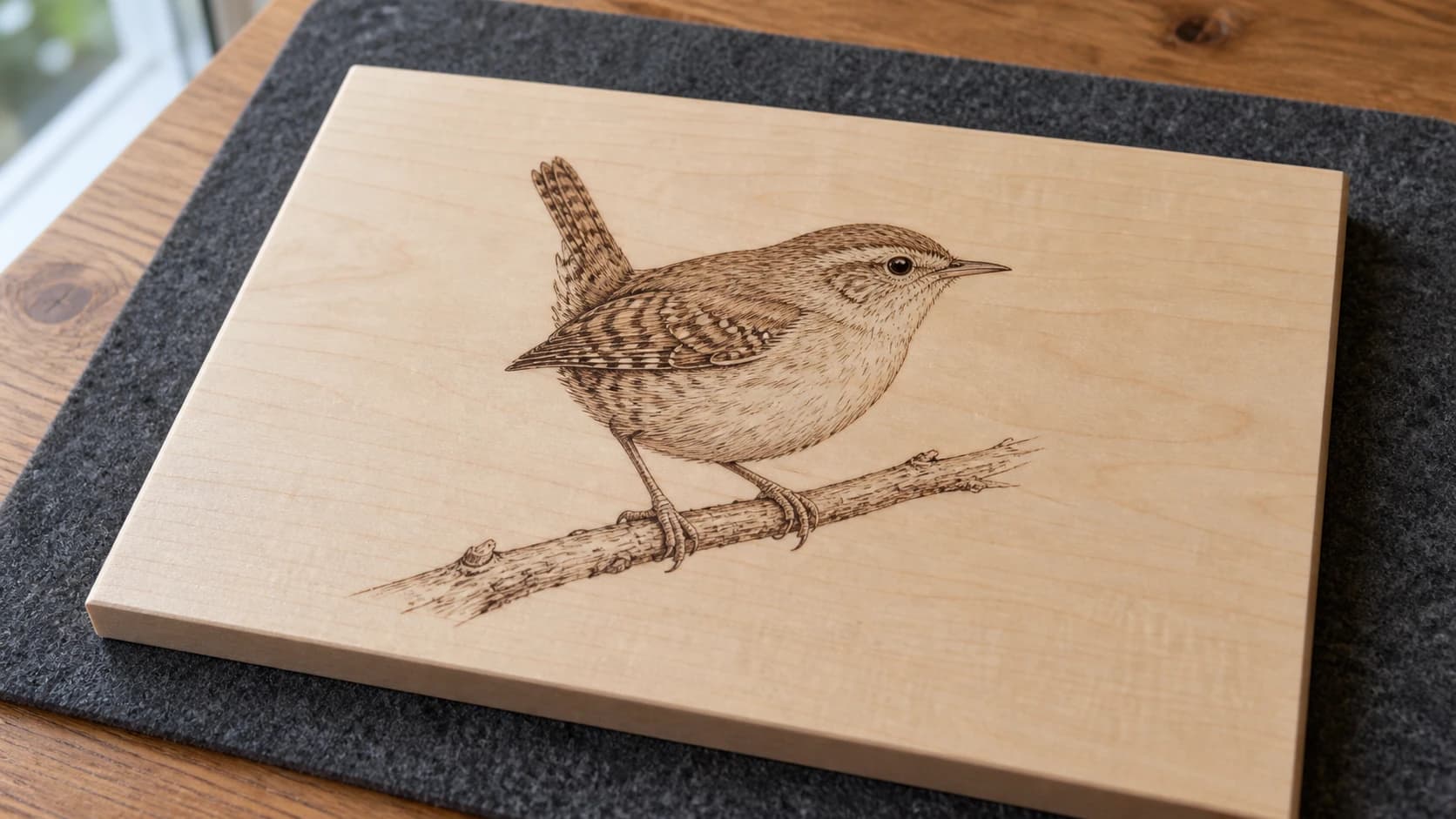
Lijnkunstgravure is de andere mogelijkheid: de foto wordt eerst omgezet in strakke lijntekeningen in pen-en-inktstijl, waarna de laser die lijnen brandt. Het resultaat oogt meer als kunst dan als een foto, verbergt vlekkerigheid van het materiaal beter en kan naar elk formaat worden geschaald. Precies die omzetting doet Photo Converter (1 tegoed per omzetting), en het werkt uitstekend samen met Beam Bench: zet de foto daar om, importeer het resultaat hier en graveer het als scherpe vectorachtige kunst.
Weet je het niet zeker, dan is ditheren de standaard die mensen meestal bedoelen met "fotogravure". We gaan verder.
Stap 1: Kies een foto die het branden aankan
Geen enkele instelling redt een slechte bronfoto. Wat werkt:
- Eén duidelijk onderwerp met goede belichting. Gezichten en huisdieren, van voren belicht en scherp.
- Contrast. Dither-modi reduceren de afbeelding tot verbrande en onverbrande puntjes (de modus Grayscale varieert daarentegen het laservermogen per pixel), dus een foto waarop het onderwerp al duidelijk afsteekt tegen de achtergrond wordt goed vertaald.
- Redelijke resolutie. Je graveert met ongeveer 250 punten per inch, dus een scherpe telefoonfoto is ruim voldoende; een kleine, gecomprimeerde thumbnail niet.
Wat tegenwerkt: drukke achtergronden, donkere binnenopnamen en foto's waarop onderwerp en achtergrond vergelijkbare tinten hebben. Knip bij twijfel het onderwerp strak uit voordat je importeert.
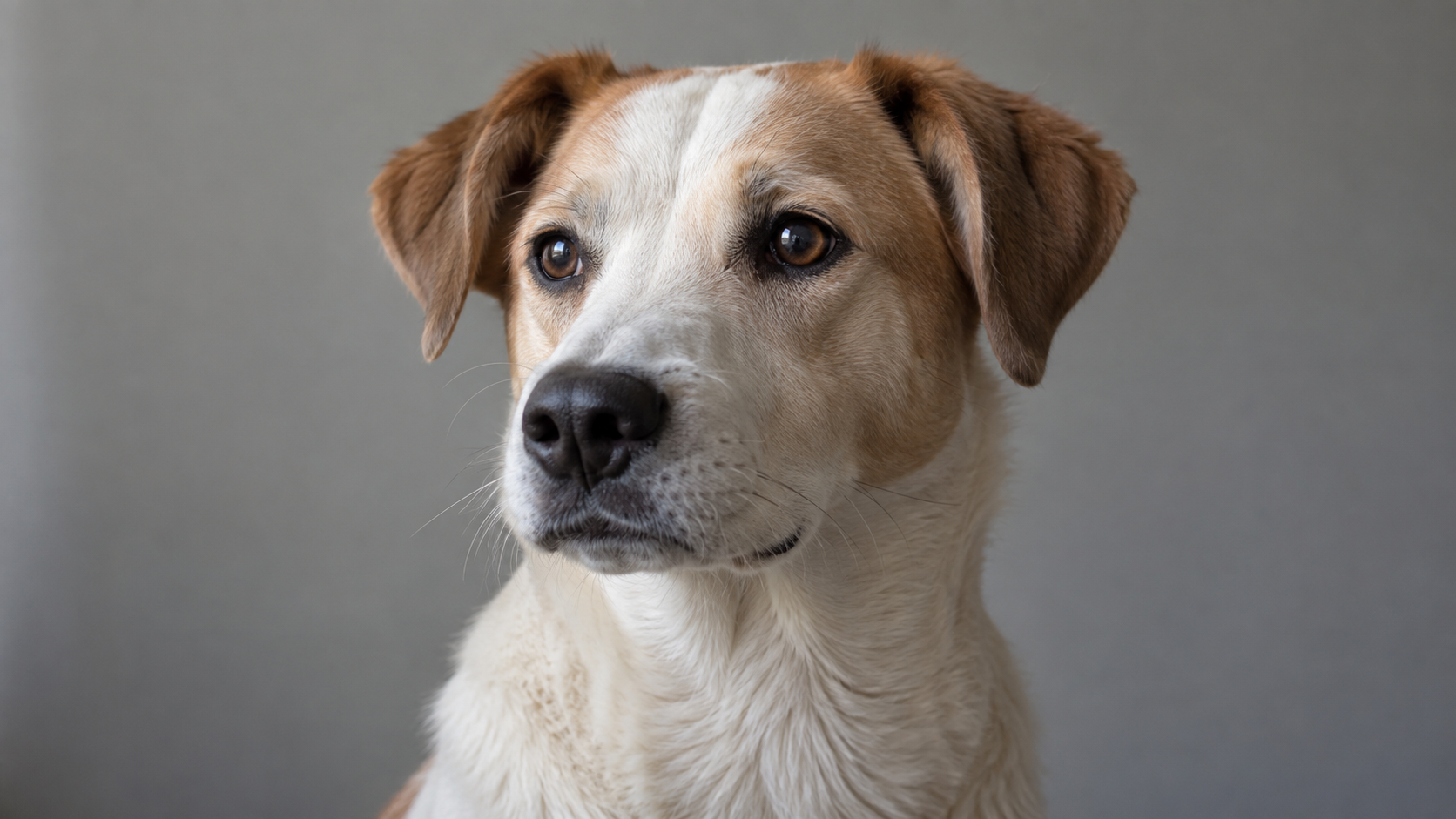
Het bronportret hieronder heeft één duidelijk onderwerp, zichtbare ogen en vacht en een rustige achtergrond. Volg hetzelfde gezicht tijdens het importeren en in de verwerkte voorbeeldweergaven.
Stap 2: Importeer de foto
Sleep de foto naar het Beam Bench-canvas (of klik op Import in de werkbalk; PNG, JPG, BMP, GIF, TIFF, WebP en TGA werken allemaal). Er gebeuren automatisch drie dingen die je moet kennen:
- De foto wordt bij het importeren omgezet naar grijstinten. De laser brandt alleen donkerte, geen kleur, dus Beam Bench handelt die omzetting meteen af.
- De foto wordt automatisch naar een Image-laag gestuurd, waarbij er een wordt aangemaakt als er geen compatibele laag bestaat. Foto's hebben andere instellingen dan vormen en lijnen, dus raster- en vectorinhoud staan op afzonderlijke lagen en Beam Bench regelt dat voor je.
- De foto komt gecentreerd binnen, op de fysieke grootte die wordt aangegeven door de resolutiemetadata van het bestand (of met een standaardformaat als die ontbreekt), en wordt nooit uitgerekt om je werkbed te vullen. Een foto met hoge resolutie kan groot binnenkomen; dat is normaal, je schaalt hem hierna.
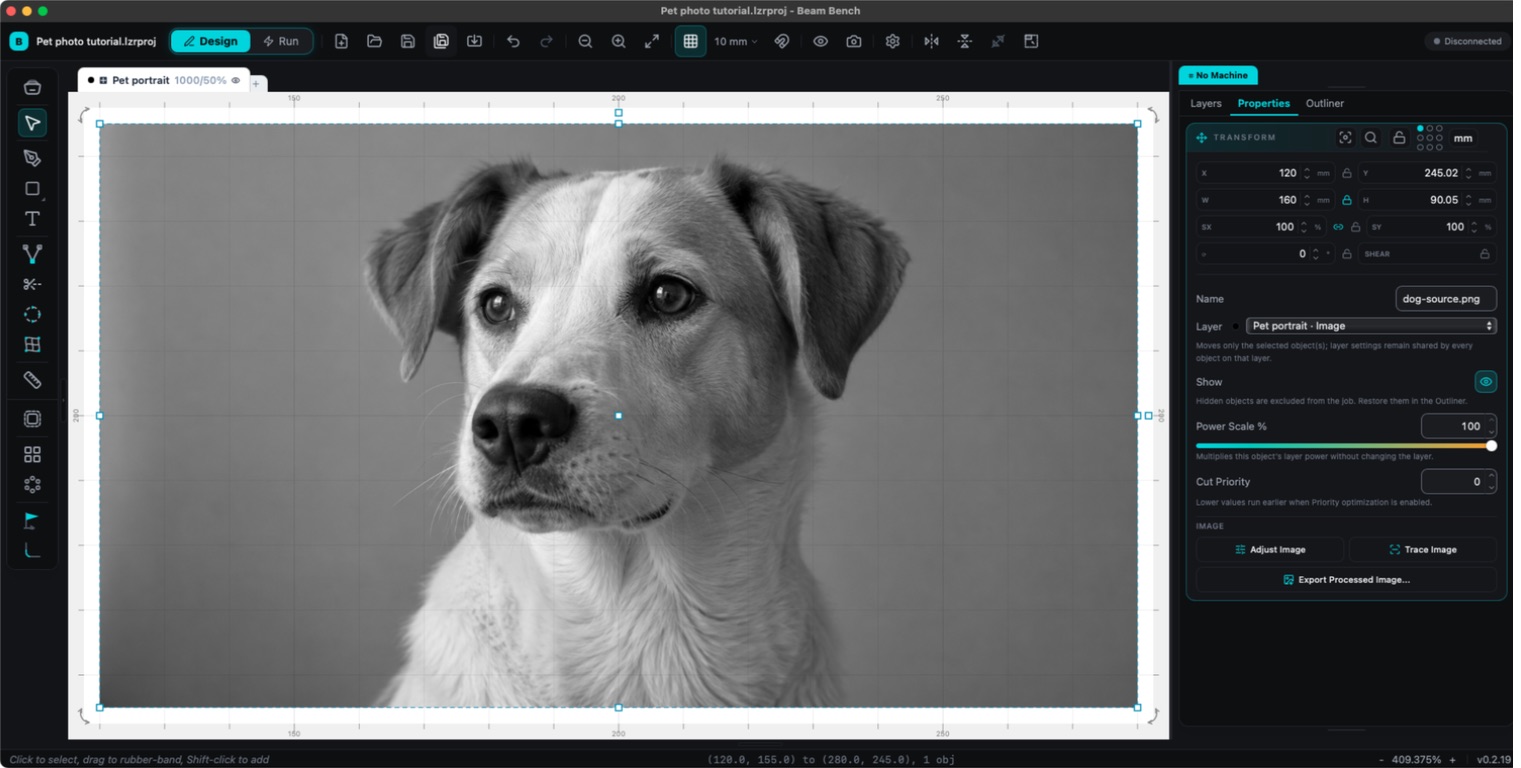
Stap 3: Stel het formaat in met één belangrijk selectievakje
Selecteer de foto en gebruik de velden Transform in het paneel Properties om W en H in te stellen op het formaat van je materiaal.
Waarschuwing
Schakel Lock Aspect Ratio (de knop tussen de velden W en H) in voordat je het formaat wijzigt. Controleer of het slot is ingeschakeld voordat je een afmeting verandert; een uitgerekt gezicht is een fout die je pas na het branden opmerkt. Als het slot is ingeschakeld, wordt bij het wijzigen van één afmeting de andere overeenkomstig geschaald.
Stap 4: Kies een rastermodus
Selecteer het laagtabblad van de foto om de instellingen te bekijken. Kies een modus in de sectie Raster, of gebruik Image Mode onder Layer Settings in Adjust Image. Het volledige menu loopt van klassieke dithers tot gestileerde effecten:
| Modus | Resultaat |
|---|---|
| Floyd-Steinberg | De klassieke fotodither. Zachte, natuurlijke verlopen. De standaard en de juiste eerste keuze. |
| Stucki / Jarvis / Sierra | Varianten op hetzelfde idee met een vloeiender of gedetailleerder resultaat. Het vergelijken op een teststaaltje waard. |
| Atkinson | Lichter, scherper en met hoger contrast. Mooi voor gezichten op houtsoorten die donker branden. |
| Ordered Dither | Een zich herhalend patroon in plaats van organische puntjes. Oogt meer als drukwerk. |
| Grayscale | Helemaal geen puntjes: de laser varieert het vermogen per pixel. Kan prachtige resultaten opleveren en is sterk afhankelijk van je machine en materiaal. |
| Threshold | Puur zwart-wit, zonder middentonen. Voor logo's en afbeeldingen met hoog contrast, niet voor foto's. |
| Halftone / Newsprint | Bewuste rasterpuntpatronen, zoals in een strip of krant. Leuk voor gestileerde stukken. |
| Sketch | Experimenteel effect voor randdetectie dat contouren overtrekt. |
Voelt die lijst als veel: gebruik Floyd-Steinberg voor je eerste foto en laat teststaaltjes je eventueel verleiden tot iets geavanceerders.
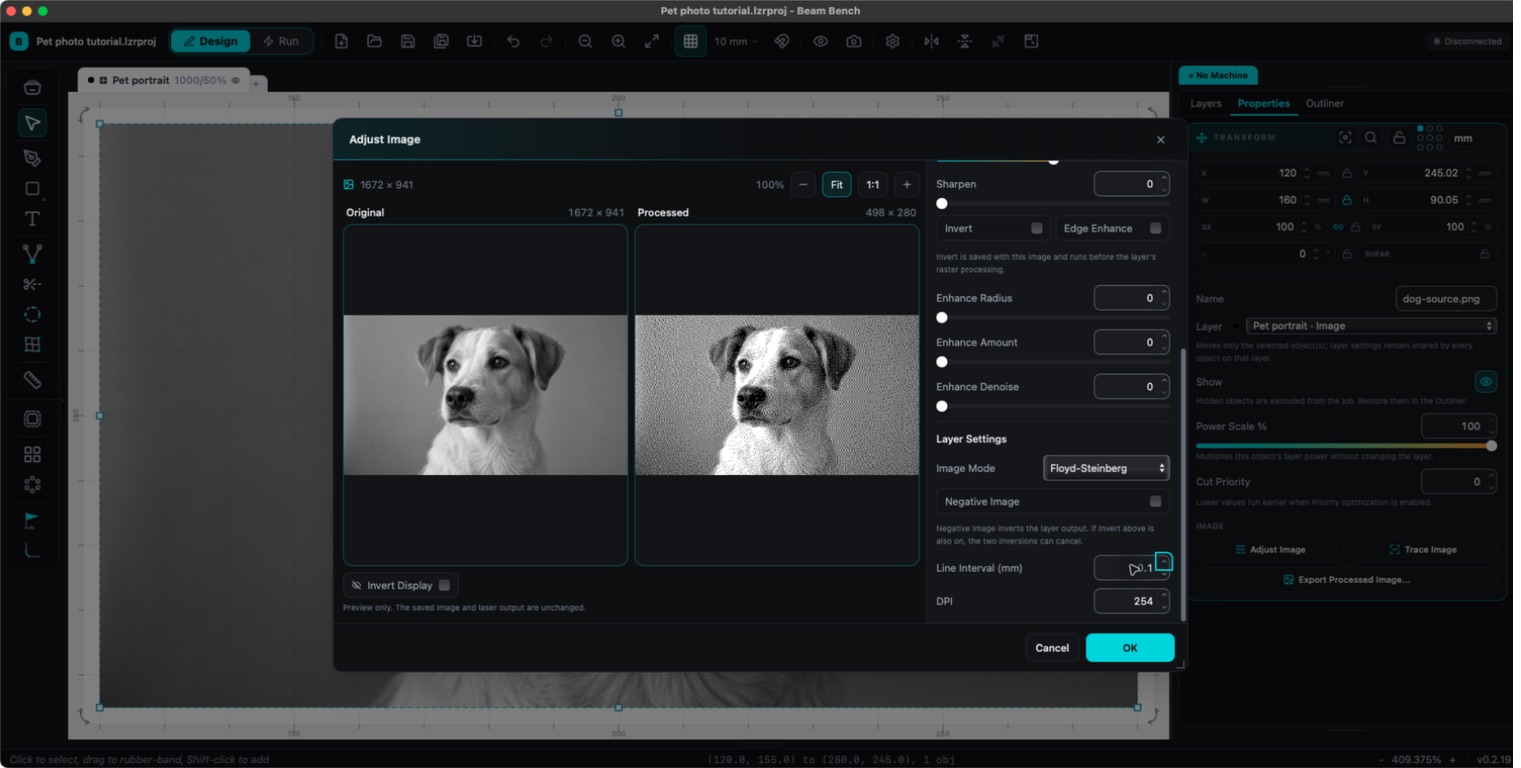
Stap 5: Stel de afbeelding zelf af
Selecteer de foto en open Tools, daarna Adjust Image (Alt+I, Option+I op een Mac). Dit dialoogvenster toont een liveverwerkte voorbeeldweergave die met dezelfde beeldverwerkingsketen is opgebouwd als de laseropdracht gebruikt. Hier worden middelmatige foto's goede gravures.
De instellingen die hun nut bewijzen:
- Brightness en Contrast: de meeste foto's hebben meer contrast nodig om te voorkomen dat middentonen modderig worden.
- Gamma: haalt details uit schaduwen zonder hoge lichten uit te bleken.
- Sharpen en Edge Enhance: bij graveerresolutie maakt een beetje al veel verschil.
- Auto: een verstandig startpunt met één klik dat waarden voor Brightness, Contrast, Gamma en Sharpen voorstelt; pas vanaf daar aan.
- Invert: keert lichte en donkere delen om. Dit is de sleutel voor donkere materialen zoals leisteen, waarop de laser een lichte markering brandt, waardoor de hele logica van de afbeelding omkeert. Onze handleiding voor fotogravure op leisteen behandelt die uitstraling uitgebreid.
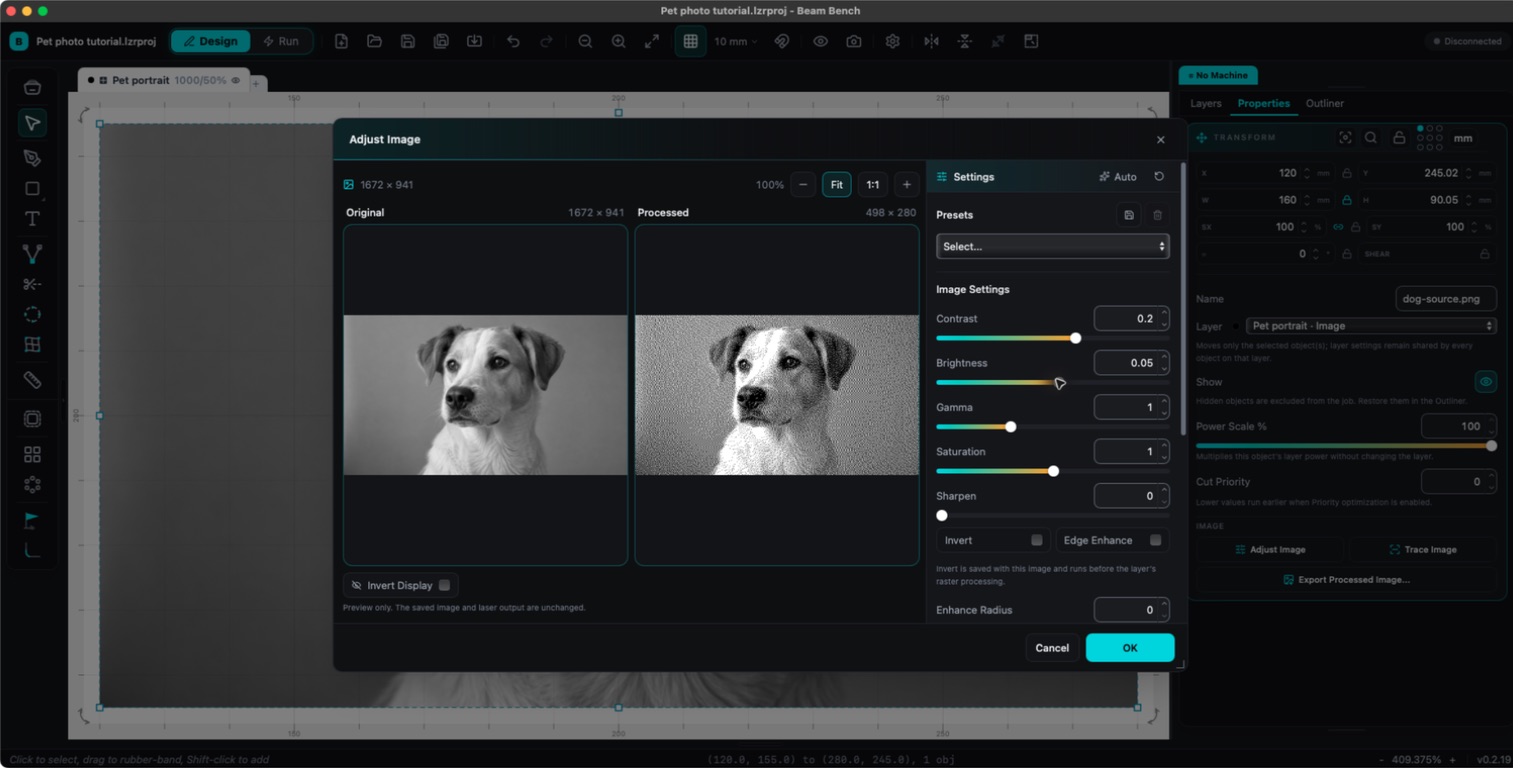
Hetzelfde portret in het daadwerkelijke venster Adjust Image, met het origineel links en de verwerkte voorbeeldweergave rechts. Deze aanpassingen laten de bediening zien; een test op jouw materiaal bepaalt de uiteindelijke instellingen.
Stap 6: Regelafstand (resolutie, in lasertermen)
De instelling Line Interval in het gedeelte Raster bepaalt de afstand tussen gegraveerde rijen. De standaard is 0.1 mm, gelijk aan ongeveer 254 DPI; met een teststaaltje ontdek je of je machine en materiaal een kleinere of grotere afstand nodig hebben. In het dialoogvenster Adjust Image berekenen de interval en een gekoppeld veld DPI elkaar opnieuw, afhankelijk van hoe je ernaar kijkt.
Het contra-intuïtieve deel: kleinere intervallen zijn niet automatisch beter. Rijen die dichter bij elkaar liggen dan de werkelijke spotgrootte van je laser, branden hetzelfde hout alleen opnieuw, waardoor de afbeelding donkerder en modderiger wordt. Als je gravures op de standaardinstelling overgaar lijken, is een iets grotere interval vaak de oplossing.
Stap 7: Snelheid, vermogen en de overscanvraag
We publiceren hier bewust geen magische waarden, want die bestaan niet: de juiste snelheid en het juiste vermogen hangen af van je specifieke laser, lens en materiaal. De eerlijke methode is een teststaaltje: een kleine versie van je foto (of een verloopstrook) die je op hetzelfde materiaal als het uiteindelijke werk brandt, waarbij je tussen runs aanpast. Tien minuten testen is beter dan een avond verprutst leisteen.
Eén rasterspecifieke instelling verdient vermelding: Overscan (standaard 2.5 mm) is extra verplaatsing voorbij beide uiteinden van elke gegraveerde rij terwijl de laser uitstaat, zodat de kop buiten de afbeelding ruimte heeft om te versnellen en af te remmen. Zonder overscan branden de randen van rijen donkerder waar de kop langzamer beweegt. Laat dit ingeschakeld; onthoud alleen dat er ruimte nodig is, dus zet de foto niet strak tegen de rand van je werkgebied. De preflightcontrole van Beam Bench blokkeert de opdracht volledig als de afbeelding plus de overscanverplaatsing niet op het werkbed past.
Stap 8: Bekijk een voorbeeld, kader af en brand
Preview (Alt+P) toont het verwerkte resultaat en simuleert de scan, inclusief het totale aantal rasterregels. Dat is meteen een controle op je keuze voor de interval. Daarna volg je de normale werkwijze uit de handleiding voor de eerste stappen: schakel naar Run, gebruik Frame om de plaatsing op het materiaal te controleren, zet je bril op, laat de ventilatie draaien en klik op Start. Fotogravures kunnen veel langer duren dan eenvoudige vectoropdrachten (de tijdsinschatting van Preview vertelt je wat jouw opdracht echt nodig heeft), en de regel om de machine geen moment onbeheerd achter te laten geldt elke minuut.
Wanneer het resultaat tegenvalt
- Over het geheel modderig en donker: verhoog contrast en helderheid in Adjust Image, of verlaag het vermogen. Te veel branden is de meest voorkomende fout bij een eerste foto.
- Uitgewassen en vaag: gebruik de tegenovergestelde instelling en controleer het materiaal; sommige lichte houtsoorten ontwikkelen nu eenmaal weinig contrast.
- Zichtbare horizontale strepen: de regelafstand is kleiner dan de machine kan oplossen, of er zit mechanische speling in; probeer eerst een grotere interval.
- Het onderwerp lijkt uitgerekt: de beeldverhouding was niet vergrendeld tijdens het schalen. Importeer opnieuw en schaal met de vergrendeling aan.
- Preflight weigert te starten bij de rand van het werkbed: de overscanverplaatsing past niet; verplaats de afbeelding naar binnen of verklein de overscandafstand.
Veelgestelde vragen
Welke rastermodus is het beste voor foto's?
Floyd-Steinberg is de verstandige standaard, en de verschillen tussen de foutdiffusiemodi zijn subtiel genoeg dat een teststaaltje op je werkelijke materiaal het beter beslist dan welk artikel ook.
Kan ik een kleurenfoto graveren?
Ja, in de zin dat Beam Bench elke foto bij het importeren automatisch omzet naar grijstinten. De laser brandt tint, geen kleur, dus levendige kleuren die qua helderheid vergelijkbaar zijn (een rood shirt op groen gras) kunnen in elkaar overvloeien; een snelle blik op het resultaat in grijstinten in Adjust Image laat zien waarmee je werkelijk werkt.
Welke instellingen moet ik voor hout gebruiken?
Wat je teststaaltje aangeeft. Machinevermogen, lens, houtsoort en zelfs de partij multiplex veranderen het antwoord. Daarom leert deze handleiding de methode met een teststaaltje in plaats van waarden te citeren.
De foto op de plank
Er is een bijzonder plezier in het zien hoe iemand een gezicht herkent dat uit de houtnerf tevoorschijn komt. Beam Bench geeft je de hele pijplijn ervoor, gratis: importeren, ditheren, aanpassen, voorbeeld bekijken en branden. En wanneer een foto kunst wil zijn in plaats van een foto, zet Photo Converter hem om in strakke graveerbare lijntekeningen die rechtstreeks in dezelfde workflow passen. Pak een reststuk multiplex, kies de foto waarvan je al weet dat je hem wilt maken en voer het teststaaltje uit.
Verder lezen


Gerelateerde tools
Klaar om deze tools uit te proberen?
Meld je gratis aan, zonder creditcard. Gratis tools zijn direct beschikbaar.
Gratis beginnen