

Jak skonfigurować laser diodowy w Beam Bench

Każdy właściciel lasera diodowego napotyka pierwszego dnia ten sam problem: maszyna jest zmontowana, oprogramowanie zainstalowane, a jedno nie chce porozumieć się z drugim. Brak portu. Albo port się łączy, po czym nic się nie porusza. Albo maszyna się porusza, lecz pierwsze zadanie kończy się tajemniczym błędem dotyczącym trybu lasera.
Ten poradnik pokazuje pełną procedurę podłączania lasera diodowego do Beam Bench, naszej bezpłatnej aplikacji laserowej. Przewodnik pierwszych kroków obejmuje całą drogę od instalacji do pierwszego wypalenia w szybkim tempie; tutaj skupiamy się konkretnie na konfiguracji, w tym na trybach awarii i testach potwierdzających, że połączenie rzeczywiście działa prawidłowo.
Wskazówka
Krótka odpowiedź: utwórz i zapisz profil w ustawieniach urządzenia (zacznij od ustawienia Generic GRBL Diode), podłącz urządzenie przez USB, wybierz Serial i pozostaw szybkość transmisji ustawioną przez profil (115200 dla Generic GRBL Diode), kliknij Connect i zaczekaj na Ready. Następnie sprawdź połączenie w konsoli i wykonaj niewielki ruch o 0.1 mm, zanim powierzysz urządzeniu zadanie.
Najpierw profil: pokaż Beam Bench swoją maszynę
Kliknij Device Settings na górnym pasku narzędzi, aby otworzyć okno Devices, a następnie kartę Profiles.
- Kliknij New, nadaj profilowi nazwę i kliknij Save (przyciski Preview i Apply ustawienia pozostają wyszarzone, dopóki tego nie zrobisz).
- Otwórz Machine Preset i znajdź swoją maszynę. Dostępne są gotowe ustawienia dla kilku popularnych maszyn, w tym Sculpfun S30 Pro Max 20W i rodziny LaserPecker, a także ustawienie najbardziej przydatne dla większości właścicieli laserów diodowych: Generic GRBL Diode.
- Kliknij Preview. Beam Bench pokaże dokładnie, które pola zmieni ustawienie, zanim cokolwiek zmodyfikuje. Następnie kliknij Apply, sprawdź, czy rozmiar pola roboczego odpowiada rzeczywistej maszynie, i kliknij Set Active.
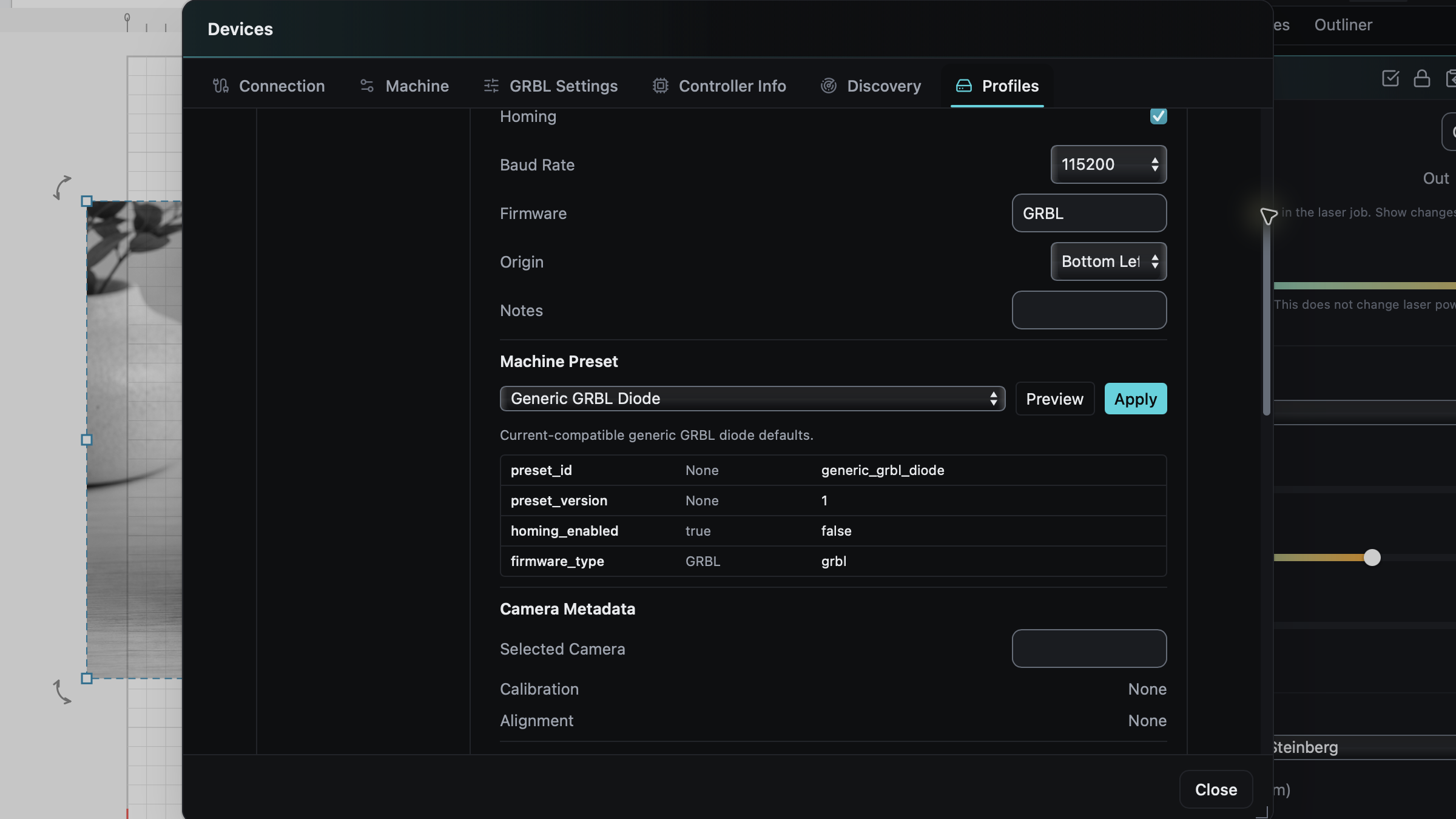
Oto coś, co pozwala zmniejszyć presję: nie musisz ustawiać idealnie każdego pola. Przy pierwszym udanym połączeniu GRBL Beam Bench odczytuje zapisane w sterowniku ustawienia i aktualizuje na ich podstawie kilka pól profilu: maksymalną prędkość, skalę mocy używaną przez płytę oraz informację, czy włączono bazowanie sterowane przez firmware. Wyjątkiem jest rozmiar pola roboczego — pozostaje taki, jak określono w ustawieniu, więc to właśnie to pole warto sprawdzić względem rzeczywistej maszyny. Jeśli połączysz się bez profilu, Beam Bench utworzy profil o nazwie GRBL Auto-Detected. Ustawienie przybliża konfigurację do właściwej; sterownik uzupełnia dużą część pozostałych danych.
Kable, sterowniki i brakujący port
Lista kontrolna elementów fizycznych, zanim oprogramowanie będzie mogło cokolwiek zrobić:
- Użyj kabla do transmisji danych. Przewód USB dołączony do lasera będzie odpowiedni. Losowy kabel do ładowania z szuflady może przesyłać zasilanie, ale nie dane, co powoduje klasyczną zagadkę „port nigdy się nie pojawia”.
- Włącz laser, zanim zaczniesz szukać portów. Sterownik musi zostać wykryty przez system.
- Windows zwykle wymaga sterownika portu szeregowego. Większość sterowników laserów diodowych korzysta z układu USB–port szeregowy CH340 lub CP210x; dokumentacja maszyny wskazuje właściwy układ, a sterownik producenta układu powoduje pojawienie się portu COM.
- Linux wymaga uprawnień grupy: dodaj siebie do grupy
dialout(sudo usermod -aG dialout $USER), a następnie wyloguj się i zaloguj ponownie. Niektóre dystrybucje używająuucplubtty.
Na karcie Connection wybierz Serial (tak, nawet jeśli kabel jest USB; maszyny GRBL są przedstawiane jako porty szeregowe, a dosłowna opcja USB w Beam Bench dotyczy innej rodziny płyt). Następnie wybierz port.
Beam Bench wykonuje też cichą przysługę: lista portów ukrywa pozycje, które wyraźnie nie są laserami, takie jak Bluetooth i porty debugowania, a wszystko, co wygląda na adapter USB–port szeregowy (CH340, CP210, FTDI i podobne), pozostaje widoczne. Jeśli portu nie ma na liście, zaznacz Show all ports, aby wyświetlić pełną listę. Baud Rate pochodzi z profilu, więc jeśli zastosowano ustawienie, pozostaw wybraną wartość (115200 dla Generic GRBL Diode; niektóre maszyny, w tym kilka modeli LaserPecker, używają większych szybkości). Beam Bench próbuje ograniczonego automatycznego ustawienia zastępczego, gdy standardowa szybkość nie daje odpowiedzi, ale nietypową wartość podaną w dokumentacji maszyny zwykle trzeba wybrać ręcznie.
Kliknij Connect i zaczekaj na Ready.
Dwuminutowy test sprawności
Zielony status Ready jest konieczny, ale niewystarczający. Zanim powierzysz maszynie zadanie, wykonaj tę krótką procedurę:
- Jeśli status pokazuje ALARM zamiast Ready, oznacza to, że GRBL ostrożnie się uruchomił; często zdarza się to w maszynach z włączonym bazowaniem. Kliknij Unlock, aby wyczyścić alarm; gdy status zmieni się na Ready, zbazuj maszynę (krok 5), jeśli obsługuje tę funkcję.
- Otwórz panel Console. Zobaczysz rozmowę ze sterownikiem: wysłane wiersze oznaczone strzałką na zewnątrz, a odpowiedzi strzałką do wewnątrz, w tym baner startowy GRBL. Sprawne połączenie prowadzi rozmowę; przy niesprawnym panuje cisza. Ten panel jest też pierwszą rzeczą, którą warto sfotografować, prosząc o pomoc.
- Otwórz panel Move i kliknij Get Position. Rzeczywisty odczyt X/Y oznacza, że komunikacja działa w obu kierunkach.
- Wykonaj jeden mały ruch. Wybierz najmniejszy krok, 0.1 mm, i kliknij jedną strzałkę. Głowica powinna drgnąć. Jeśli przy połączeniu ze statusem Ready nic się nie porusza, przyczyny zwykle leżą między sterownikiem a silnikami (okablowanie, sterowniki silników, zasilanie), a nie w oprogramowaniu.
- Wykonaj bazowanie, ale tylko jeśli maszyna rzeczywiście ma wyłączniki bazowania. To, że przycisk Home jest aktywny, nie dowodzi istnienia sprzętu. Maszyny bez wyłączników będą dociskać do końców ramy. Najpierw sprawdź dokumentację maszyny.
Ostrzeżenie
Nigdy nie testuj połączenia przez uruchomienie lasera. Wszystkie powyższe czynności potwierdzają działanie połączenia przy wyłączonej diodzie. Pozostaw ją wyłączoną, dopóki materiał, okulary i wentylacja nie będą przygotowane. Nasz poradnik bezpieczeństwa laserowego obejmuje pełną procedurę przed wypalaniem.
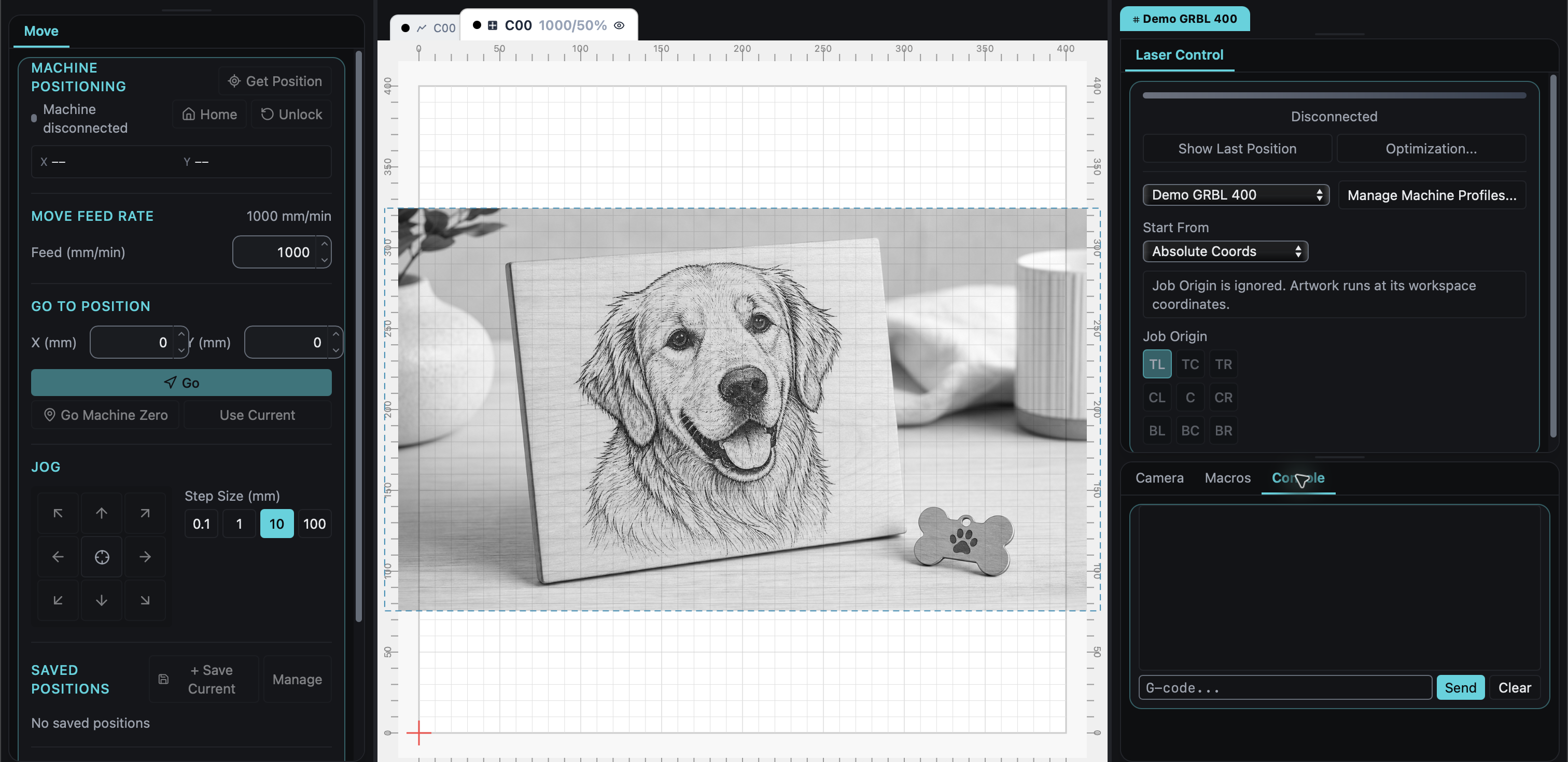
Elementy sterujące widoczne przed połączeniem. Ten profil demonstracyjny jest odłączony, dlatego elementy sterujące przesuwem są nieaktywne, a Konsola nie otrzymuje jeszcze odpowiedzi kontrolera.
Błąd trybu lasera (i uczciwe rozwiązanie)
Prędzej czy później większość właścicieli laserów diodowych GRBL napotyka ten błąd kontroli wstępnej: zadanie nie uruchamia się, ponieważ sterownik nie jest w trybie lasera, czyli ustawieniu GRBL $32. Bez niego maszyna traktuje laser jak wrzeciono: nie moduluje prawidłowo mocy i zatrzymuje ruch w sposób pozostawiający wypalone zgrubienia. (Grawerowanie zawsze wymaga trybu lasera; wąski wyjątek dotyczy zadań wyłącznie wektorowych na profilach o stałej mocy, których konfiguracja początkującego nie będzie używać.)
Rozwiązanie znajduje się w sekcji Devices, na karcie GRBL Settings (dostępnej po nawiązaniu połączenia):
- Znajdź na liście
$32, kliknij jego wartość, wpisz1i kliknij OK. - Rozłącz i połącz ponownie. Beam Bench odświeża obraz ustawień sterownika przy nawiązywaniu połączenia, a kontrola wstępna odczytuje dane z tego obrazu. Ponowne połączenie upewnia się, że aplikacja i płyta mają te same ustawienia.
- Uruchom zadanie ponownie.
Karta GRBL Settings bez problemu zapisze każde ustawienie obsługiwane przez sterownik — to funkcja potężna i dokładnie tak niebezpieczna, jak brzmi. Zmieniaj tylko to, co rozumiesz, po jednym ustawieniu naraz, i najpierw zanotuj poprzednią wartość.
Ustawienia, które na razie warto zostawić
Karta Machine w oknie Devices udostępnia dużą część aktywnego profilu: narożnik początku układu, oczekiwanie bazowania, sposób obrysowywania, ustawienia przystawki obrotowej, zasady wyjścia i inne opcje (kilka bardziej zaawansowanych pól znajduje się na karcie Profiles oraz w osobnym edytorze Machine Profiles). Dwie uwagi istotne dla początkujących:
- Laser-On Framing uruchamia wiązkę z ustaloną mocą 1% podczas obrysowywania granic zadania, co ułatwia wyrównanie w niektórych konfiguracjach, ale oznacza, że obrysowywanie nie jest już operacją bez światła. Pozostaw tę opcję wyłączoną, dopóki nie będziesz mieć konkretnego powodu, i zwróć uwagę, że przycisk Frame w Laser Control informuje, który tryb jest aktywny.
- Origin (Bottom Left lub Top Left) określa narożnik, od którego rosną współrzędne projektu, a Beam Bench odwraca geometrię zadania w pionie, aby ją dopasować. Jeśli zadania wychodzą odbite w pionie, to pierwsze miejsce do sprawdzenia.
Wszystko inne — od kodu G-code uruchamianego na początku po kalibrację przesunięcia skanowania — istnieje z konkretnych powodów, które z czasem poznasz. Ustawienia wstępne uzupełniają elementy rzeczywiście potrzebne maszynie (kilka maszyn wymaga poleceń startowych ze swojego ustawienia), więc niczego nie trzeba ręcznie edytować, aby dziś wieczorem wypalać sklejkę.
Gdy nadal nie można się połączyć
- Brak portu nawet po wybraniu Show all ports: najczęściej winny jest kabel lub sterownik. Najpierw zamień kabel na sprawdzony przewód do transmisji danych; to najtańszy test.
- Port istnieje, ale Connect kończy się przekroczeniem czasu: nieprawidłowa szybkość transmisji (sprawdź dokumentację maszyny) albo inny program zajmuje port. Zamknij inne oprogramowanie laserowe i spróbuj ponownie.
- Połączenie jest, a potem znika: Beam Bench nie łączy się ponownie po cichu; gdy połączenie zostanie przerwane, ponownie otwórz Devices i kliknij Connect. Powtarzające się rozłączenia zwykle wskazują na kabel, koncentrator USB albo zarządzanie energią usypiające port.
- Wszystko się łączy, ale nadal nie możesz ruszyć dalej: wynik z konsoli wraz z modelem maszyny to dokładnie informacje potrzebne przy proszeniu o pomoc. Craft Chat to nasz bezpłatny asystent AI dla twórców i dobrze radzi sobie z pytaniami typu „oto, co pokazuje moja konsola”, a opcja Help, następnie Report a Bug w Beam Bench przekazuje zgłoszenie bezpośrednio do nas.
Połączenie to nudny kamień milowy (i o to chodzi)
Nikt nie oprawia w ramkę swojego pierwszego udanego połączenia szeregowego, ale wszystko inne — pierwsze wypalanie, grawerowanie zdjęć, późniejsze serie produkcyjne — opiera się na tych trzydziestu minutach konfiguracji. Prawidłowo utwórz profil, raz wykonaj test sprawności, napraw $32, jeśli się pojawi, a maszyna zniknie w tle, gdzie jest miejsce dobrych narzędzi.
Beam Bench jest bezpłatny i dostępny na stronie beambench.com. Jeśli nadal wybierasz pierwszą maszynę, nasz poradnik zakupu lasera dla początkujących dobrze uzupełnia ten materiał.
Czytaj dalej



Chcesz wypróbować te narzędzia?
Zarejestruj się bezpłatnie, bez podawania karty kredytowej. Bezpłatne narzędzia są dostępne od razu.
Zacznij bezpłatnie