

Dithering wyjaśniony: jak przygotować zdjęcia do grawerowania laserowego
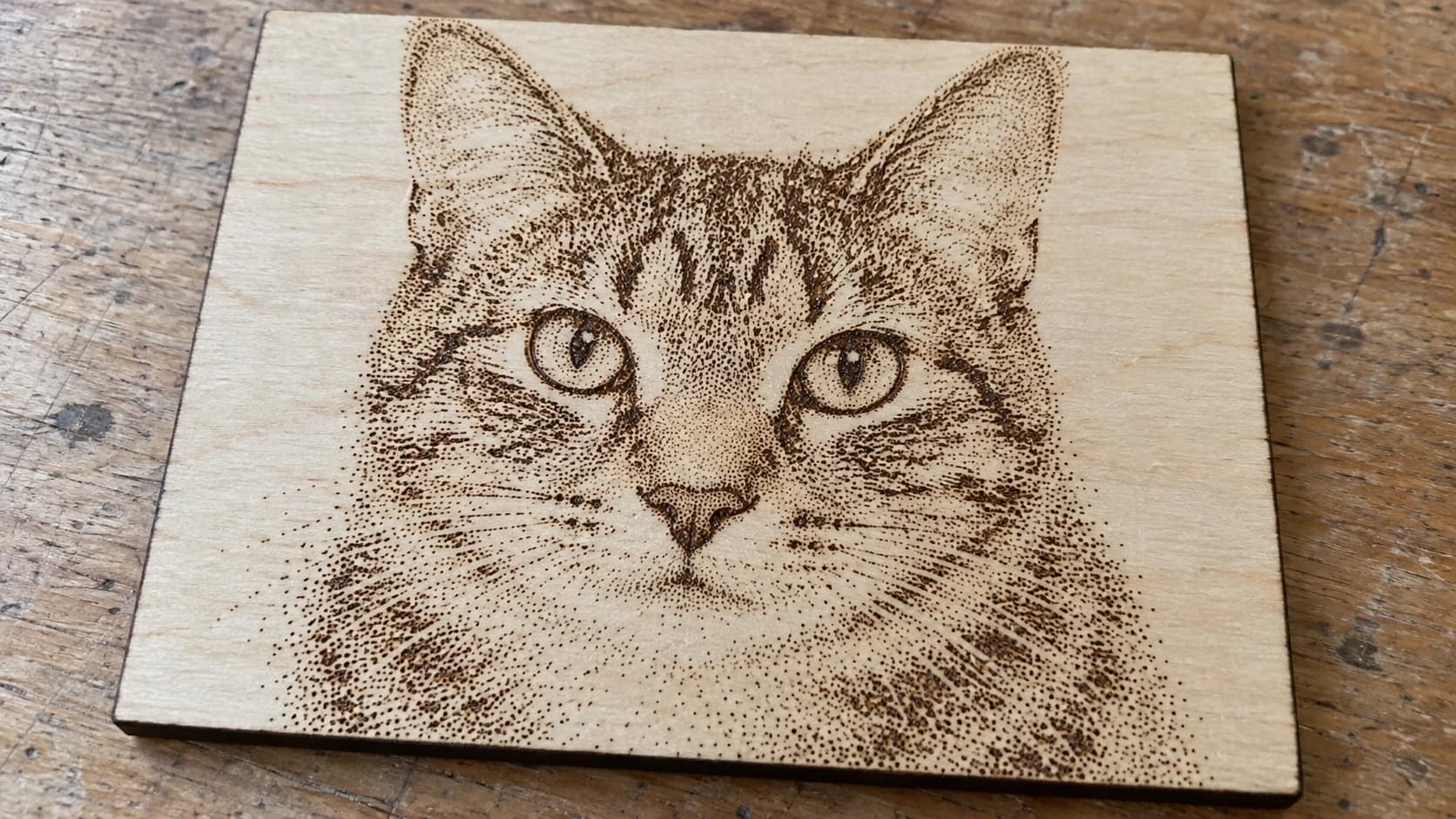
Wysyłasz zdjęcie do lasera, naciskasz start, a z urządzenia wraca zamazana szara plama. Twarz jest nie do rozpoznania. Jasne i ciemne obszary zlewają się w jedną płaską plamę. Wszyscy przez to przechodziliśmy, a winowajcą prawie nigdy nie jest laser. To obraz. Laser wypala punkt albo nie, więc zdjęcie pełne gładkich odcieni szarości trzeba najpierw przekształcić w czarne i białe punkty. To przekształcenie nazywa się ditheringiem, a dobre wykonanie tej operacji decyduje o tym, czy otrzymasz portret, czy smugę.
DitherLab wykonuje to przekształcenie. Prześlij zdjęcie, wybierz styl ditheringu, a narzędzie zamieni gładkie tony na wzór punktów, który laser rzeczywiście potrafi odtworzyć. Eksportuje plik w dokładnym rozmiarze, gotowy do grawerowania.
Dlaczego zdjęcia wymagają ditheringu
Laser graweruje za pomocą punktów. W większości konfiguracji z laserem diodowym oraz CO2 każdy punkt jest albo wypalany, albo nie. Nie ma wbudowanej „szarości 50%”.
Fotografia natomiast składa się wyłącznie z wartości szarości. Aby odtworzyć szary obszar, trzeba go zasymulować wzorem czarnych punktów: więcej punktów w ciemnych obszarach, mniej w jasnych. Z większej odległości oko zlewa punkty w odcienie. Na tym polega dithering. To ta sama sztuczka, której przez sto lat używały gazety, drukując zdjęcia wyłącznie czarnym tuszem.
Jeśli pominiesz ten krok i wyślesz surowe zdjęcie w skali szarości, oprogramowanie lasera wykona dithering za Ciebie — zwykle kiepsko. Robiąc to samodzielnie, zyskujesz kontrolę nad wzorem, kontrastem i końcowym rozmiarem.
DRUKUJ. WYCINAJ. RZEŹB.



- Wiele formatów (SVG, DXF, PNG)
- Projekty przetestowane na maszynach
- Licencje komercyjne
Sponsorowane przez PrintCutCarve.com
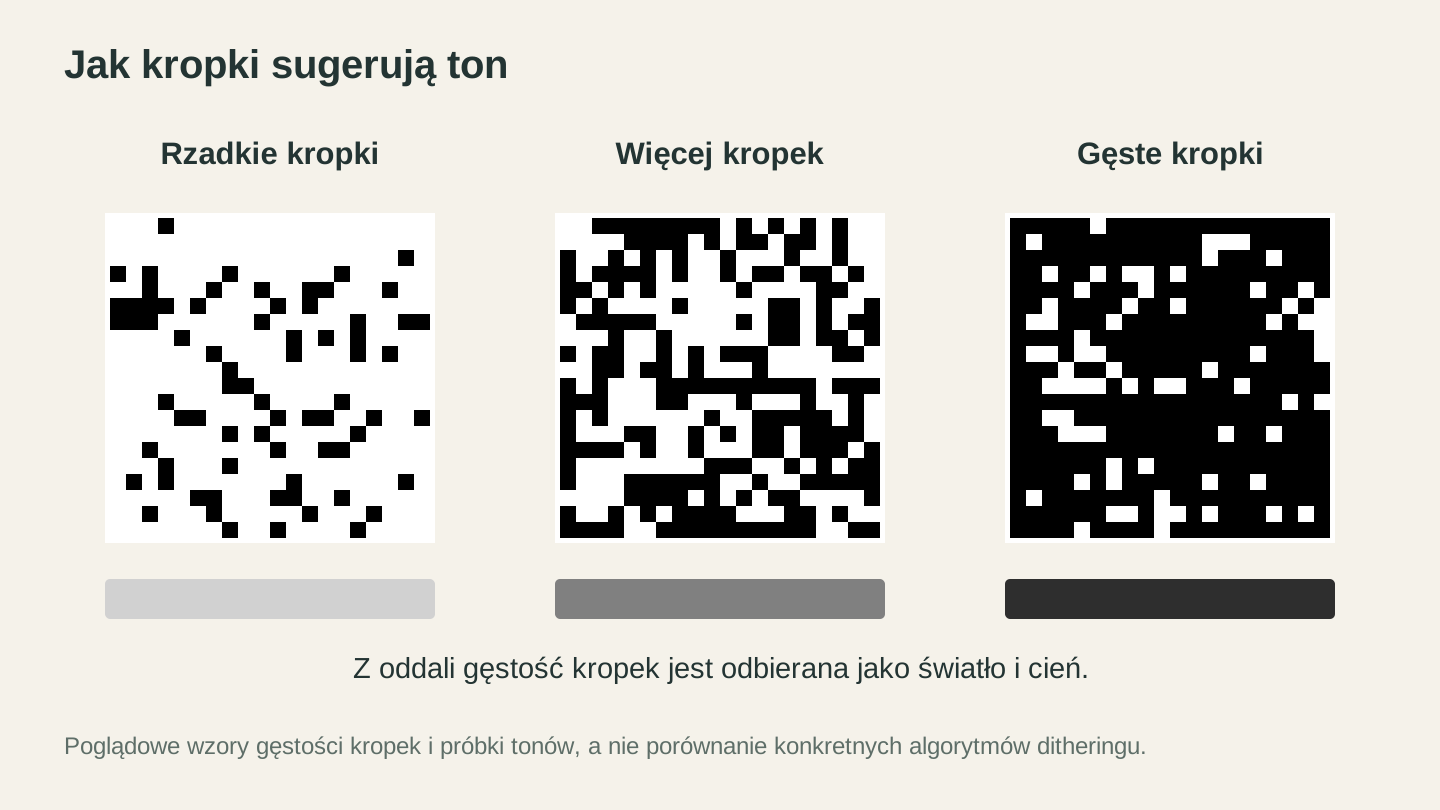
Większa liczba zaznaczonych pikseli tworzy ciemniejszy ton oglądany z daleka. Powiększone wzory ilustrują gęstość; nie służą do porównywania nazwanych algorytmów ditheringu.
Dwie rodziny ditheringu
DitherLab oferuje szeroki wybór stylów, które dzielą się na dwie grupy zachowujące się zupełnie inaczej.
| Rodzina | Przykłady | Wygląd | Najlepsze zastosowanie |
|---|---|---|---|
| Dyfuzja | Floyd-Steinberg, Atkinson, Jarvis, Stucki, Sierra | Fotograficzny, drobne ziarno | Portrety, realistyczne zdjęcia |
| Uporządkowane i półtonowe | Uporządkowany (Bayer), punkty półtonowe, druk gazetowy, raster wzoru | Widoczny wzór retro | Plakaty, szyldy, stylizowana sztuka |
Style dyfuzyjne rozpraszają błąd każdego piksela na sąsiednie piksele, dzięki czemu powstaje naturalne, fotograficzne ziarno. Floyd-Steinberg to sprawdzona metoda, po którą sięga większość osób. Atkinson pozostawia więcej otwartej białej przestrzeni, co świetnie wygląda na drewnie. Takie wzory grawerują się płynnie i z normalnej odległości wyglądają jak prawdziwe zdjęcia.
Style uporządkowane i półtonowe układają regularny, widoczny wzór. Punkty półtonowe nadają klasyczny charakter komiksu lub sitodruku. Druk gazetowy naśladuje stare zdjęcia z gazet. To wybór stylu, a nie realizmu, i takie style świetnie sprawdzają się na plakatach oraz wyrazistych, stylizowanych pracach.
DitherLab zawiera również organiczne tekstury i wzory (takie jak plazma, kamyki i kostka brukowa), gdy zależy Ci na artystycznej powierzchni zamiast wiernego odwzorowania zdjęcia.
Wskazówka
Nie wiesz, który wybrać? Zacznij od Floyd-Steinberg w przypadku dowolnego zdjęcia osoby lub zwierzaka. Przełącz się na Atkinson, jeśli wynik na drewnie wygląda zbyt ciemno. Po styl półtonowy sięgaj tylko wtedy, gdy naprawdę chcesz, aby wzór był widoczny.
Popraw zdjęcie przed ditheringiem
Dithering jest bezlitosny. Ujawnia każdą wadę obrazu źródłowego, więc kilka sekund przygotowania się opłaca.
DitherLab ma wbudowane elementy sterujące jasnością, kontrastem, gammą i wyostrzaniem, a niewielkie zmiany w tych ustawieniach wpływają na całą teksturę. Częsta poprawka: zwiększ kontrast, aby ciemne partie pozostały ciemne, a jasne czyste, a następnie dodaj odrobinę wyostrzenia, aby szczegóły zachowały wyraźne krawędzie.
Dwie dodatkowe wskazówki:
- Złe oświetlenie lub chaotyczne tło zrujnują wynik. Najpierw przepuść zdjęcie przez PixelPrep, aby usunąć tło i uzyskać czysty główny obiekt, albo powiększ małe zdjęcie, aby zawierało wystarczająco dużo szczegółów do ditheringu.
- W przypadku łupka, ciemnych płytek lub anodowanego aluminium włącz opcję „Odwróć”. Na ciemnych materiałach laser rozjaśnia powierzchnię, więc potrzebujesz białych punktów na czarnym tle, a nie odwrotnie. Nasz przewodnik po odwróconym zdjęciu na łupku pokazuje, jak to zrobić.
Ustaw odpowiedni rozmiar i DPI
To właśnie tutaj dithering na potrzeby lasera różni się od ditheringu do druku. Aby uzyskać czyste grawerowanie, punkty obrazu muszą odpowiadać punktom lasera punkt po punkcie. Jeśli tak nie jest, oprogramowanie laserowe przepróbkuje obraz, a starannie przygotowany wzór znów zamienia się w papkę.
W DitherLab:
- Ustaw fizyczną szerokość swojej pracy w milimetrach lub calach.
- Ustaw DPI, aby odpowiadało liczbie punktów na cal (lub liczbie punktów na milimetr) Twojego lasera.
- Wyeksportuj PNG. Plik będzie miał dokładny rozmiar i będzie już poddany ditheringowi.
Teraz wzór trafia na materiał w rzeczywistej skali, a punkty pozostają nienaruszone.
Ostrzeżenie
W oprogramowaniu laserowym graweruj plik PNG poddany ditheringowi w trybie punktowym lub pass-through i wyłącz wszelki wbudowany dithering oraz konwersję do skali szarości. Jeśli oprogramowanie ponownie wykona dithering na obrazie, który już poddano ditheringowi, otrzymasz wzory interferencyjne i utracisz szczegóły. Tę pracę wykonano raz. Nie pozwól, aby oprogramowanie wykonało ją ponownie.
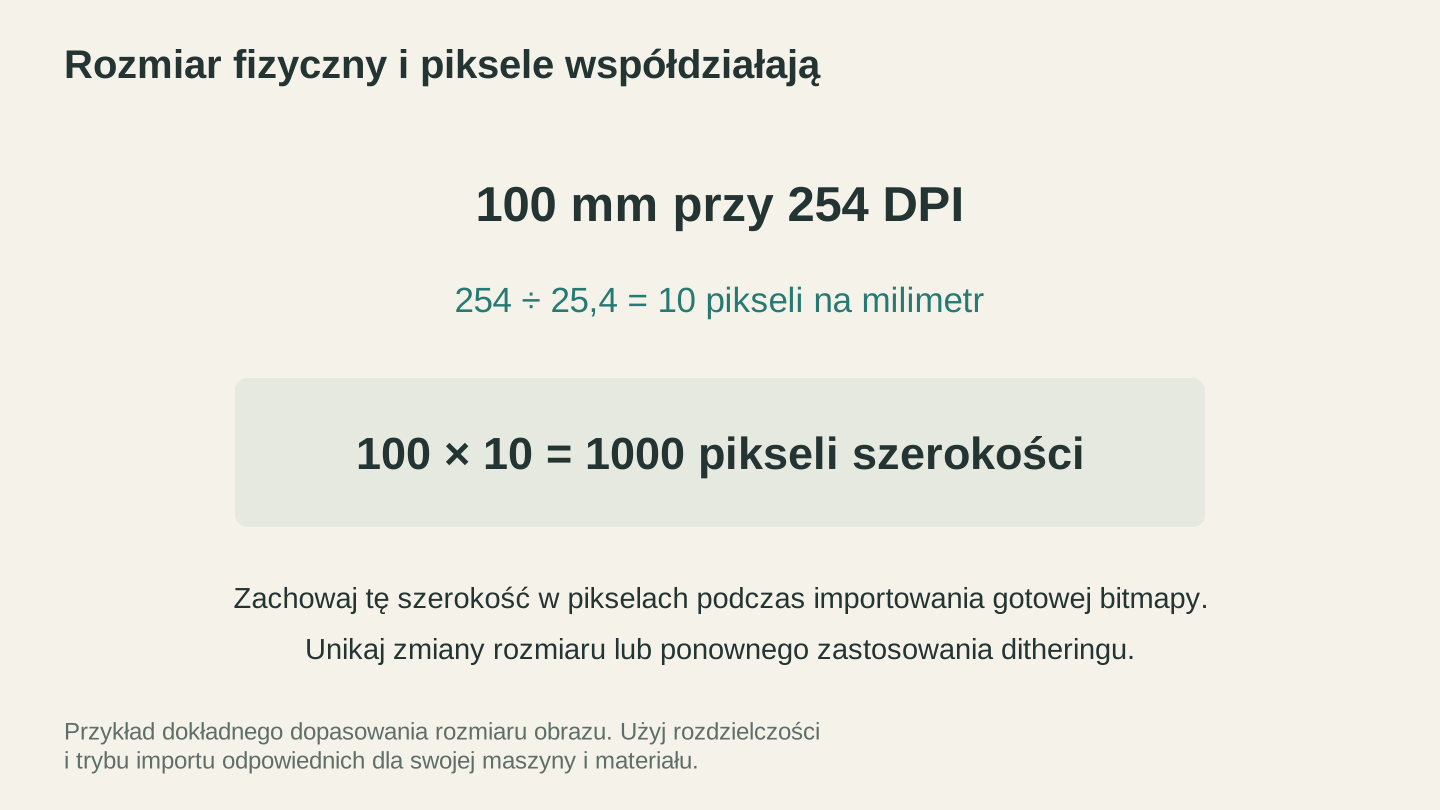
Przy 254 DPI przypada 10 pikseli na milimetr, więc obraz o szerokości 100 mm ma 1,000 pikseli. Zachowaj ten rozmiar bitmapy podczas importowania jej do procesu grawerowania.
PNG czy SVG?
DitherLab eksportuje pliki na dwa sposoby:
PNG to format odpowiedni do grawerowania rastrowego. Jest to mapa bitowa poddana ditheringowi, w dokładnym rozmiarze i gotowa do wypalenia.
SVG (punkty wektorowe) eksportuje punkty półtonowe jako rzeczywiste kształty wektorowe, ostre w każdym rozmiarze. Przydaje się, gdy chcesz wycinać lub grawerować punkty jako elementy geometryczne, skalować projekt bez utraty jakości albo wprowadzić wzór do wektorowego procesu pracy.
W przypadku większości grawerowanych zdjęć wybierz PNG. Do stylizowanej grafiki półtonowej, którą planujesz przeskalować lub połączyć z innymi elementami wektorowymi, lepszym wyborem będzie SVG.
Szybki proces pracy
Oto niezawodna procedura od początku do końca dla grawerowania zdjęcia na drewnie:
- Jeśli tło jest zagracone, oczyść obiekt w PixelPrep.
- Otwórz DitherLab, prześlij zdjęcie i wybierz Floyd-Steinberg lub Atkinson.
- Lekko zwiększ kontrast i dodaj delikatne wyostrzenie, aż szczegóły będą wyraźne.
- Ustaw fizyczną szerokość i DPI swojego lasera.
- Wyeksportuj PNG i graweruj w trybie punktowym.
Jeśli dopiero zaczynasz pracę ze zdjęciami na laserze, nasz poradnik dla początkujących dotyczący grawerowania laserowego oraz poradnik typowych błędów omawiają podstawy, które pomagają uniknąć problemów ze zdjęciami.
Zastosuj dithering do zdjęcia
Otwórz DitherLab i dodaj zdjęcie. Narzędzie jest bezpłatne i nie ma limitu użycia, więc porównaj Floyd-Steinberg ze stylem półtonowym na tym samym obrazie i zobacz, jak bardzo się różnią. Gdy na testowym kawałku drewna wyraźnie zobaczysz twarz, już nigdy nie wyślesz surowego zdjęcia w skali szarości do lasera.
Udanej pracy twórczej.
Powiązane narzędzia
Chcesz wypróbować te narzędzia?
Zarejestruj się bezpłatnie, bez podawania karty kredytowej. Bezpłatne narzędzia są dostępne od razu.
Zacznij bezpłatnie