

Jak przekonwertować dowolny plik na potrzeby swojej maszyny: kompletny przewodnik po formatach plików
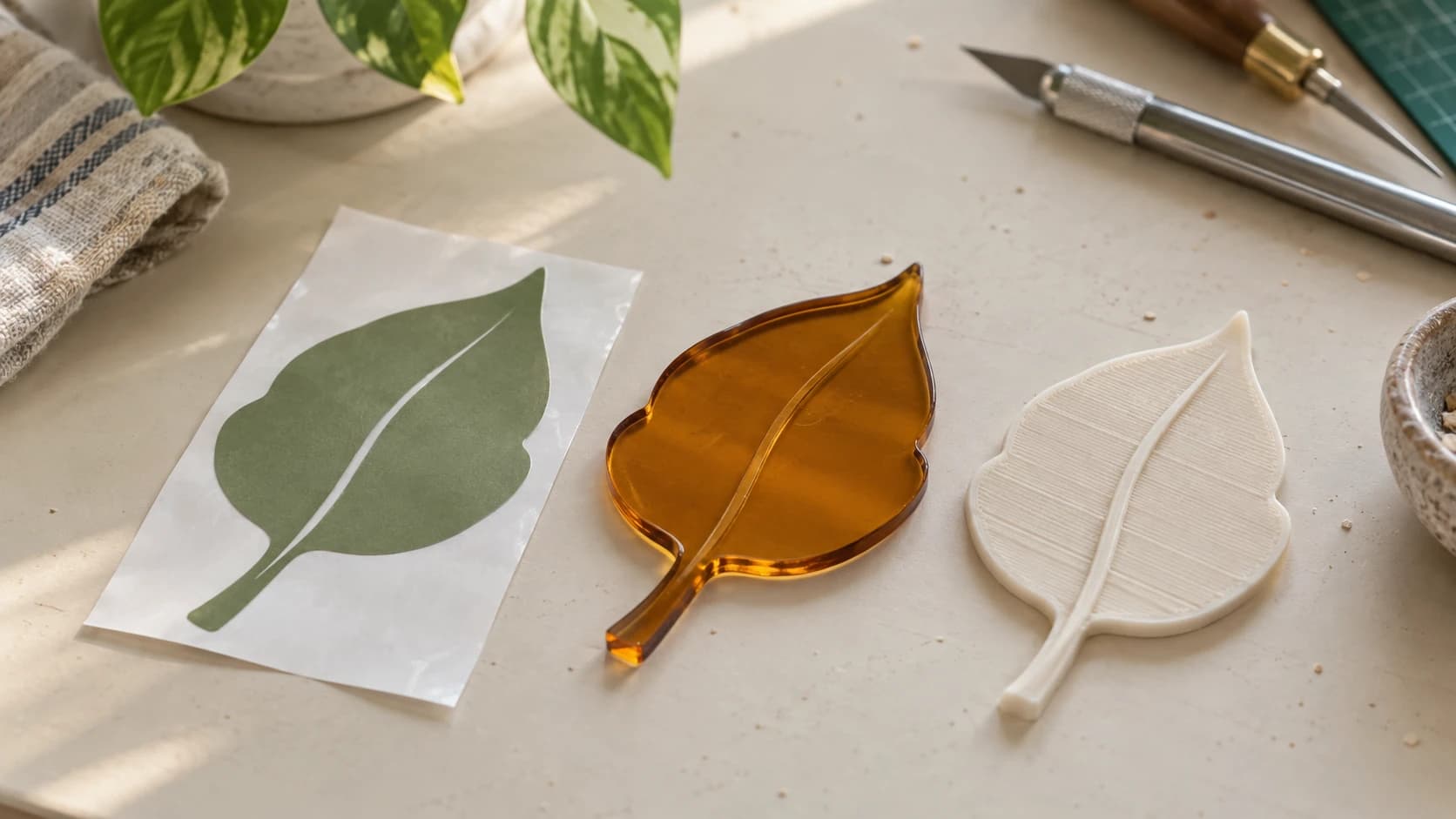
Każda maszyna w Twoim warsztacie mówi nieco innym językiem. Wycinarka laserowa potrzebuje DXF. Twój slicer chce STL lub 3MF. Cricut potrzebuje SVG. Oprogramowanie CNC preferuje DXF, ale niechętnie zaakceptuje SVG, jeśli uprzejmie poprosisz. A ten plik, który ktoś Ci wysłał? To PDF. Oczywiście, że tak.
Formaty plików to mało efektowny, ale niezbędny fundament każdego projektu makera. Nikt nie zaczyna tego hobby dlatego, że uwielbia konwertować pliki. Jednak poświęcenie dziesięciu minut na zrozumienie, co właściwie robi każdy format, oszczędzi Ci wielu godzin frustracji, nieudanych importów i tego szczególnego rodzaju złości, która pojawia się, gdy maszyna odrzuca całkiem dobry projekt tylko dlatego, że znajduje się w niewłaściwym opakowaniu.
To jest przewodnik referencyjny. Dodaj go do zakładek. Wróć do niego, gdy będziesz patrzeć na nierozpoznany plik.
Formaty wektorowe: język linii cięcia
Pliki wektorowe przechowują projekt jako ścieżki matematyczne, a nie piksele. Linia jest definiowana przez punkt początkowy i końcowy. Krzywa jest równaniem matematycznym. Oznacza to, że wektory można skalować do dowolnego rozmiaru bez najmniejszej utraty jakości, a maszyna może dokładnie podążać za ścieżkami.
Jeśli projekt obejmuje cięcie, bigowanie lub grawerowanie wektorowe, potrzebny jest plik wektorowy.
DRUKUJ. WYCINAJ. RZEŹB.



- Wiele formatów (SVG, DXF, PNG)
- Projekty przetestowane na maszynach
- Licencje komercyjne
Sponsorowane przez PrintCutCarve.com
SVG (Skalowalna grafika wektorowa)
SVG to wektorowy format internetu, który stał się wspólnym językiem świata makerów. Przechowuje ścieżki, kształty, tekst, kolory, a nawet gradienty. Każda przeglądarka może go wyświetlić. Większość narzędzi projektowych potrafi go eksportować. To czytelny dla człowieka kod XML, co oznacza, że można otworzyć go w edytorze tekstu i — jeśli zmrużysz oczy — rzeczywiście odczytać geometrię.
Jakie maszyny go obsługują: Cricut, Silhouette, większość programów laserowych, niektóre programy CNC, narzędzia działające w przeglądarce
Zalety: Uniwersalność, obsługa informacji o kolorach i stylach, łatwe udostępnianie i podgląd, bezpośrednie działanie w narzędziach internetowych
Ograniczenia: Niektóre przemysłowe sterowniki laserowe go nie obsługują. Osadzone fonty mogą powodować problemy, jeśli oprogramowanie odbiorcze ich nie ma.
Wskazówka
Przed zapisaniem SVG na potrzeby maszyny zawsze zamieniaj tekst na obrysy (ścieżki). Jeśli oprogramowanie odbiorcze nie ma zainstalowanego użytego fontu, tekst zostanie wyrenderowany domyślnym fontem albo całkowicie zniknie. Tekst zamieniony na obrysy jest po prostu geometrią, więc wszędzie wygląda prawidłowo.
DXF (Format wymiany rysunków)
DXF to stara gwardia. Autodesk stworzył go w latach 1980. na potrzeby AutoCAD, a od tamtej pory jest standardowym formatem wymiany danych CAD i produkcji. Opisuje czystą geometrię: linie, łuki, polilinie i splajny. Bez kolorów, wypełnień ani informacji o stylu. Tylko ścieżki cięcia.
Jakie maszyny go obsługują: Większość programów laserowych, niemal wszystkie programy CNC CAM, większość chińskich sterowników laserowych, Silhouette, wiele maszyn przemysłowych
Zalety: Najszersza kompatybilność z maszynami spośród wszystkich formatów wektorowych. Czysta, konkretna geometria. To, co widzisz, zostanie wycięte.
Ograniczenia: Brak informacji o kolorach i stylach (wszystko jest po prostu liniami). Istnieje wiele wersji DXF (R12, R14, 2000, 2007 itd.), a starsze maszyny mogą obsługiwać tylko starsze wersje.
Jeśli w oknie importu maszyny DXF znajduje się na szczycie listy obsługiwanych plików, to wskazówka. Maszyna preferuje DXF. Daj jej to, czego chce.
Dokładniejszy opis tego procesu konwersji znajdziesz w naszym przewodniku po konwersji SVG do DXF, który omawia typowe problemy, takie jak poszarpane krzywe, podwójne ścieżki cięcia i niezgodności jednostek.
AI (Adobe Illustrator)
Natywny format programu Adobe Illustrator. To zastrzeżony format wektorowy przechowujący wszystko, co potrafi Illustrator: warstwy, efekty, przezroczystość, gradienty i wiele więcej. Niektóre programy laserowe (zwłaszcza starsze chińskie sterowniki) obsługują pliki AI obok DXF.
Jakie maszyny go obsługują: Niektóre sterowniki laserowe, procesy pracy oparte na innym zastrzeżonym oprogramowaniu projektowym
Zalety: Bogaty zestaw funkcji, jeśli pracujesz w ekosystemie Adobe
Ograniczenia: Do tworzenia i edycji wymaga programu Illustrator. Jest płatny i zamknięty. Jeśli już nie płacisz za Illustratora, rzadko istnieje powód, aby używać formatu AI. Zamiast tego przekonwertuj plik do SVG lub DXF.
EPS (Enkapsulowany PostScript)
EPS to starszy format wektorowy z branży poligraficznej. Spotkasz go podczas pobierania projektów ze starszych stron z klipartami lub otrzymywania plików od grafików, którzy dorastali w latach 90.
Jakie maszyny go obsługują: Bardzo niewiele bezpośrednio. W większości przypadków EPS otwiera się w edytorze wektorowym i ponownie eksportuje jako SVG lub DXF.
Zalety: Przydatny do odbierania plików od projektantów
Ograniczenia: W praktyce przestarzały w przepływach pracy makerów. Przekonwertuj go i działaj dalej.
PDF (Przenośny format dokumentów)
PDF może zawierać ścieżki wektorowe, obrazy rastrowe, tekst albo wszystkie trzy elementy. To szwajcarski scyzoryk wśród formatów dokumentów — i jednocześnie jego zaleta oraz problem. Gdy ktoś wysyła Ci „wektorowy PDF”, ścieżki mogą rzeczywiście być wektorami (świetnie) albo mogą być obrazem rastrowym osadzonym w kontenerze PDF (nie tak świetnie).
Jakie maszyny go obsługują: Większość programów laserowych, niektóre programy CNC, Glowforge
Zalety: Niemal uniwersalny. Łatwy do udostępniania. Może zachować geometrię wektorową.
Ograniczenia: Nigdy do końca nie wiadomo, co znajduje się w środku, dopóki pliku się nie otworzy. PDF może zawierać czyste ścieżki wektorowe albo JPEG w przebraniu. File Converter może wyodrębnić dane wektorowe z plików PDF i przekonwertować je do SVG.
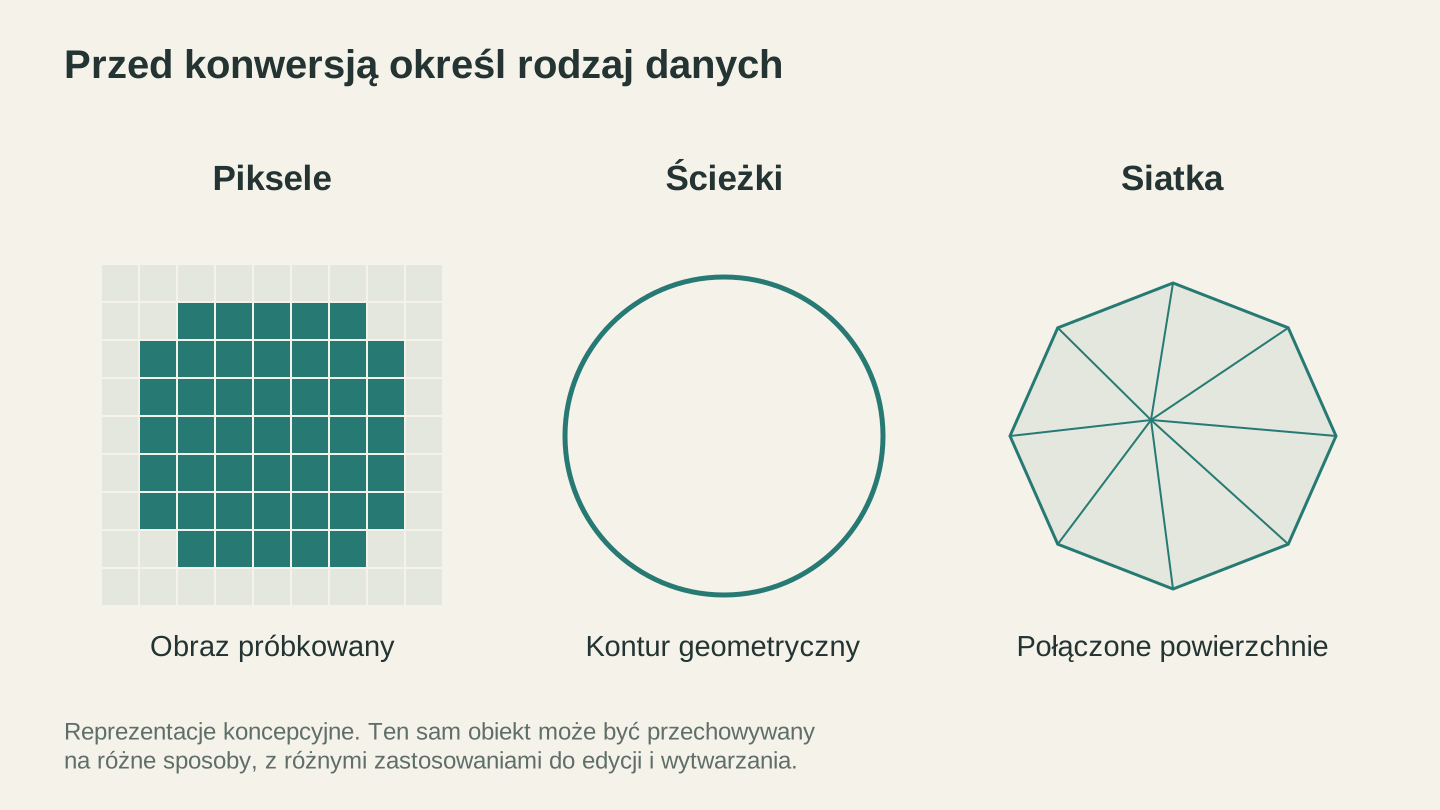
Obrazy rastrowe opisują piksele, rysunki wektorowe opisują geometrię, a siatki powierzchniowe opisują formę trójwymiarową. Te przykłady pojęciowe pokazują, dlaczego każdy format nadaje się do innych prac.
Formaty rastrowe/obrazowe: piksele, nie ścieżki
Obrazy rastrowe to siatki kolorowych pikseli. Mają stałą rozdzielczość, a po powiększeniu w końcu widać pojedyncze kwadraty. Nie można ciąć wzdłuż obrazu rastrowego tak, jak można podążać za ścieżką wektorową. Formaty rastrowe mają jednak swoje miejsce w świecie makerów.
Pełne omówienie tego, kiedy ma znaczenie raster, a kiedy wektor, znajdziesz w naszym przewodniku po konwersji PNG do SVG, który wyjaśnia podstawy.
PNG (Przenośna grafika sieciowa)
Koń pociągowy obrazów rastrowych. PNG obsługuje przezroczystość, nie traci jakości wskutek kompresji (jest bezstratny) i radzi sobie ze wszystkim — od fotografii po proste ikony.
Kiedy makerzy go używają: Grawerowanie fotografii laserem na drewnie/skórze/anodowanym aluminium, przesyłanie do narzędzi AI w celu wektoryzacji, obrazy referencyjne
Rozdzielczość ma znaczenie: W przypadku grawerowania laserowego minimalna rozdzielczość to 300 DPI w docelowym rozmiarze. Zejście poniżej tej wartości powoduje widoczne pikselowanie na grawerze. 600 DPI będzie lepsze, jeśli materiał i maszyna poradzą sobie z taką szczegółowością.
JPG/JPEG (Wspólna Grupa Ekspertów Fotograficznych)
JPG używa kompresji stratnej, co oznacza, że usuwa część danych obrazu, aby zmniejszyć rozmiar pliku. W przypadku zdjęć, na których oko tego nie zauważy, sprawdza się dobrze. W przypadku rysunków liniowych, logo i projektów z ostrymi krawędziami sprawdza się fatalnie, ponieważ kompresja tworzy rozmyte artefakty wokół wyraźnych przejść.
Kiedy makerzy go używają: W tych samych sytuacjach co PNG (grawerowanie fotografii, dane wejściowe dla narzędzi AI), ale PNG jest niemal zawsze lepszym wyborem, jeśli masz taką możliwość. Artefakty JPG mogą pojawić się na grawerach laserowych jako rozmazane aureole wokół tekstu i ostrych linii.
Ostrzeżenie
Jeśli grawerujesz logo lub tekst, zawsze używaj PNG zamiast JPG. Kompresja JPEG tworzy widoczne artefakty wokół ostrych krawędzi, a artefakty te pojawiają się na gotowym grawerze jako niepożądana faktura. W przypadku fotografii oba formaty sprawdzą się dobrze.
BMP (Mapa bitowa)
Najprostszy format rastrowy. Bez kompresji i metadanych, tylko surowe dane pikseli. Niektóre starsze sterowniki laserowe i programy do grawerowania wymagają konkretnie formatu BMP. Jeśli tak jest w Twoim przypadku, przekonwertuj plik do BMP. W przeciwnym razie nie ma powodu, aby wybierać go zamiast PNG.
TIFF (Format pliku obrazu ze znacznikami)
Profesjonalny format rastrowy obsługujący dużą głębię bitową, wiele warstw i kompresję bezstratną. Fotografowie i drukarnie go uwielbiają. Makerzy rzadko go potrzebują, chyba że pracują z wysokiej klasy skanowaniem lub drukiem.
WebP
Nowoczesny format obrazów firmy Google. Przy porównywalnej jakości zapewnia mniejsze pliki niż PNG lub JPG. Spotkasz go podczas pobierania obrazów ze stron internetowych. Większość programów makerów nie obsługuje bezpośrednio formatu WebP, więc najpierw przekonwertuj go do PNG.
HEIC (Kontener obrazu o wysokiej wydajności)
Domyślny format zdjęć firmy Apple na iPhone'ach. Jeśli zrobisz zdjęcie telefonem i spróbujesz przesłać je do programu laserowego, właśnie ten format komplikuje sprawę. Przekonwertuj je do PNG lub JPG. File Converter sobie z tym poradzi.
Formaty modeli 3D: czego chce Twój slicer
Jeśli masz drukarkę 3D, musisz rozumieć formaty modeli 3D. Slicer przyjmuje plik modelu 3D, dzieli go na warstwy i generuje G-code, za którym rzeczywiście podąża drukarka. Jednak nie wszystkie formaty 3D zawierają te same informacje, a wybór właściwego ma znaczenie.
Szersze wprowadzenie do pracy z drukiem 3D znajdziesz w naszym przewodniku dla początkujących po druku 3D.
STL (Stereolitografia)
STL to oryginalny format plików do druku 3D i nadal jest najczęściej używany. Reprezentuje geometrię 3D jako siatkę trójkątów. I tyle. Bez kolorów, informacji o materiale, jednostkach czy metadanych. Tylko trójkąty.
Jakie slicery go obsługują: Wszystkie, bez wyjątku. STL to uniwersalna podstawa.
Zalety: Uniwersalna kompatybilność. Każdy istniejący przepływ pracy związany z drukiem 3D obsługuje STL. W razie wątpliwości użyj STL.
Ograniczenia: Brak informacji o kolorach i materiale. Brak określenia jednostek (slicer zgaduje, a czasami zgaduje źle). Duże pliki w przypadku złożonych modeli, ponieważ krzywe są przybliżane za pomocą wielu małych trójkątów.
OBJ (Obiekt Wavefronta)
OBJ to krok naprzód względem STL. Obsługuje kolory wierzchołków, współrzędne tekstur i definicje materiałów (za pośrednictwem towarzyszącego pliku .MTL). Jest powszechny w grafice 3D, tworzeniu gier i procesach pracy CNC.
Jakie slicery go obsługują: Większość nowoczesnych slicerów. Jest także szeroko akceptowany przez oprogramowanie CNC CAM do tworzenia ścieżek grawerowania 3D.
Zalety: Obsługa danych o kolorach i teksturach. Lepszy w przypadku wielokolorowych procesów pracy związanych z drukiem 3D lub grawerowaniem 3D CNC. W niektórych przypadkach zapewnia dokładniejszą geometrię niż STL.
Ograniczenia: Towarzyszący plik MTL może zostać oddzielony od OBJ, co powoduje utratę danych o materiale. Nieco mniej uniwersalny niż STL w świecie druku 3D.
3MF (Format produkcji 3D)
3MF to nowoczesny zamiennik STL i pod każdym względem jest naprawdę lepszy. Przechowuje geometrię, kolory, materiały, ustawienia druku i metadane w jednym skompresowanym pliku. To otwarty standard wspierany przez Microsoft, HP, Autodesk i inne firmy.
Jakie slicery go obsługują: Większość nowoczesnych slicerów.
Zalety: Mniejsze pliki niż STL. Przechowuje kolory i materiały. Może zawierać ustawienia druku. Uwzględnia informacje o jednostkach, dzięki czemu model nie zostanie zaimportowany w niewłaściwej skali. Jeden plik (bez towarzyszących plików, które można zgubić).
Ograniczenia: Starsze slicery i niektóre niszowe narzędzia jeszcze go nie obsługują. Format jest stosunkowo nowy, dlatego STL nadal zapewnia szerszą kompatybilność z narzędziami innych firm.
Wskazówka
Jeśli zarówno slicer, jak i narzędzie projektowe obsługują 3MF, wybierz go zamiast STL. Plik jest mniejszy, geometria dokładniejsza, a problem „czy to jest w milimetrach, czy w calach?” typowy dla plików STL Cię nie spotka. Większość nowoczesnych slicerów świetnie radzi sobie z formatem 3MF.
STEP (Standard wymiany danych o produkcie)
STEP to format wymiany danych CAD, który przechowuje prawdziwą geometrię parametryczną: nie triangulowane siatki, lecz rzeczywiste krzywe, powierzchnie i bryły. To format używany przez inżynierów podczas wymiany części między różnymi systemami CAD.
Jakie narzędzia go obsługują: Większość parametrycznych narzędzi CAD. Większość slicerów nie obsługuje bezpośrednio STEP, więc przed slicowaniem trzeba wyeksportować plik z narzędzia CAD jako STL lub 3MF.
Zalety: Matematycznie perfekcyjna geometria. Możliwość edycji w CAD. Najlepszy format do współpracy między projektantami.
Ograniczenia: Nie można go bezpośrednio używać w slicerach ani większości narzędzi makerów. Traktuj STEP jako format źródłowy, a STL/3MF jako formaty eksportowe/wymiany na potrzeby slicera.
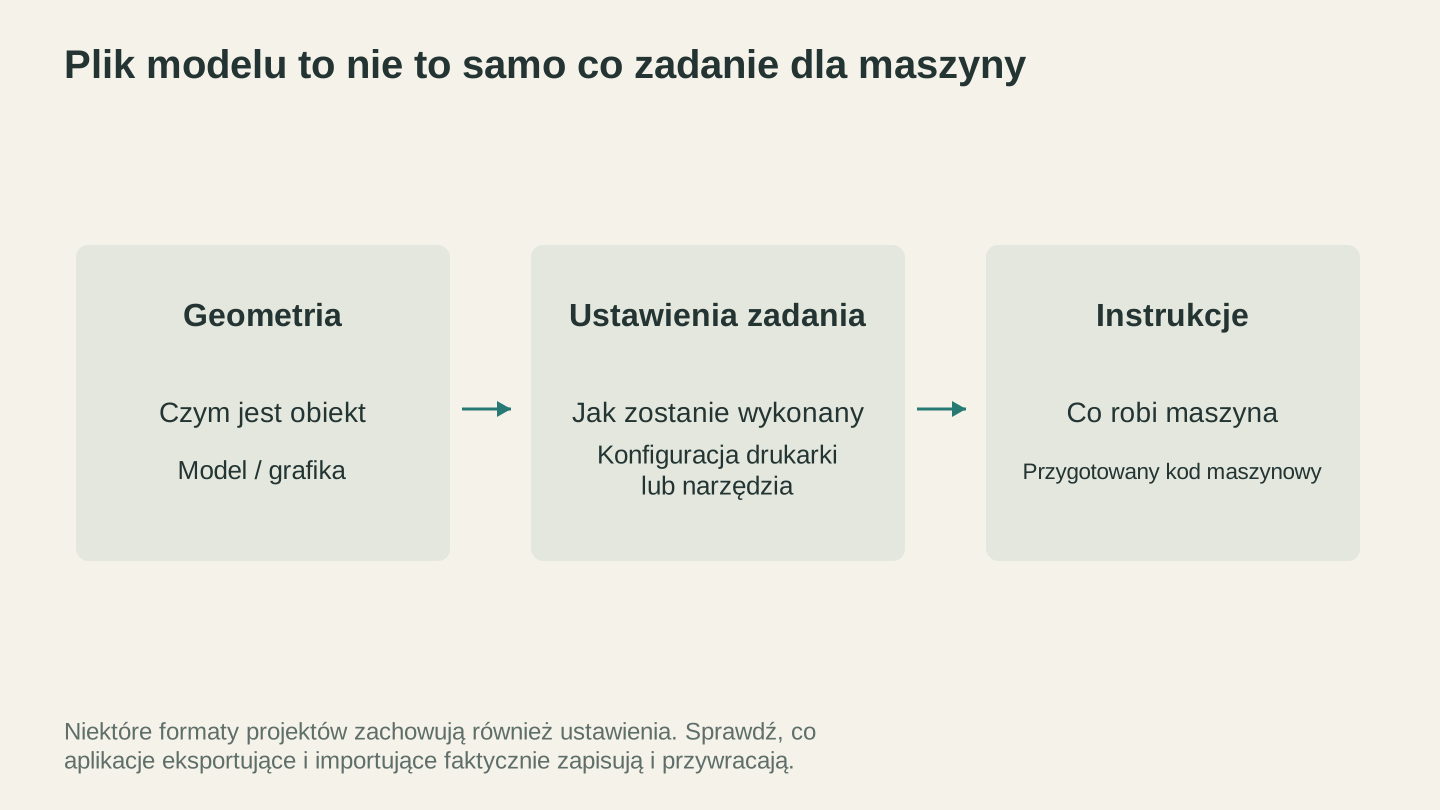
Zachowaj zarówno edytowalny projekt, jak i przygotowane zadanie dla maszyny. Sama geometria nie opisuje wszystkich decyzji dotyczących narzędzia, materiału i procesu, potrzebnych do wykonania elementu.
Macierz decyzji: „Mam X, potrzebuję Y”
To tabela, której naprawdę będziesz używać. Znajdź po lewej to, co masz, u góry to, czego potrzebuje Twoja maszyna, a w komórce — ścieżkę konwersji.
Wektor do wektora
| Mam | Potrzebuję SVG | Potrzebuję DXF | Potrzebuję PDF |
|---|---|---|---|
| SVG | Już gotowe | File Converter | File Converter |
| DXF | File Converter | Już gotowe | File Converter |
| File Converter | PDF do SVG, następnie SVG do DXF | Już gotowe | |
| AI/EPS | Otwórz w edytorze wektorowym i zapisz jako SVG | Otwórz w edytorze wektorowym i zapisz jako DXF | Otwórz w edytorze wektorowym i wyeksportuj jako PDF |
Raster do wektora
| Mam | Potrzebuję SVG | Potrzebuję DXF |
|---|---|---|
| PNG/JPG | MonoTrace (bezpłatnie) | MonoTrace do SVG, a następnie File Converter do DXF; pobranie przekonwertowanego pliku wymaga płatnego planu |
| Zdjęcie | Photo Converter do grafiki liniowej, a następnie MonoTrace | Photo Converter, następnie MonoTrace, a potem File Converter |
| WebP/HEIC/BMP | Najpierw konwertuj do PNG (File Converter), a następnie użyj MonoTrace | Konwertuj do PNG, następnie użyj MonoTrace, a potem File Converter |
Raster do rastra
| Mam | Potrzebuję PNG | Potrzebuję JPG | Potrzebuję BMP |
|---|---|---|---|
| Dowolny format rastrowy | File Converter | File Converter | File Converter |
Konwersje modeli 3D
| Mam | Potrzebuję STL | Potrzebuję OBJ | Potrzebuję 3MF |
|---|---|---|---|
| STL | Już gotowe | File Converter | File Converter |
| OBJ | File Converter | Już gotowe | File Converter |
| 3MF | File Converter | File Converter | Już gotowe |
| STEP | Eksportuj z oprogramowania CAD | Eksportuj z oprogramowania CAD | Eksportuj z oprogramowania CAD |
Korzystanie z File Converter
File Converter obsługuje większość konwersji z powyższej tabeli. Nie pobiera kredytów narzędziowych i działa w przeglądarce, a konwersja odbywa się na naszym serwerze. Nie trzeba instalować oprogramowania ani używać wiersza poleceń. Pobranie przekonwertowanego pliku wymaga aktywnego płatnego planu.
Obsługiwane konwersje:
- Wektory: SVG do DXF, DXF do SVG, SVG do PDF, DXF do PDF, PDF do SVG
- Obrazy: PNG, JPG, WebP, GIF, BMP, TIFF, HEIC (dowolny do dowolnego)
- Modele 3D: STL do OBJ, OBJ do STL, STL do 3MF, 3MF do STL, OBJ do 3MF, 3MF do OBJ
Proces zawsze wygląda tak samo: prześlij plik, wybierz format wyjściowy, kliknij „Konwertuj”, pobierz plik. W przypadku większości plików zajmuje to około piętnastu sekund.
W przypadku konwersji, których narzędzie nie obsługuje (np. STEP do STL), potrzebny będzie program CAD. Bezpłatne oprogramowanie CAD jest dostępne i dobrze obsługuje pliki STEP.
Kiedy konwertować, a kiedy przeprojektować
Nie każda konwersja jest dobrym pomysłem. Czasami rozsądniej jest od podstaw utworzyć nowy plik we właściwym formacie. Oto jak to rozpoznać.
Konwertuj, gdy:
- Geometria jest prosta. Logotypy, obrysy, podstawowe kształty. Takie elementy konwertują się czysto między formatami.
- Potrzebujesz tylko zmienić format. SVG do DXF, STL do OBJ, PNG do JPG. Zawartość nie musi się zmienić — zmienia się tylko kontener.
- Plik jest już gotowy do użycia z maszyną. Jeśli ktoś przekazał Ci czysty plik DXF, a Twoja maszyna potrzebuje SVG, przekonwertuj go. Geometria przetrwa tę podróż.
Przeprojektuj, gdy:
- Przechodzisz z rastra do wektora, a obraz jest złożony. Fotografii nie da się zwektoryzować do czystego pliku cięcia. Otrzymasz plątaninę tysiąca ścieżek, których żadna maszyna nie wytnie wydajnie. W przypadku projektów opartych na zdjęciach rozważ użycie Photo Converter do utworzenia grafiki liniowej w pierwszym kroku albo wygraweruj zdjęcie bezpośrednio jako obraz rastrowy.
- Plik źródłowy ma problemy. Nakładające się ścieżki, otwarte kontury, brakująca geometria. Konwersja wadliwego pliku do innego formatu daje po prostu wadliwy plik w nowym opakowaniu.
- Musisz zmienić wymiary lub dodać elementy. Skalowanie projektu 3x i dodawanie otworów montażowych to nie konwersja. To przeprojektowanie. Otwórz go w odpowiednim narzędziu projektowym.
- Przechodzisz z 2D do 3D (lub odwrotnie). Konwersja płaskiego SVG do STL nie jest konwersją formatu. To operacja wyciągnięcia, która wymaga narzędzia do modelowania 3D. Konwersja STL do SVG oznacza rzutowanie geometrii 3D na płaszczyznę, co rzadko daje użyteczne wyniki.
Ostrzeżenie
Uważaj na „konwersję” obrazu rastrowego (PNG/JPG) do formatu wektorowego (SVG/DXF) za pośrednictwem usług, które po prostu osadzają piksele rastrowe wewnątrz wektorowego kontenera. Rozszerzenie pliku mówi SVG, ale w środku nie ma rzeczywistych ścieżek wektorowych. Maszyna nie może ciąć wzdłuż pikseli. Jeśli wyjściowy plik SVG ma mniej więcej taki sam rozmiar jak wejściowy PNG, prawdopodobnie jest to pozorna konwersja.
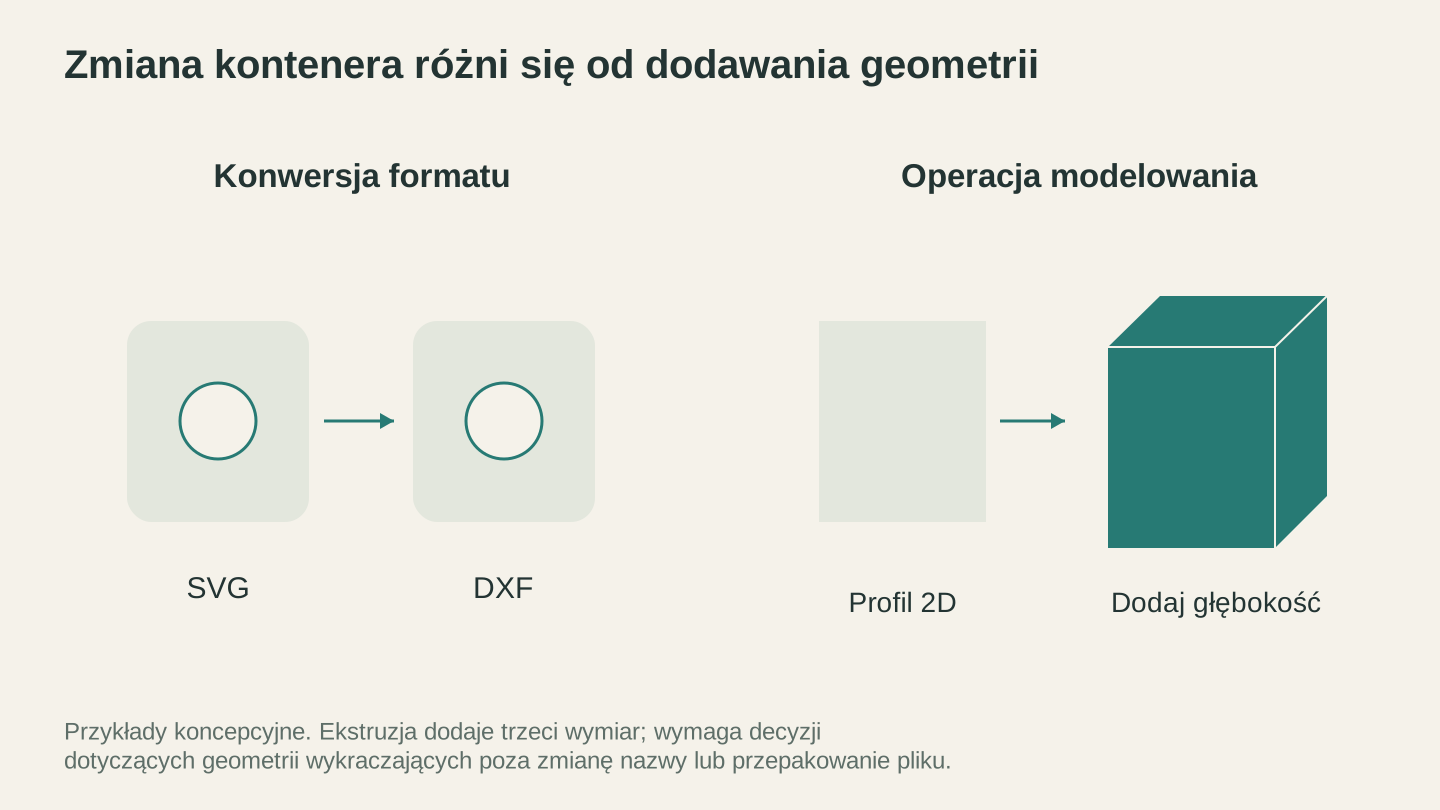
Zmiana kontenera pliku może zachować ten sam kształt. Dodanie głębi jest operacją modelowania, która wymaga nowych decyzji geometrycznych.
Obsada drugoplanowa: inne pomocne narzędzia
Konwersja plików nie zawsze jest procesem jednoetapowym. Czasami trzeba przekształcić zawartość przed zmianą formatu lub po niej.
MonoTrace (Bezpłatny wektoryzator)
MonoTrace konwertuje obrazy rastrowe (PNG, JPG, BMP) na rzeczywiste wektorowe ścieżki SVG. Nie chodzi o sztuczkę polegającą na osadzaniu pikseli w SVG. To rzeczywiste ścieżki odwzorowane za pomocą krzywych Béziera. Narzędzie jest bezpłatne i nie wymaga kredytów.
Użyj go, gdy masz logo, sylwetkę lub grafikę liniową, którą trzeba zamienić w plik cięcia. Prześlij obraz, kliknij „Wektoryzuj”, pobierz SVG. Pełny opis znajdziesz w naszym przewodniku po konwersji PNG do SVG.
Canvas Pro (Edytor obrazów)
Canvas Pro to pełny edytor obrazów działający w przeglądarce, z warstwami, pędzlami, kształtami i tekstem, eksportujący pliki PNG, JPEG oraz WebP. Użyj go do oczyszczania obrazów przed wektoryzacją, łączenia elementów lub tworzenia projektów od podstaw, a następnie przepuść PNG przez MonoTrace, gdy potrzebujesz wektorów.
To narzędzie jest przeznaczone na sytuacje, gdy obraz źródłowy wymaga obróbki, zanim będzie gotowy do konwersji. Przytnij tło, zwiększ kontrast, usuń artefakty, a następnie przekaż oczyszczony obraz do MonoTrace lub do trybu grawerowania rastrowego maszyny.
Szybka ściąga: jaki format dla jakiej maszyny
Jeśli chcesz tylko wiedzieć, jaki format wysłać do konkretnej maszyny, oto ściąga:
| Typ maszyny | Najlepszy format | Obsługuje także | Uwagi |
|---|---|---|---|
| Wycinarka laserowa (LightBurn) | SVG lub DXF | AI, PDF, PNG (grawerowanie) | DXF do złożonej geometrii, SVG do zadań z warstwami kolorów |
| Wycinarka laserowa (chiński sterownik) | DXF | AI | Sprawdź dokumentację konkretnego sterownika |
| Glowforge | SVG | PDF, PNG (grawerowanie) | SVG to natywny format |
| Frezarka CNC (VCarve) | DXF | SVG, EPS | DXF zapewnia najczystszy import |
| Frezarka CNC (Carbide Create) | SVG | DXF | Preferowany jest SVG |
| Frezarka CNC (Fusion 360) | DXF lub STEP | SVG, STL | STEP do obróbki 3D |
| Cricut | SVG | PNG (drukowanie, a następnie wycinanie) | SVG to jedyna opcja wektorowa |
| Silhouette | SVG lub DXF | PNG | Format Studio jest natywny, ale SVG działa |
| Drukarka 3D (dowolny slicer) | 3MF | STL, OBJ | Preferowany 3MF, STL zapewnia największą kompatybilność |
Przestań walczyć z formatami i zacznij tworzyć
Formaty plików są środkiem do celu. Celem jest ukończony projekt. Im mniej czasu spędzasz na zmaganiu się z typami plików, tym więcej czasu możesz poświęcić na rzeczywistą obsługę maszyny.
File Converter obsługuje najczęstsze zmiany formatów bez wykorzystywania kredytów narzędziowych. MonoTrace wypełnia lukę między obrazami rastrowymi a wektorowymi plikami do wycinania. A Canvas Pro zapewnia pełnoprawny edytor obrazów, gdy materiał źródłowy wymaga oczyszczenia przed wykonaniem któregokolwiek z tych kroków. Pobranie przekonwertowanego pliku wymaga aktywnego płatnego planu.
Dzięki tym trzem bezpłatnym narzędziom i temu przewodnikowi powinno dać się wprowadzić dowolny plik do dowolnego formatu, którego potrzebuje Twoja maszyna. A gdy natrafisz na przypadek brzegowy, którego ten przewodnik nie obejmuje, prawdopodobnie potrzebujesz pełnego narzędzia projektowego, a nie konwertera. Nasz przewodnik po bezpłatnym oprogramowaniu projektowym wskaże Ci właściwe narzędzie.
A teraz idź coś stworzyć.
Powiązane narzędzia
File Converter
Konwertuj obsługiwane kombinacje formatów wektorowych, dokumentów, obrazów rastrowych i siatek 3D.
Pobieranie wymaga abonamentu
MonoTrace
Zamieniaj zdjęcia i grafiki w kontury SVG za darmo, z opcjonalnym trybem szkicu.
Canvas Pro
Edytuj obrazy za pomocą warstw, pędzli, kształtów, tekstu i narzędzi zaznaczania. Eksportuj PNG, JPEG lub WebP.
Chcesz wypróbować te narzędzia?
Zarejestruj się bezpłatnie, bez podawania karty kredytowej. Bezpłatne narzędzia są dostępne od razu.
Zacznij bezpłatnie