

Projetos de laser para iniciantes para experimentar no Beam Bench

A maneira mais rápida de aprender um software de design para laser não é um manual. É um projeto pequeno o bastante para terminar hoje à noite, mas que force você a usar uma ferramenta nova. Depois de seis projetos, você conhece o software; depois de vinte, parou de pensar nele.
Estes seis projetos foram organizados exatamente para isso no Beam Bench, nosso aplicativo gratuito para laser. Cada um é criado inteiramente dentro do Beam Bench, sem precisar de outro programa de design, e cada um ensina uma ou duas ferramentas que você usará para sempre. Se o aplicativo ainda não estiver configurado, o guia de primeiros passos orienta desde a instalação até a primeira gravação.
Uma observação honesta antes da lista: o Beam Bench não vem com uma biblioteca de clip-art. A Biblioteca de Arte existe para você criar suas próprias coleções. Com exceção da imagem importada da placa com foto, todos os projetos abaixo começam com formas e textos que o aplicativo desenha sozinho, e esse é o objetivo: você está aprendendo a criar coisas, não a organizar downloads.
1. Uma etiqueta redonda com nome (texto, deslocamento e sua primeira combinação de corte+gravação)
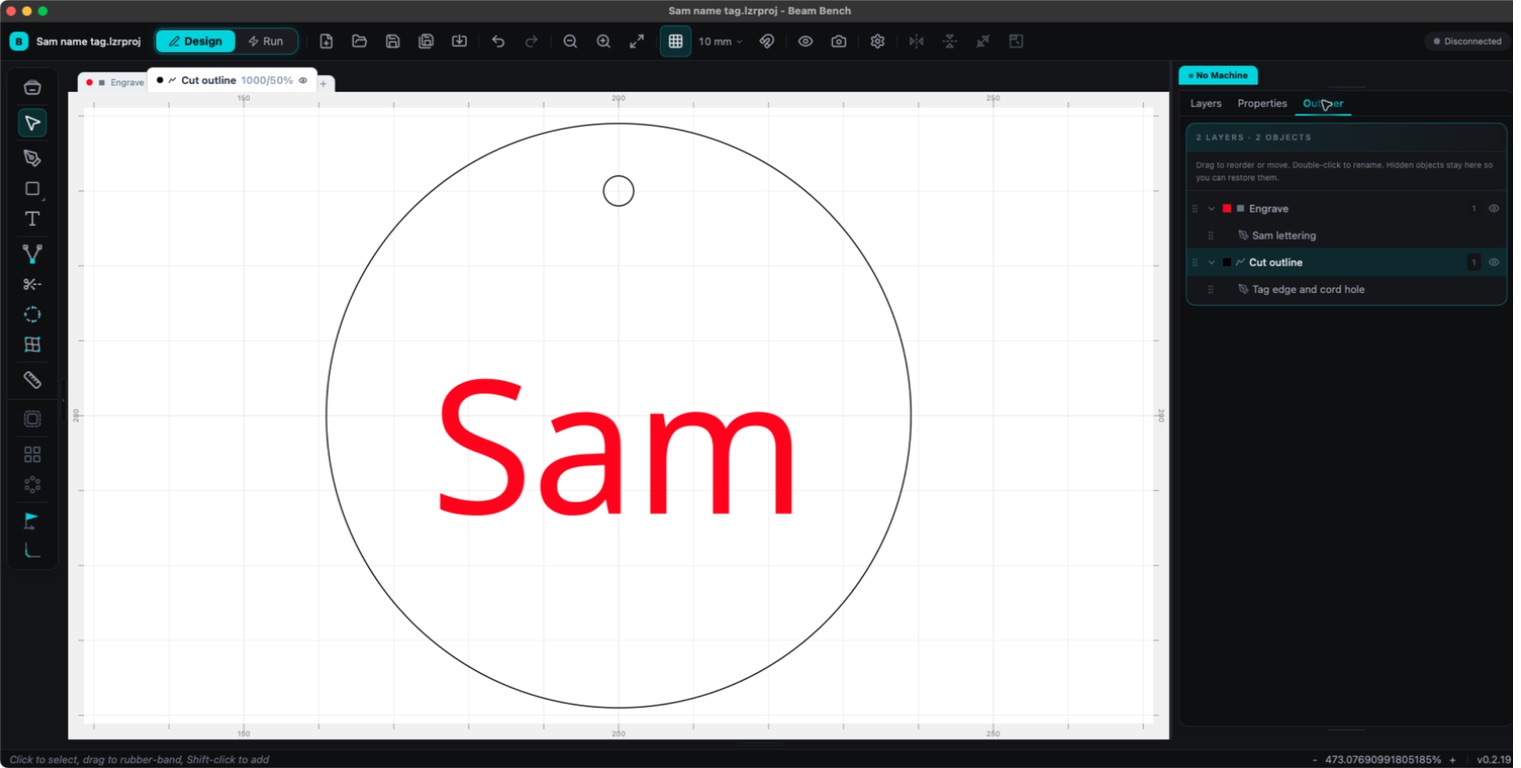
O projeto clássico para começar, e o que o guia de primeiros passos grava: um círculo com um nome dentro, recortado com um furo para pendurar.
O caminho no Beam Bench: desenhe uma Ellipse (mantenha Shift pressionado enquanto arrasta para criar um círculo perfeito), adicione o texto com a ferramenta Text e centralize os dois (selecione ambos e use os botões de alinhamento central no painel Properties; Alt mais as teclas de seta alinha as bordas). Adicione um círculo pequeno perto da borda superior para o furo.
A mudança de camada é a verdadeira lição: o texto fica em uma camada Fill (gravada), e o círculo externo mais o furo ficam em uma camada Line (cortada). A ordem das camadas é a ordem de execução, então coloque a camada Fill primeiro e a camada Line por último: o corte que libera a peça acontece no final.
Duas melhorias quando a versão simples ficar fácil: as opções Shape da ferramenta Text dobram o texto ao longo de curvas (um nome arqueado sobre um círculo usa a forma Arch ou Circle), e a ferramenta Offset Shapes (Alt+O) gera um anel de borda ao redor de qualquer forma a uma distância definida, que é como as etiquetas ganham aquele visual profissional de contorno duplo.
2. Um conjunto de porta-copos (raio do canto e a matriz que cria vários de uma vez)
Desenhe um Rectangle no tamanho do porta-copos. A propriedade Corner Radius arredonda os quatro cantos de uma só vez; a Radius Tool separada arredonda os cantos individualmente, se você quiser suavizar apenas os dois superiores. Adicione uma gravação decorativa no centro, suas iniciais, um motivo, qualquer coisa em uma camada Fill.
Agora, a ferramenta que transforma um porta-copos em um conjunto: Grid Array. Defina colunas e linhas, escolha o espaçamento Edge to Edge com alguns milímetros de intervalo, e o Beam Bench distribuirá todo o lote. Os extras da caixa de diálogo (meio deslocamento em padrão de tijolos, alternâncias espelhadas) são mais importantes para padrões decorativos, mas até a grade simples muda sua forma de pensar: você cria um, corta vários.
Para a gravação em si, é aqui que nosso Monogram Generator merece uma menção: ele cria monogramas clássicos divididos e emoldurados gratuitamente, e o SVG exportado é inserido diretamente na tela do Beam Bench.
3. Uma guirlanda gravada (matriz circular, a máquina de padrões)
Desenhe uma folha pequena: uma elipse alongada, talvez ajustada com a ferramenta Node Edit se você estiver se sentindo corajoso. Selecione-a e abra a Circular Array. Defina a contagem em torno de doze, ative Rotate Copies para que cada folha gire enquanto percorre o círculo e defina o raio. O Beam Bench organiza o anel.
Você acabou de criar uma guirlanda, um motivo que reconhecerá em inúmeros letreiros personalizados. Coloque um nome no meio com texto curvado e você terá inventado por conta própria uma peça diretamente da nossa coletânea de 30 projetos de laser para iniciantes. Grave tudo como uma camada Fill em uma placa ou adicione um círculo externo em uma camada Line para recortá-la como um enfeite.
A lição de design: uma simetria que parece complexa quase sempre é um elemento mais uma matriz. Depois que você percebe isso, começa a enxergar em todo lugar.
4. Uma folha de etiquetas para presentes (matrizes novamente, além das Tabs)
Crie uma etiqueta para presente: retângulo arredondado, furo, motivo pequeno gravado. Use o Grid Array para distribuí-la em uma folha completa de material. Depois, a nova ferramenta: Tabs.
Selecione o contorno de corte de uma etiqueta, escolha a ferramenta Tabs e clique no contorno onde deseja adicionar uma aba. Cada aba é uma pequena abertura deliberada no corte, uma ponte de material não cortado que mantém a peça presa à folha em vez de deixá-la cair solta (e possivelmente se deslocar) no meio do trabalho. Quando o trabalho terminar, a folha inteira poderá ser retirada de uma vez, e as etiquetas se soltarão com uma torção; um pouco de lixamento esconde o resíduo. A resistência depende do material e da largura da aba, então teste uma antes de confiar em uma folha inteira.
As Tabs só funcionam em contornos fechados, e a configuração de largura da aba se aplica à entrada da camada do objeto selecionado, e não a um marcador individual, o que, para uma folha uniforme de etiquetas, é exatamente o que você quer. Este é o projeto que faz o corte em lote parecer seguro.
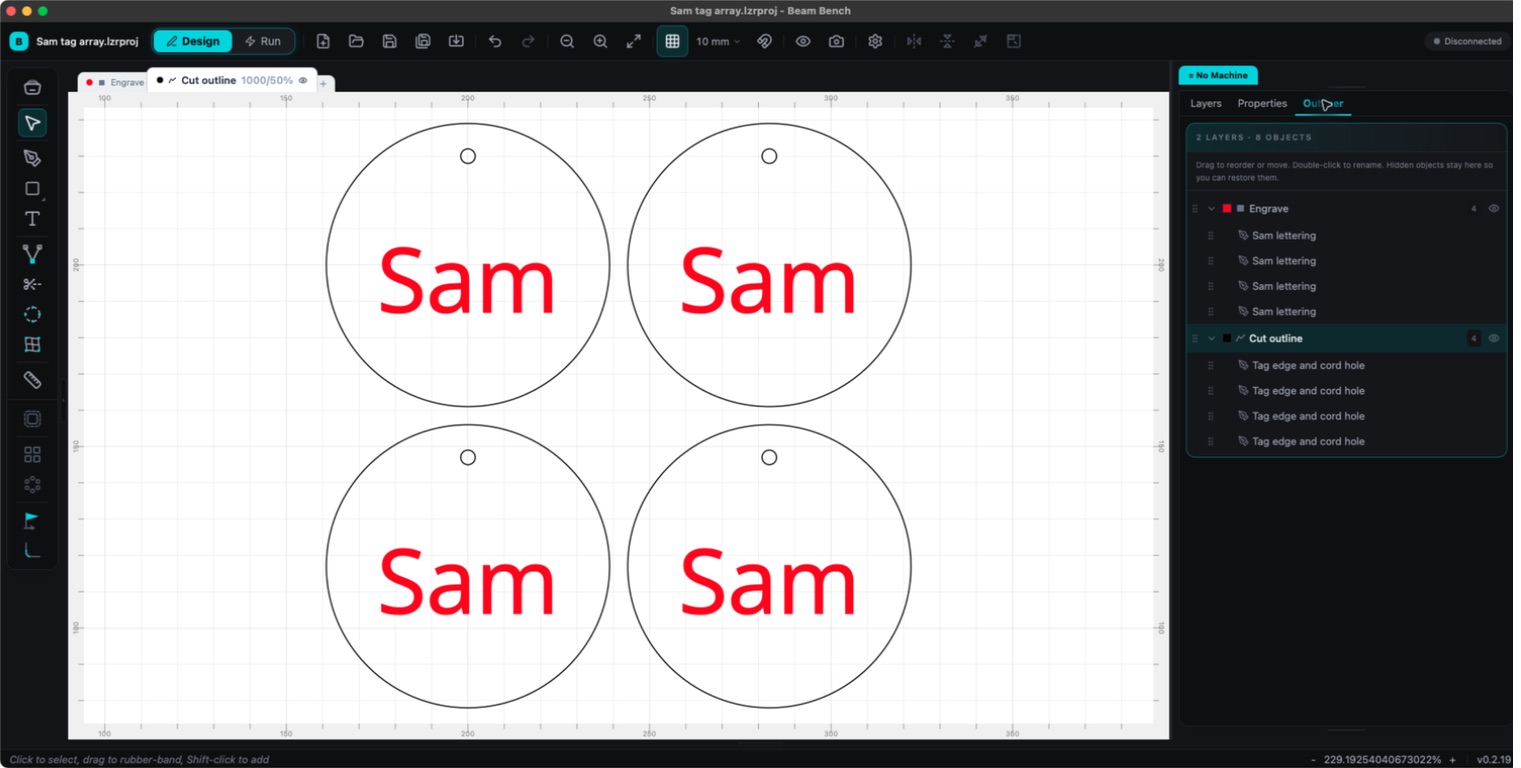
O mesmo design de etiqueta com nome, repetido com Grid Array. Essas etiquetas de 78 mm usam um espaço de 5 mm de borda a borda; escolha o espaçamento adequado ao seu material e projeto.
5. Uma placa com foto (raster encontra vetor)
Pegue tudo do guia de gravação de fotos, a foto importada, o modo de pontilhamento e o ajuste de imagem, e coloque uma moldura ao redor: uma borda retangular e uma legenda em texto curvado ou reto, ambos em camadas vetoriais, com a foto em sua camada Image.
Este é o primeiro projeto em que três modos de camada são executados em um único trabalho: a foto em sua camada Image, a legenda como Fill e a moldura externa como Line. Observar o Preview reproduzir toda a sequência — as linhas de varredura da foto, depois as linhas de varredura do preenchimento da legenda e, por fim, o corte vetorial — é o momento em que o sistema de camadas finalmente se torna claro. E, se você preferir que a foto pareça uma arte de linha limpa em vez de uma fotografia pontilhada, o Photo Converter a transforma primeiro em um desenho no estilo bico de pena (1 crédito), que costuma resistir bem em madeiras manchadas que dificultam o pontilhamento.
6. Um letreiro com texto deformado (o divertido)
Digite uma palavra. Abra as opções Shape da ferramenta Text e experimente Wave, Flag ou Rise. Ou pegue a ferramenta Warp e puxe os cantos de uma malha de 4 pontos ao redor de qualquer design até que ele se incline, fique abaulado ou ganhe perspectiva, parecendo desenhado à mão.
Não há nenhum conceito novo de produção aqui. Este projeto existe porque vinte minutos brincando com deformações e formas de texto ensinam mais fluência na tela do que uma hora de tutoriais, e porque uma placa ondulada de “boas-vindas” é realmente um bom presente. Brincar com o design é uma habilidade; reserve um tempo para isso.
Os hábitos que se aplicam a tudo
Nos seis projetos, três hábitos fazem o trabalho pesado:
| Hábito | Onde você aprendeu |
|---|---|
| Coloque a camada Fill antes da camada Line; a ordem das camadas é a ordem de execução | Etiqueta com nome |
| Crie um, use a matriz para fazer vários | Porta-copos, guirlanda, folha de etiquetas |
| Use o Preview antes de cada gravação | Todos eles |
Algumas observações práticas para seguir: o texto usa as fontes instaladas no seu computador, então um projeto aberto em outra máquina pode substituir as fontes (termine designs com muito texto em um único computador ou converta o texto em caminhos quando terminar). Entrar no Node Edit em textos ou formas paramétricas converte-os em caminhos simples, então faça suas edições depois que o texto e as configurações da forma estiverem finais. E nenhuma destas publicações informa números de potência e velocidade de propósito: sua máquina e seu material determinam esses valores, e um pequeno teste em retalho responde em dois minutos o que nenhum artigo consegue.
O Beam Bench é gratuito em beambench.com. Escolha o projeto que combina com o material disponível hoje à noite e deixe o segundo ser a guirlanda; o segundo projeto de todo mundo deveria ter uma matriz.
Continue lendo



Ferramentas relacionadas
Pronto para experimentar estas ferramentas?
Cadastre-se grátis, sem precisar de cartão de crédito. Ferramentas gratuitas disponíveis imediatamente.
Começar grátis