

Como gravar uma foto com Beam Bench

A gravação de fotos é o projeto que convence as pessoas a ter um laser. Um rosto, um animal de estimação, uma foto de casamento, queimados em madeira ou ardósia com milhares de pontinhos: parece mágica, e a máquina faz todo o trabalho pesado.
Só que não exatamente. A diferença entre uma mancha cinza turva e um retrato que deixa as pessoas admiradas é decidida quase toda no software, antes mesmo de o laser disparar. Este guia explica o lado do software no Beam Bench, nosso aplicativo gratuito para laser, desde escolher uma foto que realmente funcione até fazer seu primeiro teste de gravação. Se você ainda não configurou o Beam Bench, comece pelo guia da instalação ao primeiro teste e volte depois.
Dica
Resposta curta: importe a foto (o Beam Bench a converte para tons de cinza e a coloca automaticamente em uma camada Image), dimensione-a com o bloqueio de proporção ATIVADO, escolha um modo raster (Floyd-Steinberg é o padrão por um bom motivo), ajuste brilho e contraste em Tools, depois em Adjust Image, e sempre faça um pequeno teste no material exato antes.
Duas formas de gravar uma foto a laser (escolha seu estilo primeiro)
Antes de mexer nas configurações, decida qual aparência você quer, pois existem dois caminhos realmente diferentes:
A gravação de fotos com pontilhamento é o que este guia aborda. O software converte os tons da foto em padrões de pontinhos minúsculos e, à distância de um braço, esses pontos são percebidos como uma fotografia contínua. É o visual clássico para retratos em madeira e ardósia.
A gravação de arte linear é o outro caminho: primeiro, a foto vira um trabalho de linhas limpas no estilo de caneta e tinta, e o laser grava essas linhas. O resultado parece uma obra de arte, não uma fotografia, disfarça melhor as manchas do material e pode ser redimensionado para qualquer tamanho. É exatamente isso que o Photo Converter faz (1 crédito por conversão), e ele combina muito bem com o Beam Bench: converta a foto lá, importe o resultado aqui e grave-o como uma arte nítida no estilo vetorial.
Se você não tiver certeza, pontilhamento é o padrão que as pessoas geralmente querem dizer com "gravação de fotos". Vamos em frente.
Etapa 1: escolha uma foto que aguente ser gravada
Nenhuma configuração salva uma foto de origem ruim. O que funciona:
- Um único assunto nítido, com boa iluminação. Rostos e animais de estimação, iluminados de frente e em foco.
- Contraste. Os modos de pontilhamento reduzem a imagem a pontos queimados e não queimados (já o modo Grayscale varia a potência do laser por pixel), então uma foto em que o assunto já se destaca do fundo é bem traduzida.
- Resolução razoável. Você gravará aproximadamente 250 pontos por polegada, portanto uma foto nítida de celular é suficiente; uma miniatura pequena e comprimida, não.
O que dificulta: fundos cheios de elementos, fotos internas escuras e fotos em que o assunto e o fundo têm tons semelhantes. Na dúvida, recorte bem o assunto antes de importar.
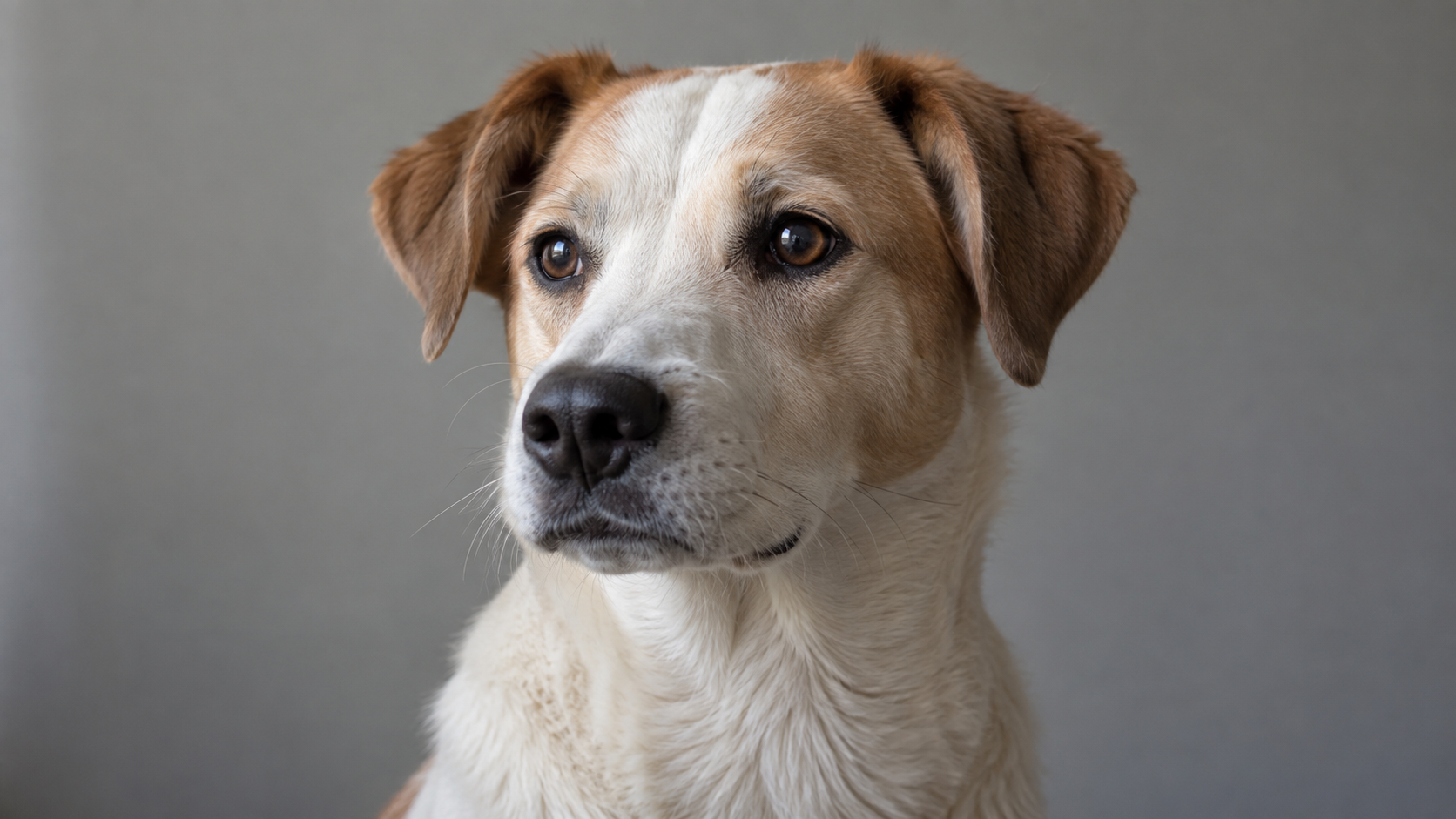
O retrato usado abaixo tem uma única figura claramente identificável, olhos e pelos visíveis e um fundo discreto. Acompanhe o mesmo rosto nas visualizações de importação e de prévia processada.
Etapa 2: importe a foto
Arraste a foto para a tela do Beam Bench (ou clique em Import na barra de ferramentas; PNG, JPG, BMP, GIF, TIFF, WebP e TGA funcionam). Três coisas acontecem automaticamente e vale a pena saber:
- A foto é convertida para tons de cinza na importação. O laser queima apenas a escuridão, não a cor, então o Beam Bench faz essa conversão imediatamente.
- Ela é encaminhada automaticamente para uma camada Image, com uma camada criada caso não exista uma compatível. Fotos têm configurações diferentes das formas e linhas, portanto o conteúdo raster e vetorial fica em camadas separadas, e o Beam Bench organiza isso para você.
- Ela chega centralizada, no tamanho físico indicado pelos metadados de resolução do arquivo (ou em um padrão quando o arquivo não tem esses dados), sem nunca ser esticada para preencher sua mesa. Uma foto de alta resolução pode chegar grande; isso é normal, você a dimensionará em seguida.
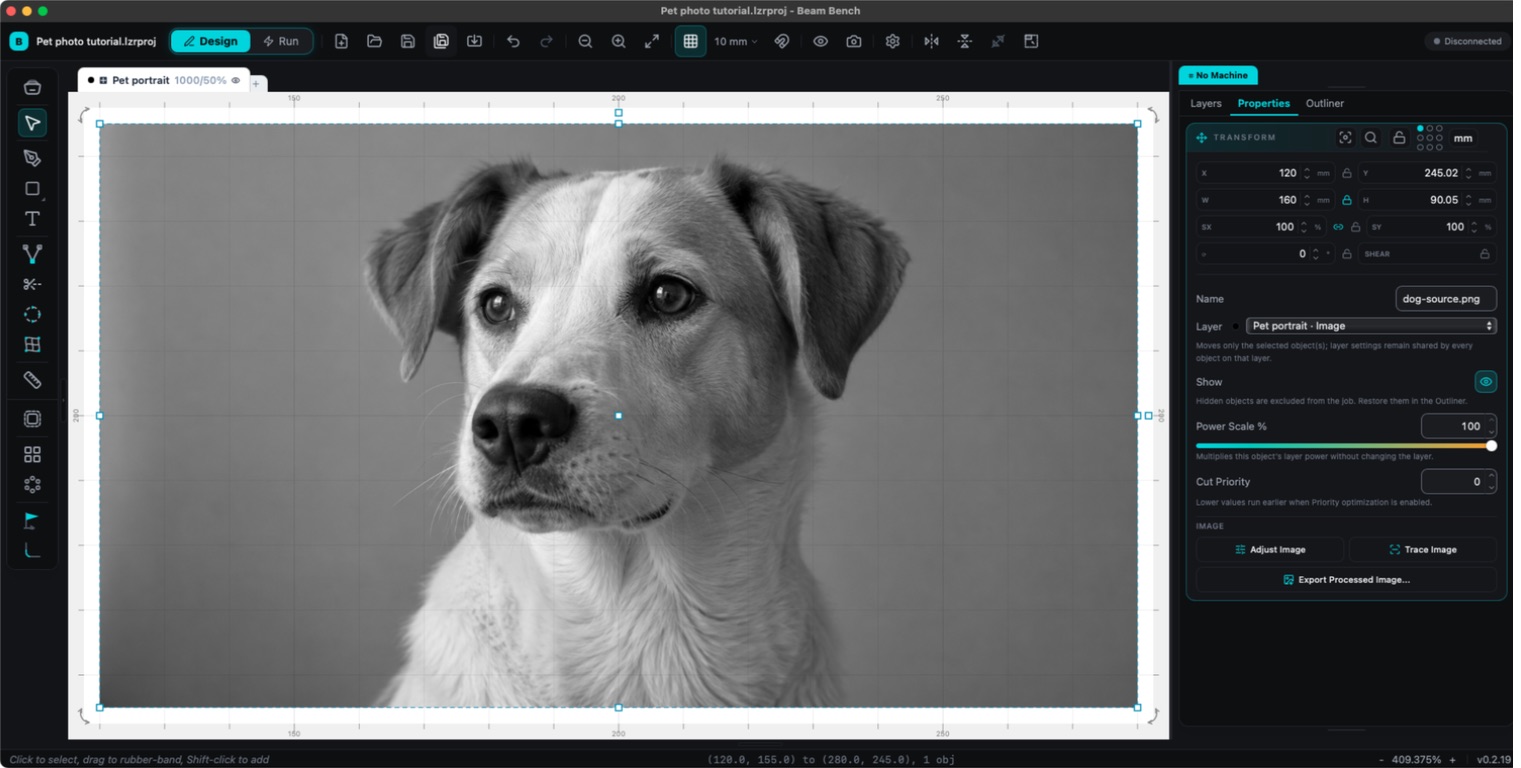
Etapa 3: dimensione, com uma caixa de seleção importante
Selecione a foto e use os campos de Transform no painel Properties para definir W e H de acordo com o tamanho do material.
Aviso
Ative Lock Aspect Ratio (o controle entre os campos W e H) antes de redimensionar. Verifique se o bloqueio está ativado antes de alterar uma dimensão; um rosto esticado é o tipo de erro que só percebemos depois da gravação. Com o bloqueio ativado, alterar uma dimensão ajusta a outra proporcionalmente.
Etapa 4: escolha um modo raster
Selecione a aba da camada da foto para ver suas configurações. Escolha um modo na seção Raster ou use Image Mode em Layer Settings, dentro de Adjust Image. O menu completo vai de técnicas clássicas de dithering a efeitos estilizados:
| Modo | Resultado |
|---|---|
| Floyd-Steinberg | O pontilhamento clássico de fotos. Gradientes suaves e naturais. O padrão e a escolha certa para começar. |
| Stucki / Jarvis / Sierra | Variações da mesma ideia, com uma saída mais suave ou detalhada. Vale comparar em uma amostra de teste. |
| Atkinson | Mais claro, nítido e com maior contraste. Ótimo para rostos em madeiras que queimam escuro. |
| Ordered Dither | Um padrão repetido, em vez de pontos orgânicos. Tem uma aparência mais "impressa". |
| Grayscale | Sem pontos: o laser varia a potência por pixel. Pode gerar resultados muito bonitos e depende bastante da sua máquina e do material. |
| Threshold | Preto e branco puros, sem tons intermediários. Para logotipos e gráficos de alto contraste, não para fotos. |
| Halftone / Newsprint | Aparências intencionais de retícula, como uma história em quadrinhos ou jornal. Divertido para peças estilizadas. |
| Sketch | Efeito experimental de detecção de bordas que traça contornos. |
Se essa lista parecer grande demais: use Floyd-Steinberg para sua primeira foto e deixe as amostras de teste convencerem você a experimentar algo mais sofisticado.
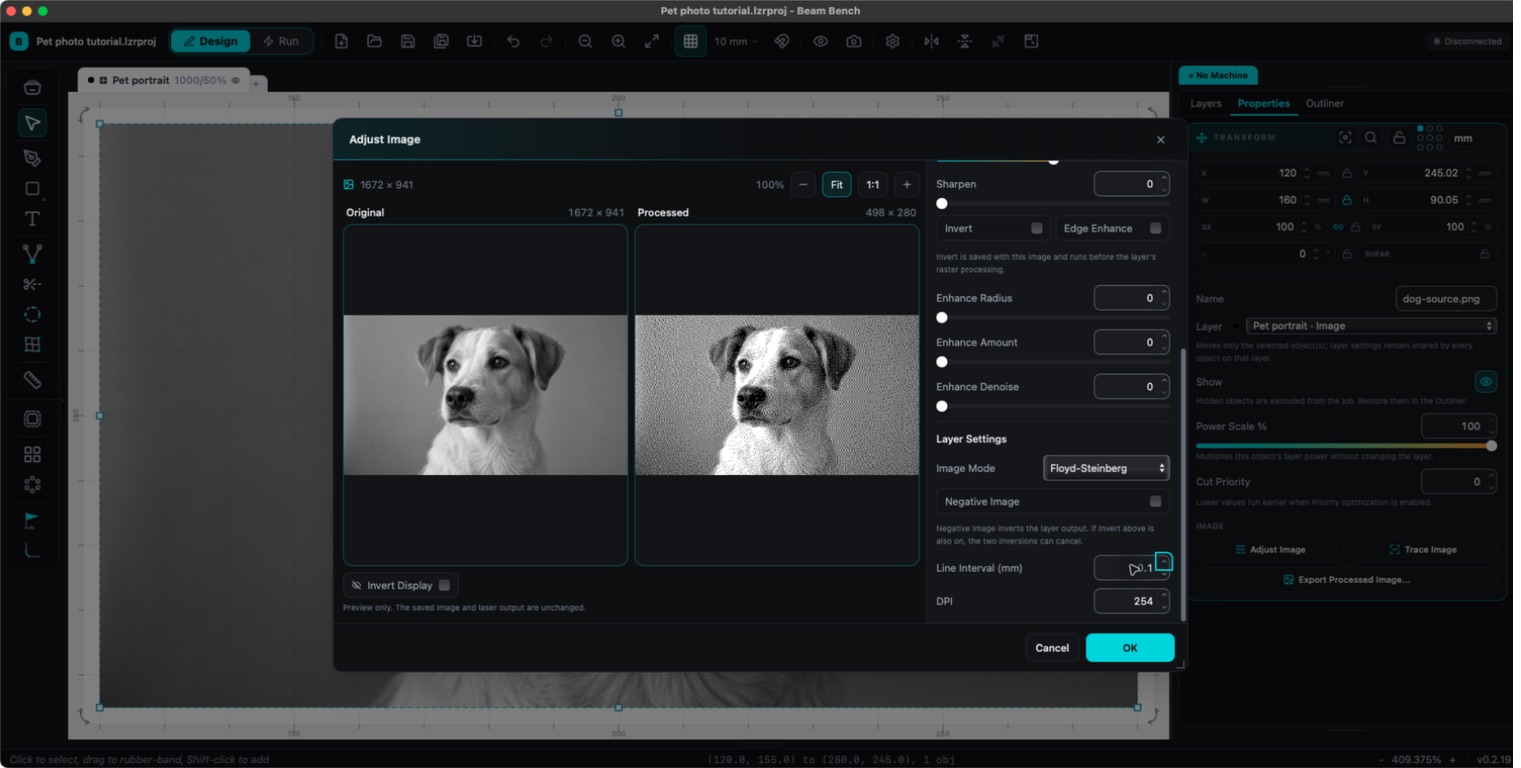
Etapa 5: ajuste a própria imagem
Selecione a foto e abra Tools, depois Adjust Image (Alt+I, Option+I no Mac). Essa caixa de diálogo mostra uma prévia processada ao vivo, criada com o mesmo fluxo de processamento de imagens usado pelo trabalho do laser, e é nela que fotos medianas se transformam em boas gravações.
Os controles que realmente fazem diferença:
- Brightness e Contrast: a maioria das fotos precisa de um aumento de contraste para evitar que os tons intermediários virem uma massa turva.
- Gamma: recupera detalhes nas sombras sem estourar as áreas claras.
- Sharpen e Edge Enhance: na resolução de gravação, pouco já ajuda bastante.
- Auto: um ponto de partida sensato com um clique, que sugere valores de Brightness, Contrast, Gamma e Sharpen; ajuste a partir daí.
- Invert: inverte claros e escuros. Essa é a chave para materiais escuros como ardósia, nos quais o laser queima uma marca clara, invertendo toda a lógica da imagem. Nosso guia de gravação de fotos em ardósia aborda esse visual em detalhes.
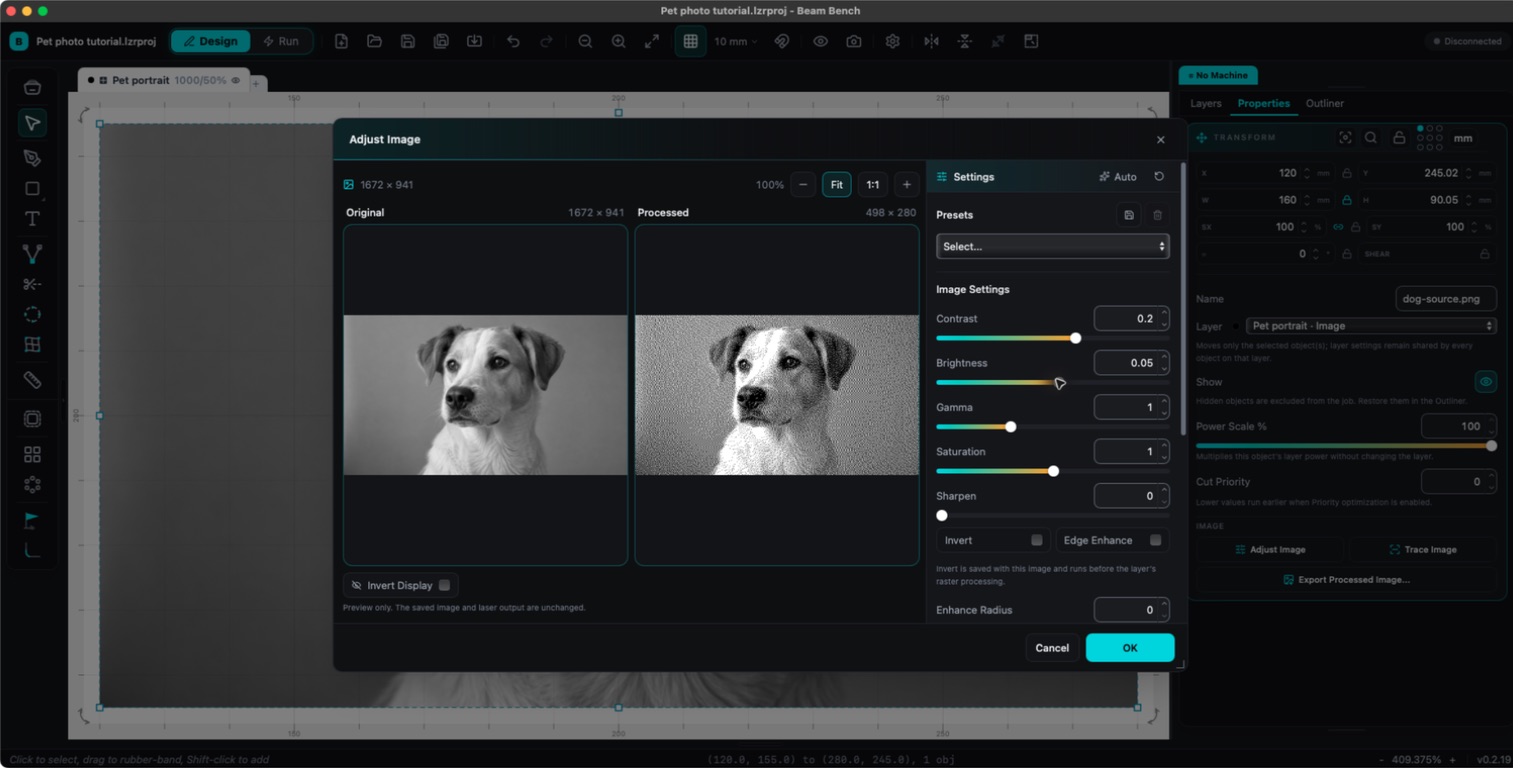
O mesmo retrato na janela Adjust Image real, com o original à esquerda e a prévia processada à direita. Esses ajustes ilustram os controles; um teste no seu material determina as configurações finais.
Etapa 6: intervalo entre linhas (resolução, nos termos do laser)
A configuração Line Interval na seção Raster é o espaçamento entre as linhas gravadas. O padrão é 0.1 mm, equivalente a aproximadamente 254 DPI; uma amostra de teste mostra se sua máquina e seu material precisam de um intervalo menor ou maior. Na caixa de diálogo Adjust Image, o intervalo e um campo DPI vinculado recalculam um ao outro, da forma que você preferir.
A parte contraintuitiva: intervalos menores não são automaticamente melhores. Linhas mais próximas do que o tamanho real do ponto do laser apenas queimam novamente a mesma madeira, escurecendo e deixando a imagem turva. Se suas gravações parecerem cozidas demais no padrão, um intervalo um pouco maior costuma resolver.
Etapa 7: velocidade, potência e a questão do overscan
Publicamos deliberadamente nenhum número mágico aqui, porque eles não existem: a velocidade e a potência certas dependem do seu laser, da lente e do material específicos. O método correto é uma amostra de teste: uma versão pequena da sua foto (ou uma faixa de gradiente) gravada no mesmo material da peça final, fazendo ajustes entre as execuções. Dez minutos de testes valem mais do que uma noite arruinando ardósia.
Uma configuração específica de raster merece ser mencionada: Overscan (padrão de 2.5 mm) é um deslocamento extra do laser desligado além de cada extremidade de todas as linhas gravadas, dando espaço para o cabeçote acelerar e desacelerar fora da imagem. Sem isso, as bordas das linhas ficam mais escuras onde o cabeçote se move mais devagar. Deixe ativado; apenas lembre-se de que ele precisa de espaço livre, então não encoste a foto na borda da área de trabalho. A verificação prévia do Beam Bench bloqueia o trabalho imediatamente se a imagem mais o deslocamento de overscan não couber na mesa.
Etapa 8: visualize, enquadre e grave
Preview (Alt+P) mostra o resultado processado e simula a varredura, incluindo a contagem total de linhas raster, que também funciona como uma verificação rápida da escolha do intervalo. Depois, siga a rotina normal do guia de primeiros passos: mude para Run, use Frame para confirmar o posicionamento no material, coloque os óculos, ligue a ventilação e clique em Start. Gravações de fotos podem durar muito mais do que trabalhos vetoriais simples (a estimativa de duração do Preview informa o que seu trabalho realmente exige), e a regra de nunca deixar o equipamento sem supervisão vale para cada minuto.
Quando o resultado decepciona
- Tudo ficou turvo e escuro: aumente o contraste e o brilho em Adjust Image ou reduza a potência. Queimar demais é o erro mais comum na primeira foto.
- Desbotado e fraco: use a alavanca oposta e verifique o material; algumas madeiras claras simplesmente não desenvolvem muito contraste.
- Faixas horizontais visíveis: o intervalo entre linhas está menor do que a máquina consegue resolver ou há folga mecânica; tente primeiro um intervalo maior.
- O assunto parece esticado: o bloqueio de proporção estava desativado quando você redimensionou. Importe novamente e redimensione com ele ativado.
- A verificação prévia recusa o início perto da borda da mesa: o deslocamento de overscan não cabe; mova a imagem para dentro ou reduza a distância de overscan.
Perguntas frequentes
Qual modo raster é melhor para fotos?
Floyd-Steinberg é o padrão sensato, e as diferenças entre os modos de difusão de erro são sutis o suficiente para que uma amostra de teste no seu material real resolva a questão melhor do que qualquer artigo.
Posso gravar uma foto colorida?
Sim, no sentido de que o Beam Bench converte automaticamente todas as fotos para tons de cinza na importação. O laser queima tons, não cores, portanto cores vívidas com brilho semelhante (uma camisa vermelha na grama verde) podem se misturar; uma rápida olhada no resultado em tons de cinza no Adjust Image mostra com o que você realmente está trabalhando.
Quais configurações devo usar para madeira?
As que sua amostra de teste indicar. A potência da máquina, a lente, a espécie de madeira e até o lote de compensado mudam a resposta, por isso o guia ensina o método da amostra em vez de citar números.
A foto na prateleira
Há um prazer especial em ver alguém reconhecer um rosto surgindo do veio da madeira. O Beam Bench oferece gratuitamente todo o fluxo para isso: importar, pontilhar, ajustar, visualizar e gravar. E quando uma foto quer ser arte em vez de fotografia, o Photo Converter a transforma em um trabalho de linhas limpas e graváveis que entra direto no mesmo fluxo. Pegue um pedaço de compensado, escolha a foto que você já sabe que quer transformar e faça a amostra.
Continue lendo



Ferramentas relacionadas
Pronto para experimentar estas ferramentas?
Cadastre-se grátis, sem precisar de cartão de crédito. Ferramentas gratuitas disponíveis imediatamente.
Começar grátis