

Como configurar seu laser de diodo no Beam Bench

Todo proprietário de um laser de diodo enfrenta o mesmo obstáculo no primeiro dia: a máquina está montada, o software está instalado, e os dois se recusam a conversar. Nenhuma porta. Ou uma porta que conecta e depois nada se move. Ou ela se move, mas o primeiro trabalho falha com um erro misterioso sobre o modo laser.
Este guia é a versão completa de como fazer um laser de diodo conversar com o Beam Bench, nosso aplicativo gratuito para lasers. O passo a passo para começar cobre toda a jornada, da instalação à primeira queima, de forma rápida; este guia desacelera especificamente na parte da configuração, incluindo os modos de falha e as verificações que comprovam que sua conexão está realmente saudável.
Dica
Resposta curta: crie e salve um perfil em Device Settings (comece pela predefinição Generic GRBL Diode), conecte por USB, escolha Serial e mantenha a taxa de transmissão definida pela sua predefinição (115200 para Generic GRBL Diode), clique em Connect e aguarde Ready. Em seguida, verifique com o Console e um pequeno movimento de 0.1 mm antes de confiar à máquina um trabalho.
Primeiro, o perfil: ensine sua máquina ao Beam Bench
Clique em Device Settings na barra de ferramentas superior para abrir a caixa de diálogo Devices e, em seguida, a aba Profiles.
- Clique em New, dê um nome ao perfil e Save-o (os botões Preview e Apply da predefinição continuam desativados até você fazer isso).
- Abra Machine Preset e procure sua máquina. Há predefinições prontas para várias máquinas populares, incluindo a Sculpfun S30 Pro Max 20W e a família LaserPecker, além daquela que a maioria dos proprietários de lasers de diodo procura: Generic GRBL Diode.
- Clique em Preview. O Beam Bench mostra exatamente quais campos a predefinição alterará antes de tocar em qualquer coisa. Depois clique em Apply, verifique se o tamanho da mesa corresponde à sua máquina real e clique em Set Active.
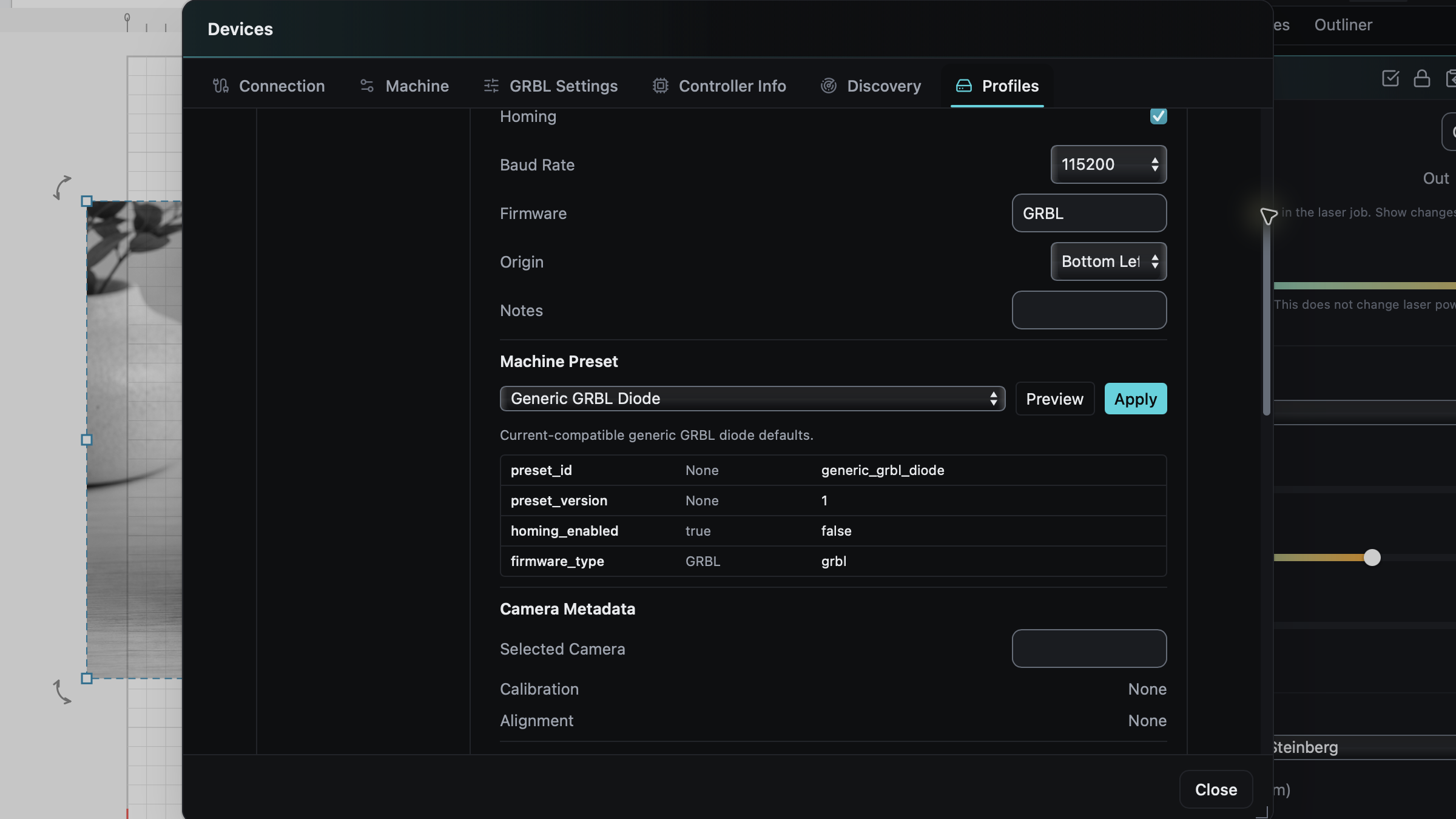
Aqui está a parte que tira a pressão: você não precisa acertar todos os campos. Na primeira conexão GRBL bem-sucedida, o Beam Bench lê as configurações armazenadas no próprio controlador e atualiza vários campos do perfil a partir delas: velocidade máxima, a escala de potência que sua placa realmente usa e se o homing do firmware está ativado. O tamanho da mesa é a exceção: ele permanece conforme definido pela sua predefinição, então esse é o campo que vale a pena conferir com a sua máquina real. Se você se conectar sem nenhum perfil, o Beam Bench criará um chamado GRBL Auto-Detected. A predefinição deixa você perto do ideal; o controlador preenche boa parte do restante.
Cabos, drivers e a porta que não aparece
Checklist físico antes que o software possa fazer qualquer coisa:
- Use um cabo de dados. O cabo USB que veio com o laser serve. Um cabo de carregamento qualquer da gaveta pode transportar energia, mas nenhum dado, produzindo o clássico mistério de “nenhuma porta aparece jamais”.
- Ligue o laser antes de procurar portas. O controlador precisa ser enumerado.
- O Windows geralmente precisa de um driver serial. A maioria dos controladores de diodo usa um chip USB-serial CH340 ou CP210x; a documentação da sua máquina informa qual deles, e o driver do fabricante do chip faz a porta COM aparecer.
- O Linux precisa de permissões de grupo: adicione-se a
dialout(sudo usermod -aG dialout $USER) e depois saia da sessão e entre novamente. Algumas distribuições usamuucpoutty.
Na aba Connection, escolha Serial (sim, mesmo que o cabo seja USB; máquinas GRBL aparecem como portas seriais, e a opção USB literal do Beam Bench é destinada a outra família de placas). Depois, selecione sua porta.
Um detalhe discreto que o Beam Bench resolve para você: a lista de portas oculta o que obviamente não são lasers, como Bluetooth e portas de depuração, enquanto tudo que parece um adaptador USB-serial (CH340, CP210, FTDI e similares) permanece visível. Se sua porta não aparecer, marque Show all ports para ver a lista completa. A Baud Rate vem do seu perfil; portanto, se você aplicou uma predefinição, mantenha o valor escolhido por ela (115200 para Generic GRBL Diode; algumas máquinas, incluindo vários modelos LaserPecker, usam taxas mais rápidas). O Beam Bench tenta uma alternativa automática limitada quando a taxa padrão não recebe resposta, mas uma taxa incomum indicada na documentação da sua máquina normalmente precisa ser selecionada por você.
Clique em Connect e aguarde Ready.
A verificação de integridade de 2 minutos
Um Ready verde é necessário, mas não suficiente. Antes de confiar um trabalho à máquina, faça este pequeno ritual:
- Se o status mostrar ALARM em vez de Ready, isso é o GRBL despertando com cautela, algo comum em máquinas com homing ativado. Clique em Unlock para limpar o alerta; quando o status mostrar Ready, faça o homing da máquina (etapa 5), se ela for compatível.
- Abra o painel Console. Você verá a conversa com o controlador: as linhas enviadas são marcadas com uma seta para fora, e as respostas, com uma seta para dentro, incluindo o banner de inicialização do GRBL. Uma conexão saudável conversa; uma conexão morta fica em silêncio. Esse painel também é a primeira coisa que você deve capturar ao pedir ajuda.
- Abra o painel Move e clique em Get Position. Uma leitura real de X/Y significa que a comunicação bidirecional funciona.
- Faça um pequeno movimento uma vez. Selecione o menor passo, 0.1 mm, e clique em uma seta. O cabeçote deve se mover levemente. Se nada se mover em uma conexão Ready, os culpados habituais estão entre o controlador e os motores (fiação, drivers dos motores, alimentação), e não no software.
- Faça o homing, mas somente se sua máquina tiver de fato interruptores de homing. O fato de o botão Home poder ser clicado não prova que o hardware existe. Máquinas sem interruptores vão pressionar as extremidades da estrutura. Consulte primeiro a documentação da sua máquina.
Aviso
Nunca teste uma conexão disparando o laser. Tudo acima comprova que o link funciona com o diodo desligado. Mantenha-o assim até que o material, os óculos e a ventilação estejam preparados. Nosso guia de segurança para lasers cobre toda a rotina anterior à queima.
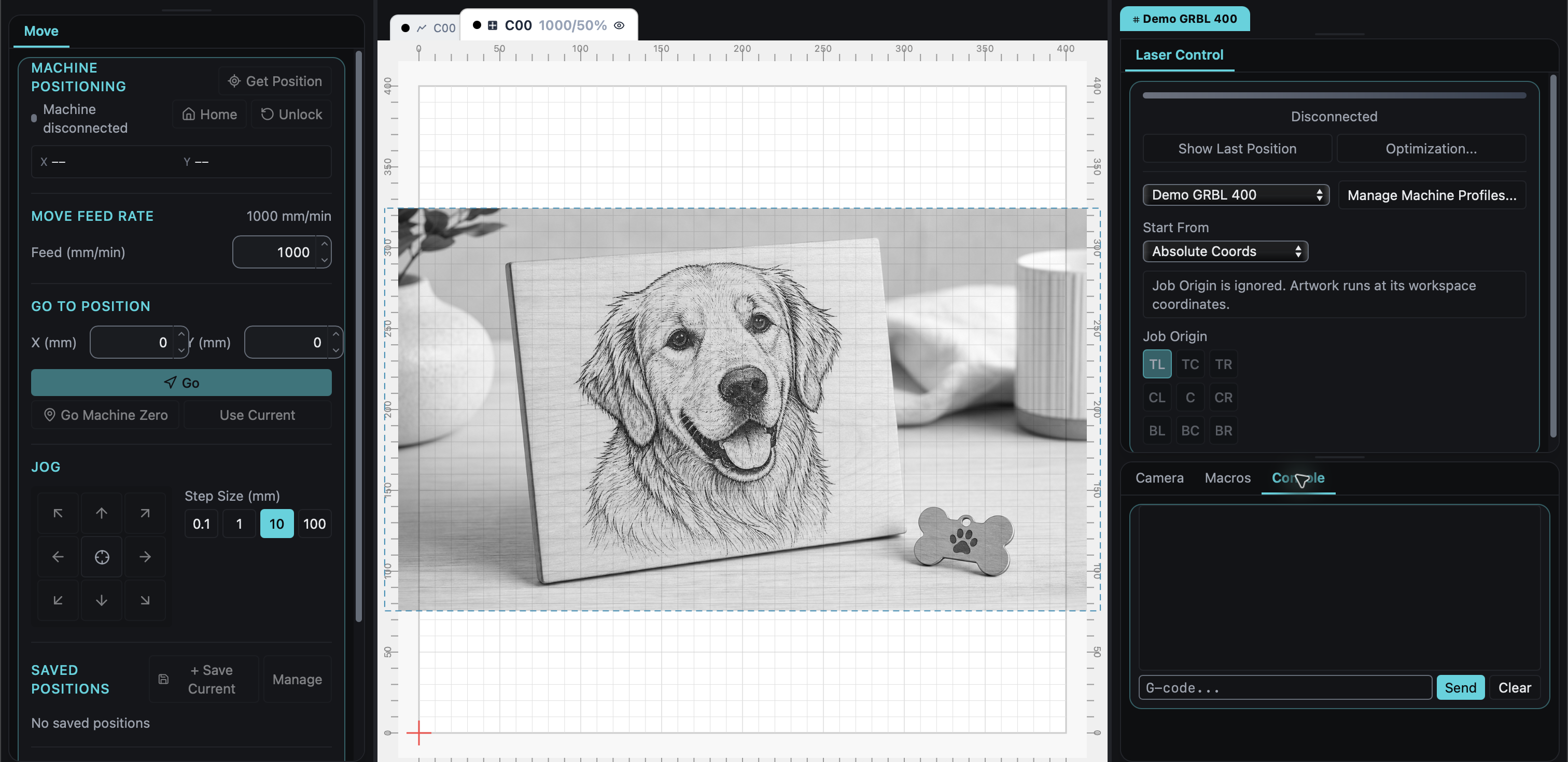
Os controles exibidos antes da conexão. Este perfil de demonstração está desconectado, portanto os controles de deslocamento estão desativados e o Console ainda não tem resposta do controlador.
O erro do modo laser (e a correção honesta)
Mais cedo ou mais tarde, a maioria dos proprietários de diodos GRBL encontra esta falha de pré-verificação: o trabalho não começa porque o controlador não está no modo laser, configuração $32 do GRBL. Sem isso, a máquina trata o laser como um spindle: não modula a potência corretamente e pausa o movimento de maneiras que deixam manchas de queima. (A gravação sempre exige o modo laser; existe uma exceção estreita para trabalhos somente vetoriais em perfis de potência constante, algo que uma configuração para iniciantes não usará.)
A correção fica em Devices e depois na aba GRBL Settings (disponível quando você estiver conectado):
- Encontre
$32na lista, clique no valor, digite1e clique em OK. - Desconecte e conecte novamente. O Beam Bench atualiza sua visão das configurações do controlador ao conectar, e a verificação de pré-voo lê essa visão. Reconectar garante que o aplicativo e a placa estejam de acordo.
- Execute o trabalho novamente.
A aba GRBL Settings escreverá sem hesitar qualquer configuração compatível com seu controlador, o que é poderoso e exatamente tão perigoso quanto parece. Altere apenas o que você entende, uma configuração por vez, e anote primeiro o valor antigo.
Configurações que vale a pena deixar como estão (por enquanto)
A aba Machine da caixa de diálogo Devices expõe grande parte do perfil ativo: canto de origem, expectativa de homing, comportamento de enquadramento, configurações do acessório rotativo, política de saída e muito mais (alguns campos mais profundos ficam na aba Profiles e no editor separado Machine Profiles). Duas observações relevantes para iniciantes:
- Laser-On Framing faz a função Frame disparar o feixe com potência fixa de 1% enquanto traça os limites do trabalho, útil para alinhamento em algumas configurações, mas isso significa que o enquadramento deixa de ser uma operação sem luz. Deixe desativado até ter um motivo específico e observe que o botão Frame em Laser Control informa em qual modo está.
- Origin (Bottom Left ou Top Left) define de qual canto as coordenadas do seu projeto crescem, e o Beam Bench inverte verticalmente a geometria do trabalho para corresponder. Se seus trabalhos saírem espelhados verticalmente, este é o primeiro suspeito.
Todo o restante, desde o G-code inicial até a calibração do deslocamento de varredura, existe por motivos reais que você aprenderá a usar com o tempo. As predefinições preenchem as partes de que sua máquina realmente precisa (algumas máquinas exigem os comandos de inicialização da própria predefinição), portanto nada disso precisa ser editado manualmente para queimar compensado hoje à noite.
Quando ainda não conecta
- Nenhuma porta, mesmo com Show all ports: os suspeitos habituais são o cabo e o driver. Troque primeiro por um cabo de dados conhecido; é o teste mais barato.
- A porta existe, mas Connect expira: baud incorreto (consulte a documentação da sua máquina) ou outro programa está mantendo a porta aberta. Feche outros softwares de laser e tente novamente.
- Conecta e depois cai: o Beam Bench não se reconecta automaticamente em silêncio; quando a conexão cair, reabra Devices e clique em Connect novamente. Quedas repetidas geralmente apontam para o cabo, um hub USB ou o gerenciamento de energia colocando a porta em suspensão.
- Tudo conecta, mas você continua travado: a saída do Console junto com o modelo da sua máquina é exatamente o que você deve levar ao pedir ajuda. O Craft Chat é nosso assistente de IA gratuito para makers e funciona bem com perguntas do tipo “é isso que aparece no meu console”; Help, depois Report a Bug no Beam Bench nos encaminha o problema diretamente.
Estar conectado é a etapa sem graça (e esse é o objetivo)
Ninguém emoldura sua primeira conexão serial bem-sucedida, mas todo o resto — a primeira queima, as gravações de fotos, as futuras produções — se apoia nessa meia hora de configuração. Faça o perfil corretamente, execute a verificação de integridade uma vez, corrija $32 se ele aparecer e a máquina ficará em segundo plano, onde boas ferramentas devem estar.
O Beam Bench é gratuito em beambench.com. Se você ainda está escolhendo sua primeira máquina, nosso guia de compra de lasers para iniciantes combina bem com este.
Continue lendo



Pronto para experimentar estas ferramentas?
Cadastre-se grátis, sem precisar de cartão de crédito. Ferramentas gratuitas disponíveis imediatamente.
Começar grátis