

Nybörjarprojekt med laser att prova i Beam Bench

Det snabbaste sättet att lära sig programvara för laserdesign är inte en manual. Det är ett projekt som är tillräckligt litet för att bli klart i kväll, men som tvingar dig att använda ett nytt verktyg. Efter sex projekt kan du programvaran; efter tjugo har du slutat tänka på den.
De här sex projekten är ordnade för att göra precis det i Beam Bench, vår kostnadsfria laserapp. Alla är helt skapade i Beam Bench, utan behov av något annat designprogram, och varje projekt lär dig ett eller två verktyg som du kommer att ha nytta av för alltid. Om appen inte är konfigurerad ännu går komma igång-guiden igenom allt från installation till den första bränningen.
En sak att vara ärlig med innan listan: Beam Bench levereras inte med något clipartbibliotek. Art Library finns för att du ska kunna bygga egna samlingar. Bortsett från den importerade bilden i fototavlan börjar alla projekt nedan med former och text som appen själv ritar. Det är själva poängen: du lär dig att skapa saker, inte att ordna nedladdningar.
1. En rund namnskylt (text, förskjutning och din första kombination av gravyr och skärning)
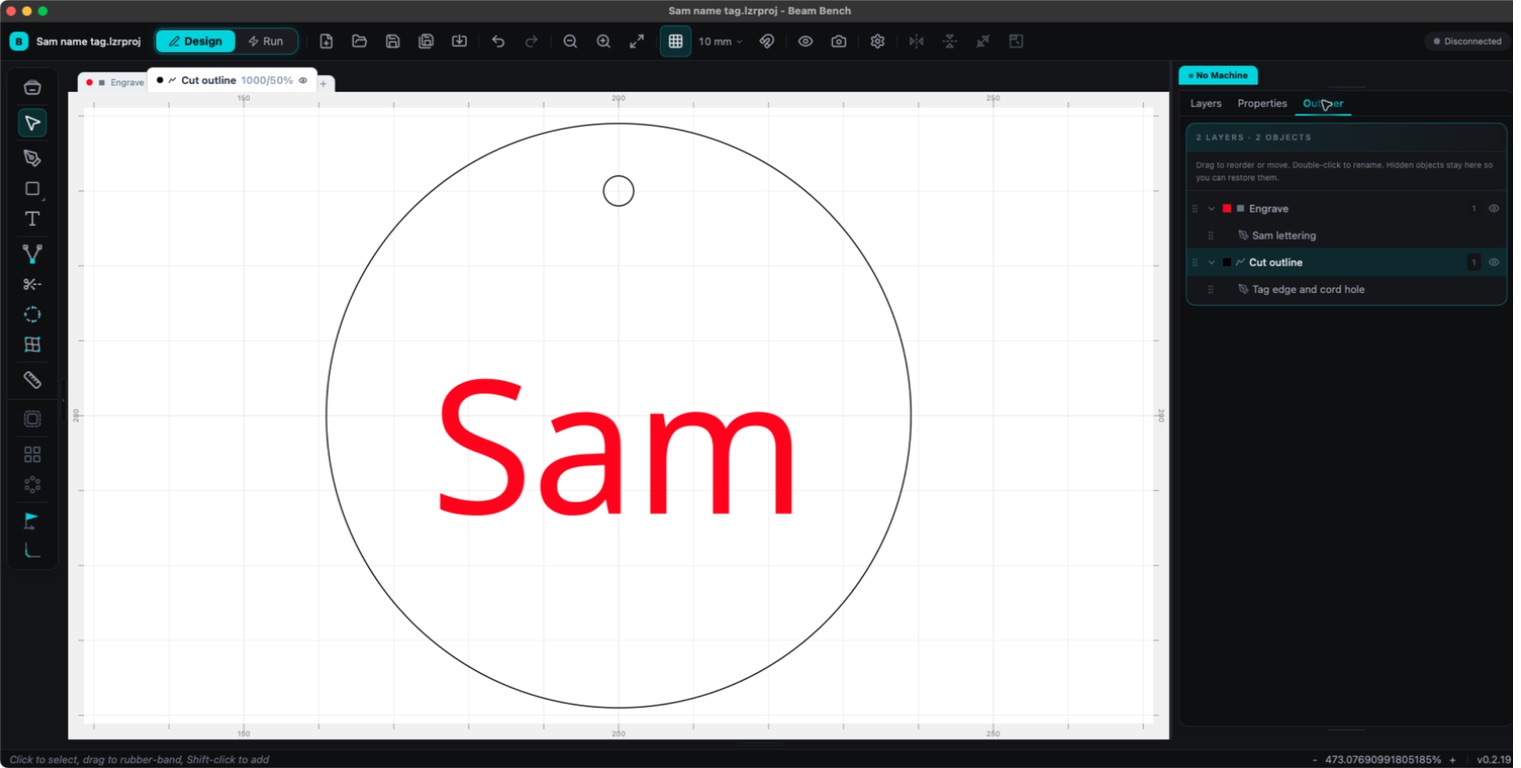
Det klassiska första projektet, och det som komma igång-guiden använder vid bränningen: en cirkel med ett namn i, utskuren med ett hål för upphängning.
Så gör du i Beam Bench: rita en Ellipse (håll ned Shift medan du drar för en perfekt cirkel), lägg till text med verktyget Text och centrera dem (markera båda och använd knapparna för centrering i panelen Properties; Alt plus piltangenterna justerar i stället kanterna). Lägg till en liten cirkel nära överkanten för hålet.
Det verkliga lärmomentet är lagerförflyttningen: texten läggs på ett Fill-lager (graveras), och den yttre cirkeln samt hålet läggs på ett Line-lager (skärs). Lagerordningen är körordningen, så placera Fill-lagret först och Line-lagret sist: skärningen som frigör delen sker allra sist.
När den enkla versionen känns lätt kan du uppgradera på två sätt: verktyget Texts Shape-alternativ böjer text längs kurvor (ett namn som bågar över en cirkel använder formen Arch eller Circle), och verktyget Offset Shapes (Alt+O) skapar en kantlinje runt valfri form på ett bestämt avstånd. Det är så etiketter får det professionella utseendet med dubbla konturer.
2. Ett set med glasunderlägg (hörnradie och arrayen som serietillverkar dem)
Rita en Rectangle i rätt storlek för glasunderlägget. Med egenskapen Corner Radius rundas alla fyra hörn samtidigt; det separata verktyget Radius Tool rundar hörnen individuellt om du bara vill mjuka upp de två översta. Lägg till en dekorativ gravyr i mitten, dina initialer, ett motiv eller vad du vill på ett Fill-lager.
Nu kommer verktyget som förvandlar ett glasunderlägg till ett set: Grid Array. Ange kolumner och rader, välj mellanrum Edge to Edge med ett par millimeters glipa, så lägger Beam Bench ut hela serien. Dialogrutans extrafunktioner (halvförskjutning i tegelmönster och spegelvända varianter) är viktigare för dekorativa mönster, men även det enkla rutnätet förändrar hur du tänker: du designar ett och skär många.
För själva gravyren är det här som vår Monogram Generator förtjänar att nämnas: den skapar klassiska delade monogram och monogram i ram gratis, och SVG-filen den exporterar placeras direkt på arbetsytan i Beam Bench.
3. En graverad krans (cirkulär array, mönstermaskinen)
Rita ett litet löv: en ellips som du drar ut, kanske justerad med verktyget Node Edit om du känner dig modig. Markera det och öppna Circular Array. Ange ett antal på ungefär tolv, aktivera Rotate Copies så att varje löv vrids runt cirkeln, och ange radien. Beam Bench ordnar ringen.
Du har just skapat en krans, ett motiv du känner igen från otaliga personliga skyltar. Placera ett namn i mitten med böjd text, så har du på egen hand uppfunnit något direkt från vår sammanställning av 30 nybörjarprojekt med laser. Gravera hela motivet som ett Fill-lager på en skiva, eller lägg till en yttre cirkel på ett Line-lager för att skära ut det som en prydnad.
Designlärdomen: symmetri som ser komplex ut består nästan alltid av ett element plus en array. När du väl ser det upptäcker du det överallt.
4. Ett ark med presentetiketter (arrayer igen, plus Tabs)
Designa en presentetikett: rundad rektangel, hål och ett litet graverat motiv. Använd Grid Array för att fylla ett helt materialark. Sedan kommer det nya verktyget: Tabs.
Markera skärkonturen för en etikett, välj verktyget Tabs och klicka på konturen där du vill ha en flik. Varje flik är en liten avsiktlig lucka i skärningen, en bro av oskuret material som håller delen fäst vid arket i stället för att lossna (och eventuellt förskjutas) under jobbet. När jobbet är klart kan hela arket lyftas ut tillsammans, och etiketterna lossnar med en vridning; lite slipning döljer stumparna. Hållfastheten beror på materialet och flikbredden, så testa en innan du litar på ett helt ark.
Tabs fungerar bara på slutna konturer, och inställningen för flikbredd gäller det markerade objektets lagerpost i stället för en enskild markör. För ett enhetligt etikettark är det precis vad du vill ha. Det här är projektet som gör serietillverkning med skärning tryggt.
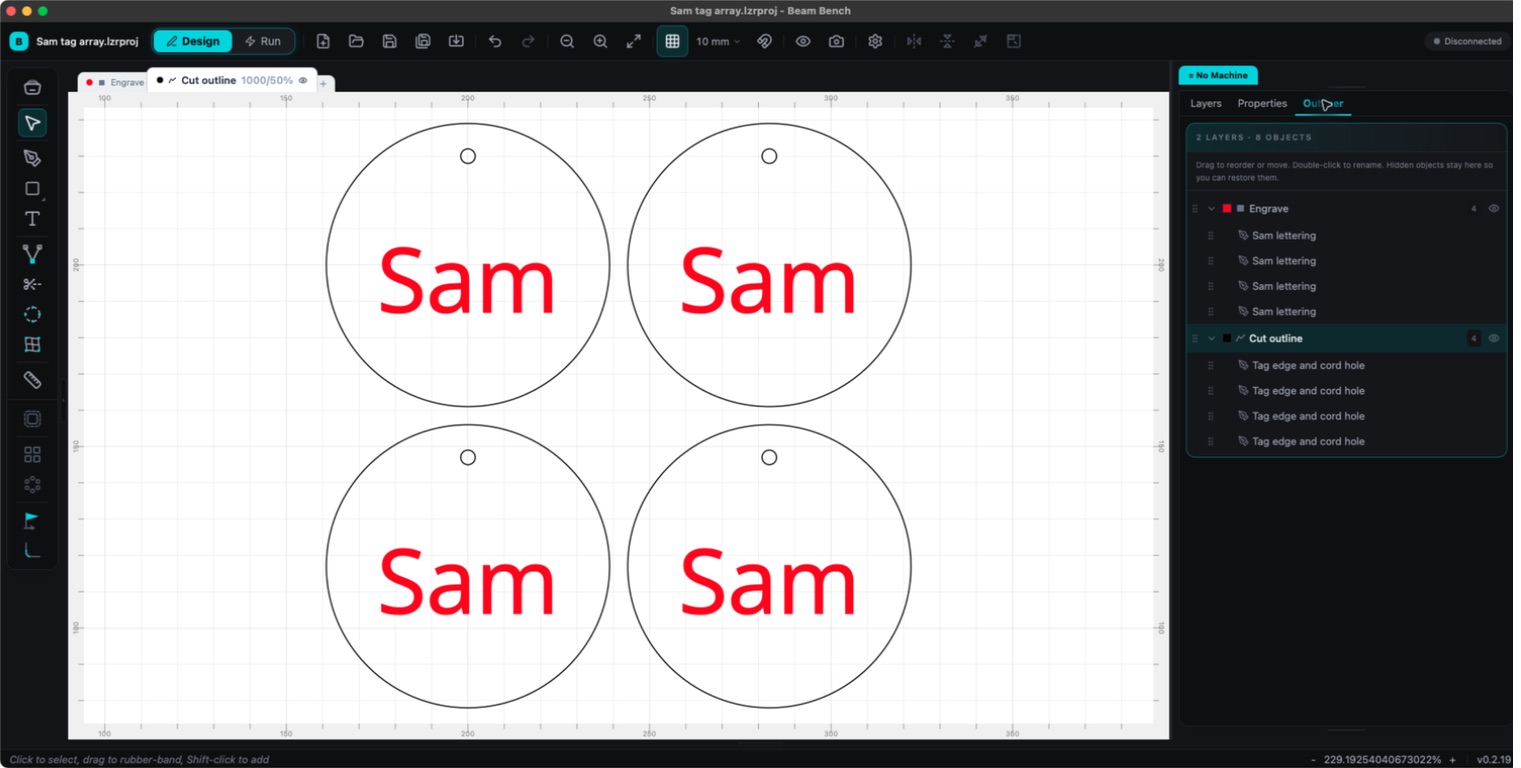
Samma namnskylt, upprepad med Grid Array. Dessa 78 mm-brickor använder ett kant-till-kant-avstånd på 5 mm; välj avstånd efter ditt eget material och projekt.
5. En fototavla (raster möter vektor)
Ta allt från guiden för fotogravering – det importerade fotot, dithermetoden och steget Adjust Image – och sätt en ram runt det: en rektangulär kant och en bildtext med böjd eller rak text, båda på vektorlager, medan fotot ligger på sitt Image-lager.
Det här är det första projektet där tre lagertyper körs i ett jobb: fotot på sitt Image-lager, bildtexten som Fill och den yttre ramen som Line. När Preview visar hela sekvensen – fotots skanningslinjer, sedan bildtextens fyllnadslinjer och till sist den slutliga vektorskärningen – är det ögonblicket då lagersystemet verkligen faller på plats. Om du hellre vill att fotot ska se ut som ren linjekonst än ett ditherat fotografi förvandlar Photo Converter det först till linjearbete i tusch- och pennstil (1 kredit), vilket brukar fungera bra på flammiga träslag som inte fungerar väl med dithering.
6. En skylt med förvrängd text (den roliga)
Skriv ett ord. Öppna Text-verktygets Shape-alternativ och prova Wave, Flag eller Rise. Du kan också ta verktyget Warp och dra i hörnen på ett rutnät med 4 punkter runt valfri design tills den lutar, buktar eller får perspektiv och ser handritad ut.
Här finns inget nytt produktionskoncept. Projektet finns eftersom tjugo minuter med Warp och textformer lär dig mer om arbetsytan än en timmes handledningar, och eftersom en vågig välkomstskylt faktiskt är en fin present. Att leka med design är en färdighet; avsätt tid för det.
Vanorna som följer med
I alla sex projekt är det tre vanor som gör det mesta av jobbet:
| Vana | Där du lärde dig den |
|---|---|
| Placera Fill-lagret före Line-lagret; lagerordningen är körordningen | Namnskylt |
| Designa ett, skapa många med array | Glasunderlägg, krans, etikettark |
| Förhandsgranska före varje bränning | Alla |
Några praktiska saker på vägen: text använder de teckensnitt som är installerade på datorn, så ett projekt som öppnas på en annan dator kan få ersättningsteckensnitt (slutför texttunga designer på samma dator, eller konvertera texten till banor när du är klar). Om du öppnar Node Edit för text eller parametriska former omvandlas de till vanliga banor, så gör redigeringarna efter att ordalydelsen och forminställningarna är slutgiltiga. Och ingen av de här artiklarna anger effekt- och hastighetsvärden med flit: det är din maskin och ditt material som bestämmer dem, och ett litet test på spillmaterial visar på två minuter det som ingen artikel kan.
Beam Bench är gratis på beambench.com. Välj det projekt som passar kvällens spillmaterial, och låt det andra bli kransen; allas andra projekt borde innehålla en array.
Läs vidare


Relaterade verktyg
Redo att prova de här verktygen?
Registrera dig gratis – inget kreditkort krävs. Gratisverktyg är tillgängliga direkt.
Kom igång gratis