

Så konfigurerar du din diodlaser i Beam Bench

Alla som äger en diodlaser stöter på samma problem första dagen: maskinen är monterad, programvaran är installerad och de vägrar kommunicera med varandra. Ingen port. Eller en port som ansluter men sedan inte gör något. Eller så rör den sig, men det första jobbet avbryts med ett mystiskt fel om laserläge.
Det här är den fullständiga guiden för att få en diodlaser att kommunicera med Beam Bench, vår kostnadsfria laserapp. Guiden kom igång går snabbt igenom hela vägen från installation till första bränningen; här går vi långsammare igenom själva konfigurationen, inklusive felmoder och kontroller som visar att anslutningen faktiskt fungerar.
Tips
Kort svar: skapa och spara en profil i Device Settings (börja med förinställningen Generic GRBL Diode), anslut via USB, välj Serial och behåll den baudhastighet som förinställningen använder (115200 för Generic GRBL Diode), klicka på Connect och vänta på Ready. Kontrollera sedan med Console och en liten förflyttning på 0.1 mm innan du litar på den med ett jobb.
Börja med profilen: lär Beam Bench känna din maskin
Klicka på Device Settings i det övre verktygsfältet för att öppna dialogrutan Devices och sedan fliken Profiles.
- Klicka på New, ge profilen ett namn och Save den (förinställningens knappar Preview och Apply förblir grå tills du gör det).
- Öppna Machine Preset och leta efter din maskin. Det finns färdiga förinställningar för flera populära maskiner, bland annat Sculpfun S30 Pro Max 20W och LaserPecker-familjen, samt den som de flesta diodlaserägare vill ha: Generic GRBL Diode.
- Klicka på Preview. Beam Bench visar exakt vilka fält förinställningen kommer att ändra innan något ändras. Klicka sedan på Apply, kontrollera att arbetsytans storlek stämmer med din faktiska maskin och klicka på Set Active.
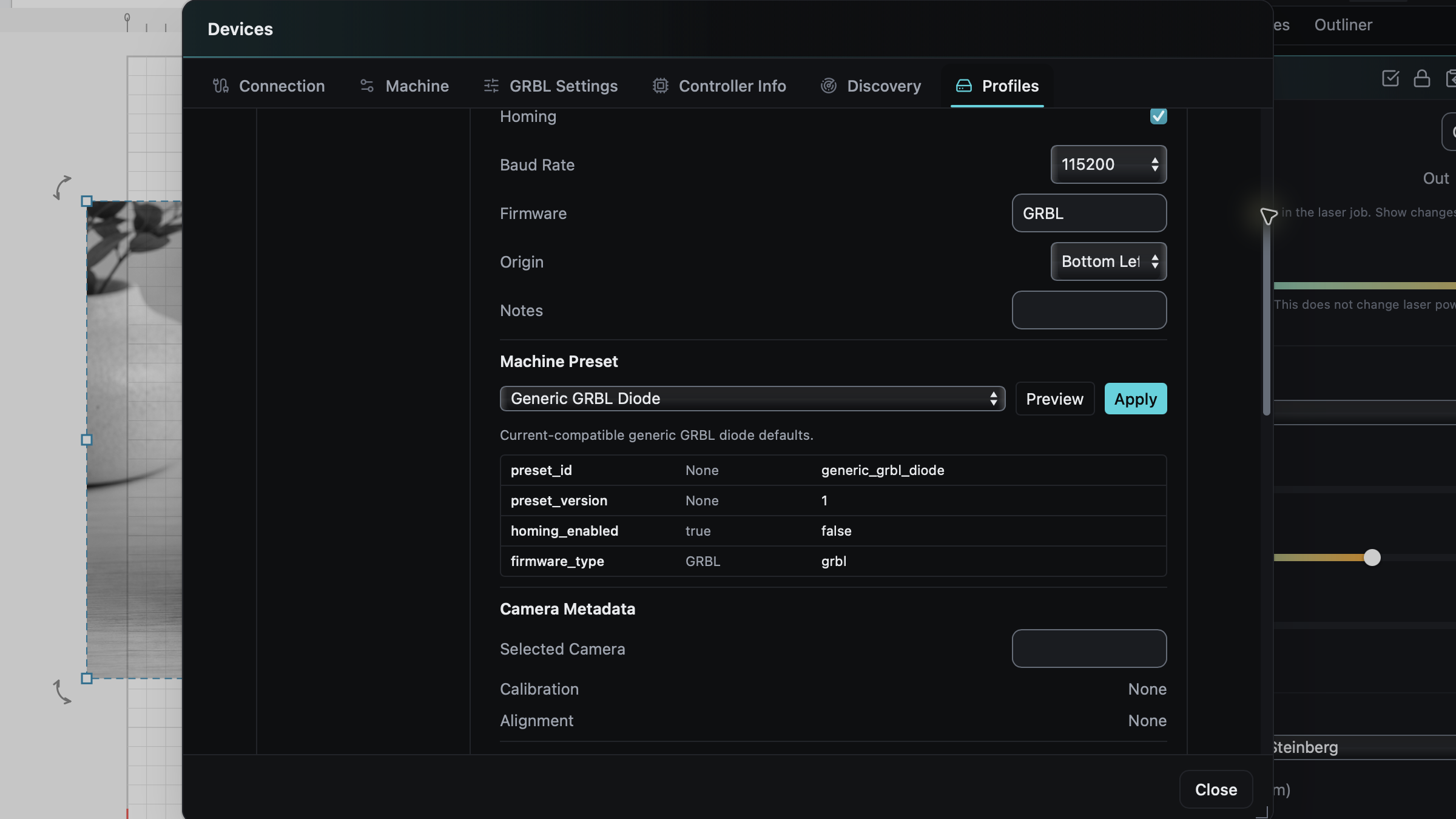
Här är det som minskar pressen: du behöver inte få varje fält perfekt. Vid den första lyckade GRBL-anslutningen läser Beam Bench styrenhetens egna sparade inställningar och uppdaterar flera profilfält utifrån dem: maximal hastighet, den effektskala som kortet faktiskt använder och om homing är aktiverat i den inbyggda programvaran. Arbetsytans storlek är undantaget; den förblir den som anges i förinställningen, så det är det enda fältet som är värt att kontrollera mot din faktiska maskin. Om du ansluter utan någon profil alls skapar Beam Bench en som heter GRBL Auto-Detected. Förinställningen tar dig nära målet; styrenheten fyller i en stor del av resten.
Kablar, drivrutiner och porten som inte finns
Fysisk checklista innan programvaran kan göra något:
- Använd en datakabel. USB-kabeln som följde med lasern fungerar bra. En slumpmässig laddningskabel från lådan kan överföra ström men ingen data, vilket skapar det klassiska mysteriet att "ingen port någonsin visas".
- Slå på lasern innan du letar efter portar. Styrenheten måste identifieras.
- Windows behöver vanligtvis en seriell drivrutin. De flesta diodlaser-styrenheter använder ett CH340- eller CP210x-chip för USB till serieport; i maskinens dokumentation står vilket, och chiptillverkarens drivrutin gör att COM-porten visas.
- Linux behöver gruppbehörigheter: lägg till dig själv i
dialout(sudo usermod -aG dialout $USER) och logga sedan ut och in igen. Vissa distributioner använderuucpellertty.
På fliken Connection väljer du Serial (ja, även om kabeln är USB; GRBL-maskiner visas som serieportar och Beam Bench-alternativet USB är avsett för en annan typ av kort). Välj sedan din port.
Beam Bench gör en diskret tjänst åt dig: portlistan döljer sådant som uppenbart inte är lasrar, som Bluetooth- och felsökningsportar, medan sådant som ser ut som en USB-serieadapter (CH340, CP210, FTDI och liknande) förblir synligt. Om din port inte visas markerar du Show all ports för att se hela listan. Baud Rate hämtas från din profil, så om du använde en förinställning behåller du det valda värdet (115200 för Generic GRBL Diode; vissa maskiner, bland annat flera LaserPecker-modeller, använder högre hastigheter). Beam Bench försöker med en begränsad automatisk reservlösning när standardhastigheten inte ger något svar, men en ovanlig hastighet som anges i maskinens dokumentation väljer du normalt själv.
Klicka på Connect och vänta på Ready.
Hälsokontrollen på två minuter
Ett grönt Ready är nödvändigt men inte tillräckligt. Innan du litar på maskinen med ett jobb gör du den här lilla rutinen:
- Om statusen visar ALARM i stället för Ready är det GRBL som vaknar försiktigt, vilket är vanligt på maskiner där homing är aktiverat. Klicka på Unlock för att rensa det; när statusen visar Ready kör du homing (steg 5) om din maskin stöder det.
- Öppna panelen Console. Där ser du kommunikationen med styrenheten: skickade rader markeras med en pil ut och svar med en pil in, inklusive GRBL:s startbanner. En frisk anslutning kommunicerar; en död anslutning är tyst. Panelen är också det första du bör skärmdumpa när du ber om hjälp.
- Öppna panelen Move och klicka på Get Position. En verklig X/Y-avläsning visar att kommunikationen fungerar i båda riktningarna.
- Kör en liten förflyttning. Välj det minsta steget, 0.1 mm, och klicka på en pil. Huvudet bör rycka till. Om inget rör sig trots Ready-anslutning finns de vanliga orsakerna mellan styrenheten och motorerna (kablage, motordrivare och ström), snarare än i programvaran.
- Kör homing, men bara om maskinen faktiskt har homing-brytare. Att knappen Home går att klicka på bevisar inte att hårdvaran finns. Maskiner utan brytare kommer att mala mot ramens ändar. Kontrollera maskinens dokumentation först.
Varning
Testa aldrig en anslutning genom att avfyra lasern. Allt ovan visar att länken fungerar med dioden avstängd. Låt den förbli avstängd tills material, skyddsglasögon och ventilation finns på plats. Vår lasersäkerhetsguide går igenom hela rutinen före bränning.
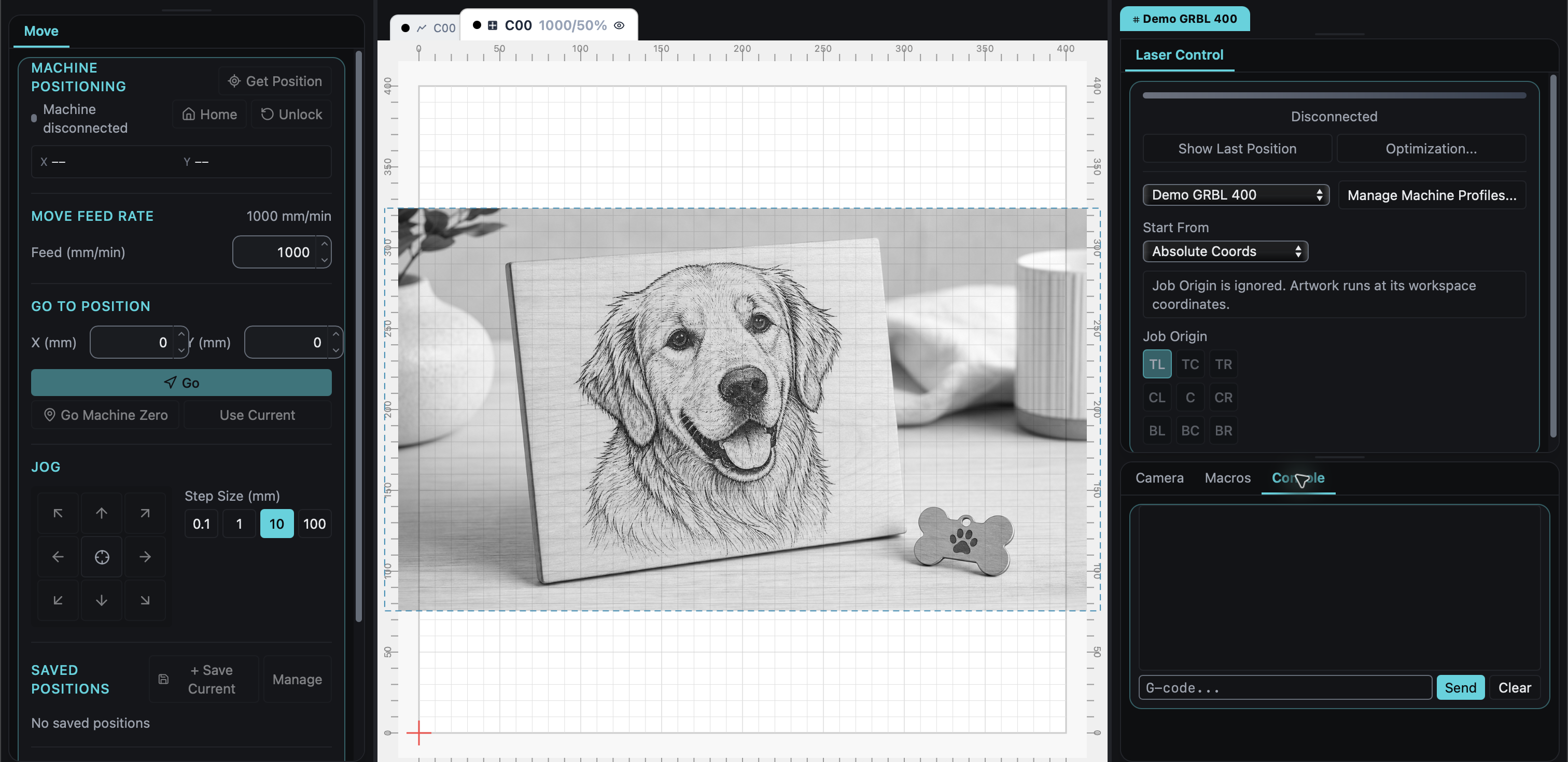
Kontrollerna som visas före anslutning. Demonstrationsprofilen är frånkopplad, så joggkontrollerna är inaktiverade och Console har ännu inget svar från styrenheten.
Felet med laserläge (och den ärliga lösningen)
Förr eller senare stöter de flesta GRBL-diodlaserägare på det här förkontrollfelet: jobbet startar inte eftersom styrenheten inte är i laser mode, GRBL-inställningen $32. Utan den behandlar maskinen lasern som en spindel: den modulerar inte effekten korrekt och pausar rörelsen på sätt som lämnar brända klumpar. (Gravyr kräver alltid laserläge; ett snävt undantag finns för enbart vektorjobb med profiler med konstant effekt, vilket en nybörjarkonfiguration inte använder.)
Lösningen finns i Devices och sedan på fliken GRBL Settings (tillgänglig när du är ansluten):
- Leta upp
$32i listan, klicka på dess värde, ange1och klicka på OK. - Koppla från och anslut igen. Beam Bench uppdaterar sin bild av styrenhetens inställningar vid anslutning, och förkontrollen läser från den bilden. En återanslutning ser till att appen och kortet är överens.
- Kör jobbet igen.
Fliken GRBL Settings skriver utan problem alla inställningar som styrenheten stöder, vilket är kraftfullt och precis lika riskabelt som det låter. Ändra sådant du förstår, en inställning i taget, och anteckna det gamla värdet först.
Inställningar som du kan låta vara (just nu)
Fliken Machine i dialogrutan Devices visar mycket av den aktiva profilen: ursprungshörn, förväntad homing, inramningsbeteende, inställningar för roterande tillbehör, utdataregler och mer (några djupare fält finns på fliken Profiles och i den separata redigeraren Machine Profiles). Två nybörjarrelevanta noteringar:
- Laser-On Framing gör att funktionen Frame avfyrar strålen med en fast effekt på 1% medan den följer jobbets gränser, vilket är användbart för justering på vissa konfigurationer, men innebär att inramning inte längre är en ljusfri åtgärd. Låt den vara avstängd tills du har ett specifikt skäl och notera att knappen Frame i Laser Control visar vilket läge den använder.
- Origin (Bottom Left eller Top Left) anger från vilket hörn projektets koordinater växer, och Beam Bench vänder jobbgeometrin vertikalt för att matcha. Om dina jobb blir vertikalt spegelvända är detta den första misstänkta inställningen.
Allt annat, från Start G-code till kalibrering av skanningsförskjutning, finns av riktiga skäl som du kommer att växa in i. Förinställningarna fyller i delarna som din maskin verkligen behöver (några maskiner kräver startkommandona i sin förinställning), så inget behöver redigeras manuellt för att bränna plywood i kväll.
När den fortfarande inte ansluter
- Ingen port, inte ens med Show all ports: de vanligaste misstänkta är kabeln och drivrutinen. Byt först till en fungerande datakabel; det är det billigaste testet.
- Porten finns, men Connect får tidsgräns: fel baudhastighet (kontrollera maskinens dokumentation) eller så håller ett annat program porten öppen. Stäng annan laserprogramvara och försök igen.
- Ansluter och kopplas sedan från: Beam Bench återansluter inte tyst automatiskt; när en anslutning bryts öppnar du Devices igen och klickar på Connect. Upprepade frånkopplingar pekar vanligtvis på kabeln, en USB-hubb eller energihantering som försätter porten i viloläge.
- Allt ansluter men du kommer ändå inte vidare: Console-utdata tillsammans med din maskinmodell är precis det du ska ta med när du ber om hjälp. Craft Chat är vår kostnadsfria AI-assistent för makers och fungerar bra med frågor som "så här ser min konsol ut", och Help, sedan Report a Bug i Beam Bench når oss direkt.
Ansluten är den tråkiga milstolpen (och det är poängen)
Ingen ramar in sin första lyckade serieanslutning, men allt annat, den första bränningen, fotogravyrerna och de framtida produktionskörningarna, bygger på den här halvtimmen av konfiguration. Skapa profilen ordentligt, kör hälsokontrollen en gång, åtgärda $32 om det dyker upp och låt sedan maskinen hamna i bakgrunden, där bra verktyg hör hemma.
Beam Bench är gratis på beambench.com. Om du fortfarande väljer din första maskin passar vår köpguide för nybörjare om lasergravyrmaskiner bra ihop med den här.
Läs vidare


Redo att prova de här verktygen?
Registrera dig gratis – inget kreditkort krävs. Gratisverktyg är tillgängliga direkt.
Kom igång gratis