

Så graverar du ett foto med Beam Bench

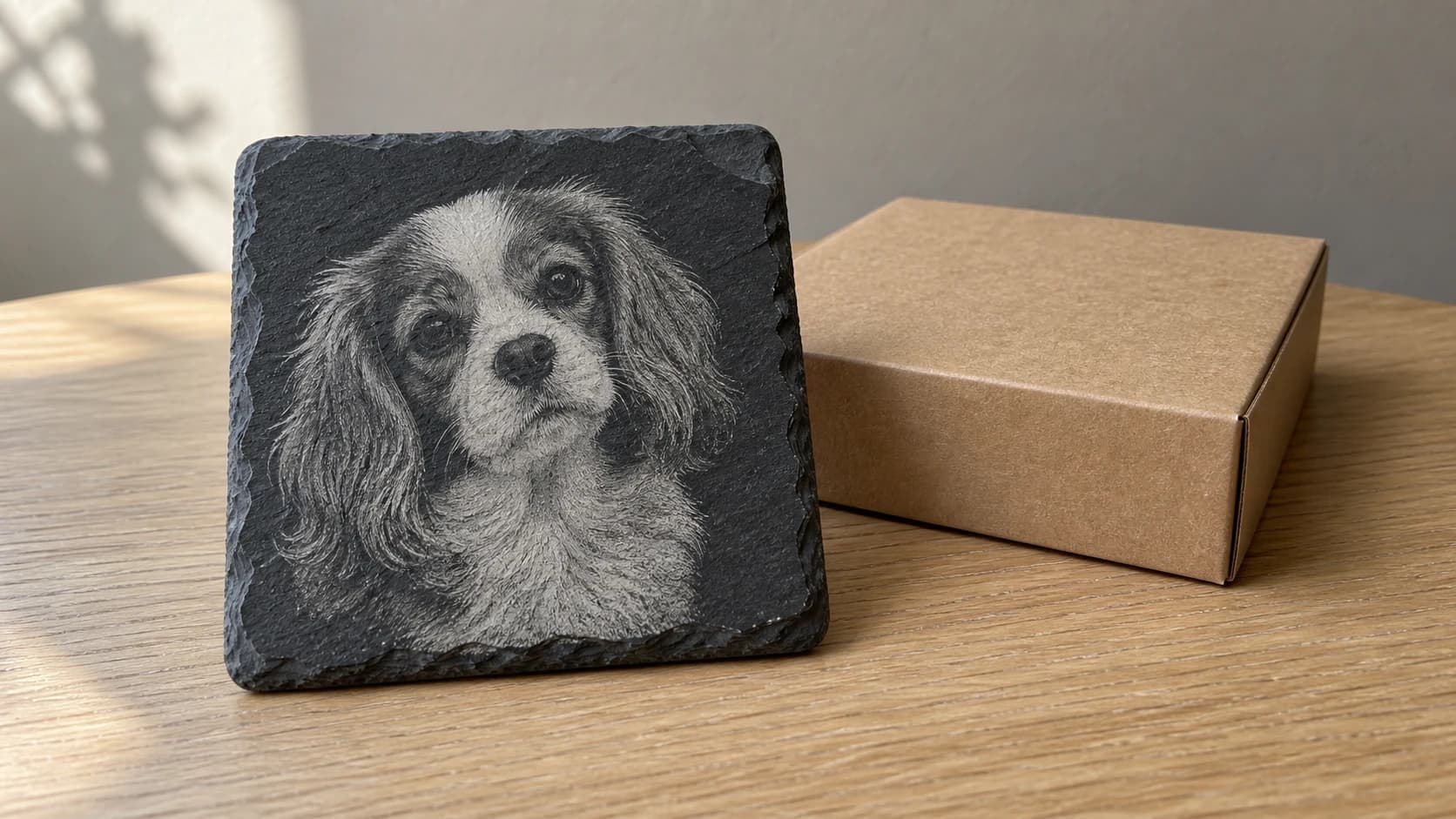
Fotogravyr är projektet som får människor att vilja äga en laser. Ett ansikte, ett husdjur eller ett bröllopsfoto, inbränt i trä eller skiffer med tusentals små punkter: det ser ut som magi, och maskinen gör allt det svåra jobbet.
Fast riktigt så enkelt är det inte. Skillnaden mellan en grumlig grå fläck och ett porträtt som får människor att häpna avgörs nästan helt i programvaran, innan lasern ens tänds. Den här guiden går igenom programvarudelen i Beam Bench, vår kostnadsfria laserapp, från att välja ett foto som faktiskt fungerar till din första provbränning. Om du inte har konfigurerat Beam Bench än kan du börja med guiden från installation till första bränning och sedan komma tillbaka.
Tips
Kort svar: importera fotot (Beam Bench konverterar det till gråskala och placerar det automatiskt på ett bildlager), ändra storlek med proportionell låsning PÅ, välj ett rasterläge (Floyd-Steinberg är standard av en god anledning), justera ljusstyrka och kontrast i Tools och sedan Adjust Image, och bränn alltid först ett litet test på exakt det material du ska använda.
Två sätt att lasergravera ett foto (välj stil först)
Innan du börjar ändra inställningar bör du bestämma vilket utseende du vill ha, eftersom det finns två verkligt olika vägar:
Rastrerad fotogravyr är det den här guiden handlar om. Programvaran omvandlar fotots toner till mönster av små punkter, och på en armlängds avstånd uppfattas punkterna som ett sammanhängande fotografi. Det är det klassiska utseendet för porträtt på trä och skiffer.
Gravyr av linjeteckning är den andra vägen: fotot omvandlas först till rena linjer i tusch- och pennstil, och lasern bränner dessa linjer. Resultatet liknar mer konst än ett fotografi, döljer materialets fläckighet bättre och kan skalas till valfri storlek. Det är exakt vad Photo Converter gör (1 kredit per konvertering), och det fungerar utmärkt tillsammans med Beam Bench: konvertera fotot där, importera resultatet här och gravera det som skarp konst i vektorstil.
Om du är osäker är rastrering det som människor oftast menar med ”fotogravyr”. Då kör vi.
Steg 1: Välj ett foto som tål att brännas
Ingen inställning kan rädda ett dåligt källfoto. Det här fungerar:
- Ett tydligt motiv med bra belysning. Ansikten och husdjur, belysta framifrån och i fokus.
- Kontrast. Rastreringslägen reducerar bilden till brända och obrända punkter (i gråskaleläget varierar lasern i stället effekten per pixel), så ett foto där motivet redan skiljer sig tydligt från bakgrunden fungerar bra.
- Tillräcklig upplösning. Du graverar med ungefär 250 punkter per tum, så ett skarpt mobilfoto räcker gott; en liten komprimerad miniatyrbild gör det inte.
Det som ställer till problem är röriga bakgrunder, mörka inomhusbilder och foton där motivet och bakgrunden har liknande toner. Beskär motivet tätt innan du importerar om du är osäker.
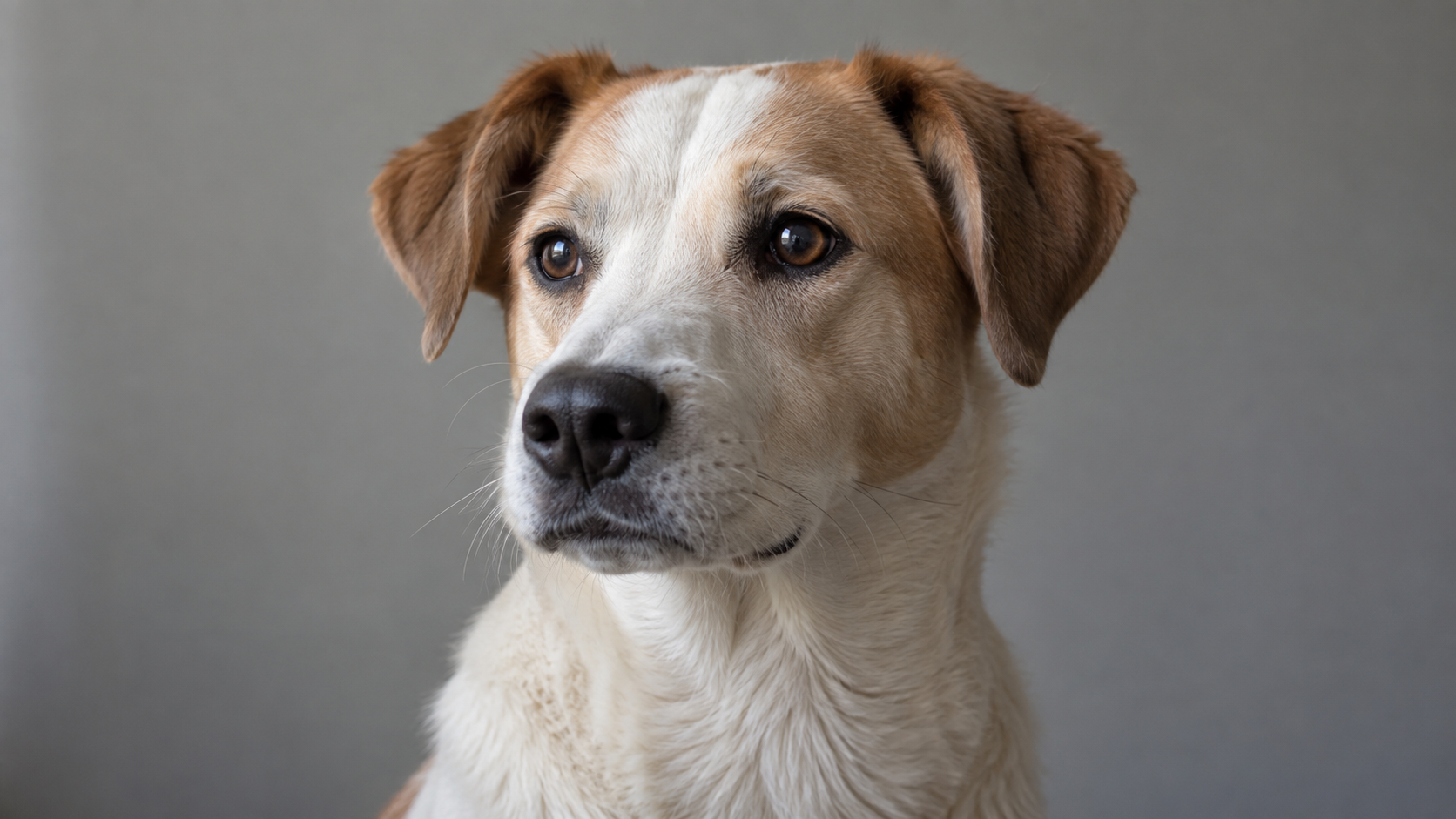
Originalporträttet nedan har ett tydligt motiv, synliga ögon och tydlig päls samt en lugn bakgrund. Följ samma ansikte genom importvyn och vyerna med den bearbetade förhandsvisningen.
Steg 2: Importera det
Dra fotot till arbetsytan i Beam Bench (eller klicka på Import i verktygsfältet; PNG, JPG, BMP, GIF, TIFF, WebP och TGA fungerar). Tre saker sker automatiskt som är bra att känna till:
- Fotot konverteras till gråskala vid importen. Lasern bränner bara mörker, inte färg, så Beam Bench tar hand om konverteringen direkt.
- Det placeras automatiskt på ett bildlager, och ett lager skapas om det inte redan finns ett kompatibelt lager. Foton har andra inställningar än former och linjer, så raster- och vektorinnehåll ligger på separata lager, och Beam Bench ordnar det åt dig.
- Det placeras centrerat, med den fysiska storlek som filens upplösningsmetadata anger (eller en standardstorlek när filen saknar sådan), och sträcks aldrig ut för att fylla arbetsytan. Ett foto med hög upplösning kan importeras stort; det är normalt, du ändrar storlek på det i nästa steg.
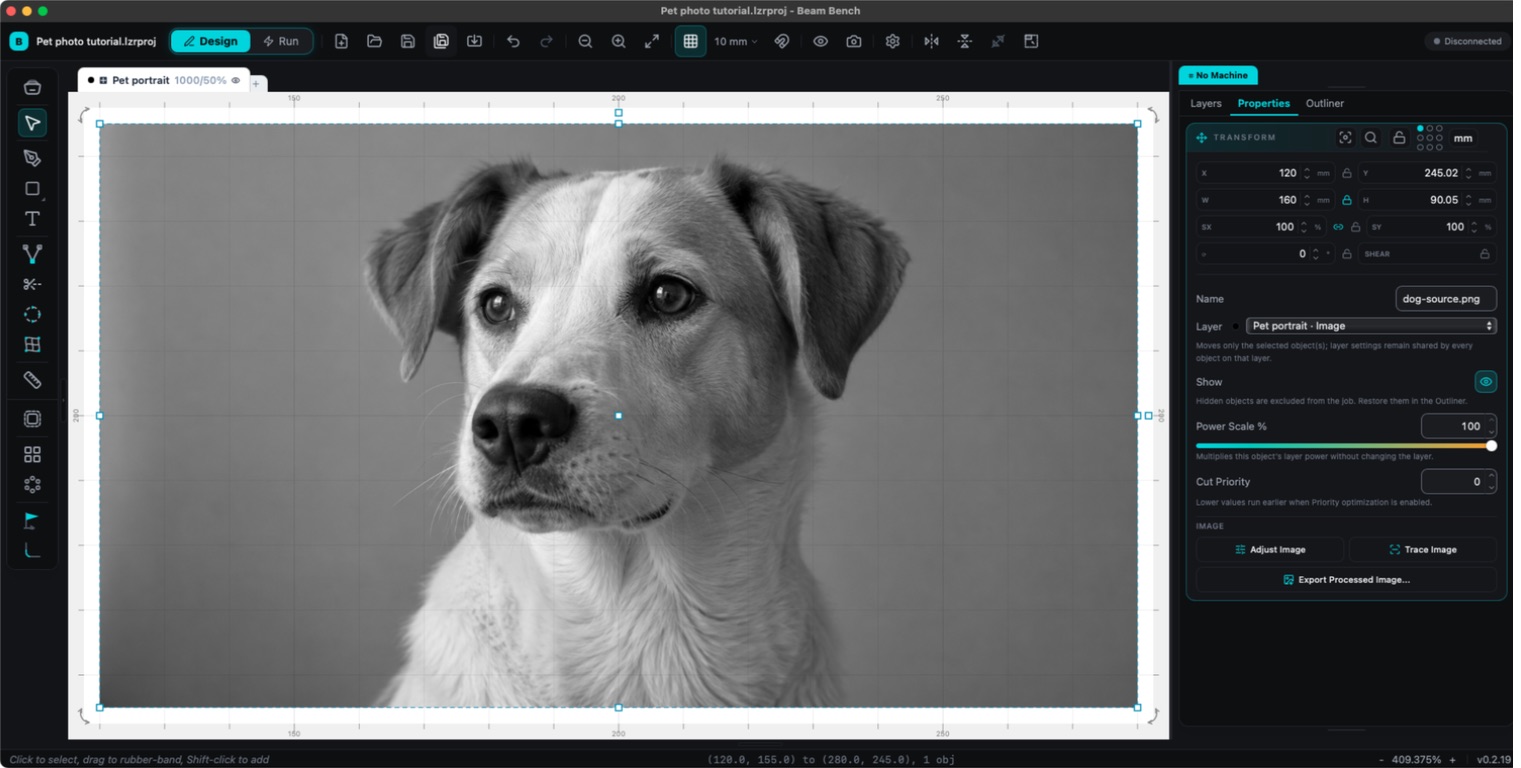
Steg 3: Ändra storleken med en viktig kryssruta
Markera fotot och använd fälten under Transform i egenskapspanelen för att ange W och H till materialets storlek.
Varning
Aktivera Lock Aspect Ratio (kontrollen mellan fälten W och H) innan du ändrar storlek. Kontrollera att låset är aktiverat innan du ändrar ett mått; ett utdraget ansikte är ett sådant misstag som du kanske upptäcker först efter bränningen. När låset är aktiverat skalas det andra måttet så att proportionerna bevaras när du ändrar det ena.
Steg 4: Välj ett rasterläge
Välj fotots lagerflik för att se inställningarna. Välj ett läge i avsnittet Raster, eller använd Image Mode under Layer Settings i Adjust Image. Hela menyn sträcker sig från klassiska ditheringmetoder till stiliserade effekter:
| Läge | Resultat |
|---|---|
| Floyd-Steinberg | Den klassiska fotorastringen. Mjuka, naturliga övergångar. Standardläget och rätt förstahandsval. |
| Stucki / Jarvis / Sierra | Variationer på samma idé med mjukare eller mer detaljerade resultat. Värda att jämföra på en testbricka. |
| Atkinson | Ljusare, skarpare och med högre kontrast. Passar bra för ansikten på mörkt brännande träslag. |
| Ordered Dither | Ett upprepat mönster i stället för organiska punkter. Ser mer ”tryckt” ut. |
| Grayscale | Inga punkter alls: lasern varierar effekten per pixel. Kan ge vackra resultat och beror mycket på maskin och material. |
| Threshold | Rent svart och vitt, utan mellantoner. För logotyper och grafik med hög kontrast, inte foton. |
| Halftone / Newsprint | Medvetna punktmönster, som i en serietidning eller tidning. Roligt för stiliserade delar. |
| Sketch | Experimentell kantdetekteringseffekt som följer konturer. |
Om listan känns överväldigande: välj Floyd-Steinberg till ditt första foto och låt testbrickorna övertyga dig om något mer avancerat.
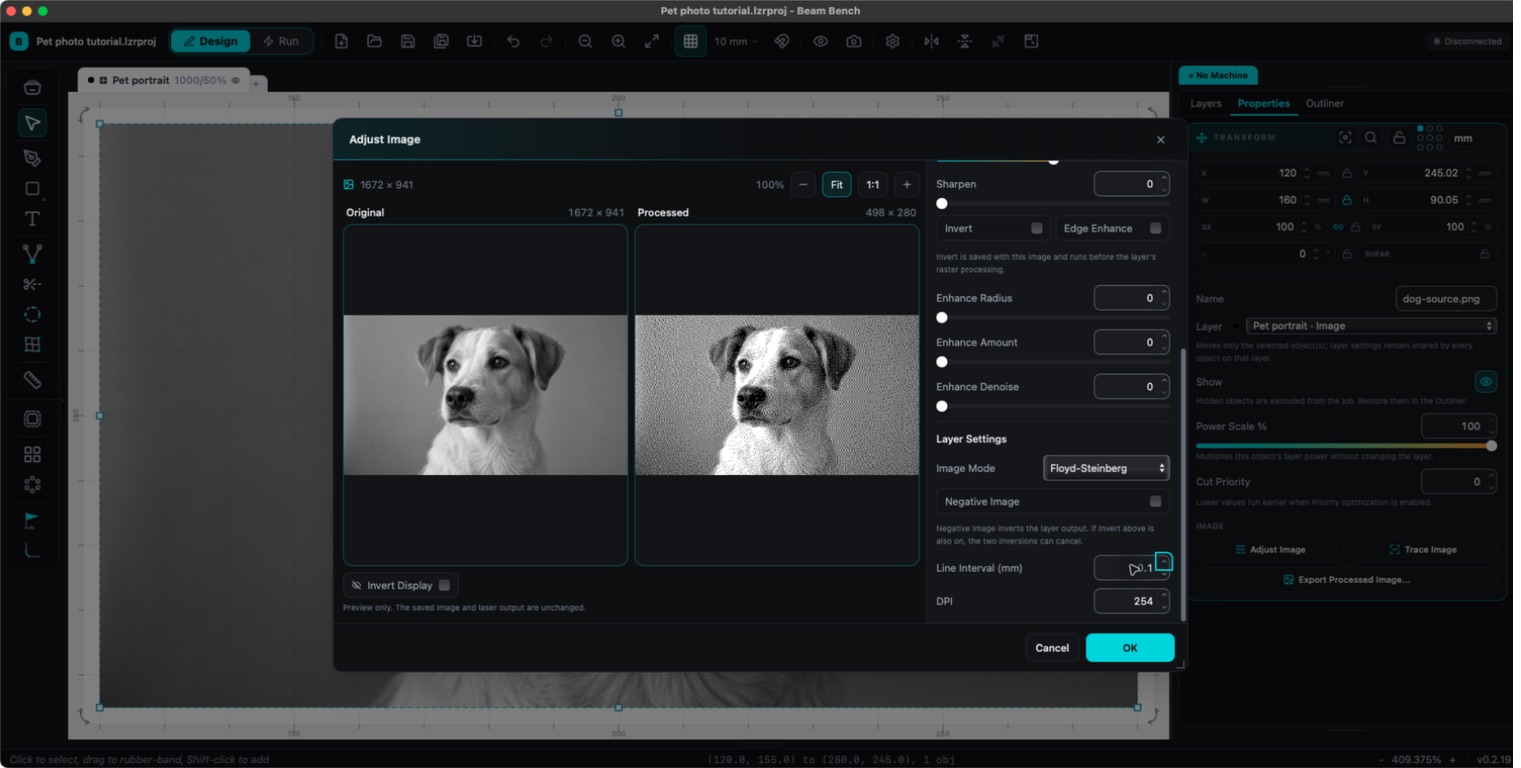
Steg 5: Justera själva bilden
Markera fotot och öppna Tools, sedan Adjust Image (Alt+I, Option+I på Mac). Den här dialogrutan visar en bearbetad förhandsvisning i realtid, skapad med samma bildbehandlingsflöde som laserjobbet använder. Det är här mediokra foton blir bra gravyrer.
De viktigaste reglagen:
- Brightness and Contrast: de flesta foton behöver mer kontrast för att mellantonerna inte ska bli grumliga.
- Gamma: tar fram detaljer i skuggor utan att högdagrarna fräts ut.
- Sharpen och Edge Enhance: lite räcker långt vid gravyrupplösning.
- Auto: en vettig startpunkt med ett klick som föreslår värden för Brightness, Contrast, Gamma och Sharpen; justera sedan därifrån.
- Invert: vänder på ljusa och mörka partier. Det är nyckeln för mörka material som skiffer, där lasern bränner ett ljust märke, så hela bildlogiken vänds. Vår guide till fotogravyr på skiffer går igenom det utseendet i detalj.
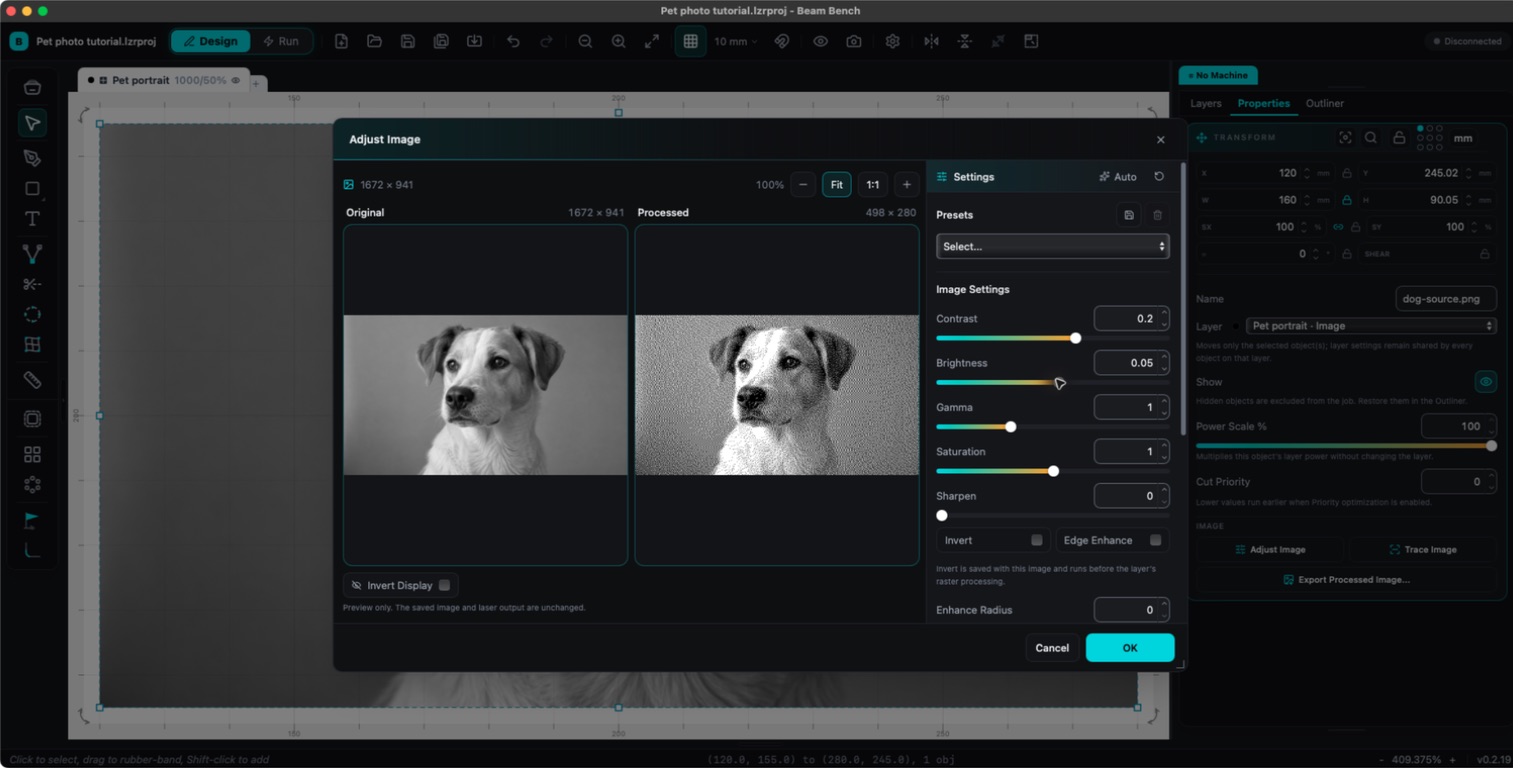
Samma porträtt i det faktiska fönstret Adjust Image, med originalet till vänster och den bearbetade förhandsvisningen till höger. Dessa justeringar visar kontrollerna; ett test på ditt material avgör de slutliga inställningarna.
Steg 6: Radavstånd (upplösning i laservärlden)
Inställningen Line Interval i avsnittet Raster anger avståndet mellan de graverade raderna. Standardvärdet är 0.1 mm, vilket motsvarar ungefär 254 DPI; en testbricka visar om din maskin och ditt material behöver ett tätare eller glesare avstånd. I dialogrutan Adjust Image räknas radavståndet och det länkade fältet DPI om åt båda hållen, beroende på vilket sätt du föredrar att tänka.
Det kontraintuitiva är att mindre radavstånd inte automatiskt är bättre. Rader som ligger tätare än laserns faktiska punktstorlek bränner bara samma trä igen, vilket gör bilden mörkare och grumligare. Om gravyrerna ser överbrända ut med standardvärdet är ett något större radavstånd ofta lösningen.
Steg 7: Hastighet, effekt och frågan om overscan
Vi publicerar medvetet inga magiska värden här, eftersom sådana inte finns: rätt hastighet och effekt beror på just din laser, lins och material. Den ärliga metoden är en testbricka: en liten version av fotot (eller en toningsremsa) som bränns på samma material som den slutliga delen, med justeringar mellan körningarna. Tio minuters testning slår en kväll med förstörd skiffer.
En särskild rasterinställning förtjänar att nämnas: Overscan (standardvärde 2.5 mm) är en extra förflyttning med lasern avstängd förbi varje ände av varje graverad rad. Det ger huvudet utrymme att accelerera och bromsa utanför bilden. Utan den bränns radkanterna mörkare där huvudet rör sig långsammare. Låt den vara aktiverad, men kom ihåg att den kräver fritt utrymme, så placera inte fotot precis intill kanten av arbetsområdet. Beam Bench blockerar jobbet helt i förkontrollen om bilden plus dess overscan-förflyttning inte får plats på arbetsytan.
Steg 8: Förhandsgranska, rama in, bränn
Preview (Alt+P) visar det bearbetade resultatet och simulerar skanningen, inklusive det totala antalet rasterlinjer, vilket också fungerar som en rimlighetskontroll av ditt val av radavstånd. Sedan följer den vanliga körningsrutinen från kom igång-guiden: växla till Run, Frame för att bekräfta placeringen på materialet, ta på skyddsglasögonen, starta ventilationen och tryck på Start. Fotogravyrer kan ta mycket längre tid än enkla vektorjobb (tidsuppskattningen i Preview visar vad just ditt jobb faktiskt behöver), och regeln att aldrig lämna maskinen utan uppsikt gäller varje minut.
När resultatet blir en besvikelse
- Överlag grumligt och mörkt: öka kontrast och ljusstyrka i Adjust Image eller sänk effekten. Överbränning är det vanligaste misstaget vid den första fotogravyren.
- Urblekt och svagt: använd motsatt justering och kontrollera materialet; vissa ljusa träslag utvecklar helt enkelt inte särskilt mycket kontrast.
- Synliga horisontella band: radavståndet är tätare än maskinen kan upplösa, eller så finns mekaniskt glapp. Prova först ett större radavstånd.
- Motivet ser utdraget ut: proportionell låsning var avstängd när du ändrade storleken. Importera på nytt och ändra storleken med låsningen aktiverad.
- Förkontrollen vägrar starta nära kanten på arbetsytan: overscan-förflyttningen får inte plats. Flytta bilden inåt eller minska overscan-avståndet.
Vanliga frågor
Vilket rasterläge är bäst för foton?
Floyd-Steinberg är det förnuftiga standardvalet, och skillnaderna mellan felfördelningslägena är tillräckligt subtila för att en testbricka på ditt faktiska material avgör saken bättre än någon artikel kan göra.
Kan jag gravera ett färgfoto?
Ja, i den meningen att Beam Bench automatiskt konverterar alla foton till gråskala vid import. Lasern bränner toner, inte färg, så klara färger med liknande ljusstyrka (en röd tröja mot grönt gräs) kan flyta ihop. En snabb titt på resultatet i gråskala i Adjust Image visar vad du faktiskt arbetar med.
Vilka inställningar ska jag använda för trä?
Det som din testbricka visar. Maskineffekt, lins, träslag och till och med plywoodens produktionsserie förändrar svaret, och därför lär guiden ut testbrickemetoden i stället för att ange värden.
Fotot på hyllan
Det finns en särskild glädje i att se någon känna igen ett ansikte som träder fram ur träets ådring. Beam Bench ger dig hela arbetsflödet, kostnadsfritt: importera, rastrera, justera, förhandsgranska och bränn. Och när ett foto vill vara konst i stället för ett fotografi omvandlar Photo Converter det till rena graverbara linjer som går direkt in i samma arbetsflöde. Ta fram en bit plywood, välj det foto du redan vet att du vill skapa och kör testet.
Läs vidare


Relaterade verktyg
Redo att prova de här verktygen?
Registrera dig gratis – inget kreditkort krävs. Gratisverktyg är tillgängliga direkt.
Kom igång gratis