

Dithering förklarat: förbered foton för lasergravyr
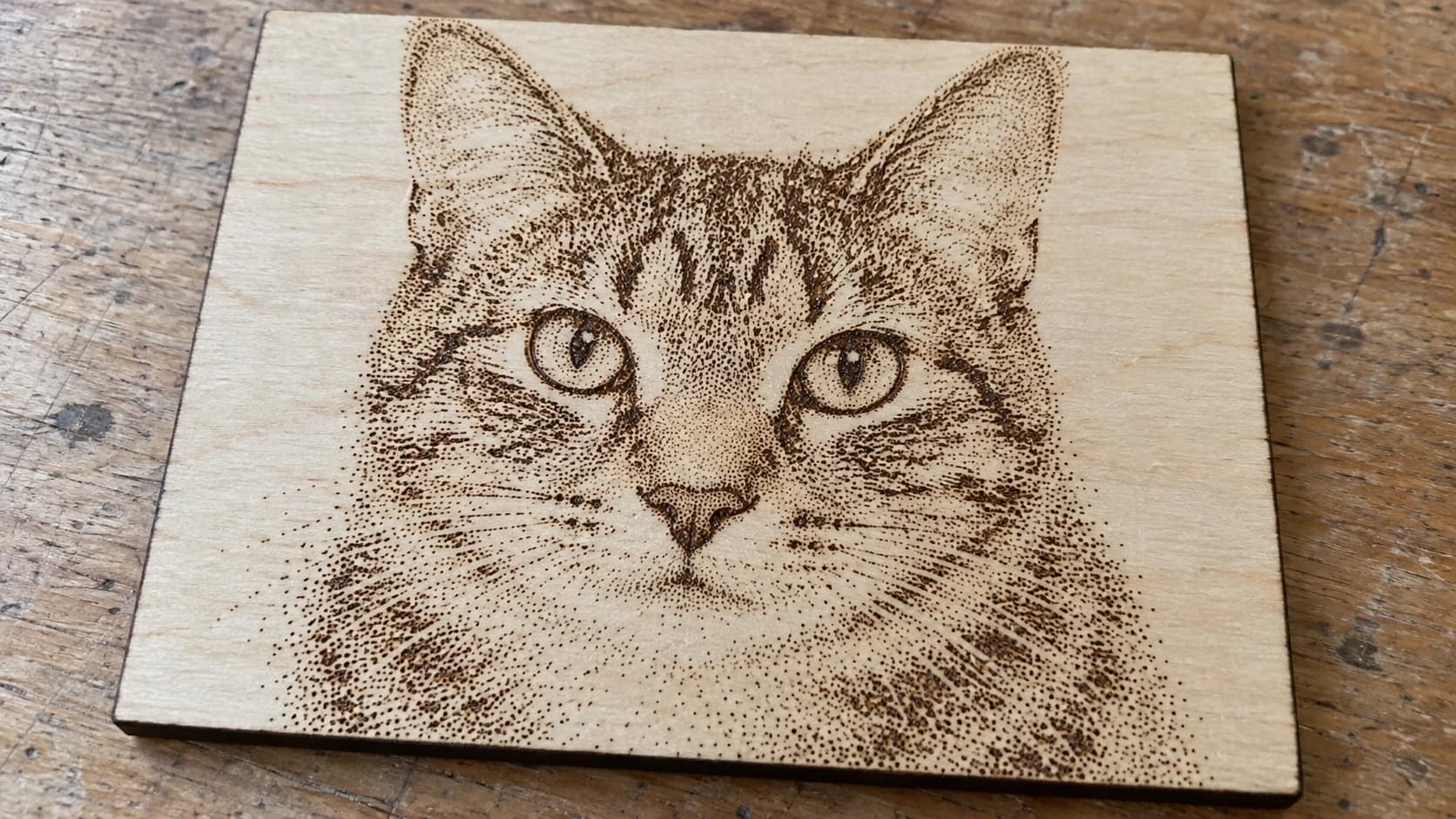
Du skickar ett foto till lasern, trycker på start, och det som kommer tillbaka är en grumlig grå smet. Ansiktet är oigenkännligt. De ljusa och mörka zonerna smälter ihop till en platt klump. Vi har alla varit där, och boven är nästan aldrig lasern. Det är bilden. En laser bränner en punkt eller inte, så ett foto fullt av mjuka gråtoner måste först översättas till ren svart och vit. Den översättningen kallas dithering, och att göra den bra är skillnaden mellan ett porträtt och en fläck.
DitherLab sköter den översättningen. Ladda upp ett foto, välj en ditheringstil, och verktyget omvandlar dina mjuka toner till ett mönster av punkter som lasern faktiskt kan återge. Det exporteras i verklig storlek, redo att gravera.
Varför foton behöver dithering
En laser graverar i punkter. På de flesta diod- och CO2-system bränns varje punkt eller inte. Det finns inget inbyggt "50% grått".
Ett fotografi däremot är inget annat än gråvärden. För att återge en grå yta måste du fejka den med ett mönster av svarta punkter: fler punkter för mörka ytor, färre för ljusa. På avstånd blandar ditt öga punkterna till nyanser. Det är dithering. Det är samma knep som tidningar använde i ett sekel för att trycka foton med enbart svart bläck.
Hoppar du över det här steget och skickar ett rått gråskalefoto ditherar din laserprogramvara det åt dig, och oftast dåligt. Gör du det själv styr du mönstret, kontrasten och den slutliga storleken.
SKRIV UT. SKÄR. FRÄS.



- Flera format (SVG, DXF, PNG)
- Maskintestade motiv
- Kommersiella licenser
Sponsrad av PrintCutCarve.com
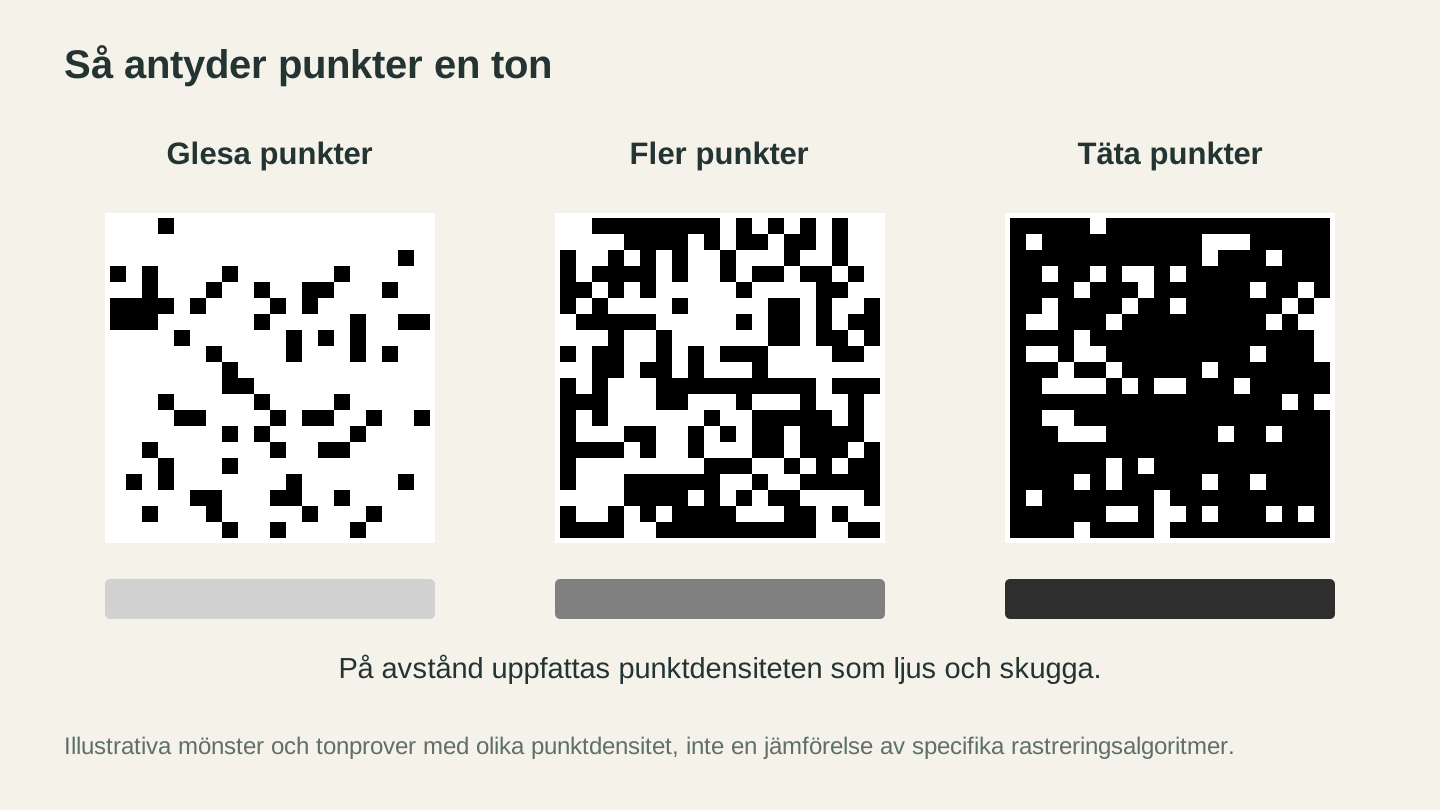
Fler markerade pixlar skapar en mörkare ton på avstånd. Dessa förstorade mönster illustrerar täthet; de jämför inte namngivna dithering-algoritmer.
Ditheringens två familjer
DitherLab ger dig ett urval stilar, och de faller i två läger som beter sig mycket olika.
| Familj | Exempel | Utseende | Bäst för |
|---|---|---|---|
| Diffusion | Floyd-Steinberg, Atkinson, Jarvis, Stucki, Sierra | Fotografiskt, fin kornighet | Porträtt, realistiska foton |
| Ordnad och halvton | Ordered (Bayer), halvtonspunkter, tidningstryck, raster | Synligt retromönster | Affischer, skyltar, stiliserad konst |
Diffusionsstilarna fördelar felet från varje pixel på grannarna, vilket ger en naturlig, fotografisk kornighet. Floyd-Steinberg är arbetshästen alla griper efter. Atkinson lämnar mer öppet vitt, vilket ser fantastiskt ut på trä. De graveras rent och läses som riktiga foton på normalt betraktningsavstånd.
De ordnade och halvtonsstilarna lägger ett regelbundet, synligt mönster. Halvtonspunkter ger den klassiska serie- eller screentryckslooken. Tidningstryck härmar gamla pressfoton. Det är ett stilval, inte ett realismval, och de glänser på affischer och tuffa, stiliserade verk.
DitherLab innehåller även några organiska texturer och mönster (som plasma, kullersten och gatsten) för när du vill ha en konstnärlig yta istället för ett bokstavligt foto.
Tips
Vet du inte vad du ska välja? Börja med Floyd-Steinberg för alla foton av en person eller ett husdjur. Byt till Atkinson om resultatet ser för mörkt ut på trä. Grip efter en halvtonsstil bara när du verkligen vill att mönstret ska synas.
Korrigera fotot före dithering
Dithering är obarmhärtigt. Det blottar varje brist i källbilden, så några sekunders förberedelse lönar sig.
DitherLab har inbyggda reglage för ljusstyrka, kontrast, gamma och skärpa, och små ändringar här förskjuter hela texturen. En vanlig korrigering: höj kontrasten så de mörka partierna förblir mörka och de ljusa rena, och lägg sedan till en gnutta skärpa så detaljerna behåller sina kanter.
Två fler förberedelsetips:
- Dåligt ljus eller en rörig bakgrund förstör resultatet. Kör fotot genom PixelPrep först för att ta bort bakgrunden och få ett rent motiv, eller förstora en liten bild så den har tillräckligt med detalj att dithera.
- För skiffer, mörkt kakel eller anodiserad aluminium, slå på alternativet Invertera. På mörka material ljusnar lasern ytan, så du vill ha vita punkter på svart istället för tvärtom. Vår guide om det inverterade fotot på skiffer förklarar det.
Ställ in storlek och DPI rätt
Här skiljer sig dithering för lasern från dithering för tryck. För en ren gravyr måste bildens punkter matcha ett-till-ett med lasern. Om inte, omtolkar din laserprogramvara bilden och det omsorgsfulla mönstret blir mos igen.
I DitherLab:
- Ställ in den fysiska bredden på ditt stycke i millimeter eller tum.
- Ställ in DPI så att den matchar punkter per tum på din laser (eller punkter per millimeter).
- Exportera PNG. Den kommer ut i verklig storlek, redan dithered.
Nu landar mönstret på ditt material i rätt skala, med punkterna intakta.
Varning
I din laserprogramvara, gravera den ditherade PNG:n i punktläge eller pass-through, och stäng av all inbyggd dithering eller gråskalekonvertering. Om programvaran ditherar en redan ditherad bild igen får du interferensmönster och förlorar detaljer. Du gjorde jobbet en gång. Låt inte programvaran göra om det.
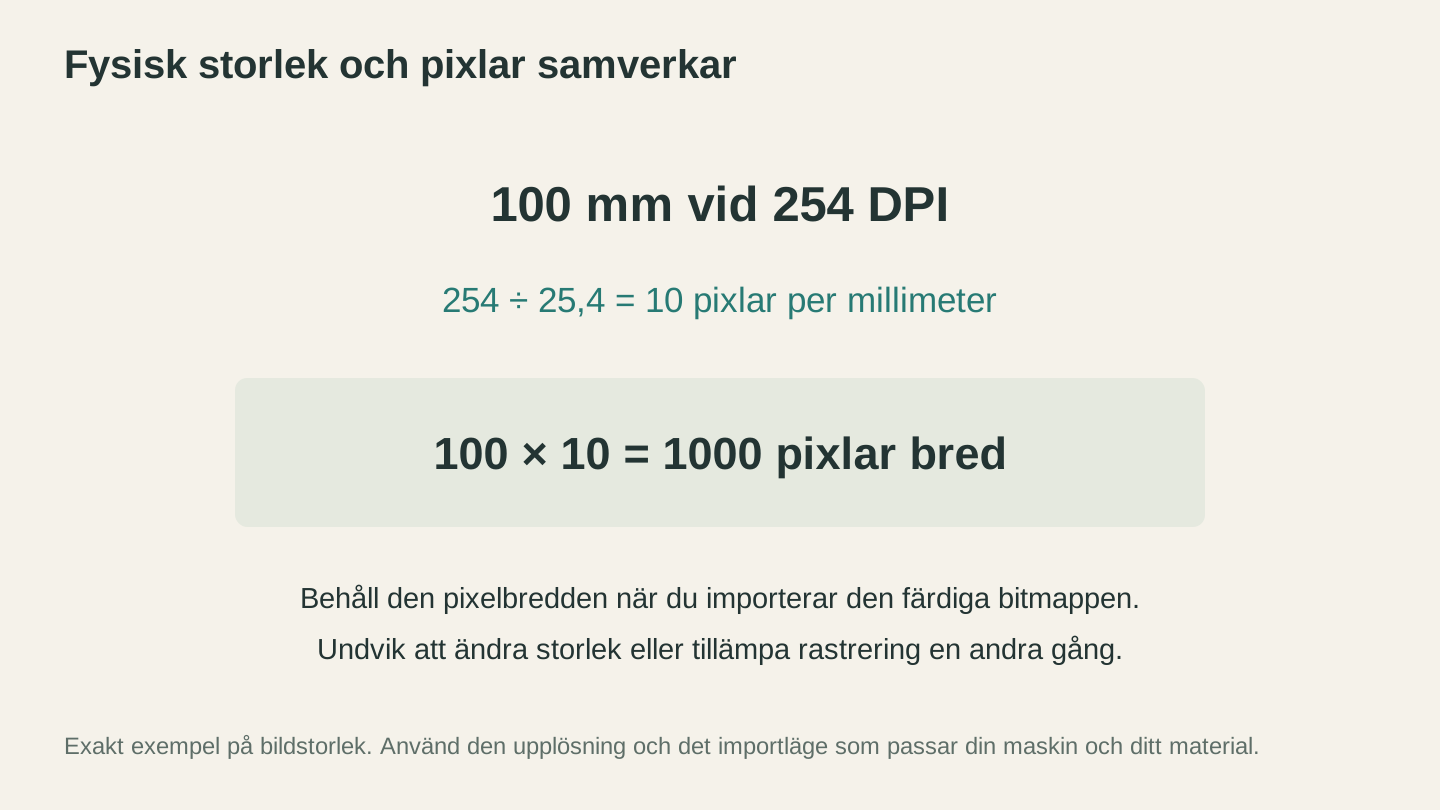
Vid 254 DPI finns det 10 pixlar per millimeter, så en bild på 100 mm är 1,000 pixlar bred. Bevara den bitmapstorleken när du importerar bilden i graveringsarbetsflödet.
PNG eller SVG?
DitherLab exporterar på två sätt:
PNG är det du vill ha för rastergravyr. Det är den ditherade bitmappen i verklig storlek, redo att brännas.
SVG (vektorpunkter) exporterar halvtonspunkterna som riktiga vektorformer, skarpa i alla storlekar. Användbart när du vill skära eller gravera punkterna som geometri, skala om designen utan kvalitetsförlust, eller föra in mönstret i ett vektorflöde.
För de flesta fotogravyrer griper du efter PNG. För stiliserad halvtonskonst du planerar att skala om eller kombinera med annat vektorarbete är SVG det bättre valet.
Ett snabbt arbetsflöde
Här är en pålitlig rutin från början till slut för en fotogravyr på trä:
- Rensa motivet i PixelPrep om bakgrunden är rörig.
- Öppna DitherLab, ladda upp fotot och välj Floyd-Steinberg eller Atkinson.
- Höj kontrasten lätt och lägg till lite skärpa tills detaljerna läses tydligt.
- Ställ in den fysiska bredden och DPI för din laser.
- Exportera PNG:n och gravera i punktläge.
Är du ny på fotoarbete i lasern behandlar vår nybörjarguide för lasergravyr och guiden om vanliga misstag grunderna som hindrar foton från att gå fel.
Gå och dithera ett foto
Öppna DitherLab och släpp in ett foto. Det är gratis och obegränsat, så jämför Floyd-Steinberg med en halvtonsstil på samma bild och se hur olika de är. Så snart du ser ett ansikte komma ut rent på en trärest skickar du aldrig mer ett rått gråskalefoto till lasern.
Lycka till med skapandet.
Relaterade verktyg
Redo att prova de här verktygen?
Registrera dig gratis – inget kreditkort krävs. Gratisverktyg är tillgängliga direkt.
Kom igång gratis