

Så skapar du flerfärgade 3D-utskrifter från valfri bild
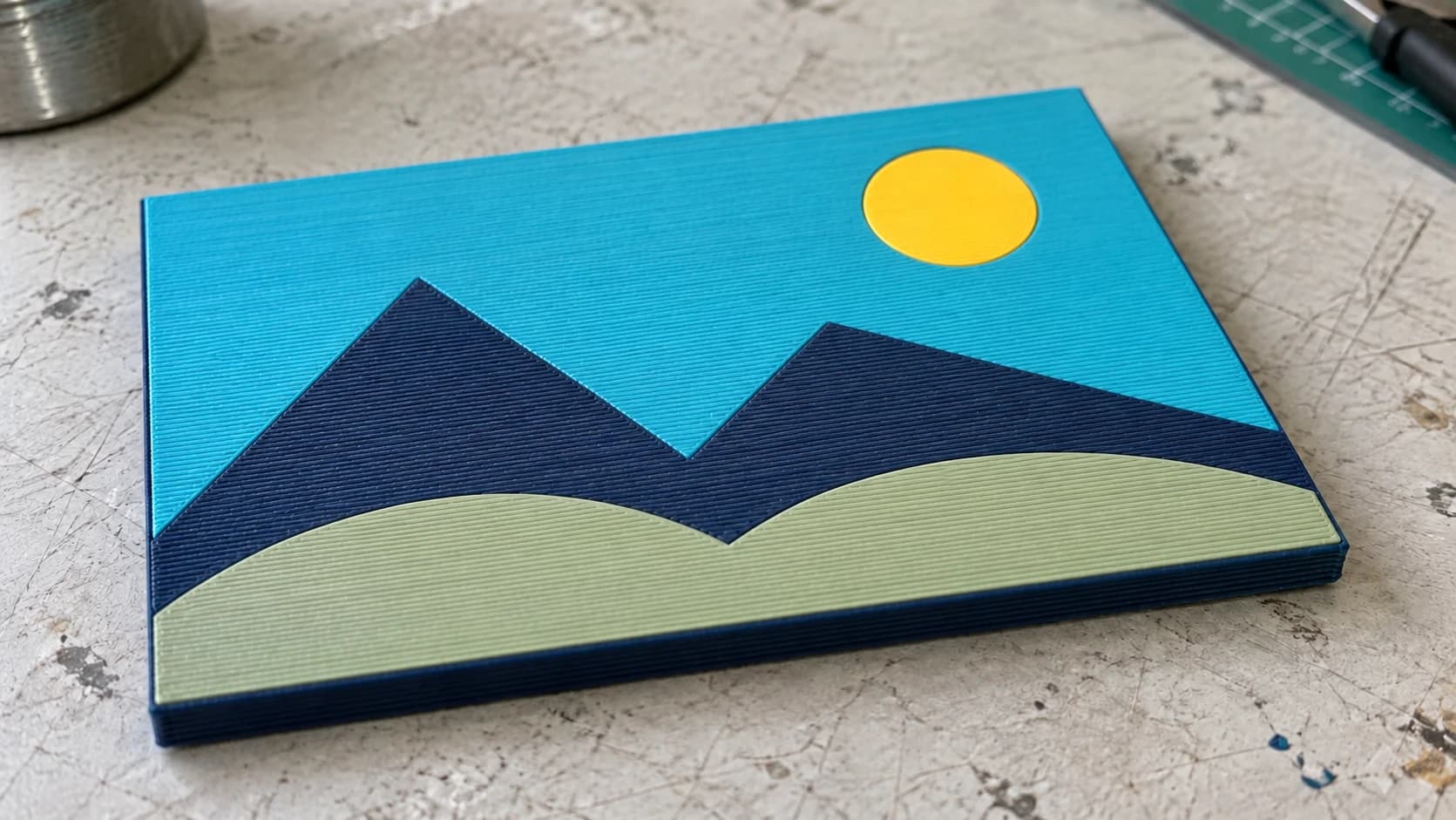
Du har en bild. En logotyp, en figur, en design. Du vill ha den som en flerfärgad 3D-utskrift. Platt på en byggplatta, med flera filamentfärger och varje färg på rätt plats.
Det traditionella sättet att göra detta är besvärligt. Du skulle öppna bilden i en vektorredigerare, rita av varje färgområde manuellt, exportera separata SVG-filer, konvertera var och en till en STL-fil, importera dem en i taget i din slicer, placera dem på byggplattan och tilldela varje kropp ett filament. För en design med sex färger innebär det timmar av monotont arbete innan du ens börjar skriva ut.
MosaicFlow gör hela processen automatiskt. Ladda upp en bild så separerar AI:n färgerna. Justera paletten och ladda ner en 3MF-fil som öppnas i din slicer med alla färger redan tilldelade. Hela processen tar ungefär två minuter.
Därför förändrar 3MF allt
En vanlig STL-fil innehåller bara geometri. Den innehåller ingen färginformation. Om du vill ha flera färger behöver du flera STL-filer och måste manuellt tilldela varje fil till ett filament i din slicer.
En 3MF-fil innehåller färginformation. När du öppnar en MosaicFlow 3MF-fil i din slicer är varje färgområde redan ett separat objekt med en egen materialtilldelning. Du behöver bara koppla varje material till en AMS-plats eller en extruder, så är du redo att skiva.
Ingen målning. Ingen uppdelning. Inga justeringsproblem.
SKRIV UT. SKÄR. FRÄS.



- Flera format (SVG, DXF, PNG)
- Maskintestade motiv
- Kommersiella licenser
Sponsrad av PrintCutCarve.com
Steg för steg: från bild till flerfärgad utskrift
Här är hela arbetsflödet från bildfil till utskrivet objekt.
Steg 1: Välj en bild
De bästa källbilderna har tydliga, platta färgområden. Tänk på logotyper, tecknade figurer, pixelgrafik, lagemblem och stiliserade illustrationer. Bilder där du tydligt kan se ”det här området är rött, det här området är blått, det här området är vitt.”
Det här fungerar bra:
- Logotyper och emblem med enfärgade fyllningar
- Illustrationer i tecknad stil och seriestil
- Pixelgrafik och sprites från retrospel
- Nationsflaggor och grafik för idrottslag
- Förenklade naturillustrationer (stil med platta färger)
Det här fungerar sämre:
- Fotografier med mjuka toningar (AI:n måste kvantisera tusentals färger till ett fåtal, vilket innebär godtyckliga färggränser)
- Akvarellbilder eller bilder med mjuka kanter
- Bilder där intilliggande färger är mycket lika
Tips
Om bilden har en komplex bakgrund som du inte behöver kan du beskära eller ta bort den innan du laddar upp bilden. En transparent PNG fungerar perfekt. Ju färre irrelevanta färger MosaicFlow behöver bearbeta, desto renare blir resultatet.

En enkel illustration ger varje färg ett tydligt område. Det här exemplet använder samma landskap som den tryckta panelen; det är källmaterial, inte en skärmbild av en appexport.
Steg 2: Ladda upp till MosaicFlow
Gå till MosaicFlow och ladda upp din PNG eller JPG. Verktyget delar upp bilden i färgområden. Uppladdning och förhandsvisning kostar inga krediter; valfri AI-bildgenerering gör det.
Du ser en förhandsvisning av de separerade färgerna som en palett med bubblor, där varje bubbla representerar en upptäckt färggrupp. Bubblans storlek visar ungefär hur stor del av bilden färgen täcker.
Steg 3: Justera antalet färger
MosaicFlow identifierar automatiskt och föreslår ett optimalt antal färger (mellan 4 och 16). Du kan justera detta med reglaget.
Här spelar hårdvaran roll. Räkna hur många filament din skrivare kan hantera i en och samma utskrift:
| Skrivaruppsättning | Tillgängliga filamentplatser |
|---|---|
| Bambu AMS (enkel) | 4 |
| Bambu AMS (dubbel) | 8 |
| Bambu AMS Lite | 4 |
| Prusa MMU2S / MMU3 | 5 |
| Palette 3 / Palette 3 Pro | 4-8 (beroende på modell) |
| Manuellt filamentbyte | Obegränsat (men varje byte tar tid) |
Ställ in färgantalet i MosaicFlow så att det matchar antalet tillgängliga platser. Om du har en enkel Bambu AMS med 4 platser håller du dig till 4 färger. Om du har dubbla AMS-enheter som ger dig 8 platser kan du välja fler.
Steg 4: Slå ihop och uteslut färger
Finjustera paletten med bubbelkontrollerna:
Slå ihop färger: Om AI:n har identifierat två liknande blå nyanser som separata färger slår du ihop dem till en. Då frigörs en filamentplats för en tydligare färg. Dra en bubbla till en annan för att kombinera dem.
Uteslut färger: Ta bort färger som du inte vill skriva ut. Det vanligaste är att utesluta bakgrundsfärgen. Om logotypen har en vit bakgrund som inte ska ingå i utskriften kan du utesluta den.
Info
Du vill att det slutliga färgantalet ska motsvara antalet tillgängliga filamentplatser. Om skrivaren har 4 AMS-platser ska den slutliga paletten ha exakt 4 färger (efter sammanslagning och uteslutning). Varje färg i den slutliga paletten behöver ett eget filament.
Steg 5: Använd reglaget för brusreducering
Reglaget för brusreducering tar bort små färgöar som är för små för att kunna skrivas ut rent. Små färgprickar omgivna av en annan färg är vanliga i komprimerade bilder eller fotografier.
Dra upp reglaget om du ser många små prickar utspridda i förhandsvisningen. De skulle skrivas ut som isolerade klumpar som ser röriga ut och kanske inte fäster bra vid det omgivande materialet.
Steg 6: Växla till fliken 3D
Klicka på fliken 3D för att se en förhandsvisning av modellen. Här ställer du in de fysiska måtten:
Modellstorlek: Ange bredden eller höjden på den färdiga utskriften (50-500mm). Bildförhållandet överensstämmer med originalbilden.
Bastjocklek: Den platta basen under alla färger (standardvärde 2.0mm). Det ger utskriften strukturell stabilitet. Du kan ställa in den från 0.4mm till 10mm.
Lagertjocklek per färg: Varje färglager ligger ovanpå basen. Standardvärdet fungerar bra för de flesta utskrifter, men du kan justera tjockleken för enskilda lager (0.4-10mm per lager) om du vill att vissa färger ska sticka upp mer än andra.
I 3D-förhandsvisningen kan du rotera och zooma modellen innan du laddar ner den. Den här förhandsvisningen är gratis.
Steg 7: Ladda ner 3MF-filen
Klicka på nedladdning för att hämta dina filer. Uppladdningar och förhandsvisningar kostar inga krediter. AI-generering använder krediter. Nedladdningar kräver en aktiv betald prenumeration eller en aktuell upplåsning för designen.
MosaicFlow ger dig en ZIP-fil som innehåller:
- 3MF-fil (markerad som standard): Flerfärgsmodellen med alla färgtilldelningar inbäddade. Det här är vad du behöver för utskrift med flera material.
- Enskilda STL-filer (valfritt): En STL-fil per färg, för manuella arbetsflöden eller skrivare med en extruder.
- OBJ med vertexfärger (valfritt): För rendering eller andra 3D-program.
- GLB-förhandsvisning: Ingår alltid som referens.
För flerfärgsutskrift är 3MF-filen det viktiga. Låt den vara markerad (det är den som standard) och ladda ner.
Steg 8: Importera till din slicer
Öppna 3MF-filen i din slicer. Modellen importeras med varje färg som ett separat objekt, redo att kopplas till en filamentplats.
Om skrivaren har en AMS- eller MMU-enhet går du till filamentinställningarna och tilldelar varje färg rätt plats; de flesta slicers visar en färgförhandsvisning så att du kan kontrollera kopplingen innan du skivar. I en konfiguration med en extruder tilldelar du varje objekt till din enda extruder och använder i stället de enskilda STL-filerna för manuella färgbyten.
Steg 9: Skiva och skriv ut
Skiva med dina vanliga inställningar. Några saker att tänka på:
Rensnings-/övergångstorn: Utskrifter med flera material behöver ett rensningstorn (eller rensning i fyllningen) för att rengöra munstycket mellan färgbyten. Det använder extra filament. Ju fler färger och ju oftare färgbytena sker, desto större blir rensningsspillet.
Utskriftstid: Flerfärgsutskrifter tar längre tid än enfärgsutskrifter på grund av filamentbyten. En design med 4 färger kan ta 50-100% längre tid än samma geometri i en färg. Den mesta extratiden går åt till rensning och filamentbyten.
Vidhäftning mot byggplattan: Platta flerfärgsutskrifter (som produceras av MosaicFlow) har god vidhäftning mot byggplattan eftersom de i princip är platta skivor. Använd dina vanliga inställningar för det första lagret.
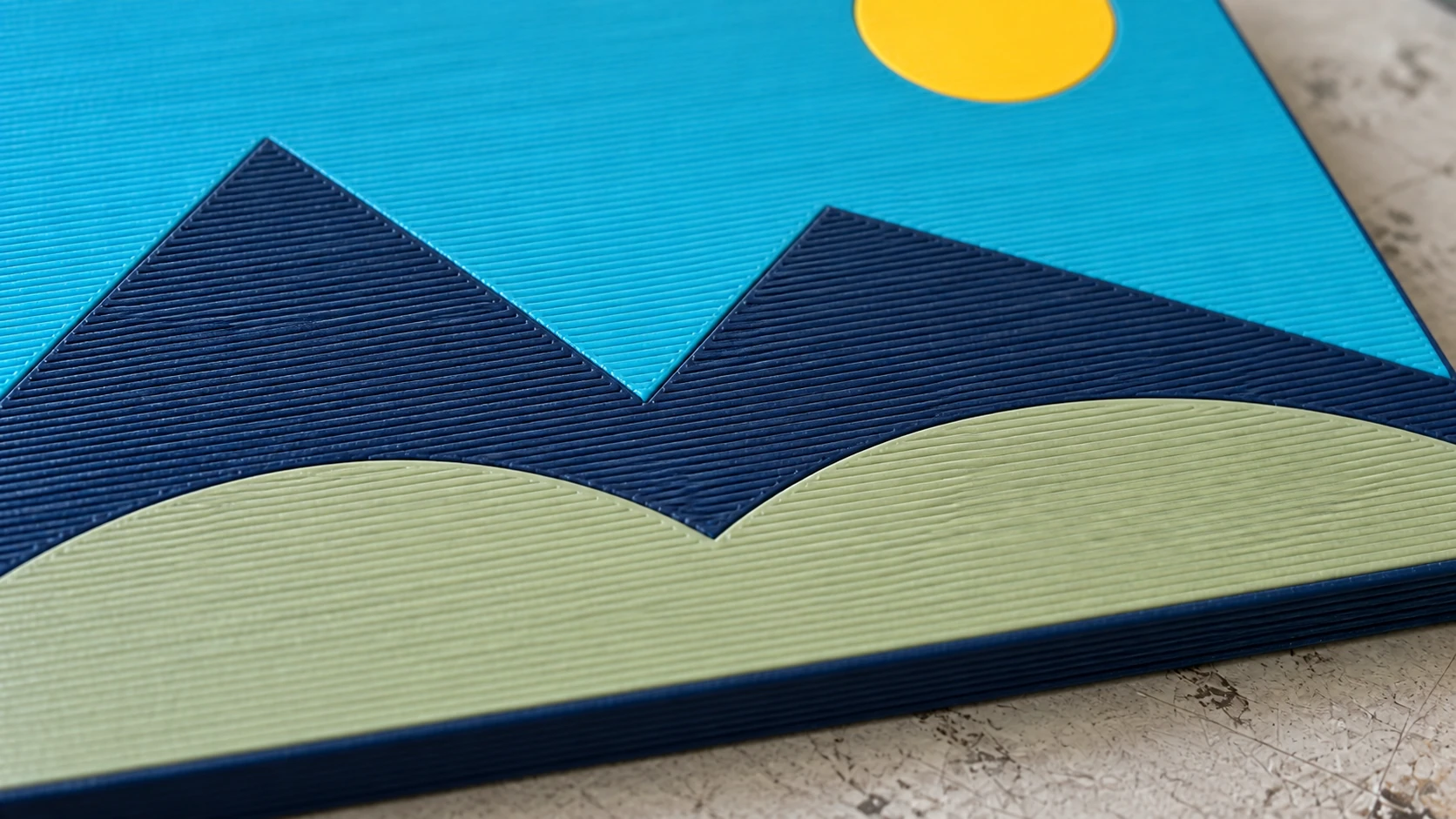
Färggränserna möts inom samma yta. Närbilden visar enskilda extruderingsbanor och de små skarvarna mellan områdena.
Välj slicer
Alla moderna slicers som stöder 3MF med inbäddad färgdata kan hantera en export från MosaicFlow korrekt. Det rätta valet för dig beror vanligtvis på vilket ekosystem din skrivare tillhör. Se vår jämförelse av slicers för en djupare genomgång av skillnaderna.
Tips för bättre flerfärgsutskrifter
Matcha filamentfärgerna med din design. Innan du slutför paletten i MosaicFlow bör du titta på de faktiska filamenten du har laddat. Om designen har en klarröd färg men du bara har vinrött kommer resultatet inte att motsvara dina förväntningar. Anpassa paletten i MosaicFlow efter de färger du faktiskt har.
Använd en raft eller en brim. Platta flerfärgsutskrifter kan slå sig i kanterna eftersom färgövergångar skapar en viss spänning. En brim hjälper till att hålla allt plant.
Skriv ut ett test i liten skala först. Skala ner modellen till 50% och gör en snabb testutskrift. Då upptäcker du fel i färgkopplingen, vidhäftningsproblem och problem med filamentkompatibilitet innan du ger dig på en fullstor utskrift som tar timmar.
Enkla designer skrivs ut snabbare. En design med stora färgområden (få övergångar per lager) skrivs ut mycket snabbare än en med många färgväxlingar. Om utskriftshastigheten är viktig bör du välja designer med stora, tydliga färgblock framför invecklade färgblandningar.
PLA fungerar bäst för flerfärgade utskrifter. PLA ger minst tråddragning vid filamentbyten och det mest konsekventa rensningsbeteendet. PETG och TPU är möjliga, men betydligt mer svårhanterliga i system med flera material.
För mer information om val av filament, se vår filamentguide.
Hur fungerar det med skrivare med en extruder?
Du behöver ingen konfiguration med flera material. Du har två alternativ:
Manuellt filamentbyte: Skiva 3MF-filen som vanligt, men ställ in slicern så att den pausar vid varje färgbyte. När den pausar matar du ut det aktuella filamentet, laddar nästa färg och fortsätter. Det fungerar på alla skrivare, men du måste hålla uppsikt över utskriften. Varje lager får en färg i taget.
Skriv ut enskilda lager separat: Ladda ner de enskilda STL-filerna (en per färg) från MosaicFlow i stället för 3MF-filen. Skriv ut varje färg som en separat platt del och limma sedan ihop dem. Det är i princip samma idé som en flerfärgad träinläggning, men med filament för 3D-utskrift i stället för trä.
Fler resurser om 3D-utskrift
Om du är ny inom 3D-utskrift går vår nybörjarguide igenom grunderna. Om du vill omvandla foton till 3D-reliefmodeller (ett annat slags arbetsflöde från bild till utskrift), se vår guide till litofanier.
Skriv ut något färgglatt
Hitta en bild med starka, tydliga färger. En logotyp, en spelkaraktär, en flagga. Ladda upp den till MosaicFlow, finjustera paletten så att den matchar dina tillgängliga filament och ladda ner 3MF-filen. Öppna den i din slicer, koppla färgerna och starta utskriften.
Första gången du lossar en flerfärgsutskrift från byggplattan och ser hur alla filamentfärger formar en tydlig bild kommer du att undra varför du någonsin övervägde att göra det manuellt.
Lycka till med skapandet.
Relaterade verktyg
MosaicFlow
Dela upp uppladdade eller AI-genererade bilder i separata färgområden för inläggningar, med valfri 3D-export.
Nedladdningar kräver abonnemang eller upplåst design
File Converter
Konvertera mellan de kombinationer av vektor-, dokument-, rasterbilds- och 3D-meshformat som stöds.
Abonnemang krävs för nedladdningar
Redo att prova de här verktygen?
Registrera dig gratis – inget kreditkort krävs. Gratisverktyg är tillgängliga direkt.
Kom igång gratis