

Så konverterar du PNG till SVG för Cricut
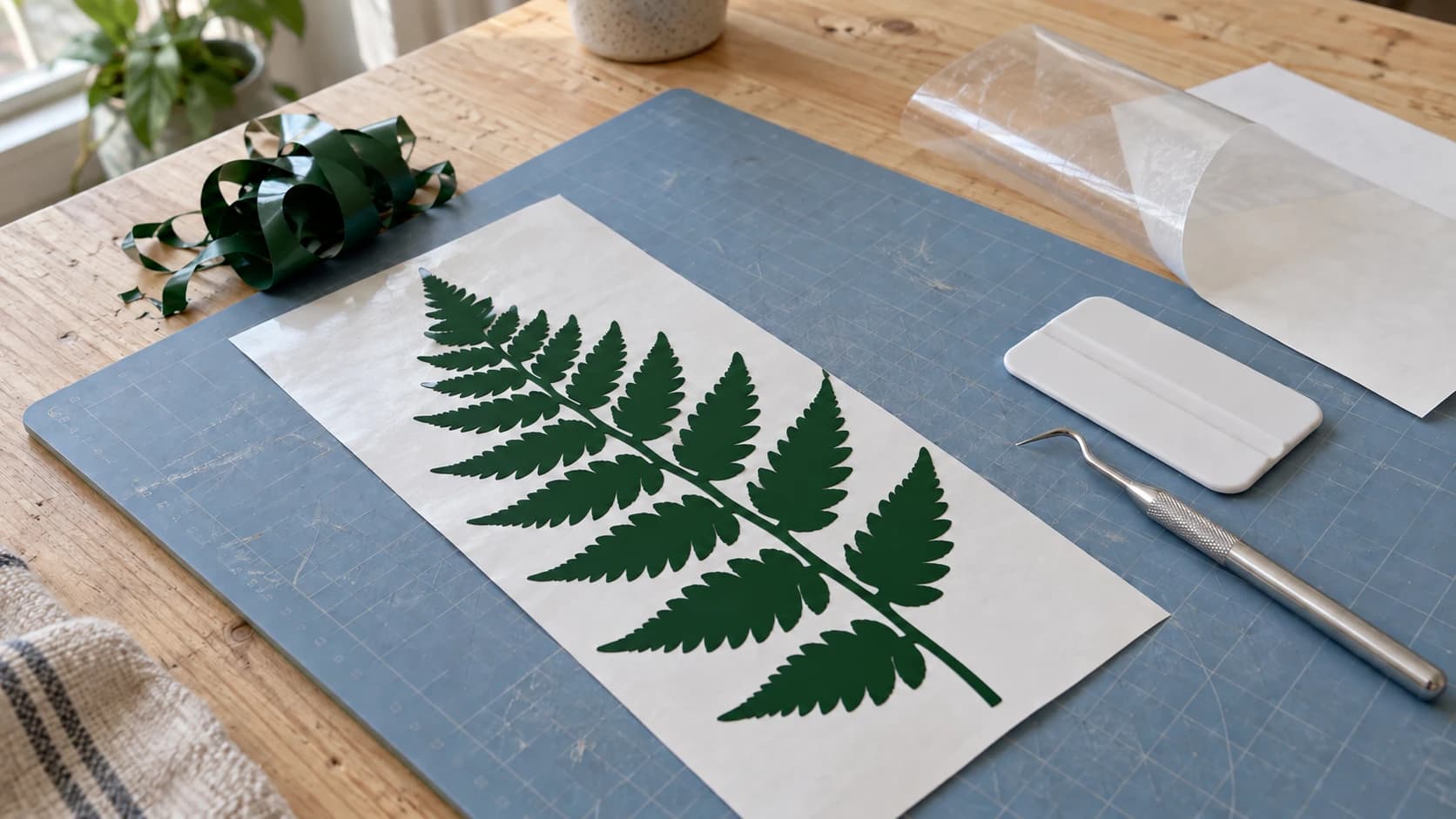
En PNG lagrar pixlar; en SVG kan lagra redigerbara banor. Båda kan vara användbara för projekt med Cricut. Valet beror på om du behöver en skärform, separata materialfärger eller en tryckt bild med en skärkontur.
Den här guiden förklarar ett externt PNG-till-SVG-arbetsflöde samt uppladdningskontroller som hjälper dig att undvika oönskade bakgrunder, saknade delar och felaktig storlek. Se vår allmänna guide för PNG till SVG för den övergripande vektoriseringsprocessen.
Välj arbetsflöde före konvertering
Design Space kan omvandla en rensad PNG till en enfärgad skärform. Du kan också ladda upp den som en fullfärgsbild för Print Then Cut. SVG är användbart när du vill förbereda och redigera banorna före import. Desktopversionen av Design Space godkänner även DXF; mobilapparna gör det inte. Guide för uppladdning i Cricut
| Utgångspunkt | Avsett resultat | Vad du ska kontrollera |
|---|---|---|
| PNG uppladdad som ett enda lager | En utskuren silhuett | Bakgrundsborttagning och inre öppningar |
| PNG uppladdad som platt grafik | En utskriven bild med utskuren kontur | Utskriftens utseende och yttre gräns |
| SVG med banornas geometri | Fördefinierade utskurna former eller lager | Mått, geometri och åtgärdstilldelningar |
Om förhandsvisningen visar en rektangel runt din design ska du kontrollera den kvarvarande bakgrunden och den valda åtgärden innan du antar att filformatet är problemet. Förhandsvisningen av ett enda lager i Cricut kan visa oönskade områden innan du sparar uppladdningen. Vägledning för enbart utskärning från Cricut
SKRIV UT. SKÄR. FRÄS.



- Flera format (SVG, DXF, PNG)
- Maskintestade motiv
- Kommersiella licenser
Sponsrad av PrintCutCarve.com
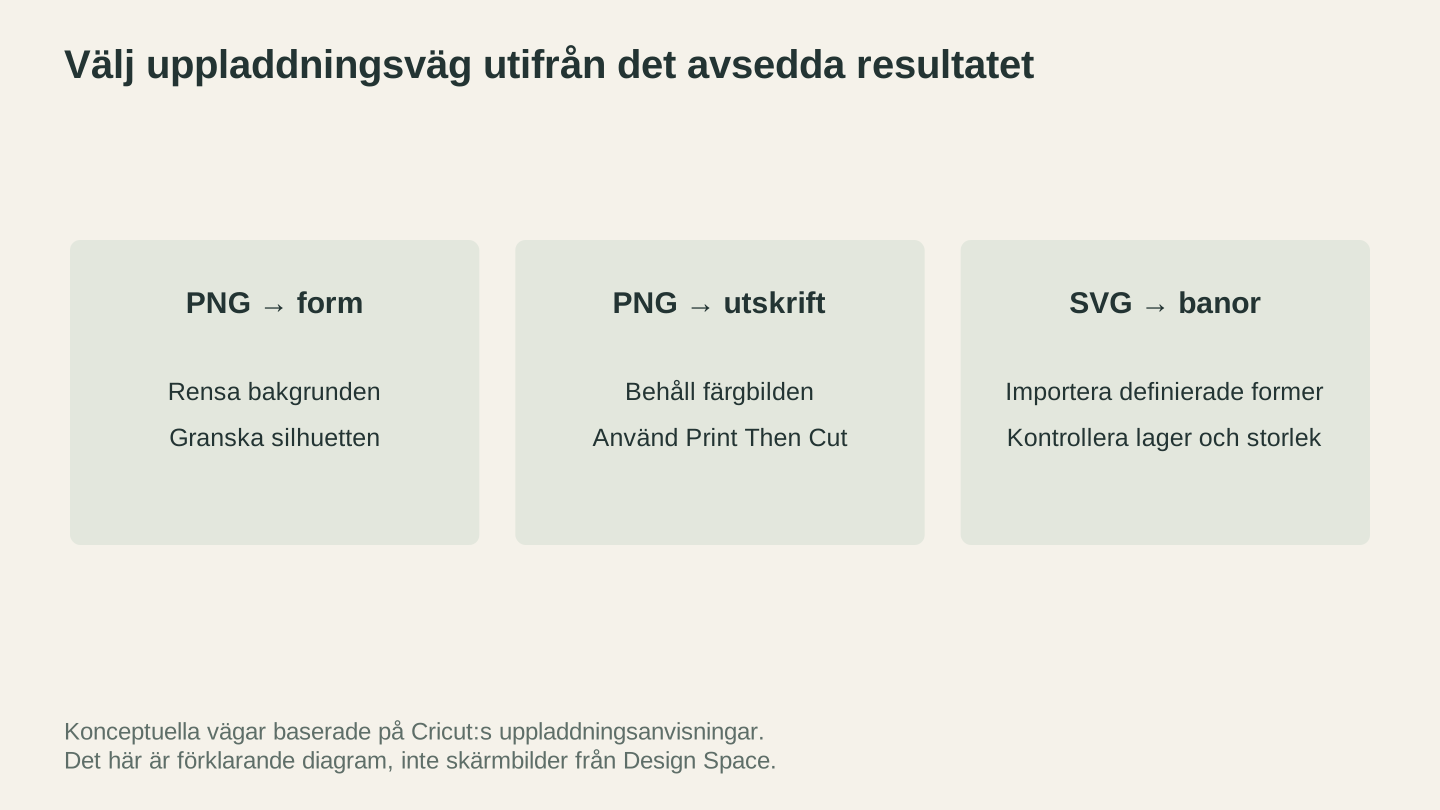
Välj väg utifrån det avsedda resultatet: en utskuren silhuett, en tryckt grafik eller fördefinierade banor. Se aktuella uppladdningsinstruktioner från Cricut för appens reglage.
Vad som kännetecknar en "Cricut-kompatibel" SVG
Alla SVG-filer är inte skapade på samma sätt. Vissa fungerar perfekt i Design Space. Andra importeras som en enda röra, importeras i fel storlek eller tappar detaljer helt. Så här ser en välgjord SVG för Cricut ut.
Rena, slutna banor
Varje form i din SVG bör vara en sluten bana (startpunkten ansluter till slutpunkten). Öppna banor kan orsaka skärfel. Bladet börjar skära, når slutet av en öppen bana och lyfts. Om banan skulle ha varit en komplett form får du ett ofullständigt snitt som inte går att rensa rent.
Banor, inte linjer
Cricut Design Space hanterar fyllda banor bra men kan vara oförutsägbart med linjebanor (linjer med applicerad tjocklek i stället för fyllda former). Om din SVG använder tjocka linjer för att skapa visuell tyngd ska du omvandla linjerna till fyllda banor innan du laddar upp filen. I din vektorredigerare markerar du banan och omvandlar linjen till en fylld bana.
Inga inbäddade rasterbilder
Vissa "SVG-filer" är egentligen PNG-bilder som ligger inbäddade i en SVG-behållare. De är oanvändbara för skärning. Filändelsen säger SVG, men innehållet är bara pixlar. Design Space behandlar den som en PNG-uppladdning och skickar dig till Print Then Cut. Om din SVG-fil är misstänkt stor (flera megabyte för en enkel design) innehåller den troligen en inbäddad rasterbild.
Rimlig komplexitet hos banorna
Cricut Design Space har gränser för hur komplex en SVG kan vara. Filer med tiotusentals noder (banpunkter) laddas långsamt, gör gränssnittet trögt eller kan misslyckas med att laddas upp helt. Enkla designer med rena banor laddas och skärs bättre än överdetaljerade omvandlingar med tusentals onödiga noder.
Korrekt storlek
SVG-filer kan tekniskt skalas till valfri storlek, men de har en standardstorlek från programvaran som skapade dem. Design Space läser denna standard och använder den som ursprunglig importstorlek. En SVG som skapats på en 10x10 tum stor arbetsyta importeras som 10x10 tum. En som skapats på en 1000x1000 pixlars arbetsyta kan importeras i en märklig storlek som behöver justeras manuellt.
Tips
Efter att du har laddat upp en SVG till Design Space ska du alltid kontrollera måtten på arbetsytan innan du skär. Klicka på designen, titta på bredd och höjd i det övre verktygsfältet och ändra storleken vid behov. Lås proportionerna (låsikonen mellan W och H) så att designen skalas proportionellt.
Text omvandlad till konturer
Om din SVG innehåller text ska du omvandla den till konturer (även kallade "banor" eller "kurvor") innan du laddar upp den. Design Space har begränsat stöd för teckensnitt, och om programmet inte känner igen teckensnittet i din SVG återges texten antingen med ett standardteckensnitt eller försvinner helt. Konturtext är bara geometri, så den ser rätt ut överallt.
Använd MonoTrace för att konvertera PNG till SVG för Cricut
MonoTrace är en kostnadsfri bild-till-SVG-vektoriserare på Craftgineer. Den följer kanterna i din PNG och skapar rena bezierkurvor, vilket ger riktiga vektorbanor som Cricut kan följa. Inga krediter krävs. Logga in, ladda upp och hämta filen. Resultatet är en riktig SVG med fyllda banor och ren geometri, precis vad Design Space behöver.
Här är processen steg för steg.
Steg 1: Förbered din PNG
Innan du laddar upp bilden kan du ägna trettio sekunder åt att förbereda din PNG.
Upplösningen spelar roll. En 1000px bred PNG omvandlas mycket bättre än en miniatyr på 200px som du hämtade från Google Images. Om du har flera versioner av bilden ska du använda den största. Fler pixlar ger omvandlaren mer detaljer att arbeta med.
Rena bakgrunder är idealiska. En svart design på vit bakgrund omvandlas rent. En design på en strukturerad, flerfärgad eller fotografisk bakgrund ger röriga resultat med lösa banor överallt. Om din PNG har en stökig bakgrund kan du beskära eller sudda bort den först i valfritt enkelt bildredigeringsprogram.
Hög kontrast ger bäst resultat. Omvandlaren arbetar genom att upptäcka gränsen mellan mörka och ljusa områden. Bleka, urvattnade bilder ger grova och osäkra omvandlingar. Om designen är ljus kan du höja kontrasten innan du laddar upp den.
Info
Om du behöver snabb bildrensning före omvandlingen (ta bort bakgrunder, justera kontrast eller beskära) är Canvas Pro en kostnadsfri webbläsarbaserad bildredigerare som ingår i Craftgineer. Öppna din PNG, ta bort bakgrunden och hämta den rensade versionen. Ladda sedan upp den till MonoTrace.
Steg 2: Ladda upp till MonoTrace
Gå till MonoTrace och släpp din PNG i uppladdningsområdet. Du kan också dra och släppa JPG-, WebP- eller GIF-filer. Bildförhandsvisningen visas direkt.
Steg 3: Aktivera Sketch mode om det passar
MonoTrace håller sina kontroller korta med avsikt. Det finns ett alternativ: en kryssruta för Sketch mode.
Aktivera den när källan är en fotograferad blyerts- eller bläckteckning. Den jämnar ut papperstonen och den ojämna belysning som uppstår när du fotograferar en sida, vilket annars omvandlas till en grå hinna runt dina linjer.
Låt den vara avstängd för ren digital konst, logotyper och allt som redan ligger på en enfärgad vit bakgrund.
Steg 4: Vektorisera och läs nodantalet
Tryck på Vectorize. Tillsammans med den spårade förhandsvisningen får du antalet noder i banan och bearbetningstiden.
Se nodantalet som ett mått på hur ren filen är. En ren silhuett får ett lågt antal. Ett antal på tusentalsnivå betyder att omvandlaren hittade brus, mjuka kanter eller fläckar i källan, och en skärmaskin måste bearbeta varenda en av dessa punkter.
Om antalet ser alarmerande ut eller förhandsvisningen har lösa fläckar ska du åtgärda bilden i stället för omvandlingen. Höj kontrasten, ta bort bakgrunden och beskär tätt, och kör sedan omvandlingen igen. Enklare banor skärs bättre med Cricut, eftersom bladet följer mjuka kurvor renare än taggiga, hyperdetaljerade banor.
Steg 5: Hämta din SVG
Klicka på hämtningsknappen. Nu har du en ren SVG-fil som är klar för Cricut Design Space. Hela processen tar ungefär trettio sekunder.
SVG-filen du får från MonoTrace är en enfärgad fil med ett lager och fyllda banor. Den passar perfekt för:
- Vinyldekaler (självhäftande eller HTV)
- Utskurna kartongformer
- Enfärgade designer på valfritt material
Om du behöver filer med flera lager för flerfärgade projekt kan du läsa vidare. Senare i guiden går vi igenom det arbetsflödet.
Ladda upp SVG till Cricut Design Space
Det är enkelt att få in SVG-filen på din Cricut-arbetsyta, men Design Space har några egenheter som är bra att känna till.
Uppladdningsprocessen
- Öppna Cricut Design Space (dator- eller mobilapp)
- Starta ett nytt projekt eller öppna ett befintligt
- Klicka på Upload i vänsterspalten
- Klicka på Upload Image
- Leta upp din SVG-fil och välj den
- Design Space visar en förhandsvisning med upptäckta lager
- Namnge bilden och lägg till taggar om du vill (valfritt men praktiskt när du ska hitta den senare)
- Klicka på Upload
- Leta upp den i avsnittet Recently Uploaded Images
- Klicka på bilden och sedan på Add to Canvas
Din SVG finns nu på arbetsytan och är klar att ändra storlek på, placera och skära.
Vad du ska kontrollera efter uppladdningen
Storlek. Klicka på designen på arbetsytan och kontrollera måtten i det övre verktygsfältet. SVG-filer importeras i sin standardstorlek, som kanske inte passar ditt projekt. Ändra storleken vid behov. Kontrollera att låsikonen mellan bredd och höjd är aktiverad så att designen skalas proportionellt.
Lagerpanelen. Titta på lagerpanelen till höger. Varje färg i din SVG ska visas som ett separat lager. För enfärgade exporter från MonoTrace visas ett lager. För flerfärgade SVG-filer får varje färg ett eget lager.
Cut, Draw eller Score. Klicka på varje lager och kontrollera åtgärdstypen i det övre verktygsfältet. Som standard ställs importerade banor in på "Basic Cut". Om du vill att vissa banor ska ritas (med Cricut-pennan) eller bigas (för vikning) ändrar du åtgärdstypen innan du skickar projektet till maskinen.
Varning
Design Space kräver internetanslutning för de flesta åtgärder, bland annat för att ladda upp filer och skicka projekt till maskinen. Om du arbetar offline eller har en instabil anslutning kan uppladdningar misslyckas utan tydligt felmeddelande eller fastna. Kontrollera att du är ansluten innan du börjar.
Uppladdningsgränser i Design Space
Cricut begränsar för närvarande SVG-uppladdningar till 5 000 banor. Kontrollera komplexitet och innehåll som inte stöds innan du försöker importera igen. Plattformens stöd och uppladdningsbeteende kan ändras; kontrollera den aktuella uppladdningsdokumentationen.
Skärfiler med ett lager (enkla designer)
De enklaste Cricut-projekten använder en enfärgad SVG. Ett lager, ett material, en färg. Tänk vinyldekaler, silhuetter i kartong, enfärgade HTV-designer och schabloner.
Arbetsflödet
- Konvertera PNG till SVG med MonoTrace
- Ladda upp SVG-filen till Design Space
- Ändra storleken så att den passar materialet och projektet
- Markera designen och välj åtgärd (Cut, Draw eller Score)
- Klicka på Make It
- Ange materialtyp i maskindialogrutan
- Lägg materialet på skärmattan
- Tryck på den blinkande knappen på din Cricut
För vinyl- och HTV-projekt skär bladet genom det översta vinyllagret utan att skära igenom bäraren. Detta kallas "kiss cutting." Sedan drar du bort överflödig vinyl (rensar) och överför designen.
Designtips för skärning med ett lager
Minsta detaljstorlek. Håll linjer och mellanrum minst 1/16 tum (ungefär 1.5mm) från varandra. Allt tunnare är nästan omöjligt att rensa ur vinyl och tenderar att gå sönder vid överföring. Om resultatet från MonoTrace har mycket fina detaljer kan du rensa källbilden före omvandlingen eller skala upp designen.
Behåll de avsedda delarna på bärlinern. Separata former av självhäftande vinyl kan behålla sin placering med överföringstejp. Rensa bort de negativa ytorna, till exempel mitten av en konturerad bokstav O. Bryggor är ett annat designval för återanvändbara schabloner eller styva utskurna delar som måste förbli sammanhängande.
Testutskärningar sparar material. Använd en liten provdesign för att kontrollera den valda materialinställningen innan du använder hela arket. För självhäftande vinyl ska du kontrollera att vinylen går att rensa bort rent medan bärlinern förblir intakt.
Mer om vinyldekalprojekt finns i vår fullständiga guide till vinyldekaler, som går igenom hela arbetsflödet med skärning, rensning och överföring.
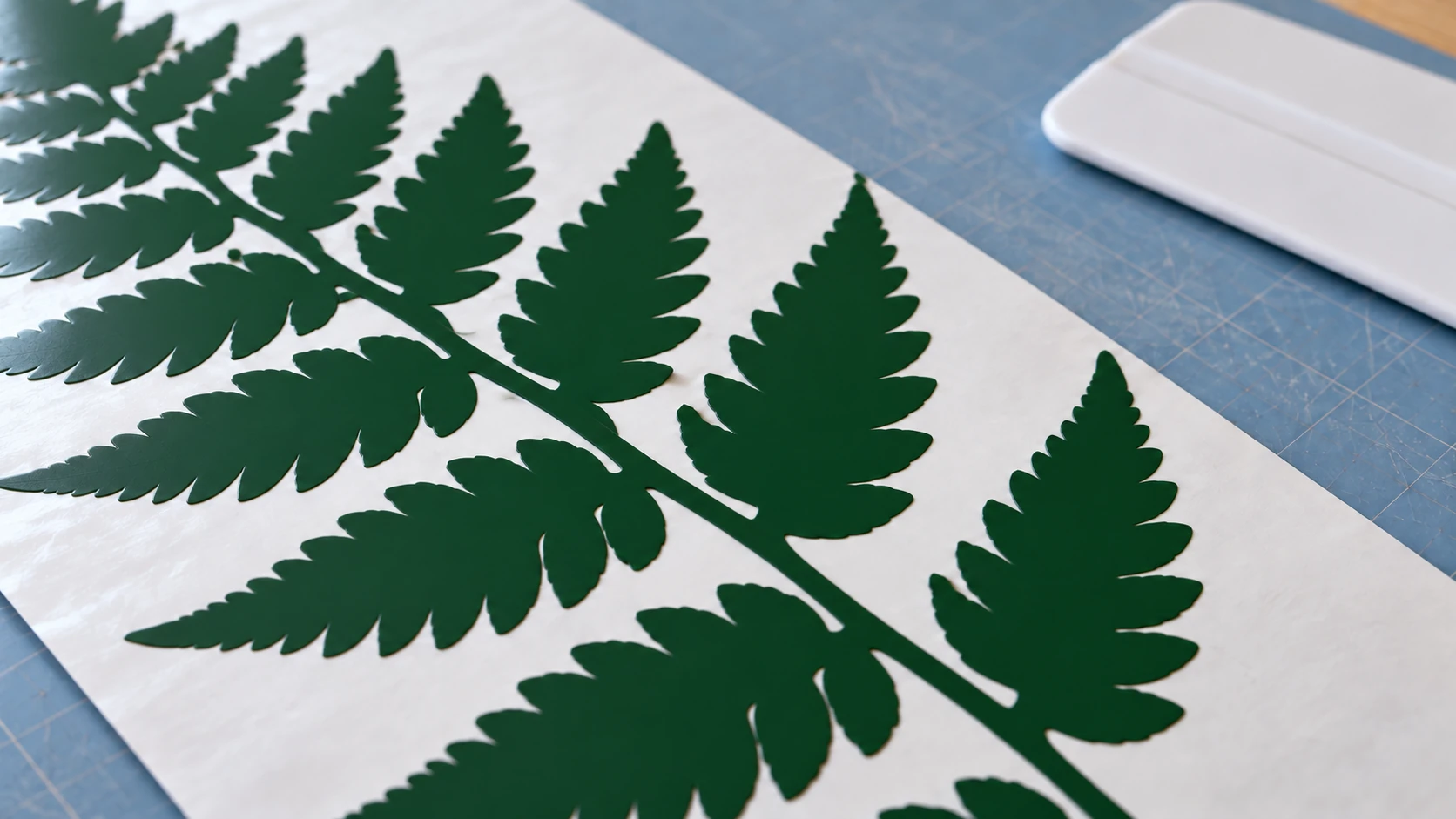
Den kvarvarande ormbunken ligger plant på bärlinern, med den oönskade vinylen borttagen runt grenarna. Kontrollera de små kanterna före överföringen.
SVG-filer med flera lager för flerfärgade projekt
Här blir projekten med Cricut intressanta. SVG-filer med flera lager låter dig skapa designer med flera färger, där varje färg skärs ut ur ett annat material. Stapla och rikta in lagren så får du en flerfärgad design utan någon utskrift.
Så fungerar SVG-filer med flera lager
En SVG-fil med flera lager innehåller flera grupper av banor, där varje grupp har tilldelats en annan färg. När Design Space importerar filen läser programmet färgerna och skapar ett separat lager för varje färg. Varje lager visas i lagerpanelen och får en egen skärmatta under steget "Make It".
En trefärgad solnedgångsdesign kan till exempel ha:
- En orange cirkel (solen) på ett lager
- En mörkblå bergssilhuett på ett annat lager
- En turkos vattenform på ett tredje lager
Du skär varje lager i en annan färg vinyl eller kartong och staplar sedan ihop dem till den färdiga designen.
Skapa filer med flera lager från en PNG
MonoTrace skapar enfärgade resultat, vilket passar perfekt för skärning med ett lager. För designer med flera lager har du två metoder.
Alternativ 1: Omvandla varje färg separat. Om din PNG har tydliga färger med god kontrast kan du omvandla varje färg för sig. Öppna PNG-filen i en bildredigerare, isolera en färg (gör allt annat vitt), spara den som en separat PNG och omvandla den i MonoTrace. Upprepa för varje färg. Det är tidskrävande men ger dig full kontroll.
Alternativ 2: Använd MosaicFlow för automatisk flerfärgsvektorisering. MosaicFlow är särskilt utformat för detta. Ladda upp din PNG så analyserar MosaicFlow färgerna, grupperar liknande nyanser och skapar en SVG med flera lager där varje färg är en separat grupp. Du kan slå ihop färger, utesluta bakgrundsfärger och justera antalet färger. Resultatet är en SVG med flera lager som Design Space automatiskt delar upp i rätt lager.
Uppladdningar och förhandsvisningar kostar inga krediter. AI-generering använder krediter. Nedladdningar kräver en aktiv betald prenumeration eller en aktuell upplåsning för designen. Om du gör projekt med flerfärgad vinyl, kartong eller HTV i lager sparar det enormt mycket tid jämfört med manuell färgseparering.
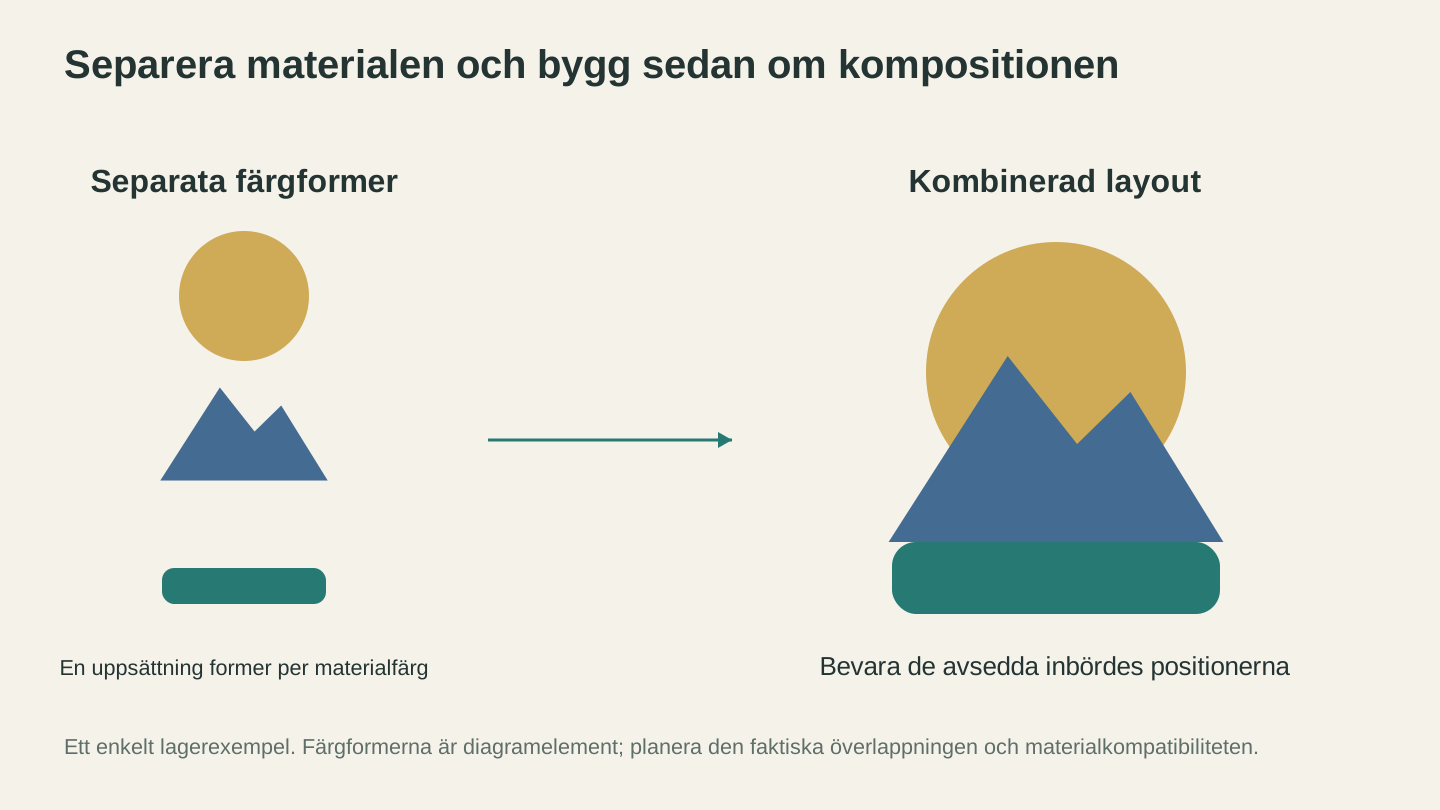
Planera varje materialfärg separat och kontrollera sedan hur formerna möts i den färdiga kompositionen. Det här är förklarande former, inte en skärmbild från en app.
Rikta in skärningar med flera lager i Design Space
Det här är steget som frustrerar de flesta nybörjare. Du har skurit tre lager i tre vinylfärger. Nu måste du stapla dem exakt så att designen linjerar. Några tips.
Använd Attach, inte Group. När du vill att flera element ska behålla sin position i förhållande till varandra på skärmattan markerar du dem och klickar på Attach längst ned i lagerpanelen. Attach låser det rumsliga förhållandet under skärningen. Group håller dem bara markerade tillsammans i designvyn och påverkar inte placeringen på mattan.
Registreringsmarkeringar hjälper. För komplexa designer med flera lager kan du lägga till små justeringsmarkeringar (kors eller hörnmarkeringar) på varje lager. Skär dessa markeringar tillsammans med designen och använd dem för att rikta in lagren vid monteringen. Ta bort markeringarna efter monteringen.
Börja med det understa lagret. När du staplar applicerar du först det största (bakgrunds-)lagret och lägger sedan mindre delar ovanpå. Varje följande lager ska placeras i förhållande till det som redan sitter på plats.
Överföringstejp för vinyllager. Applicera varje vinyllager med överföringstejp så att du kan placera hela lagret på en gång i stället för att placera enskilda delar. Se vår guide till vinyldekaler för hela tekniken med överföringstejp.
Attach jämfört med Weld, Flatten och Group
De här fyra åtgärderna förvirrar alla användare av Cricut. Här är skillnaden.
| Åtgärd | Vad den gör | När den används |
|---|---|---|
| Group | Håller objekt markerade tillsammans. Påverkar inte skärningen. | Organisera arbetsytan. Flytta flera objekt som en enhet. |
| Attach | Låser den rumsliga positionen på skärmattan. Objekten skärs i sina relativa positioner. | Flerdelade designer där positionen spelar roll (lagerprojekt, text med bilder). |
| Weld | Slår permanent ihop överlappande former till en form. Tar bort interna skärlinjer. | Ansluta skrivstilstecken, slå ihop former till en skärbana. |
| Flatten | Omvandlar de markerade lagren till ett enda Print Then Cut-lager. | När du vill skriva ut en flerfärgad design i stället för att skära varje färg separat. |
Varning
Weld är permanent och kan inte ångras med ångra-knappen om du sparar och stänger projektet. Duplicera alltid designen innan du använder Weld så att du har en säkerhetskopia av originallagren. Du duplicerar genom att markera designen, högerklicka och välja Duplicate.
Svetsa text för rena skärningar
Skrivstilsteckensnitt och scriptteckensnitt skapar ofta enskilda bokstäver som inte sitter ihop. När du skär detta som det är blir varje bokstav en separat del som faller isär under rensningen. Lösningen är att använda Weld.
- Skriv texten med ett scriptteckensnitt
- Minska teckenavståndet tills bokstäverna överlappar visuellt
- Markera alla bokstäver
- Klicka på Weld i lagerpanelen
Nu slås de överlappande bokstäverna ihop till en sammanhängande form som skärs som en enda del. Bladet följer ytterkanten på de sammanbundna bokstäverna i stället för att skära runt varje bokstav separat.
Detta är viktigt för alla projekt med script- eller skrivstiltext, oavsett om det handlar om ett namn på en mugg, en fras på en skylt eller initialer på en present.
Print Then Cut: När PNG fungerar bra
Alla projekt behöver inte SVG. Arbetsflödet Print Then Cut (PTC) i Cricut låter dig skriva ut en färgbild med hemskrivaren och sedan använda Cricut för att skära runt den. Maskinen läser registreringsmarkeringar som skrivs ut runt bilden för att rikta in bladet.
När Print Then Cut ska användas
- Färgglada klistermärken (det vanligaste användningsområdet)
- Utskrivbara stryköverföringar (med utskrivbar HTV)
- Tårtdekorationer i kartong med tryckta detaljer
- Etiketter och taggar med foton eller komplex grafik
- Alla designer där du vill ha fotografiska färger eller toningar, inte enfärgade vinylfärger
När Print Then Cut INTE ska användas
- Vanlig självhäftande vinyl som inte kan skrivas ut; använd material som uttryckligen är avsett för din skrivare vid utskrift
- Vanlig HTV (använd utskrivbar HTV i stället)
- Alla projekt där designen behöver vara i en enhetlig materialfärg
- Designer som överskrider den aktuella användbara ytan för din maskin, valda sida och layout
Arbetsflödet Print Then Cut
- Ladda upp din PNG och välj alternativet för platt grafik för Print Then Cut
- Använd verktyget för bakgrundsborttagning för att rensa kanterna vid behov
- Ändra designens storlek (kom ihåg storleksgränserna)
- Klicka på Make It
- Design Space skickar bilden till din skrivare med registreringsmarkeringar runt kanterna
- Skriv ut arket och placera det på skärmattan
- Ladda mattan i Cricut
- Maskinens sensor läser registreringsmarkeringarna och skär sedan runt bilden
Storleksgränser för Print Then Cut
Den användbara ytan beror på kompatibel maskin, pappersval och designens layout. Kontrollera varningen och storleksreglagen i den installerade appen samt den aktuella storleksguiden från Cricut före utskrift; den äldre gränsen på 6.75 × 9.25 tum är ingen universell regel.
Tips
För bästa PTC-resultat bör du använda en vit eller mycket ljus bakgrund i designen. Mörka bakgrunder slösar bläck och fungerar dåligt på vitt klisterpapper. Om din PNG har en mörk bakgrund ska du ta bort den innan du laddar upp den till Design Space eller beskära bort den i en bildredigerare först.
Utfall
När du väljer ett PTC-projekt lägger Design Space till alternativet "bleed". Utfall förlänger det utskrivna området något utanför skärlinjen, så att du slipper vita kanter på klistermärket om skärningen hamnar lite fel. Låt utfall vara aktiverat för klistermärken. Stäng av det för projekt där du vill att skärningen ska ligga exakt längs den tryckta kanten.
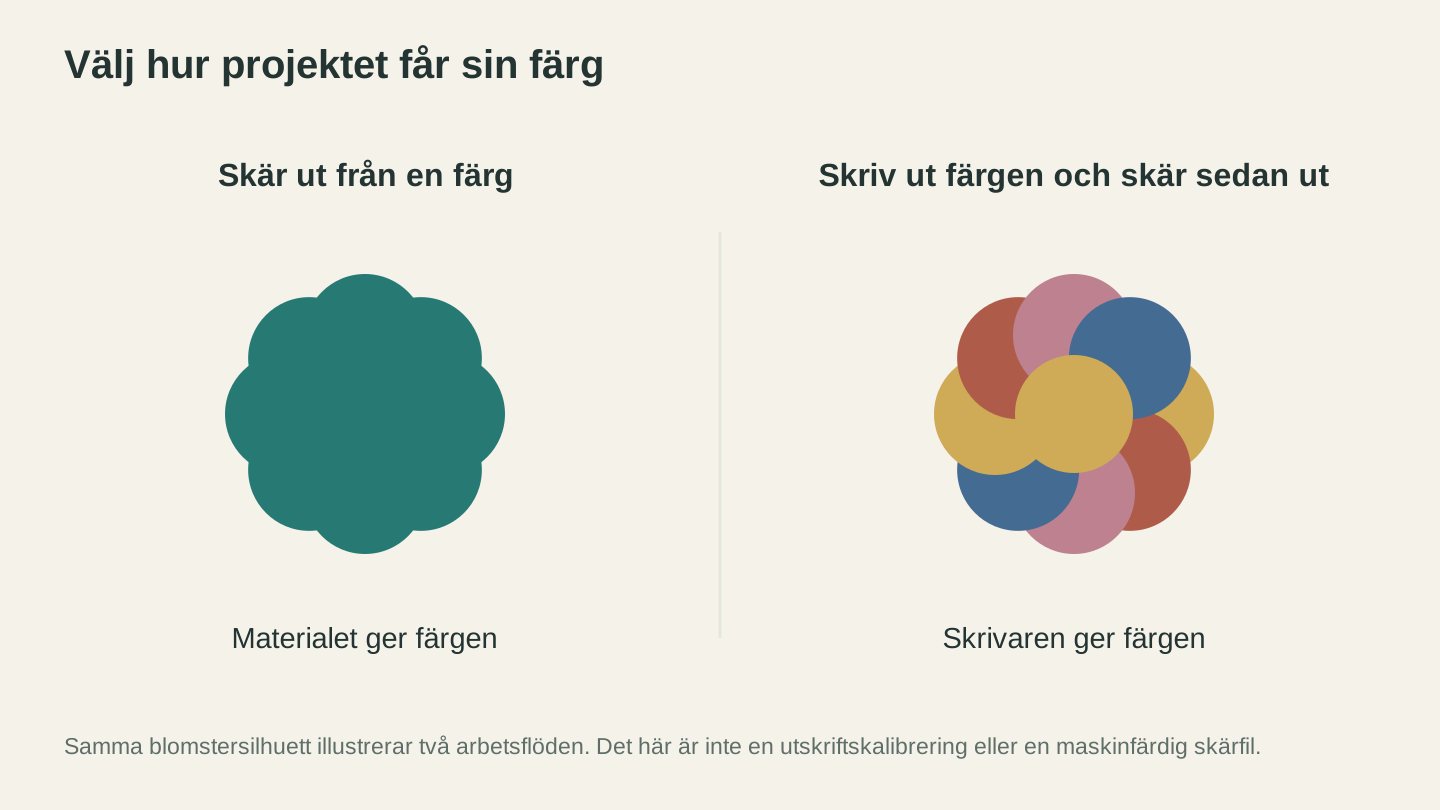
Material i en enhetlig färg ger färgen i en design som bara skärs ut. En skrivare ger färgen i den utskrivna versionen innan maskinen skär ut dess kontur.
Vanliga Cricut-problem med SVG och lösningar
SVG-filer som fungerar perfekt i annan programvara kan ibland bete sig märkligt i Design Space. Här är de vanligaste problemen och hur du löser dem.
Problem: Designen importeras som ett enda grupperat objekt
Symtom: Du laddar upp en SVG med flera lager men Design Space visar den som ett lager. Du kan inte separera färgerna eller redigera enskilda element.
Orsak: SVG-filen har alla banor grupperade i ett enda gruppelement. Design Space läser strukturen på toppnivån. Om allt ligger i en grupp blir det ett lager.
Lösning: Öppna SVG-filen i din vektorredigerare. Markera alla objekt och avgruppera dem. Upprepa tills varje bana är separerad i stället för grupperad. Gruppera sedan efter färg: markera alla objekt med en färg, gruppera dem och upprepa för varje färg. Spara och ladda upp på nytt.
Problem: Designen importeras i fel storlek
Symtom: Designen importeras i en märklig storlek, antingen pytteliten eller enorm.
Orsak: SVG-filen skapades med enheter som Design Space tolkar annorlunda. SVG-filer kan ange mått i pixlar, tum, millimeter eller punkter. Design Space läser viewBox- och width/height-attributen för att bestämma storleken, men olika SVG-redigerare anger dessa på olika sätt.
Lösning: Ändra helt enkelt storleken på arbetsytan efter uppladdningen. Klicka på designen, kontrollera att låsikonen är aktiverad och skriv sedan in önskad bredd eller höjd. Designen skalas rent eftersom den är vektorbaserad. Om detta fortsätter att hända med filer från en viss källa kan du öppna SVG-filen i din vektorredigerare, ställa in dokumentstorleken till önskade mått, skala designen så att den passar och spara på nytt.
Problem: Banorna har för många noder (trög arbetsyta)
Symtom: Efter uppladdningen blir arbetsytan i Design Space trög. Det går långsamt att rulla, zooma och ändra storlek. Skärmen "Make It" tar en evighet att läsa in.
Orsak: SVG-filen har för många noder (banpunkter). Det händer vanligtvis vid alltför detaljerade omvandlingar, särskilt detaljerade omvandlingar av komplexa bilder. Design Space återger varje nod i realtid och tusentals noder gör programmet långsamt.
Lösning: Förenkla banorna före uppladdningen. I MonoTrace rensar du källbilden (höjer kontrasten, tar bort bakgrundsbrus och beskär tätt) och kör Vectorize igen. Kontrollera antalet noder i resultatpanelen. Använd verktyget för att förenkla banor i din vektorredigerare. Tillämpa det några gånger tills banorna ser mjuka ut utan att den övergripande formen går förlorad.
Problem: Delar saknas efter uppladdningen
Symtom: Delar av designen saknas i Design Space. Former som syntes i SVG-förhandsvisningen visas inte på arbetsytan.
Orsak: Det kan finnas flera orsaker. Former kan använda urklippsmasker eller CSS-format som Design Space inte stöder. De kan ha noll opacitet. Eller så kan de vara vita former på en vit arbetsytebakgrund (de finns där, men du kan inte se dem).
Lösning: Öppna SVG-filen i din vektorredigerare och kontrollera dolda element (ögonikoner i lagerpanelen), urklippsmasker (leta efter streckade linjer runt objekten) och vitfärgade former. Markera alla objekt och ge dem en synlig fyllningsfärg för att se vad som finns där. Ta bort eventuella urklippsmasker. Spara på nytt.
Problem: Texten ser fel ut
Symtom: Text i SVG-filen visas med fel teckensnitt eller saknas helt.
Orsak: SVG-filen använder levande text med en teckensnittsreferens. Om Design Space inte har det teckensnittet ersätter programmet det med ett standardteckensnitt eller tar bort texten.
Lösning: Omvandla texten till konturer innan du laddar upp filen. I din vektorredigerare omvandlar du textobjektet till en bana (ofta kallat "objekt till bana" eller "skapa konturer"). Texten blir vektorformer som ser likadana ut oavsett vilka teckensnitt som är installerade.
Problem: Dubbla skärlinjer (dubbla skärningar)
Symtom: Cricut skär vissa linjer två gånger och följer samma bana i båda riktningarna. Det kan riva tunna material eller skapa ojämna kanter.
Orsak: SVG-filen innehåller överlappande dubblettbanor eller banor som delar exakt samma kant. Det är vanligt i SVG-filer som skapats genom att två former sammanfogats där de delar en gränslinje.
Lösning: Öppna filen i din vektorredigerare. Markera de överlappande formerna. Om de är separata banor som delar en kant svetsar du ihop dem med ett verktyg för union eller sammanslagning. Om det förändrar designen på ett oönskat sätt tar du manuellt bort dubblettbanan. Zooma in nära för att hitta de överlappande linjerna.
Egenheter i Cricut Design Space som du bör känna till
Design Space är den enda programvaran som kör din Cricut. Det finns inga alternativ. Det innebär att du måste arbeta inom programmets begränsningar, och några av dem överraskar användare.
Internetanslutning krävs
Design Space behöver internetanslutning för de flesta uppgifter. Att ladda upp bilder, komma åt projekt, använda teckensnitt och skicka skärningar till maskinen kräver anslutning. Det finns ett begränsat offlineläge som låter dig arbeta med tidigare inlästa projekt, men allt nytt kräver internetåtkomst. Planera därefter om du pysslar någonstans med instabilt WiFi.
Arbetsyta jämfört med mattstorlek
Arbetsytan i Design Space är en designarbetsplats. Den kan vara ganska stor. Men skärmattan som din Cricut faktiskt använder är 12" x 12" eller 12" x 24". När du klickar på "Make It" mappar Design Space designen på arbetsytan till fysiska mattor. Om designen är större än en matta delas den upp på flera mattor.
För de flesta projekt bör du hålla dig inom en yta på 11.5" x 11.5" på arbetsytan, så att allt får plats på en standardmatta med lite marginal.
Spegelvändning
När du skär HTV (värmeöverföringsvinyl) måste du aktivera reglaget Mirror på förhandsvisningen av mattan. HTV appliceras med framsidan nedåt och pressas med värme, så designen måste spegelvändas. Om du glömmer att spegelvända den blir texten bakvänd på tröjan.
Design Space spegelvänder INTE automatiskt för HTV. Du måste aktivera reglaget manuellt för varje matta. Alla Cricut-användare har skrivit ut bakvänd text på en tröja minst en gång. Se det som en övergångsrit. Vår materialguide innehåller mer om HTV-inställningar och tekniker.
Lagerfärger och materialtilldelning
När du importerar en flerfärgad SVG tilldelar Design Space varje färg en separat matta under steget "Make It". Sedan kan du ange särskilda materialinställningar för varje matta eller lager. Så skär du olika vinylfärger för en design med flera lager: varje lager får en egen matta med ett eget material.
Om du vill ändra vilken färg som representerar vilket lager klickar du på färgrutan bredvid varje lager i lagerpanelen och väljer en ny färg. Detta är bara kosmetiskt i designvyn men hjälper dig att hålla reda på vilket fysiskt material varje lager representerar.
Bighjul jämfört med bigstift
Om projektet innehåller viklinjer (vanligt för askar, kort och 3D-pappersprojekt) kan Design Space ställa in banor på Score i stället för Cut. Bigstiftet passar i tillbehörsklämman och pressar in en fals i materialet utan att skära igenom det. Bighjulet (endast Maker) gör samma sak men med ett jämnare resultat.
När du ändrar en banas åtgärd till Score visas den som en streckad linje på arbetsytan. Linjerna skärs inte. De pressar bara in en fals för ren vikning.
Tips för rena SVG-skärningar i Cricut
Att få filen rätt är halva arbetet. Den andra halvan är att få själva skärningen rätt.
Använd rätt matta
| Material | Mattans grepp | Mattans färg |
|---|---|---|
| Vinyl (självhäftande/HTV) | Standard | Grön |
| Kartong (65-80 lb) | Standard | Grön |
| Tunt papper / vellum | Lätt | Blå |
| Konstläder / tjock kartong | Stark | Lila |
| Tyg | Tyg | Rosa |
Fel mattgrepp orsakar problem. En matta med lätt grepp håller inte vinylen tillräckligt stadigt, vilket gör att den förskjuts under skärningen. En matta med starkt grepp river sönder tunt papper när du försöker ta bort den färdiga delen.
Underhåll av bladet
Ett slött blad river materialet i stället för att skära rent. Om dina skärningar ser fransiga ut eller om bladet inte skär helt igenom kan du prova detta i ordning:
- Öka trycket i materialinställningarna (använd trycket "More")
- Kontrollera bladet efter skräp. En bit vinyl eller papper som virats runt bladhuset orsakar ojämna skärningar. Ta bort bladet och rengör huset.
- Byt bladet. Finspetsblad är förbrukningsvaror. Ett nytt blad gör stor skillnad. De flesta användare får ungefär 2-4 månaders regelbunden användning av ett blad, beroende på material.
Testet med polering och vändning
Efter skärningen ska du inte lossa mattan direkt. Dra först din skrapa (eller ett gammalt kreditkort) över materialets yta på mattan. Det pressar de utskurna delarna tillbaka plant. Dra sedan försiktigt upp ett hörn av materialet från mattan och kontrollera att alla linjer är helt genomskurna. Om några linjer bara är delvis skurna laddar du mattan igen utan att flytta materialet och kör skärningen en gång till med något högre tryck.
Rensningstips för komplexa designer
Rensning innebär att ta bort överflödigt material runt den utskurna designen så att bara designen är kvar på bäraren. För enkla designer är det lätt. För komplexa designer med många små detaljer är det den mest tidskrävande delen av hela arbetsflödet.
- Använd en stark rensningslampa eller ljuslåda bakom materialet så att du tydligt ser skärlinjerna
- Börja rensa från ytterkanterna och arbeta inåt
- Använd en rensningskrok med fin spets för små inre delar
- Värm vinylen lätt med en värmepistol eller hårtork på låg värme så att den blir mer följsam och lättare att dra bort
- Om små delar hela tiden följer med spillet trycker du tillbaka dem med den plana änden av rensningsverktyget och rensar sedan försiktigt runt dem
Hastighet och tryck för olika material
Design Space låter dig justera hastighet, tryck och antal passager för varje material. Som generell regel gäller:
- Högre hastighet = snabbare skärning men sämre precision i kurvor och detaljer
- Högre tryck = skär djupare och behövs för tjockare material
- Flera passager = renare skärningar i tjocka material utan att trycket ökas så mycket att du skär genom bäraren
För detaljerade SVG-designer med många kurvor och små detaljer bör du sänka hastigheten. Bladet följer kurvor mer exakt vid lägre hastighet. För enkla former med långa raka linjer kan du öka hastigheten.
Förbered PNG-filer för bästa möjliga omvandling
Kvaliteten på din SVG beror helt på kvaliteten hos din käll-PNG. Dåligt in, dåligt ut. Här är specifika förberedelser som gör verklig skillnad för projekt med Cricut.
Ta bort bakgrunden
Det bästa sättet att förbättra omvandlingen är att ge MonoTrace en ren bakgrund att arbeta med. En PNG med en kattsilhuett på vit bakgrund omvandlas till en enda ren form. Samma katt på en fotografisk vardagsrumsbakgrund blir en röra av former, möbelkonturer och väggstrukturer.
Använd valfri bildredigerare för att sudda ut eller ta bort bakgrunden. Även de enkla verktygen för bakgrundsborttagning i mobiltelefoners fotoappar fungerar. Du vill ha en helt vit (eller enfärgad) bakgrund med bara din design i förgrunden.
Öka bildstorleken när det är möjligt
Större bilder omvandlas bättre. Om du har en PNG på 300x300 pixlar har omvandlaren mycket få pixlar att arbeta med och de resulterande banorna blir grova och blockiga. Om du har en version på 3000x3000 pixlar av samma bild blir banorna mjuka och exakta.
När det är möjligt bör du gå tillbaka till bildens ursprungskälla och hämta den högsta tillgängliga upplösningen. Om du arbetar från en skärmbild tar du en ny i högre upplösning. Om du arbetar med clipart letar du efter den stora versionen.
Rensa bort kantutjämning
Kantutjämning skapar halvtransparenta pixlar längs formkanterna så att de ser mjuka ut på skärmen. Dessa suddiga kantpixlar kan få omvandlaren att skapa grova eller dubbla banor, särskilt i mindre bilder. Om källbilden är liten (under 500px) kan du överväga att skärpa kanterna i en bildredigerare före omvandlingen. Det ger omvandlaren renare gränser att följa.
Ta bort oönskade element
Om din PNG har en vattenstämpel, upphovsrättstext, dekorativ ram eller något annat element som du inte vill ha i den färdiga skärfilen ska du ta bort det före omvandlingen. Det är mycket enklare att sudda ut oönskade element från en PNG än att ta bort oönskade banor från en SVG efter omvandlingen.
Kostnadsfria och betalda SVG-filer: vad du ska leta efter
Du behöver inte alltid skapa egna SVG-filer från PNG. Det finns en enorm marknad med färdiga SVG-filer som är särskilt utformade för Cricut och Silhouette. Men kvaliteten varierar kraftigt.
Var du hittar SVG-filer
Kostnadsfria källor:
- Creative Fabrica (dagliga gratisnedladdningar)
- Design Bundles (avdelning med kostnadsfria designer)
- So Fontsy (kostnadsfria SVG-filer med konto)
- Google-sökning på "free SVG for Cricut" (kvaliteten varierar enormt)
Betalda källor:
- Etsy (största marknadsplatsen, kvaliteten varierar, läs recensionerna)
- Creative Fabrica (prenumerationsmodell, stort bibliotek)
- Design Bundles (enskilt köp eller prenumeration)
- So Fontsy (enskilt köp, inriktat på Cricut)
Skapa själv:
- Omvandla PNG-filer med MonoTrace (gratis)
- Skapa designer med Vector Studio (1 kredit, beskriv vad du vill ha och få en SVG)
- Skapa flerfärgade SVG-filer från bilder med MosaicFlow (1 kredit)
Vad du ska kontrollera före köp
Antal lager. Annonsen bör ange hur många lager (färger) designen har. Fler lager innebär mer skärning och montering, men också ett mer imponerande slutresultat. Kontrollera att du har tillräckligt många materialfärger.
Kommersiell licens. Om du planerar att sälja färdiga produkter som skapats med SVG-filen (muggar, tröjor, skyltar) behöver du en kommersiell licens. Många SVG-säljare erbjuder både personliga och kommersiella licenser till olika priser. Läs villkoren noggrant. "Endast privat bruk" betyder att du får skapa saker till dig själv och som presenter, men inte till försäljning.
Inkluderade filformat. Bra SVG-säljare inkluderar flera format: SVG, DXF, PNG och ibland EPS eller PDF. SVG är det du behöver för Cricut, men PNG är användbart för mockuper i Print Then Cut.
Testa med en enkel design först. Om du köper från en ny säljare bör du börja med en enskild billig eller kostnadsfri fil. Ladda upp den till Design Space. Kontrollera att lagren separeras korrekt, att banorna är rena och att storleken är rimlig. Vissa säljare skapar utmärkta filer. Andra skapar SVG-filer med tusentals onödiga noder, ogrupperade element och inbäddade rasterbilder. Ett snabbt test sparar dig från att köpa ett paket oanvändbara filer.
Tips
Om du hittar en PNG-bild du gillar men inte hittar den som SVG kan du helt enkelt omvandla den själv. MonoTrace är gratis och skapar SVG-filer som är klara för Cricut på några sekunder. Det går snabbare än att leta efter en matchande SVG-fil och garanterar att du får rena banor som fungerar i Design Space.
Cricut Design Space jämfört med Silhouette Studio
Om du läser detta för att du väljer mellan de två plattformarna får du här en jämförelse av upplevelsen vid filimport. För en fullständig jämförelse mellan Cricut och Silhouette går vår nybörjarguide till skärmaskiner igenom skillnaderna i maskinvara och programvara i detalj.
| Funktion | Cricut Design Space | Silhouette Studio |
|---|---|---|
| SVG-import | Ja | Ja |
| DXF-import | Windows/Mac; inte iOS/Android | Ja |
| PNG-spårningskvalitet | Grundläggande (begränsade inställningar) | Bättre (fler reglage) |
| Offlineanvändning | Kräver internet för de flesta uppgifter | Full offlinefunktion |
| Inbyggd spårning | Begränsad automatisk spårning vid PNG-uppladdning | Avancerad spårning med detaljerade reglage |
| Banredigering | Begränsad (ingen nodredigering) | Fullständig nodredigering |
| Lagerhantering | Automatiska färgbaserade lager | Manuell lagertilldelning |
Den största praktiska skillnaden i arbetsflöden från PNG till SVG är att Silhouette Studio har en mer kapabel inbyggd omvandlingsfunktion. Du kan justera omvandlingsinställningarna i detalj, manuellt välja vilka delar av bilden som ska omvandlas och förfina resultatet i programmet.
Den inbyggda omvandlingen i Design Space är betydligt mer begränsad. Du får en grundläggande automatisk identifiering med minimal kontroll. För allt utöver de enklaste bilderna ger det bättre resultat att omvandla utanför Design Space (med MonoTrace eller en särskild vektorredigerare) och importera resultatet som SVG.
Båda plattformarna accepterar SVG-filer, så MonoTrace-arbetsflödet som beskrivs i den här guiden fungerar likadant på båda. Omvandla i MonoTrace, exportera SVG och ladda upp till valfri programvara.
Felsökningsguide
Snabbreferens för de vanligaste problemen från PNG via SVG till Cricut.
"Min SVG laddas inte upp till Design Space"
Kontrollera komplexitet och innehåll som inte stöds. Kontrollera antalet banor, länkade bilder, text och effekter. Använd de aktuella uppladdningskraven från Cricut i stället för att enbart gissa utifrån filstorleken.
Kontrollera filformatet. Kontrollera att filändelsen verkligen är .svg och inte .svgz (komprimerad SVG) eller .svg.png (någon har gett en PNG-fil en SVG-ändelse). Öppna filen i en textredigerare. Om den börjar med <svg eller <?xml är det en riktig SVG. Om den börjar med binärdata är den inte det.
Kontrollera den installerade appen. Starta om eller uppdatera Design Space enligt de aktuella felsökningsinstruktionerna från Cricut och försök sedan igen med en liten, beprövad fil.
"Skärningen stämmer inte med förhandsvisningen"
Kontrollera dolda banor. Zooma in på olika delar av arbetsytan. Det kan finnas små, nästan osynliga banor som bladet försöker skära. Markera allt (Ctrl+A) och titta på antalet lager. Om det finns fler lager än väntat tar du bort de extra.
Kontrollera åtgärdstyperna. Kontrollera att alla lager är inställda på rätt åtgärd (Cut, Score eller Draw). En bana som är inställd på Draw skärs inte och tvärtom.
Kontrollera spegelinställningen. Om designen är bakvänd har du glömt att avaktivera spegelvändningen (för material som inte är HTV) eller glömt att spegelvända (för HTV).
"Vinylen går sönder under rensningen"
Bladet kan vara slött. Byt ut det. Ett nytt blad gör stor skillnad.
För högt tryck. Bladet skär genom bärarpapperet, inte bara genom vinylen. Minska trycket.
För små detaljer. Om små element hela tiden går sönder har designen detaljer som är mindre än materialet klarar. Skala upp designen eller förenkla SVG-banorna för att ta bort de finaste detaljerna.
Prova varm rensning. Värm vinylen försiktigt med en hårtork på låg värme. Varm vinyl är mer följsam och lossnar renare.
"Färgerna ligger på fel lager"
Färglägg på nytt i Design Space. Klicka på varje lager i lagerpanelen och ändra färgen så att den motsvarar det fysiska material du planerar att använda. Det påverkar inte skärbanorna, bara den visuella representationen och materialtilldelningen under steget "Make It".
Tilldela på nytt vid skärningen. Under steget "Make It" får varje färg eller lager en egen matta. Du kan ändra materialtypen för varje matta separat. Även om färgerna ser fel ut på arbetsytan kan du alltså tilldela rätt material när du ska skära.
"Registreringsmarkeringarna för Print Then Cut kan inte läsas"
Belysningen spelar roll. Sensorn i Cricut läser registreringsmarkeringarna optiskt. Starka taklampor, direkt solljus eller reflekterande materialytor kan förvirra sensorn. Skär i jämn, indirekt belysning.
Mattan måste vara ren. Fläckar, gamla limrester eller skräp på mattan nära området med registreringsmarkeringar kan orsaka läsfel. Rengör mattan.
Papperet måste ligga plant. Böjt eller skrynkligt papper gör att sensorn läser markeringarna fel. Om papperet böjdes under utskriften kan du platta till det under en bok i en minut innan du laddar det.
Använd vitt eller ljust papper. Sensorn fungerar genom att upptäcka svarta registreringsmarkeringar mot en ljus bakgrund. Mörkt eller kraftigt infärgat papper förvirrar den.
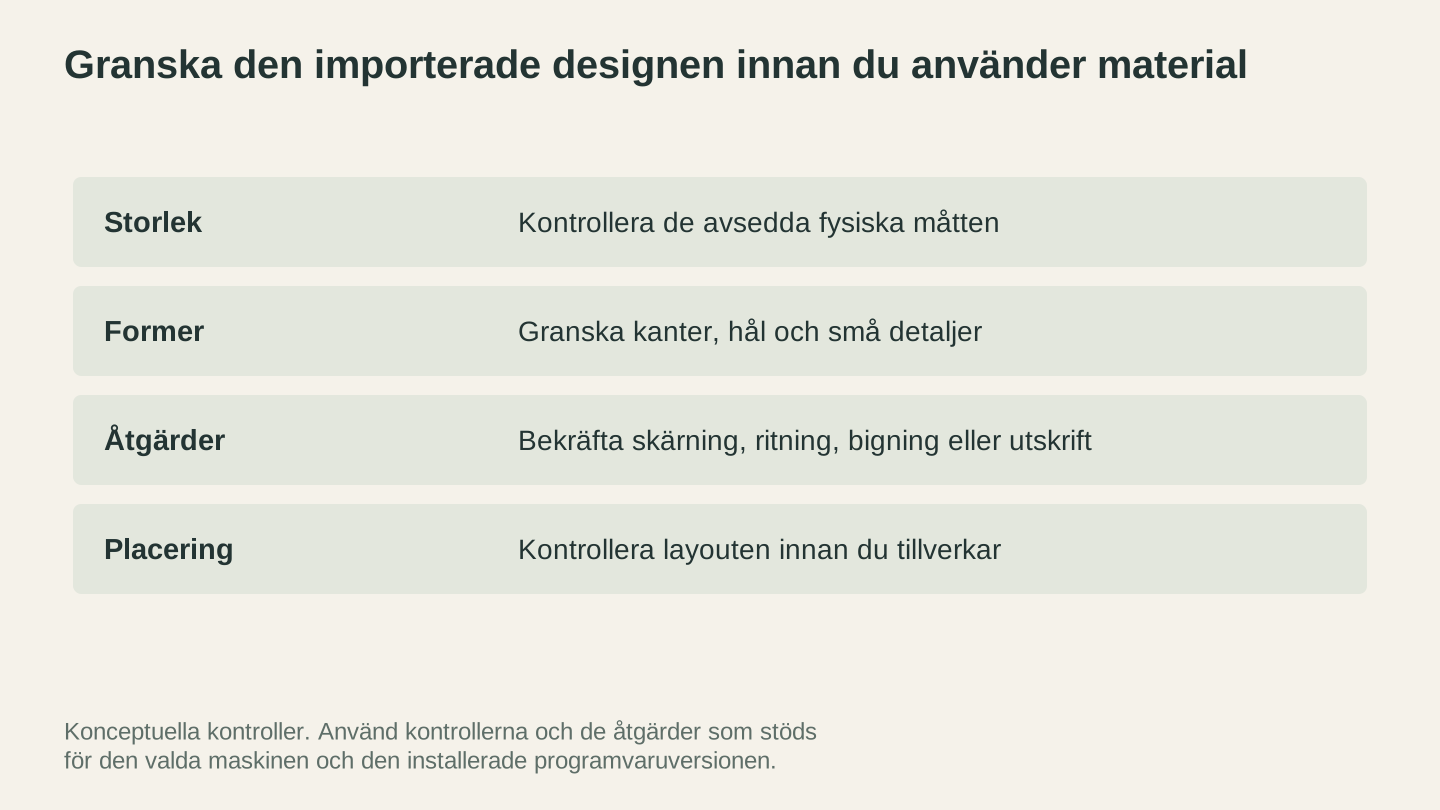
Inspektera den faktiska importen innan du använder materialet. Kontrollera mått, öppningar och små detaljer och bekräfta sedan åtgärderna och layouten.
Den kompletta kedjan från PNG till Cricut
Här är hela arbetsflödet från PNG till färdigt projekt med Cricut i sammanfattning.
-
Hitta eller skapa din PNG. Högsta tillgängliga upplösning, ren bakgrund och god kontrast.
-
Rensa vid behov. Ta bort bakgrunden, sudda bort oönskade element och öka kontrasten. Canvas Pro fungerar för grundläggande bildredigering.
-
Vektorisera med MonoTrace. Ladda upp till MonoTrace, använd Sketch mode om det är en fotograferad teckning och hämta SVG-filen. För flerfärgade designer använder du MosaicFlow i stället.
-
Redigera SVG vid behov. Öppna filen i din vektorredigerare för att rensa banor, minska antalet noder, svetsa text eller dela upp lager.
-
Ladda upp till Design Space. Importera SVG, kontrollera måtten och verifiera lagren.
-
Ställ in åtgärder. Tilldela Cut, Score eller Draw till varje lager. Ange materialtyper.
-
Make It. Spegelvänd om du använder HTV. Tilldela material till varje matta. Ladda och skär.
-
Rensa, överför och applicera. Ta bort överflödigt material, överför med överföringstejp (för vinyl) och applicera på ytan.
Hela processen från PNG till färdigt projekt tar minuter, inte timmar. Vektoriseringssteget i MonoTrace tar ungefär 30 sekunder. Även med SVG-rensning och konfigurering i Design Space handlar det om 5 till 10 minuter innan du börjar skära.
Sammanfattning
Välj en uppladdningsmetod som passar projektet. Extern vektorisering är användbar när du vill ha redigerbara banor och kontroll över geometrin; en PNG kan också ge en utskuren silhuett eller en bild för Print Then Cut.
Det viktigaste att komma ihåg:
- Välj det avsedda resultatet först. En silhuett, en skiktad materialdesign och en tryckt grafik kräver olika kontroller.
- Rena PNG-filer går bättre att vektorisera. Hög upplösning, ren bakgrund och god kontrast.
- MonoTrace är gratis. Inga krediter krävs. Logga in, ladda upp och ladda ner.
- Håll källbilderna rena. Enklare vektoriserade banor skärs renare än täta och överdetaljerade banor.
- Kontrollera alltid storlek och lager efter uppladdningen. Design Space ställer inte alltid in standardvärdena rätt.
- Lär dig skillnaden mellan Attach, Weld, Flatten och Group. Dessa fyra åtgärder löser 90% av förvirringen i Design Space.
- Gör ett testsnitt innan du använder materialet. Särskilt med en ny design eller ett obekant material.
Din PNG måste inte förbli en PNG. Konvertera den, ladda upp den och låt bladet göra jobbet.
Redo att omvandla en? MonoTrace gör din bild till en ren, skärklar SVG gratis, utan krav på krediter.
Om du precis har börjat med din Cricut går vår nybörjarguide till skärmaskiner igenom allt från uppackning till ditt första projekt. För materialrekommendationer innehåller guiden om de bästa materialen för Cricut och Silhouette bladinställningar och mattrekommendationer för alla vanliga material. Och om du är redo att börja sälja det du skapar går vår guide för Etsy-säljare igenom prissättning, annonser och frakt.
Lycka till med skapandet.
Relaterade verktyg
MonoTrace
Gör om foton och illustrationer till SVG-konturer gratis, med ett valfritt skissläge.
Canvas Pro
Redigera bilder med lager, penslar, former, text och markeringsverktyg. Exportera PNG, JPEG eller WebP.
File Converter
Konvertera mellan de kombinationer av vektor-, dokument-, rasterbilds- och 3D-meshformat som stöds.
Abonnemang krävs för nedladdningar
MosaicFlow
Dela upp uppladdade eller AI-genererade bilder i separata färgområden för inläggningar, med valfri 3D-export.
Nedladdningar kräver abonnemang eller upplåst design
Vector Studio
Skapa SVG-grafik från en skriven beskrivning och en vald stil.
Redo att prova de här verktygen?
Registrera dig gratis – inget kreditkort krävs. Gratisverktyg är tillgängliga direkt.
Kom igång gratis