

Jak převést libovolný soubor pro váš stroj: Kompletní průvodce formáty souborů
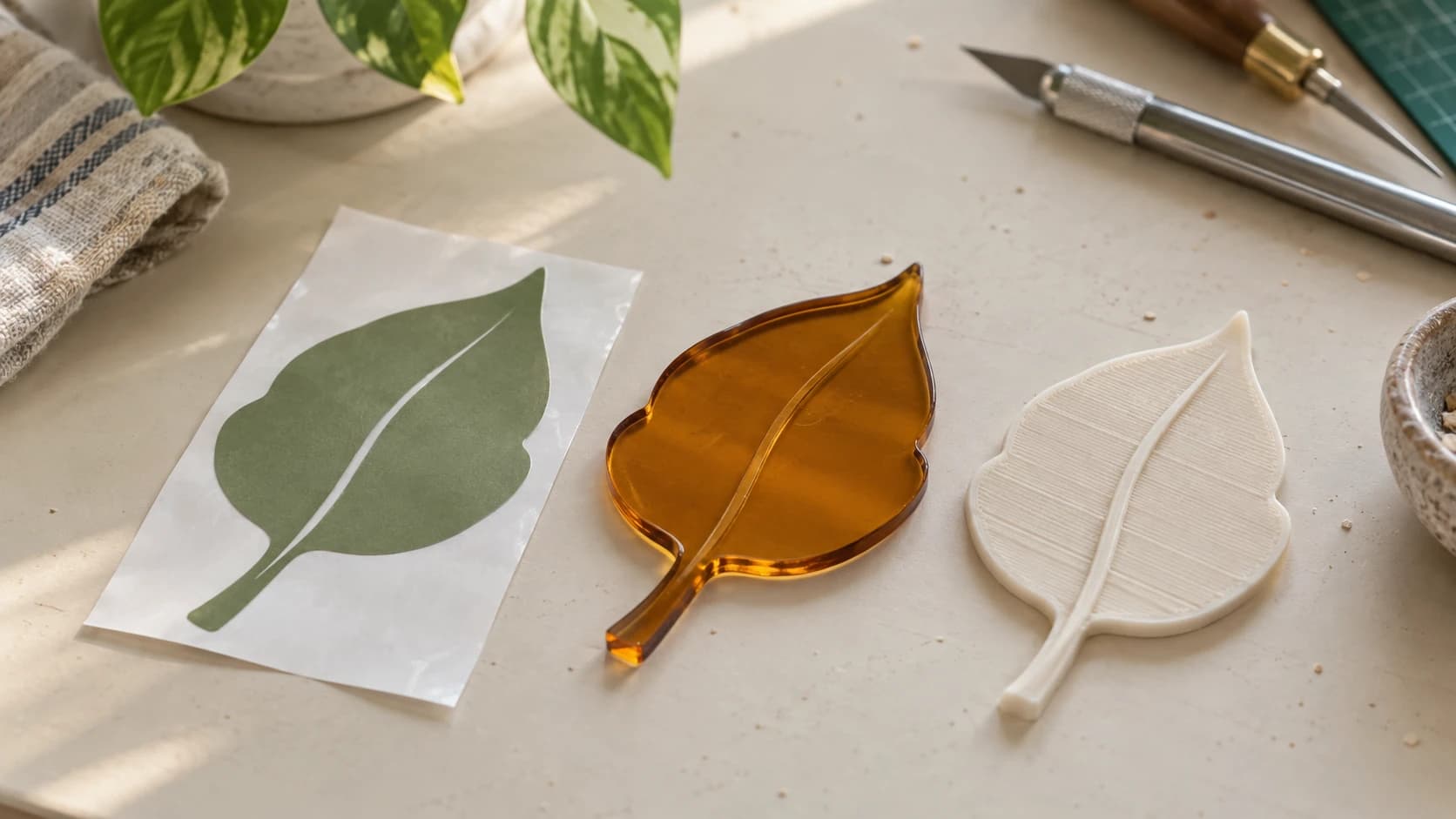
Každý stroj ve vaší dílně mluví trochu jiným jazykem. Vaše laserová řezačka chce DXF. Váš slicer chce STL nebo 3MF. Váš Cricut chce SVG. Váš CNC software dává přednost DXF, ale když ho hezky poprosíte, neochotně přijme i SVG. A ten soubor, který vám někdo poslal? Je to PDF. Samozřejmě že ano.
Formáty souborů tvoří neatraktivní a neokázalou páteř každého tvůrčího projektu. Nikdo se tomuto hobby nevěnuje proto, že miluje převádění souborů. Ale deset minut věnovaných pochopení toho, co jednotlivé formáty skutečně dělají, vám ušetří hodiny frustrace, neúspěšných importů a toho zvláštního druhu vzteku, který přichází, když stroj odmítne dokonale dobrý návrh jen proto, že je v nesprávném obalu.
Tohle je referenční příručka. Uložte si ji do záložek. Vraťte se k ní, až budete zírat na soubor, který nepoznáváte.
Vektorové formáty: jazyk řezných linií
Vektorové soubory ukládají návrh jako matematické cesty, nikoli jako pixely. Čára je definována počátečním a koncovým bodem. Křivka je matematická rovnice. To znamená, že vektory lze zvětšit na libovolnou velikost bez jakékoli ztráty kvality a váš stroj může přesně sledovat tyto cesty.
Pokud váš projekt zahrnuje řezání, rýhování nebo vektorové gravírování, potřebujete vektorový soubor.
TISKNĚTE. ŘEŽTE. DLABEJTE.



- Více formátů (SVG, DXF, PNG)
- Návrhy testované na strojích
- Komerční licence
Sponzorováno PrintCutCarve.com
SVG (Škálovatelná vektorová grafika)
SVG je vektorový formát webu a stal se společným jazykem světa tvůrců. Ukládá cesty, tvary, text, barvy a dokonce i přechody. Každý prohlížeč ho dokáže zobrazit. Většina návrhových nástrojů ho exportuje. Je to XML čitelné člověkem, takže ho můžete otevřít v textovém editoru a (pokud přimhouříte oči) skutečně si přečíst geometrii.
Které stroje ho přijímají: Cricut, Silhouette, většina laserového softwaru, některý CNC software, nástroje fungující v prohlížeči
Silné stránky: Univerzální, podporuje informace o barvách a stylech, snadno se sdílí a zobrazuje v náhledu, funguje přímo ve webových nástrojích
Omezení: Některé průmyslové laserové řídicí jednotky ho nepřijímají. Vložená písma mohou způsobit problémy, pokud je přijímající software nemá.
Doporučení
Před uložením SVG pro váš stroj vždy převeďte text na obrysy (cesty). Pokud přijímající software nemá nainstalované vaše písmo, text se vykreslí výchozím písmem nebo úplně zmizí. Text převedený na obrysy je jen geometrie, takže vypadá všude správně.
DXF (Výměnný formát výkresu)
DXF je stará garda. Společnost Autodesk ho vytvořila v 1980. letech pro AutoCAD a od té doby je standardním výměnným formátem pro CAD a výrobu. Popisuje čistou geometrii: čáry, oblouky, lomené čáry, splajny. Žádné barvy, výplně ani informace o stylu. Jen řezné cesty.
Které stroje ho přijímají: Většina laserového softwaru, téměř veškerý CNC CAM software, většina čínských laserových řídicích jednotek, Silhouette, mnoho průmyslových strojů
Silné stránky: Nejširší kompatibilita se stroji ze všech vektorových formátů. Čistá, účelná geometrie. Co vidíte, to se vyřízne.
Omezení: Žádné informace o barvách nebo stylech (všechno jsou jen čáry). Existuje více verzí DXF (R12, R14, 2000, 2007 atd.) a starší stroje mohou přijímat pouze starší verze.
Pokud se v dialogu importu vašeho stroje nachází DXF na prvním místě seznamu podporovaných souborů, je to nápověda. Dává přednost DXF. Dejte mu, co chce.
Podrobnější postup tohoto převodu najdete v našem průvodci převodem SVG na DXF, který pokrývá běžné problémy, jako jsou zubaté křivky, dvojité řezné cesty a nesoulad jednotek.
AI (Nativní formát Adobe Illustrator)
Nativní formát programu Adobe Illustrator. Jde o proprietární vektorový formát, který ukládá vše, co Illustrator umí: vrstvy, efekty, průhlednost, přechody a další. Některý laserový software (zejména starší čínské řídicí jednotky) přijímá soubory AI spolu s DXF.
Které stroje ho přijímají: Některé laserové řídicí jednotky, pracovní postupy založené na jiném proprietárním návrhovém softwaru
Silné stránky: Bohatá sada funkcí, pokud pracujete v ekosystému Adobe
Omezení: K vytvoření a úpravám vyžaduje Illustrator. Není zdarma. Není otevřený. Pokud za Illustrator už neplatíte, použití formátu AI má jen zřídka smysl. Místo toho ho převeďte na SVG nebo DXF.
EPS (Zapouzdřený PostScript)
EPS je starší vektorový formát z polygrafického průmyslu. Setkáte se s ním při stahování návrhů ze starších webů s kliparty nebo při přijímání souborů od grafiků, kteří dospívali v 90. letech.
Které stroje ho přijímají: Velmi málo strojů přímo. Většina pracovních postupů zahrnuje otevření EPS ve vektorovém editoru a opětovný export jako SVG nebo DXF.
Silné stránky: Vhodný pro přijímání souborů od grafiků
Omezení: Pro pracovní postupy tvůrců je v podstatě zastaralý. Převeďte ho a jděte dál.
PDF (Přenosný formát dokumentu)
PDF může obsahovat vektorové cesty, rastrové obrázky, text nebo všechny tři prvky. Je to švýcarský nůž mezi formáty dokumentů, což je zároveň jeho předností i problémem. Když vám někdo pošle „vektorové PDF“, cesty mohou být skutečně vektorové (skvělé), nebo může jít o rastrový obrázek vložený do kontejneru PDF (nic moc).
Které stroje ho přijímají: Většina laserového softwaru, některý CNC software, Glowforge
Silné stránky: Téměř univerzální. Snadno se sdílí. Dokáže zachovat vektorovou geometrii.
Omezení: Nikdy přesně nevíte, co je uvnitř, dokud ho neotevřete. PDF může obsahovat čisté vektorové cesty nebo JPEG v převleku. File Converter dokáže z PDF extrahovat vektorová data a převést je na SVG.
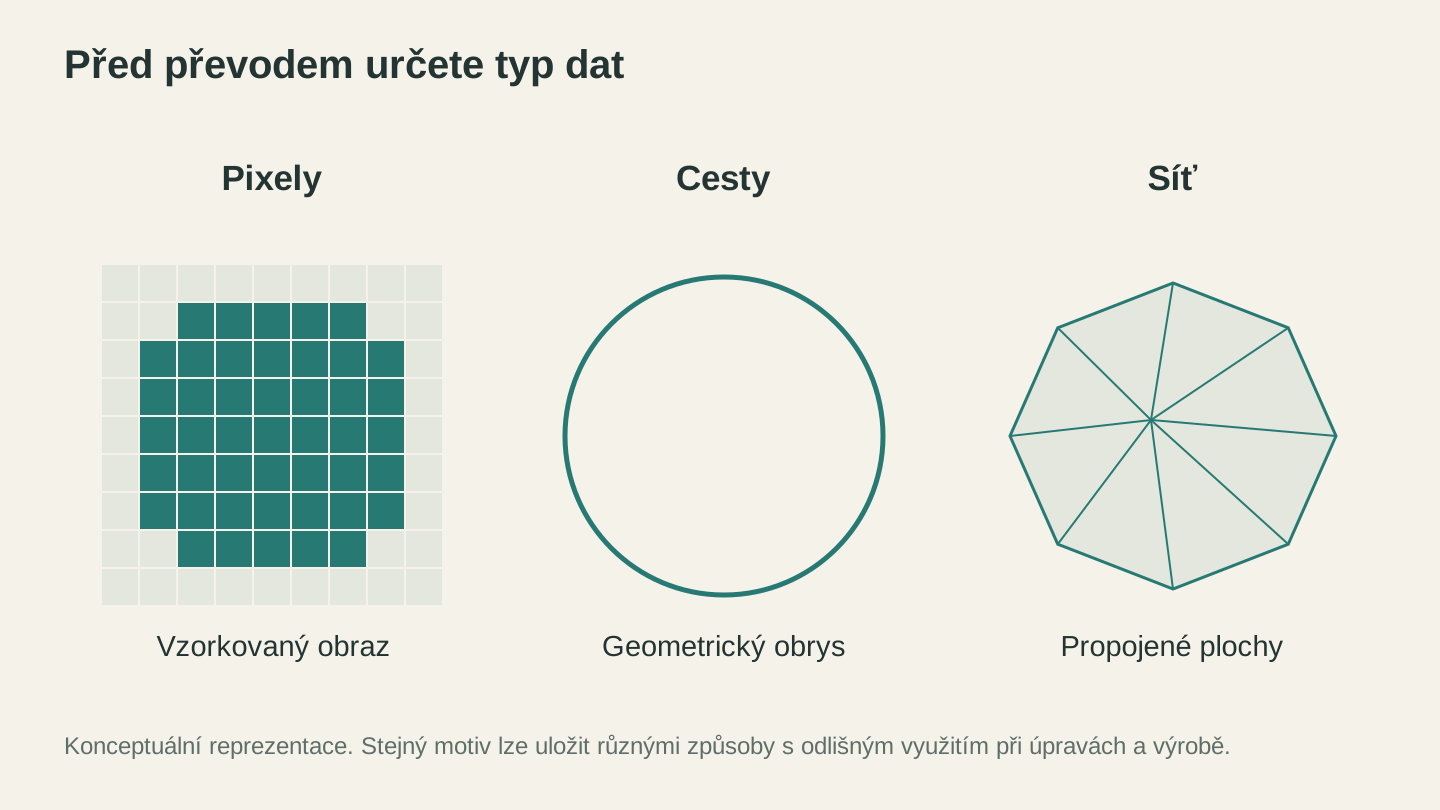
Rastrové obrázky popisují pixely, vektorové kresby popisují geometrii a povrchové sítě popisují trojrozměrný tvar. Tyto názorné příklady ukazují, proč se každý formát hodí pro jiný typ práce.
Rastrové/obrazové formáty: pixely, nikoli cesty
Rastrové obrázky jsou mřížky barevných pixelů. Mají pevné rozlišení a při dostatečném přiblížení se nakonec zobrazí jednotlivé čtverečky. Podle rastrového obrázku nemůžete řezat tak, jako můžete sledovat vektorovou cestu. Rastrové formáty však mají ve světě tvůrců své místo.
Kompletní rozbor toho, kdy záleží na rastru oproti vektoru, najdete v našem průvodci převodem PNG na SVG, který vysvětluje základy.
PNG (Přenosná síťová grafika)
Pracovní kůň rastrových obrázků. PNG podporuje průhlednost, kompresí neztrácí kvalitu (je bezztrátový) a zvládá vše od fotografií po jednoduché ikony.
Kdy ho tvůrci používají: Laserové gravírování fotografií do dřeva/kůže/eloxovaného hliníku, nahrávání do nástrojů AI pro vektorizaci, referenční obrázky
Na rozlišení záleží: Pro laserové gravírování je při výsledné velikosti minimum 300 DPI. Hodnota pod touto hranicí vytváří v gravírovaném motivu viditelnou pixelizaci. 600 DPI je lepší, pokud váš materiál a stroj zvládnou takový detail.
JPG/JPEG (Skupina odborníků na fotografii)
JPG používá ztrátovou kompresi, což znamená, že část obrazových dat zahodí, aby byl soubor menší. U fotografií, kde si toho oko nevšimne, je to v pořádku. U perokreseb, log a návrhů s ostrými hranami je to hrozné, protože komprese vytváří kolem ostrých přechodů rozmazané artefakty.
Kdy ho tvůrci používají: Stejné situace jako u PNG (gravírování fotografií, vstup pro nástroje AI), ale PNG je téměř vždy lepší volbou, pokud máte na výběr. Artefakty JPG se mohou při laserovém gravírování projevit jako rozmazané svatozáře kolem textu a ostrých linií.
Varování
Pokud gravírujete logo nebo text, vždy použijte PNG místo JPG. Komprese JPEG vytváří kolem ostrých hran viditelné artefakty a ty se na hotové gravuře projeví jako nežádoucí textura. U fotografií fungují oba formáty dobře.
BMP (Bitmapa)
Nejjednodušší rastrový formát. Žádná komprese, žádná metadata, jen surová obrazová data. Některé starší laserové řídicí jednotky a gravírovací software vyžadují přímo BMP. Pokud je to váš případ, převeďte soubor na BMP. Jinak není důvod dávat mu přednost před PNG.
TIFF (Formát obrazového souboru se značkami)
Profesionální rastrový formát, který podporuje vysokou bitovou hloubku, více vrstev a bezztrátovou kompresi. Fotografové a tiskárny ho milují. Tvůrci ho potřebují jen zřídka, pokud nepracují s profesionálním skenováním nebo tiskovými pracovními postupy.
WebP
Moderní obrazový formát společnosti Google. Při srovnatelné kvalitě má menší soubory než PNG nebo JPG. Setkáte se s ním při stahování obrázků z webů. Většina softwaru pro tvůrce WebP přímo nepřijímá, proto ho nejprve převeďte na PNG.
HEIC (Kontejner obrázku s vysokou účinností)
Výchozí formát fotografií společnosti Apple na iPhonech. Když telefonem pořídíte fotografii a pokusíte se ji nahrát do laserového softwaru, právě tento formát situaci komplikuje. Převeďte ji na PNG nebo JPG. File Converter si s tím poradí.
Formáty 3D modelů: co chce váš slicer
Pokud máte 3D tiskárnu, musíte rozumět formátům 3D modelů. Váš slicer vezme soubor 3D modelu, rozřeže ho na vrstvy a vygeneruje G-code, podle kterého se vaše tiskárna skutečně řídí. Ne všechny 3D formáty obsahují stejné informace a na výběru správného záleží.
Pro širší úvod do pracovních postupů 3D tisku se podívejte na našeho průvodce 3D tiskem pro začátečníky.
STL (Stereolitografie)
STL je původní formát souborů pro 3D tisk a stále je nejpoužívanější. Reprezentuje 3D geometrii jako síť trojúhelníků. To je vše. Žádné barvy, informace o materiálu, jednotky ani metadata. Jen trojúhelníky.
Které slicery ho přijímají: Všechny, bez výjimky. STL je univerzální základ.
Silné stránky: Univerzální kompatibilita. Každý existující pracovní postup 3D tisku podporuje STL. Pokud si nejste jistí, použijte STL.
Omezení: Žádné informace o barvách nebo materiálu. Žádná specifikace jednotek (slicer hádá a někdy se splete). U složitých modelů velké soubory, protože křivky aproximuje mnoha malými trojúhelníky.
OBJ (Objekt Wavefront)
OBJ je krok výš než STL. Podporuje barvy vrcholů, souřadnice textur a definice materiálů (prostřednictvím doprovodného souboru .MTL). Je běžný v 3D grafice, vývoji her a CNC pracovních postupech.
Které slicery ho přijímají: Většina moderních slicerů. Široce ho přijímá také CNC CAM software pro dráhy 3D frézování.
Silné stránky: Podporuje data o barvách a texturách. Je vhodnější pro vícebarevné pracovní postupy 3D tisku nebo pro CNC 3D frézování. V některých případech má přesnější geometrii než STL.
Omezení: Doprovodný soubor MTL se může od OBJ oddělit a data o materiálu se ztratí. Ve světě 3D tisku je o něco méně univerzální než STL.
3MF (Formát 3D výroby)
3MF je moderní náhradou za STL a je skutečně lepší ve všech ohledech. V jediném komprimovaném souboru ukládá geometrii, barvy, materiály, nastavení tisku a metadata. Jde o otevřený standard podporovaný společnostmi Microsoft, HP, Autodesk a dalšími.
Které slicery ho přijímají: Většina moderních slicerů.
Silné stránky: Menší soubory než STL. Ukládá barvy a materiály. Může obsahovat nastavení tisku. Obsahuje informace o jednotkách, takže se model neimportuje v nesprávném měřítku. Jeden soubor (žádné doprovodné soubory, které by se mohly ztratit).
Omezení: Starší slicery a některé specializované nástroje ho zatím nepodporují. Formát je relativně nový, takže STL má stále širší kompatibilitu s nástroji třetích stran.
Doporučení
Pokud váš slicer i návrhový nástroj podporují 3MF, dejte mu přednost před STL. Soubor je menší, geometrie přesnější a nenarazíte na problém „je to v milimetrech, nebo v palcích?“, který trápí soubory STL. Většina moderních slicerů zvládá 3MF skvěle.
STEP (Standard pro výměnu produktových dat)
STEP je výměnný formát CAD, který ukládá skutečnou parametrickou geometrii: ne triangulované sítě, ale skutečné křivky, povrchy a tělesa. Je to formát, který inženýři používají při výměně dílů mezi různými CAD systémy.
Které nástroje ho přijímají: Většina parametrických CAD nástrojů. Většina slicerů STEP přímo nepřijímá, takže před slicováním budete muset z CAD nástroje exportovat STL nebo 3MF.
Silné stránky: Matematicky dokonalá geometrie. Upravitelná v CADu. Nejlepší formát pro spolupráci mezi návrháři.
Omezení: Není přímo použitelný slicery ani většinou nástrojů pro tvůrce. Představujte si STEP jako zdrojový formát a STL/3MF jako exportní/výměnné formáty pro váš slicer.
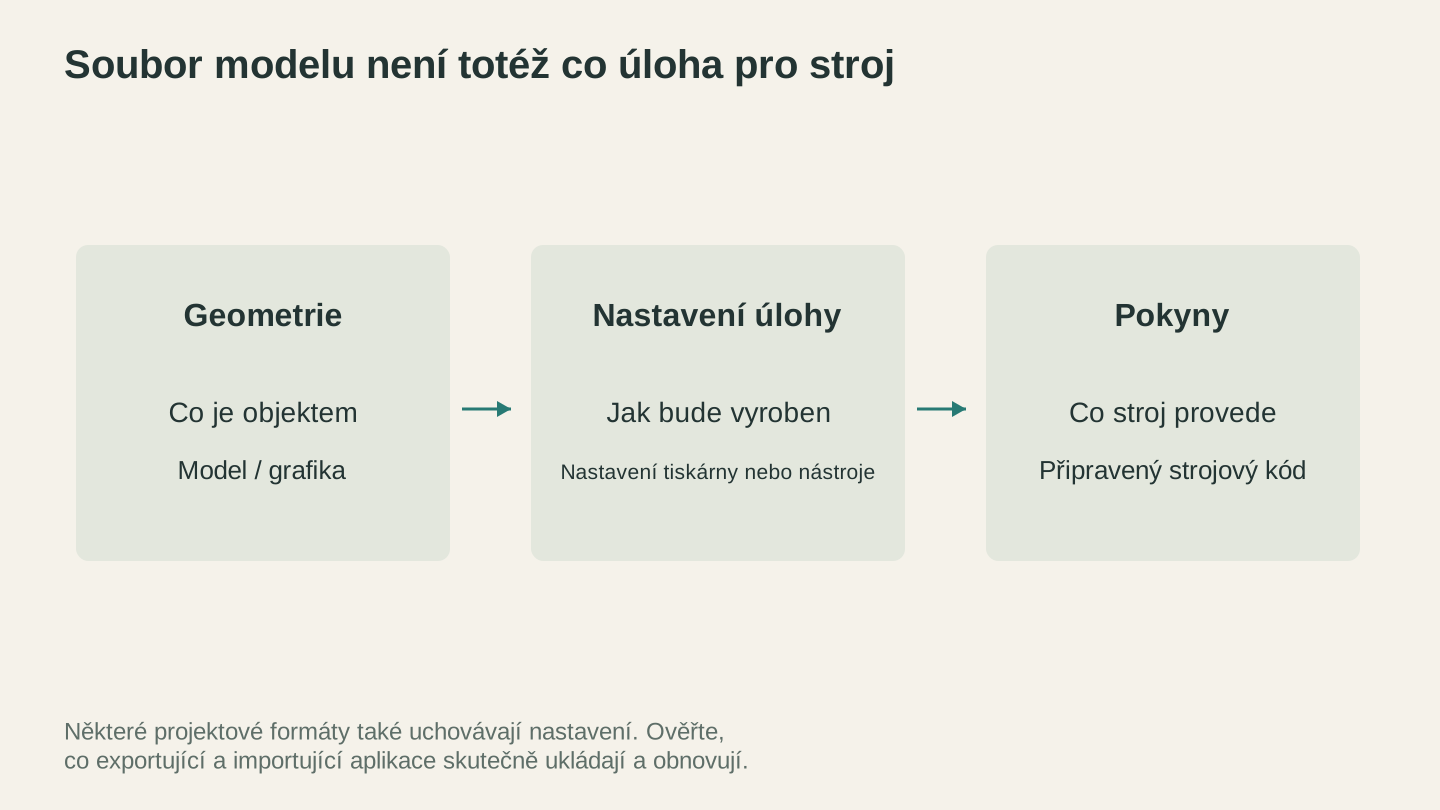
Uchovávejte upravitelný návrh i připravenou úlohu pro stroj. Samotná geometrie nepopisuje všechna rozhodnutí o nástroji, materiálu a postupu potřebná k výrobě dílu.
Rozhodovací matice: „Mám X, potřebuji Y“
Tuhle tabulku skutečně využijete. Najděte vlevo to, co máte, nahoře to, co váš stroj potřebuje, a v příslušné buňce najdete cestu převodu.
Vektor na vektor
| Mám | Potřebuji SVG | Potřebuji DXF | Potřebuji PDF |
|---|---|---|---|
| SVG | Hotovo | File Converter | File Converter |
| DXF | File Converter | Hotovo | File Converter |
| File Converter | PDF na SVG, potom SVG na DXF | Hotovo | |
| AI/EPS | Otevřít ve svém vektorovém editoru, uložit jako SVG | Otevřít ve svém vektorovém editoru, uložit jako DXF | Otevřít ve svém vektorovém editoru, exportovat jako PDF |
Rastr na vektor
| Mám | Potřebuji SVG | Potřebuji DXF |
|---|---|---|
| PNG/JPG | MonoTrace (zdarma) | MonoTrace do SVG, poté File Converter do DXF; stažení převedeného souboru vyžaduje placený tarif |
| Fotografii | Photo Converter pro čárovou grafiku, poté MonoTrace | Photo Converter, poté MonoTrace a následně File Converter |
| WebP/HEIC/BMP | Nejprve převést do PNG (File Converter), poté MonoTrace | Převést do PNG, poté MonoTrace a následně File Converter |
Rastr na rastr
| Mám | Potřebuji PNG | Potřebuji JPG | Potřebuji BMP |
|---|---|---|---|
| Libovolný rastrový formát | File Converter | File Converter | File Converter |
Převody 3D modelů
| Mám | Potřebuji STL | Potřebuji OBJ | Potřebuji 3MF |
|---|---|---|---|
| STL | Hotovo | File Converter | File Converter |
| OBJ | File Converter | Hotovo | File Converter |
| 3MF | File Converter | File Converter | Hotovo |
| STEP | Exportovat z CAD softwaru | Exportovat z CAD softwaru | Exportovat z CAD softwaru |
Používání File Converter
File Converter zvládá většinu převodů z výše uvedené tabulky. Neúčtuje kredity nástrojů a funguje v prohlížeči, přičemž převod probíhá na našem serveru. Není třeba instalovat software ani používat příkazový řádek. Stažení převedeného souboru vyžaduje aktivní placený tarif.
Podporované převody:
- Vektor: SVG na DXF, DXF na SVG, SVG na PDF, DXF na PDF, PDF na SVG
- Obrázky: PNG, JPG, WebP, GIF, BMP, TIFF, HEIC (z libovolného na libovolný)
- 3D modely: STL na OBJ, OBJ na STL, STL na 3MF, 3MF na STL, OBJ na 3MF, 3MF na OBJ
Postup je vždy stejný: nahrajte soubor, vyberte výstupní formát, klikněte na převést a stáhněte výsledek. U většiny souborů to trvá asi patnáct sekund.
U převodů, které nezvládá (například STEP na STL), budete potřebovat CAD program. Bezplatný CAD software je k dispozici a se soubory STEP si dobře poradí.
Kdy převádět a kdy návrh přepracovat
Ne každý převod je dobrý nápad. Někdy je chytřejší vytvořit nový soubor ve správném formátu od začátku. Zde je návod, jak to poznat.
Převádějte, když:
- Geometrie je jednoduchá. Loga, obrysy, základní tvary. Mezi formáty se převádějí čistě.
- Potřebujete jen změnit formát. SVG na DXF, STL na OBJ, PNG na JPG. Obsah se nemění, pouze kontejner.
- Soubor je už připravený pro stroj. Pokud vám někdo dal čistý DXF a váš stroj chce SVG, převeďte ho. Geometrie převod zvládne.
Návrh přepracujte, když:
- Přecházíte z rastru na vektor a obrázek je složitý. Fotografie se nepřevede na čistý řezný soubor. Dostanete změť tisíců cest, které žádný stroj nedokáže efektivně vyřezat. U projektů založených na fotografiích zvažte použití nástroje Photo Converter k vytvoření perokresby, nebo fotografii přímo laserově vygravírujte jako rastrový obrázek.
- Zdrojový soubor má problémy. Překrývající se cesty, otevřené obrysy, chybějící geometrie. Převodem špatného souboru do jiného formátu získáte jen špatný soubor v novém obalu.
- Potřebujete změnit rozměry nebo přidat prvky. Změna měřítka návrhu 3x a přidání montážních otvorů není převod. To je přepracování návrhu. Otevřete ho ve skutečném návrhovém nástroji.
- Přecházíte z 2D na 3D (nebo naopak). Převést ploché SVG na STL není převod formátu. Jde o operaci vysunutí, která vyžaduje nástroj pro 3D modelování. Převod STL na SVG znamená promítnout 3D geometrii do roviny, což jen zřídka přináší použitelné výsledky.
Varování
Dejte pozor na „převod“ rastrového obrázku (PNG/JPG) do vektorového formátu (SVG/DXF) prostřednictvím služeb, které pouze vloží rastrové pixely do vektorového kontejneru. Přípona souboru říká SVG, ale uvnitř nejsou žádné skutečné vektorové cesty. Váš stroj nemůže řezat podle pixelů. Pokud má výstupní soubor SVG přibližně stejnou velikost jako vstupní PNG, pravděpodobně jde o falešný převod.
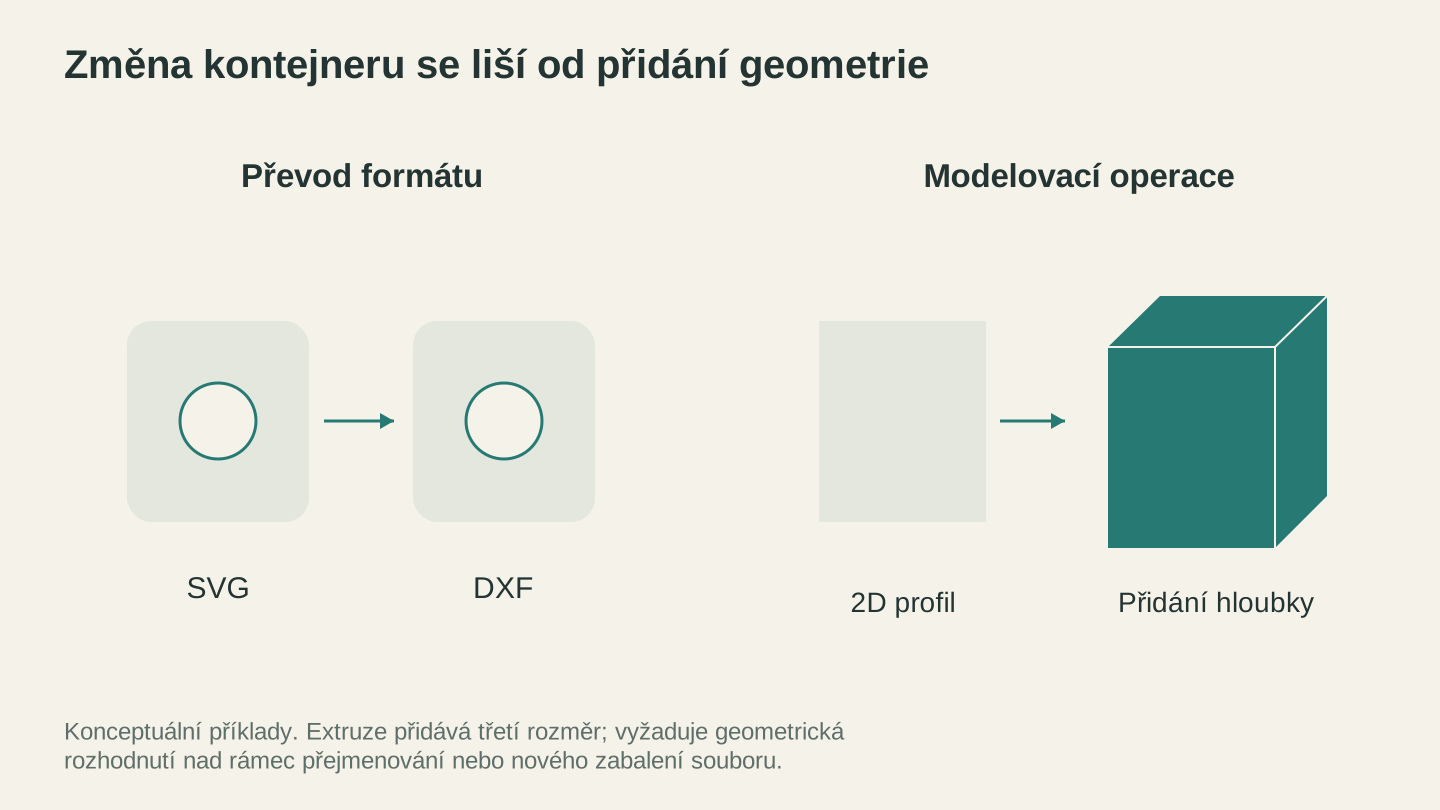
Změna kontejneru souboru může zachovat stejný tvar. Přidání hloubky je modelovací operace, která vyžaduje nová geometrická rozhodnutí.
Doprovodná sestava: další užitečné nástroje
Převod souboru není vždy proces na jeden krok. Někdy je třeba obsah před změnou formátu nebo po ní transformovat.
MonoTrace (bezplatný vektorizér)
MonoTrace převádí rastrové obrázky (PNG, JPG, BMP) na skutečné vektorové cesty SVG. Nejde o falešný trik s vložením pixelů do SVG. Jsou to skutečné trasované cesty s Bézierovými křivkami. Je zdarma a nevyžaduje kredity.
Použijte ho, když máte logo, siluetu nebo perokresbu, která se musí stát řezným souborem. Nahrajte obrázek, klikněte na Vektorizovat a stáhněte SVG. Kompletní postup najdete v našem průvodci převodem PNG na SVG.
Canvas Pro (editor obrázků)
Canvas Pro je plnohodnotný editor obrázků v prohlížeči s vrstvami, štětci, tvary a textem, který exportuje do PNG, JPEG a WebP. Použijte ho k vyčištění obrázků před vektorizací, ke spojení prvků nebo k vytvoření návrhů od začátku a poté PNG zpracujte v MonoTrace, když potřebujete vektory.
Je to nástroj pro případy, kdy váš zdrojový obrázek potřebuje úpravy, než bude připraven k převodu. Ořízněte pozadí, zvyšte kontrast, odstraňte artefakty a poté předejte vyčištěný obrázek nástroji MonoTrace nebo režimu rastrového gravírování vašeho stroje.
Rychlý přehled: který formát pro který stroj
Pokud jen chcete vědět, jaký formát odeslat do konkrétního stroje, zde je stručný přehled:
| Typ stroje | Nejlepší formát | Přijímá také | Poznámky |
|---|---|---|---|
| Laserová řezačka (LightBurn) | SVG nebo DXF | AI, PDF, PNG (gravírování) | DXF pro složitou geometrii, SVG pro úlohy s vrstvami podle barev |
| Laserová řezačka (čínská řídicí jednotka) | DXF | AI | Ověřte dokumentaci konkrétní řídicí jednotky |
| Glowforge | SVG | PDF, PNG (gravírování) | SVG je nativní formát |
| CNC frézka (VCarve) | DXF | SVG, EPS | DXF pro nejčistší import |
| CNC frézka (Carbide Create) | SVG | DXF | Upřednostňuje se SVG |
| CNC frézka (Fusion 360) | DXF nebo STEP | SVG, STL | STEP pro 3D obrábění |
| Cricut | SVG | PNG (Print Then Cut) | SVG je jediná vektorová možnost |
| Silhouette | SVG nebo DXF | PNG | Nativní je formát Studio, ale SVG funguje |
| 3D tiskárna (libovolný slicer) | 3MF | STL, OBJ | 3MF je preferovaný, STL nejkompatibilnější |
Přestaňte bojovat s formáty a začněte tvořit
Formáty souborů jsou prostředkem k cíli. Tím cílem je váš hotový projekt. Čím méně času strávíte zápasem s typy souborů, tím více času strávíte skutečným provozováním svého stroje.
File Converter zvládá nejběžnější změny formátů bez využití kreditů nástrojů. MonoTrace překonává mezeru mezi rastrovými obrázky a vektorovými soubory pro vyřezávání. A Canvas Pro vám poskytne plnohodnotný editor obrázků, když je předtím potřeba zdrojový materiál vyčistit. Stažení převedeného souboru vyžaduje aktivní placený tarif.
Díky těmto třem bezplatným nástrojům a této příručce byste měli zvládnout dostat libovolný soubor do libovolného formátu, který váš stroj potřebuje. A když narazíte na okrajový případ, který tato příručka nepokrývá, pravděpodobně potřebujete plnohodnotný návrhový nástroj, ne konvertor. Náš průvodce bezplatným návrhovým softwarem vás nasměruje ke správnému nástroji.
Teď běžte něco vytvořit.
Související nástroje
File Converter
Převádějte podporované kombinace vektorových formátů, dokumentů, rastrových obrázků a 3D sítí.
Stahování vyžaduje předplatné
MonoTrace
Převeďte fotografie a grafiku zdarma na obrysy SVG s volitelným režimem náčrtu.
Canvas Pro
Upravujte obrázky pomocí vrstev, štětců, tvarů, textu a nástrojů výběru. Exportujte PNG, JPEG nebo WebP.
Chcete tyto nástroje vyzkoušet?
Zaregistrujte se zdarma, bez nutnosti platební karty. Bezplatné nástroje jsou k dispozici okamžitě.
Začít zdarma