

Jak proměnit fotografie v laserové gravírování (převod na čárovou kresbu)
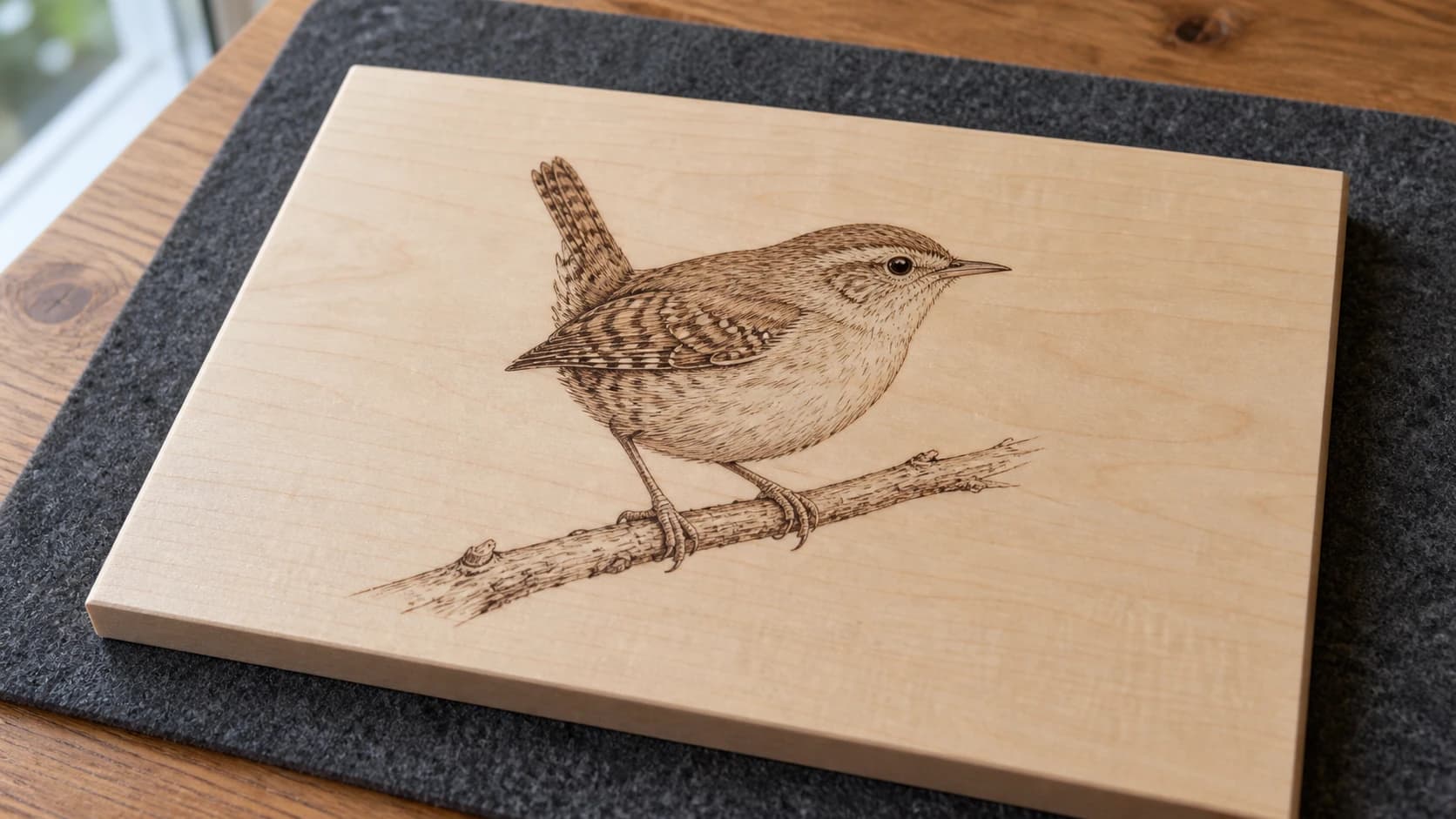
Někdo vám podá fotografii a zeptá se: „Můžete tohle laserem vygravírovat?“ Řeknete jasně, načtete JPG do laserového softwaru a spustíte gravírování. O dvacet minut později máte na dokonale dobrém kousku javoru rozmazanou, zablácenou změť. Přechody se změnily v kaši, ze stínů vznikla jedna obrovská tmavá skvrna a jemné detaily úplně zmizely.
Fotografie se nedají gravírovat tak, jak jsou. Laser nerozumí přechodům stejným způsobem jako obrazovka. Buď pálí, nebo nepálí. Zapnuto, nebo vypnuto. Abyste dostali fotografii na dřevo, kov nebo akrylát tak, aby skutečně vypadala dobře, musíte ji převést do formátu, který odpovídá skutečnému fungování laseru.
Právě tomu se tento průvodce věnuje: převodu fotografií na čistou grafiku vhodnou pro gravírování pomocí čárové kresby. Výsledky vypadají jako profesionální perokresby a krásně se gravírují téměř do jakéhokoli materiálu.
Proč se fotografie přímo laserem gravírují špatně
Fotografie se skládá z milionů pixelů v plynulých tónech. Hladké přechody od světlých po tmavé části, jemné rozdíly ve stínech, míchání barev. Obrazovka počítače to všechno dokáže zobrazit, protože každý pixel může mít kteroukoli z 16 milionů barev.
Laser má dvě možnosti: pálit, nebo nepálit. Některé lasery s podporou odstínů šedi dokážou měnit výkon a simulovat tak tóny, ale i tehdy jsou výsledky na většině materiálů nekonzistentní. Dřevěná kresba absorbuje energii laseru nerovnoměrně, takže z plynulého přechodu vznikne flekatá a nepředvídatelná změť.
TISKNĚTE. ŘEŽTE. DLABEJTE.



- Více formátů (SVG, DXF, PNG)
- Návrhy testované na strojích
- Komerční licence
Sponzorováno PrintCutCarve.com
Existují dva způsoby, jak dostat fotografie na materiál:
Rastrové gravírování s ditheringem: Software převede fotografii na vzor drobných teček (podobně jako při tisku novin). Více teček znamená tmavší oblasti, méně teček světlejší. U některých obrázků to může fungovat, ale vyžaduje to velmi konkrétní nastavení rychlosti/výkonu/DPI a určité materiály. Výsledky se výrazně liší.
Převod na čárovou kresbu: Fotografie se převede na čistou černobílou čárovou kresbu, která zachytí obrysy a důležité prvky obrázku. Představte si zkušeného umělce, který scénu kreslí tenkým perem. Laser sleduje tyto čáry a výsledkem je čisté, konzistentní gravírování, které funguje prakticky na jakémkoli materiálu. Na tento přístup se zde zaměřujeme.
Použití Photo Converter
Photo Converter je vytvořený přímo pro tento účel. Nahrajte fotografii a AI ji převede na čárovou kresbu ve stylu perokresby optimalizovanou pro laserové gravírování. Každý převod stojí jeden kredit.
Krok 1: Nahrajte fotografii
Přejděte do Photo Converter a nahrajte obrázek. JPG, PNG i WebP fungují bez problémů. AI obrázek analyzuje a vytvoří jeho čárovou verzi.
Převedený výsledek uvidíte během několika sekund. Výstupem je čistý černobílý obrázek, ve kterém jsou důležité prvky fotografie (obličeje, hrany, textury a klíčové detaily) znázorněny ostrými čarami.
Krok 2: Zvolte standardní nebo invertovaný režim
Photo Converter nabízí dva výstupní režimy:
Standardní režim: Černé čáry na bílém pozadí. To potřebujete pro gravírování do světlých materiálů, jako je javor, bříza nebo lipové dřevo. Laser vypálí tmavé čáry a světlé oblasti nechá nedotčené.
Invertovaný režim: Bílé čáry na černém pozadí. Použijte ho při gravírování do tmavých materiálů, jako je břidlice, eloxovaný hliník, tmavě mořené dřevo nebo natřené dlaždice. Laser odstraní tmavý povlak a odhalí světlejší materiál pod ním, takže „čáry“ se zobrazí jako negravírované oblasti.
Krok 3: Stáhněte a vygravírujte
Stáhněte obrázek čárové kresby a importujte ho do svého laserového softwaru jako rastrové gravírování. Pokud potřebujete laserový software, Beam Bench je zdarma. Protože je obrázek už čistě černobílý a neobsahuje žádné přechody, nastavení laseru je přímočaré. Dithering není potřeba. Žádné řešení odstínů šedi. Jen čisté čáry.
Doporučení
Pro nejostřejší výsledky gravírujte v rozmezí 300-500 DPI. Vyšší DPI zabere více času, ale zachytí více detailů čar. U většiny projektů je 300 DPI ideálním kompromisem mezi kvalitou a rychlostí.
Tipy pro přípravu obrázku
Kvalita převodu na čárovou kresbu silně závisí na kvalitě vstupní fotografie. Pár minut přípravy může znamenat obrovský rozdíl.
Začněte kvalitní fotografií
AI odvádí nejlepší práci s ostrými a dobře osvětlenými fotografiemi, na kterých se objekt zřetelně odlišuje od pozadí. Rozmazané fotografie, obrázky s nízkým rozlišením a silně komprimované soubory JPG vedou k méně čisté čárové kresbě.
Nejlépe funguje:
- Vysoké rozlišení (alespoň 1000px na delší straně)
- Dobré osvětlení s jasnými stíny
- Objekt, který vystupuje z pozadí
- Ostré zaostření na důležité prvky
Před převodem obrázek ořízněte
Nenahrávejte fotografii celé krajiny, když chcete jen osobu uprostřed. Nejprve ořízněte objekt. AI se tak může soustředit na detaily toho, co je důležité, a vytvoří čistší výsledek. Většina telefonů a počítačů má vestavěný nástroj pro oříznutí, který zabere pár sekund.
Zvyšte kontrast
Pokud fotografie působí ploše nebo vybledle, před převodem zvyšte kontrast. Čím výraznější je rozdíl mezi světlými a tmavými oblastmi, tím lépe čárová kresba zachytí důležité prvky. Většina editorů obrázků (dokonce i aplikace v telefonu) má posuvník kontrastu.
Zvažte pozadí
Rušné pozadí vytváří rušnou čárovou kresbu. Pokud je za objektem strom, knihovna a pes, převedou se na čáry i všechny tyto prvky. Buď objekt těsně ořízněte, nebo nejprve použijte nástroj pro odstranění pozadí.
Nejlepší materiály pro gravírování fotografií čárovou kresbou
Ne všechny materiály zobrazují čárovou kresbu stejně dobře. Tady jsou ty, které fungují nejlépe:
Světlé dřevo (celkově nejlepší)
| Dřevo | Kvalita výsledku | Poznámky |
|---|---|---|
| Javor | Vynikající | Jemná kresba, vysoký kontrast, zlatý standard pro gravírování fotografií |
| Lípa | Vynikající | Velmi konzistentní vypálení, dostupná, skvělá pro začátečníky |
| Březová překližka | Velmi dobrá | Baltská bříza (třída BB) je hladká a konzistentní |
| Topol | Dobrá | Cenově dostupný, lehce nazelenalý odstín |
| Třešeň | Dobrá | Po vypálení krásně ztmavne, ale kresba může rušit jemné čáry |
Světlé dřevo s jemnou kresbou poskytuje nejvyšší kontrast a nejostřejší detaily. Pro detailní fotografie se vyhněte dřevu s výraznou otevřenou kresbou, jako je dub a jasan. Jejich pórovitá struktura absorbuje laser nerovnoměrně a rozbíjí jemné čáry.
Podrobná nastavení pro jednotlivé druhy dřeva najdete v našem přehledu nastavení laserového gravírování dřeva.
Tmavé materiály (použijte invertovaný režim)
Břidlicové dlaždice: Výsledky jsou nádherné. Laser při zásahu změní tmavý povrch na bílý. Vysoký kontrast, velmi odolné.
Eloxovaný hliník: Laser odstraní barevnou eloxovanou vrstvu a odhalí pod ní stříbrný kov. Oblíbené pro známky pro mazlíčky, jmenovky a plakety s průmyslovým vzhledem.
Natřené nebo povlakované povrchy: Natřete dřevo světlou barvou, nechte ji zaschnout a poté gravírujte skrz barvu, abyste odhalili dřevo pod ní. (Nebo natřete tmavou barvou a gravírováním odhalte světlou.) To je případ použití invertovaného režimu.
Akrylát
Čirý akrylát se gravíruje do podoby bílého matného povrchu. Čáry jsou dobře viditelné, ale kontrast je menší než u dřeva. Nejlépe funguje u LED cedulí s osvětlením z hrany, kde gravírované čáry zachycují světlo.
Kdy použít čárovou kresbu a kdy jiné přístupy
Převod na čárovou kresbu není jediný způsob, jak dostat obrázky na materiál. Tady je uvedeno, kdy použít jednotlivé přístupy:
Čárová kresba (Photo Converter): Nejlepší pro portréty, fotografie mazlíčků, krajiny a všechny obrázky, které mají vypadat jako ručně kreslená ilustrace. Funguje prakticky na jakémkoli materiálu. Konzistentní a předvídatelné výsledky.
Rastrové gravírování s ditheringem: Lepší pro obrázky, u kterých chcete tónové rozdíly (tmavé stíny, světlá světla) místo práce s čarami. Vyžaduje velmi konkrétní nastavení rychlosti/výkonu/DPI, která se liší podle materiálu. Po správném nastavení jsou výsledky skvělé, ale vyžadují více experimentování. Většina laserových programů má vestavěné možnosti ditheringu.
Vektorové obrysy (MonoTrace): Pokud chcete čisté vektorové křivky místo rastrové čárové kresby, MonoTrace zdarma převede obrázky na vektory SVG. Hodí se lépe pro řezání obrysů nebo když chcete návrh zvětšit na libovolnou velikost bez ztráty kvality. Náš průvodce převodem PNG na SVG popisuje tento workflow. Poznámka: vektory sledují obrysy tvarů, nikoli detaily fotografie. Vektor obličeje je jeho silueta, ne jeho rysy.
Vícebarevné intarzie (MosaicFlow): U návrhů rozdělených podle barev, kde se každá barva stává samostatným dílem (dřevěná intarzie, vícevrstvý akrylát), MosaicFlow rozdělí obrázky do barevných vrstev. Od gravírování fotografií se to zcela liší, ale stojí za zmínku, protože lidé někdy chtějí ze svého laseru dostat „barvu“.
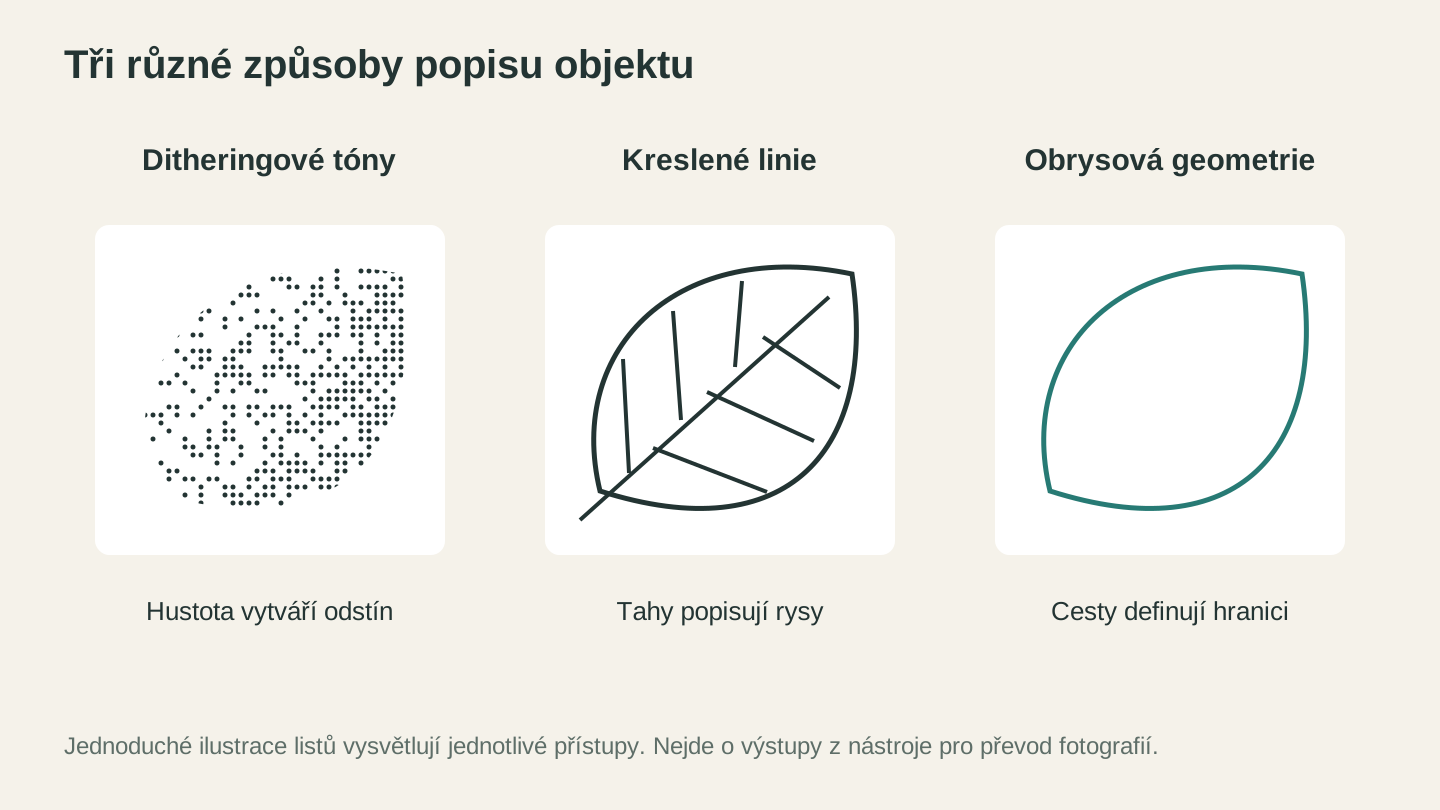
Tečky popisují tón, linie prvky a obrys vymezuje hranici. Tyto zjednodušené příklady vysvětlují různé druhy grafiky; nejde o výsledky převodu.
Nápady na projekty
Teď, když znáte workflow, zde je několik oblíbených projektů využívajících převod fotografie na čárovou kresbu:
Portréty mazlíčků na dřevěných plaketách. Pořiďte dobrou fotografii něčího psa nebo kočky, převeďte ji na čárovou kresbu a vygravírujte na kus javoru o rozměru 6x6". Takové výrobky jsou skvělými dárky a velmi dobře se prodávají, pokud se tomu věnujete.
Ozdoby s rodinnými fotografiemi. Převeďte rodinnou fotografii na čárovou kresbu, vygravírujte ji na tenký kulatý dřevěný díl, nahoře vyvrtejte otvor a přidejte stužku. Sváteční dárek je hotový.
Pamětní plakety. Fotografie blízkého člověka převedená na čárovou kresbu a vygravírovaná na pěkný kus tvrdého dřeva spolu s jeho jménem a daty. Vkusné a osobní.
Podtácky s krajinou. Pořiďte fotografii krásné scenérie, převeďte ji na čárovou kresbu a vygravírujte na sadu čtvercových dílů o rozměru 4". Sada místních pamětihodností je skvělým suvenýrem.
Pouzdra na telefon na zakázku. Mnoho tvůrců gravíruje čárové kresby do dřevěných nebo kožených pouzder na telefon. Výstup z Photo Converter se pro to hodí dokonale.
Informace
Pokud vyrábíte produkty na prodej, náš průvodce laserovým gravírováním pro začátečníky pokrývá kompletní nastavení stroje a průvodce běžnými chybami při laserovém gravírování vám pomůže vyhnout se nákladným chybám u zakázek pro zákazníky.
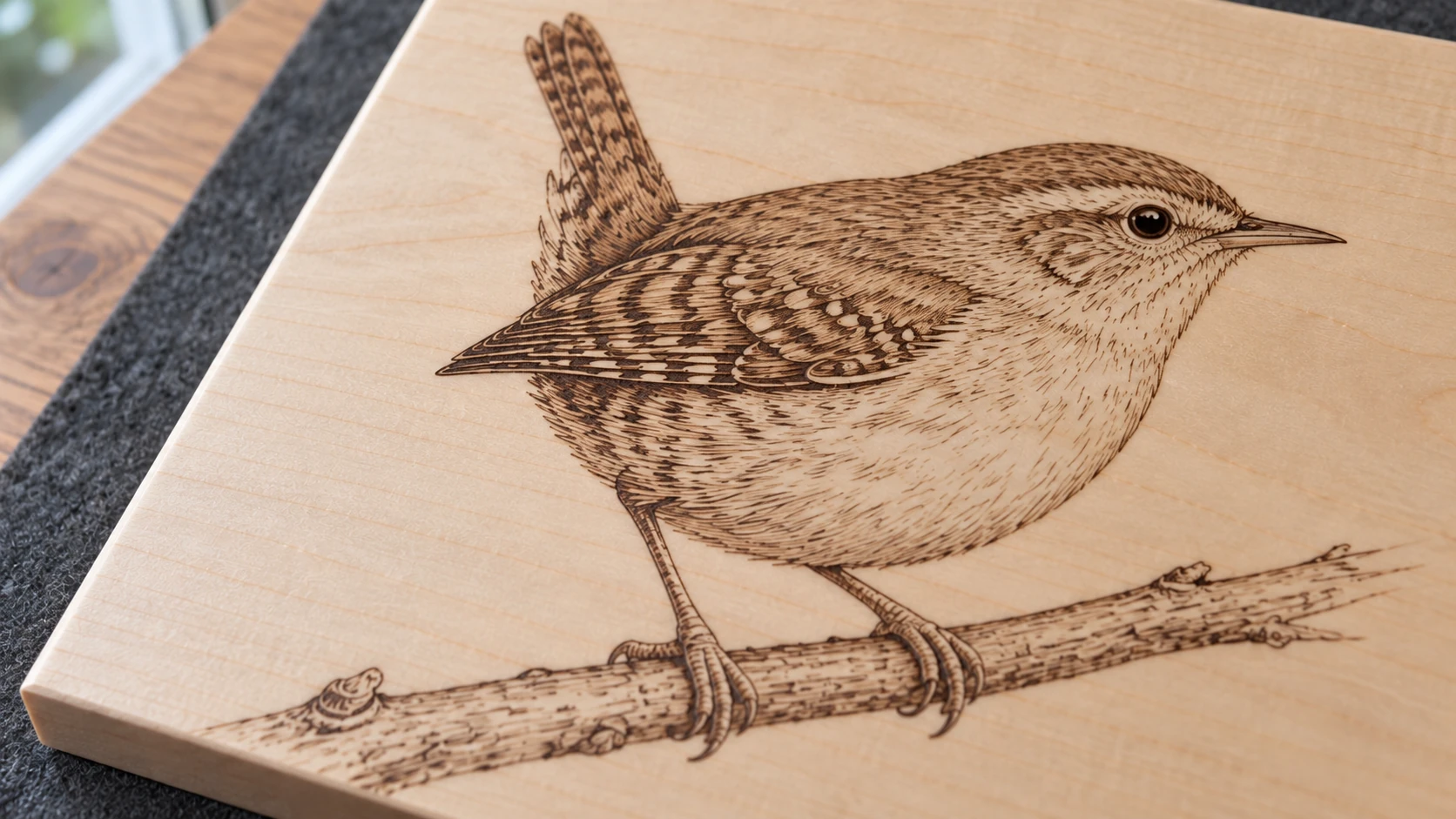
Jemné tahy popisují peří, nohy a větev, zatímco mezi nimi zůstává viditelný javor. Udržujte zdrojové linie ostré ve výsledné velikosti gravírování.
Řešení problémů
Čárová kresba je příliš rušná/nepřehledná: Zdrojová fotografie má pravděpodobně příliš mnoho detailů v pozadí. Ořízněte objekt těsněji nebo ve zdrojové fotografii zvyšte kontrast, aby AI snáze rozlišila důležité prvky.
Gravírování je příliš slabé: Čárová kresba používá jedno otestované nastavení čar namísto modulace výkonu podle odstínů šedi. Zvyšte výkon nebo snižte rychlost pouze v rozsahu, u kterého jste již ověřili bezpečnost pro svůj konkrétní stroj a materiál, a před gravírováním finálního kusu změnu potvrďte na odřezku.
Gravírování je příliš tmavé nebo opálené: Postupujete příliš pomalu nebo používáte příliš vysoký výkon. Zvyšte rychlost nebo mírně snižte výkon. Cílem jsou čisté a ostré čáry, ne hluboké rýhy.
Jemné čáry mizí: Vaše DPI může být příliš nízké. Zvyšte ho na hodnotu alespoň 300 DPI. Také zkontrolujte, zda je laser správně zaostřený. Rozostřený laser vytváří širší a méně detailní čáry.
Čáry vypadají zubatě nebo pixelově: Rozlišení zdrojového obrázku bylo příliš nízké. Začněte fotografií s vyšším rozlišením (alespoň 1000px na delší straně) a proveďte převod znovu.
Převeďte fotografii
Najděte fotografii, kterou už nějakou dobu chcete vygravírovat. Tu se psem, horským výhledem nebo portrétem babičky. Přejděte do Photo Converter, nahrajte ji a podívejte se, jak vypadá jako čárová kresba. Převod trvá několik sekund a hned uvidíte, zda se obrázek hodí pro gravírování.
Poté ji načtěte do laserového softwaru, položte na pracovní plochu kus javoru a spusťte gravírování. Tentokrát bude výsledek skutečně vypadat jako fotografie.
Ať se vám tvoření daří.
Související nástroje
Chcete tyto nástroje vyzkoušet?
Zaregistrujte se zdarma, bez nutnosti platební karty. Bezplatné nástroje jsou k dispozici okamžitě.
Začít zdarma