

Sådan konverterer du enhver fil til din maskine: Den komplette guide til filformater
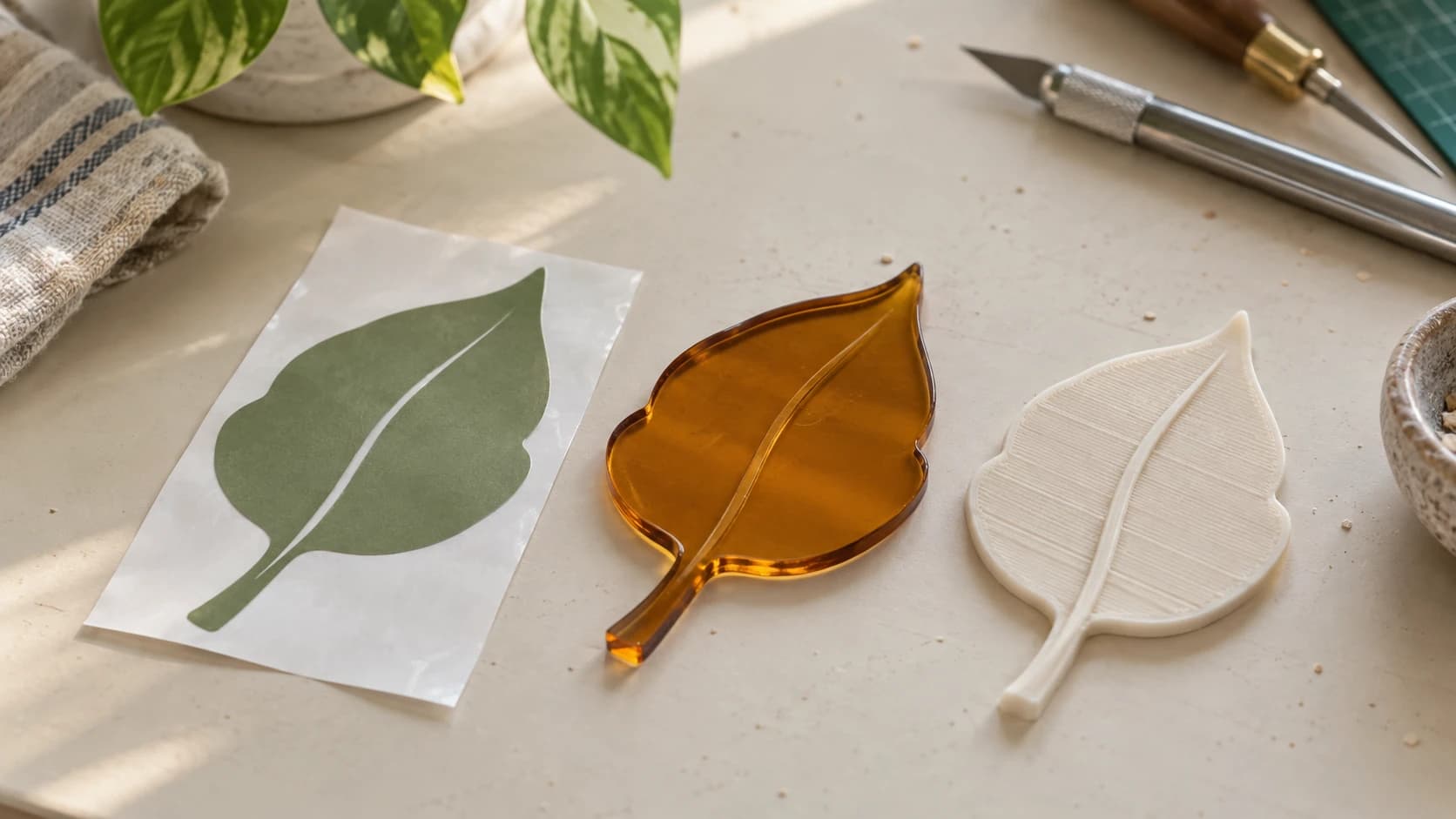
Alle maskiner i dit værksted taler et lidt forskelligt sprog. Din laserskærer vil have DXF. Din slicer vil have STL eller 3MF. Din Cricut vil have SVG. Din CNC-software foretrækker DXF, men accepterer modvilligt SVG, hvis du spørger pænt. Og den fil, nogen har sendt dig? Det er en PDF. Selvfølgelig er det det.
Filformater er den usexede og upåagtede rygrad i ethvert makerprojekt. Ingen begynder på denne hobby, fordi de elsker at konvertere filer. Men hvis du bruger ti minutter på at forstå, hvad hvert format faktisk gør, sparer du timevis af frustration, mislykkede importer og den særlige form for raseri, der opstår, når en maskine afviser et helt fint design, fordi det er pakket ind i den forkerte indpakning.
Dette er opslagsguiden. Bogmærk den. Vend tilbage, når du sidder og stirrer på en fil, du ikke genkender.
Vektorformater: Sproget for skærelinjer
Vektorfiler gemmer dit design som matematiske kurver, ikke pixels. En linje defineres af sit startpunkt og slutpunkt. En kurve er en matematisk ligning. Det betyder, at vektorer kan skaleres til enhver størrelse uden kvalitetstab, og at din maskine kan følge kurverne præcist.
Hvis dit projekt omfatter skæring, ridsning eller vektorgravering, skal du bruge en vektorfil.
PRINT. SKÆR. FRÆS.



- Flere formater (SVG, DXF, PNG)
- Maskintestede designs
- Kommercielle licenser
Sponsoreret af PrintCutCarve.com
SVG (Skalerbar vektorgrafik)
SVG er webprogrammets vektorformat, og det er blevet lingua franca i maker-verdenen. Det gemmer kurver, figurer, tekst, farver og endda gradienter. Alle browsere kan vise det. De fleste designværktøjer kan eksportere det. Det er XML, der kan læses af mennesker, hvilket betyder, at du kan åbne det i en teksteditor og, hvis du kniber øjnene sammen, faktisk læse geometrien.
Hvilke maskiner accepterer det: Cricut, Silhouette, de fleste lasersoftwareprogrammer, noget CNC-software og browserbaserede værktøjer
Styrker: Universelt, understøtter oplysninger om farver og typografi, nemt at dele og forhåndsvise, fungerer direkte i webbaserede værktøjer
Begrænsninger: Nogle industrielle lasercontrollere accepterer det ikke. Indlejrede skrifttyper kan give problemer, hvis den modtagende software ikke har dem.
Tip
Konverter altid tekst til konturer (kurver), før du gemmer en SVG til din maskine. Hvis den modtagende software ikke har installeret din skrifttype, vises teksten med en standardskrifttype, eller den forsvinder helt. Tekst med konturer er bare geometri, så den ser rigtig ud overalt.
DXF (Udvekslingsformat til tegninger)
DXF er den gamle garde. Autodesk skabte det i 1980'erne til AutoCAD, og det har været standardformatet til udveksling inden for CAD og produktion lige siden. Det beskriver ren geometri: linjer, buer, polylinjer og splines. Ingen farver, ingen udfyldninger, ingen typografiske oplysninger. Kun skærebanerne.
Hvilke maskiner accepterer det: De fleste lasersoftwareprogrammer, næsten al CNC-CAM-software, de fleste kinesiske lasercontrollere, Silhouette og mange industrielle maskiner
Styrker: Den bredeste maskinkompatibilitet af alle vektorformater. Ren, enkel geometri uden overflødigheder. Det, du ser, er det, der bliver skåret.
Begrænsninger: Ingen oplysninger om farver eller typografi, alt er bare linjer. Der findes flere DXF-versioner (R12, R14, 2000, 2007 osv.), og ældre maskiner accepterer muligvis kun ældre versioner.
Hvis din maskines importdialog viser DXF øverst på listen over understøttede filer, er det et hint. Den foretrækker DXF. Giv den, hvad den vil have.
Hvis du vil have en mere detaljeret gennemgang af denne konverteringsproces, dækker vores guide til SVG til DXF almindelige faldgruber som takkede kurver, dobbelttegnede skærebaner og forkerte enheder.
AI (Adobe Illustrator)
Adobes oprindelige format. Det er et proprietært vektorformat, der gemmer alt, hvad Illustrator kan: lag, effekter, gennemsigtighed, gradienter og meget mere. Nogle lasersoftwareprogrammer, især ældre kinesiske controllere, accepterer AI-filer sammen med DXF.
Hvilke maskiner accepterer det: Nogle lasercontrollere og arbejdsgange baseret på anden proprietær designsoftware
Styrker: Mange funktioner, hvis du arbejder i Adobe-økosystemet
Begrænsninger: Kræver Illustrator til oprettelse og redigering. Det er ikke gratis. Det er ikke åbent. Hvis du ikke allerede betaler for Illustrator, er der sjældent nogen grund til at bruge AI-formatet. Konverter i stedet til SVG eller DXF.
EPS (Indkapslet PostScript)
EPS er et ældre vektorformat fra trykkeribranchen. Du møder det, når du downloader designs fra ældre clipart-sider eller modtager filer fra grafikere, der voksede op i 1990'erne.
Hvilke maskiner accepterer det: Meget få direkte. De fleste arbejdsgange indebærer, at EPS åbnes i et vektorredigeringsprogram og eksporteres igen som SVG eller DXF.
Styrker: Godt til at modtage filer fra designere
Begrænsninger: I praksis forældet til maker-arbejdsgange. Konverter det, og kom videre.
PDF (Bærbart dokumentformat)
PDF kan indeholde vektorbaner, rasterbilleder, tekst eller alle tre dele. Det er schweizerkniven blandt dokumentformater, hvilket både er dets styrke og dets problem. Når nogen sender dig en "vektor-PDF", kan banerne faktisk være vektorer, hvilket er godt, eller de kan være et rasterbillede indlejret i en PDF-beholder, hvilket ikke er godt.
Hvilke maskiner accepterer det: De fleste lasersoftwareprogrammer, noget CNC-software og Glowforge
Styrker: Næsten universelt. Nemt at dele. Kan bevare vektorgeometri.
Begrænsninger: Du ved aldrig helt, hvad der er indeni, før du åbner den. En PDF kan indeholde rene vektorbaner eller en JPEG i forklædning. File Converter kan udtrække vektordata fra PDF-filer og konvertere dem til SVG.
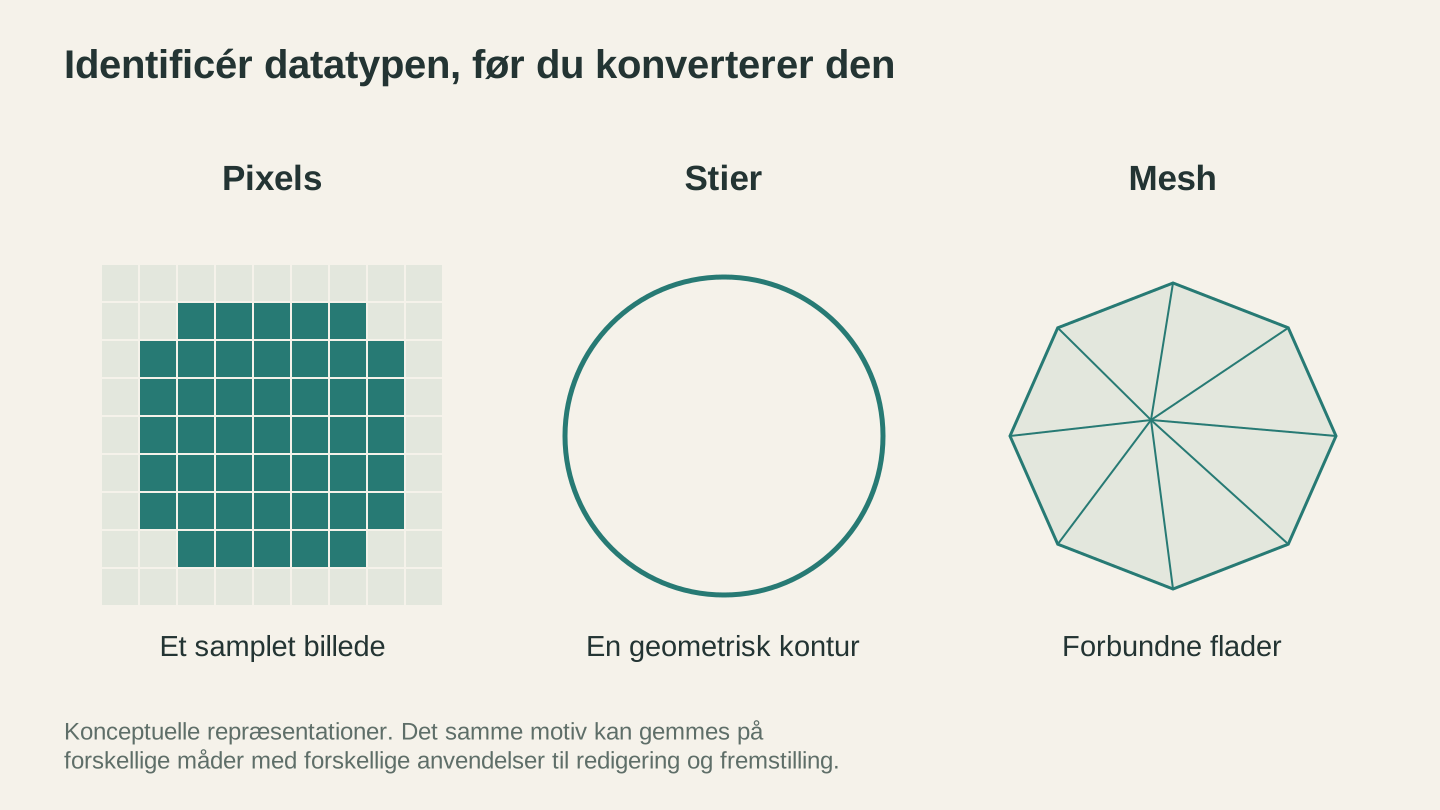
Rasterbilleder beskriver pixels, vektortegninger beskriver geometri, og overfladenet beskriver tredimensionel form. Disse konceptuelle eksempler viser, hvorfor hvert format egner sig til forskellige opgaver.
Raster- og billedformater: Pixels, ikke baner
Rasterbilleder er gittere af farvede pixels. De har en fast opløsning, og når du zoomer ind, kan du til sidst se de enkelte firkanter. Du kan ikke skære langs et rasterbillede på samme måde, som du kan følge en vektorbane. Men rasterformater har deres plads i maker-verdenen.
Hvis du vil have en komplet gennemgang af, hvornår raster og vektor er vigtigt, dækker vores guide til PNG til SVG det grundlæggende.
PNG (Bærbar netværksgrafik)
Arbejdsformatet blandt rasterbilleder. PNG understøtter gennemsigtighed, mister ikke kvalitet på grund af komprimering, fordi det er tabsfrit, og håndterer alt fra fotografier til enkle ikoner.
Hvornår makers bruger det: Lasergravering af fotografier på træ, læder eller anodiseret aluminium, upload til AI-værktøjer til vektorisering og referencebilleder
Opløsningen er vigtig: Til lasergravering er 300 DPI ved den endelige størrelse minimum. Hvis du går under det, opstår der synlig pixelering i graveringen. 600 DPI er bedre, hvis dit materiale og din maskine kan håndtere detaljerne.
JPG/JPEG (Joint Photographic Experts Group)
JPG bruger komprimering med tab, hvilket betyder, at noget billeddata kasseres for at gøre filen mindre. Det er fint til fotografier, hvor øjet ikke lægger mærke til det. Det er elendigt til stregtegninger, logoer og designs med skarpe kanter, fordi komprimeringen skaber slørede artefakter omkring skarpe overgange.
Hvornår makers bruger det: De samme situationer som PNG, altså fotogravering og input til AI-værktøjer, men PNG er næsten altid det bedre valg, når du kan vælge. JPG-artefakter kan ses i lasergraveringer som udtværede glorier omkring tekst og skarpe linjer.
Advarsel
Hvis du graverer et logo eller tekst, skal du altid bruge PNG frem for JPG. JPEG-komprimering skaber synlige artefakter omkring skarpe kanter, og disse artefakter vises i den færdige gravering som uønsket tekstur. Til fotografier fungerer begge formater fint.
BMP (Bitkort)
Det enkleste rasterformat. Ingen komprimering, ingen metadata, kun rå pixeldata. Nogle ældre lasercontrollere og graveringsprogrammer kræver specifikt BMP. Hvis din gør, skal du konvertere til BMP. Ellers er der ingen grund til at foretrække det frem for PNG.
TIFF (Mærket billedfilformat)
Et professionelt rasterformat, der understøtter høj bitdybde, flere lag og tabsfri komprimering. Fotografer og trykkerier elsker det. Makers har sjældent brug for det, medmindre de arbejder med avanceret scanning eller tryk.
WebP
Googles moderne billedformat. Mindre filer end PNG eller JPG ved sammenlignelig kvalitet. Du møder det, når du downloader billeder fra websites. De fleste makerprogrammer accepterer ikke WebP direkte, så konverter først til PNG.
HEIC (Billedcontainer med høj effektivitet)
Apples standardfotoformat på iPhones. Hvis du tager et foto med din telefon og prøver at uploade det til din lasersoftware, er det dette format, der gør tingene besværlige. Konverter til PNG eller JPG. File Converter håndterer det.
3D-modelformater: Det din slicer vil have
Hvis du ejer en 3D-printer, skal du forstå 3D-modelformater. Din slicer tager en 3D-modelfil, opdeler den i lag og genererer den G-kode, som din printer faktisk følger. Men ikke alle 3D-formater indeholder de samme oplysninger, og det er vigtigt at vælge det rigtige.
Hvis du vil have en bredere introduktion til arbejdsgange inden for 3D-print, kan du se vores begynderguide til 3D-print.
STL (Stereolitografi)
STL er det oprindelige filformat til 3D-print, og det er stadig det mest udbredte. Det repræsenterer 3D-geometri som et net af trekanter. Det er det hele. Ingen farver, ingen materialeoplysninger, ingen enheder, ingen metadata. Kun trekanter.
Hvilke slicere accepterer det: Alle. STL er den universelle grundstandard.
Styrker: Universel kompatibilitet. Alle eksisterende arbejdsgange til 3D-print understøtter STL. Hvis du er i tvivl, så brug STL.
Begrænsninger: Ingen oplysninger om farver eller materialer. Ingen angivelse af enheder, sliceren gætter, og nogle gange gætter den forkert. Store filer til komplekse modeller, fordi kurver tilnærmes med mange små trekanter.
OBJ (Wavefront Object)
OBJ er et trin op fra STL. Det understøtter vertexfarver, teksturkoordinater og materialedefinitioner via en tilhørende .MTL-fil. Det er almindeligt inden for 3D-grafik, spiludvikling og CNC-arbejdsgange.
Hvilke slicere accepterer det: De fleste moderne slicere. Det accepteres også bredt af CNC-CAM-software til 3D-fræsebaner.
Styrker: Understøtter farve- og teksturdata. Bedre til arbejdsgange med flerfarvet 3D-print eller CNC-3D-fræsning. Mere præcis geometri end STL i nogle tilfælde.
Begrænsninger: Den tilhørende MTL-fil kan blive adskilt fra OBJ-filen, så materialedata går tabt. Lidt mindre universelt end STL i 3D-printverdenen.
3MF (3D-produktionsformat)
3MF er den moderne afløser for STL, og det er reelt bedre på alle måder. Det gemmer geometri, farver, materialer, printindstillinger og metadata i en enkelt komprimeret fil. Det er en åben standard støttet af Microsoft, HP, Autodesk og andre.
Hvilke slicere accepterer det: De fleste moderne slicere.
Styrker: Mindre filer end STL. Gemmer farver og materialer. Kan indeholde printindstillinger. Indeholder oplysninger om enheder, så din model ikke importeres i forkert skala. Én fil, så der er ingen tilhørende filer, der kan blive væk.
Begrænsninger: Ældre slicere og nogle nicheværktøjer understøtter det endnu ikke. Formatet er forholdsvis nyt, så STL har stadig bredere kompatibilitet med tredjepartsværktøjer.
Tip
Hvis både din slicer og dit designværktøj understøtter 3MF, så foretræk det frem for STL. Filen er mindre, geometrien er mere præcis, og du undgår problemet med "er dette i millimeter eller tommer?", som plager STL-filer. De fleste moderne slicere håndterer 3MF fremragende.
STEP (Standard for udveksling af produktdata)
STEP er et CAD-udvekslingsformat, der gemmer ægte parametrisk geometri: ikke triangulerede net, men faktiske kurver, overflader og faste legemer. Det er det format, ingeniører bruger, når de udveksler dele mellem forskellige CAD-systemer.
Hvilke værktøjer accepterer det: De fleste parametriske CAD-værktøjer. De fleste slicere accepterer ikke STEP direkte, så du skal eksportere som STL eller 3MF fra dit CAD-værktøj, før du slicer.
Styrker: Matematisk perfekt geometri. Kan redigeres i CAD. Det bedste format til samarbejde mellem designere.
Begrænsninger: Kan ikke bruges direkte af slicere eller de fleste makerværktøjer. Tænk på STEP som kildefilformatet og STL/3MF som eksport- og udvekslingsformater til din slicer.
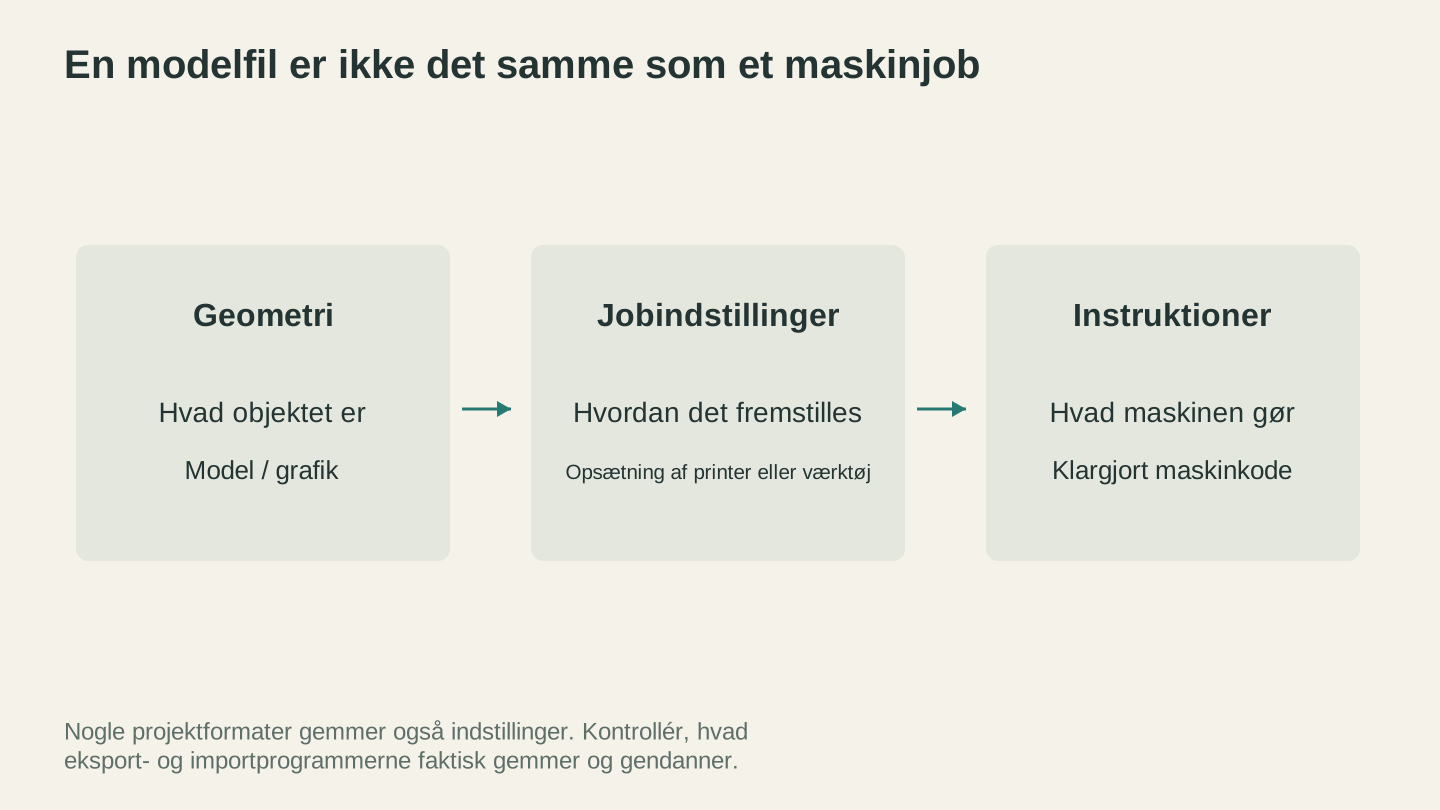
Bevar både det redigerbare design og det klargjorte maskinjob. Geometri alene beskriver ikke alle værktøjs-, materiale- og procesvalg, der er nødvendige for at fremstille delen.
Beslutningsmatricen: "Jeg har X, jeg skal bruge Y"
Dette er tabellen, du faktisk kommer til at bruge. Find det, du har, til venstre, det din maskine skal bruge, øverst, og konverteringsvejen i cellen.
Vektor til vektor
| Jeg har | Jeg skal bruge SVG | Jeg skal bruge DXF | Jeg skal bruge PDF |
|---|---|---|---|
| SVG | Allerede gjort | File Converter | File Converter |
| DXF | File Converter | Allerede gjort | File Converter |
| File Converter | PDF til SVG, derefter SVG til DXF | Allerede gjort | |
| AI/EPS | Åbn i dit vektorredigeringsprogram, gem som SVG | Åbn i dit vektorredigeringsprogram, gem som DXF | Åbn i dit vektorredigeringsprogram, eksporter som PDF |
Raster til vektor
| Jeg har | Jeg skal bruge SVG | Jeg skal bruge DXF |
|---|---|---|
| PNG/JPG | MonoTrace (gratis) | MonoTrace til SVG, derefter File Converter til DXF; download af den konverterede fil kræver et betalt abonnement |
| Foto | Photo Converter til streggrafik, derefter MonoTrace | Photo Converter, derefter MonoTrace, derefter File Converter |
| WebP/HEIC/BMP | Konvertér først til PNG (File Converter), derefter MonoTrace | Konvertér til PNG, derefter MonoTrace, derefter File Converter |
Raster til raster
| Jeg har | Jeg skal bruge PNG | Jeg skal bruge JPG | Jeg skal bruge BMP |
|---|---|---|---|
| Ethvert rasterformat | File Converter | File Converter | File Converter |
Konvertering af 3D-modeller
| Jeg har | Jeg skal bruge STL | Jeg skal bruge OBJ | Jeg skal bruge 3MF |
|---|---|---|---|
| STL | Allerede gjort | File Converter | File Converter |
| OBJ | File Converter | Allerede gjort | File Converter |
| 3MF | File Converter | File Converter | Allerede gjort |
| STEP | Eksporter fra CAD-software | Eksporter fra CAD-software | Eksporter fra CAD-software |
Brug af File Converter
File Converter håndterer de fleste konverteringer i tabellen ovenfor. Der opkræves ikke værktøjskreditter, og værktøjet fungerer i din browser, mens konverteringen udføres på vores server. Du behøver ikke installere software eller bruge en kommandolinje. Download af den konverterede fil kræver et aktivt betalt abonnement.
Understøttede konverteringer:
- Vektor: SVG til DXF, DXF til SVG, SVG til PDF, DXF til PDF, PDF til SVG
- Billeder: PNG, JPG, WebP, GIF, BMP, TIFF, HEIC (alle til alle)
- 3D-modeller: STL til OBJ, OBJ til STL, STL til 3MF, 3MF til STL, OBJ til 3MF, 3MF til OBJ
Processen er altid den samme: upload din fil, vælg outputformatet, klik på konverter, download. Det tager cirka femten sekunder for de fleste filer.
Til konverteringer, som den ikke håndterer, for eksempel STEP til STL, skal du bruge et CAD-program. Gratis CAD-software er tilgængelig og håndterer STEP-filer godt.
Hvornår skal du konvertere, og hvornår skal du redesigne?
Det er ikke altid en god idé at konvertere. Nogle gange er det smartere at oprette en ny fil i det rigtige format fra bunden. Sådan ved du, hvad du skal gøre.
Konverter, når:
- Geometrien er enkel. Logoer, konturer, grundlæggende figurer. De konverteres rent mellem formater.
- Du bare har brug for at skifte format. SVG til DXF, STL til OBJ, PNG til JPG. Indholdet skal ikke ændres, kun beholderen.
- Filen allerede er klar til maskinen. Hvis nogen har givet dig en ren DXF, og din maskine vil have SVG, så konverter den. Geometrien overlever turen.
Redesign, når:
- Du går fra raster til vektor, og billedet er komplekst. Et fotografi bliver ikke til en ren skærefil, når det vektoriseres. Du får et rod af tusind kurver, som ingen maskine kan skære effektivt. Til fotobaserede projekter kan du overveje at bruge Photo Converter til først at oprette stregtegning eller gravere fotoet direkte som et rasterbillede med laser.
- Kildefilen har problemer. Overlappende baner, åbne konturer, manglende geometri. Hvis du konverterer en dårlig fil til et andet format, får du bare en dårlig fil i en ny indpakning.
- Du skal ændre dimensioner eller tilføje funktioner. At skalere et design 3x og tilføje monteringshuller er ikke konvertering. Det er redesign. Åbn det i et rigtigt designværktøj.
- Du bevæger dig mellem 2D og 3D eller omvendt. At konvertere en flad SVG til en STL er ikke en formatkonvertering. Det er en ekstruderingsoperation, der kræver et 3D-modelleringsværktøj. At konvertere en STL til en SVG betyder at projicere 3D-geometri over på et fladt plan, hvilket sjældent giver nyttige resultater.
Advarsel
Pas på med at "konvertere" et rasterbillede (PNG/JPG) til et vektorformat (SVG/DXF) gennem tjenester, der bare indlejrer rasterpixlerne i en vektorbeholder. Filtypen siger SVG, men der er ingen faktiske vektorbaner indeni. Din maskine kan ikke skære langs pixels. Hvis output-SVG-filen er omtrent lige så stor som input-PNG-filen, er det sandsynligvis en falsk konvertering.
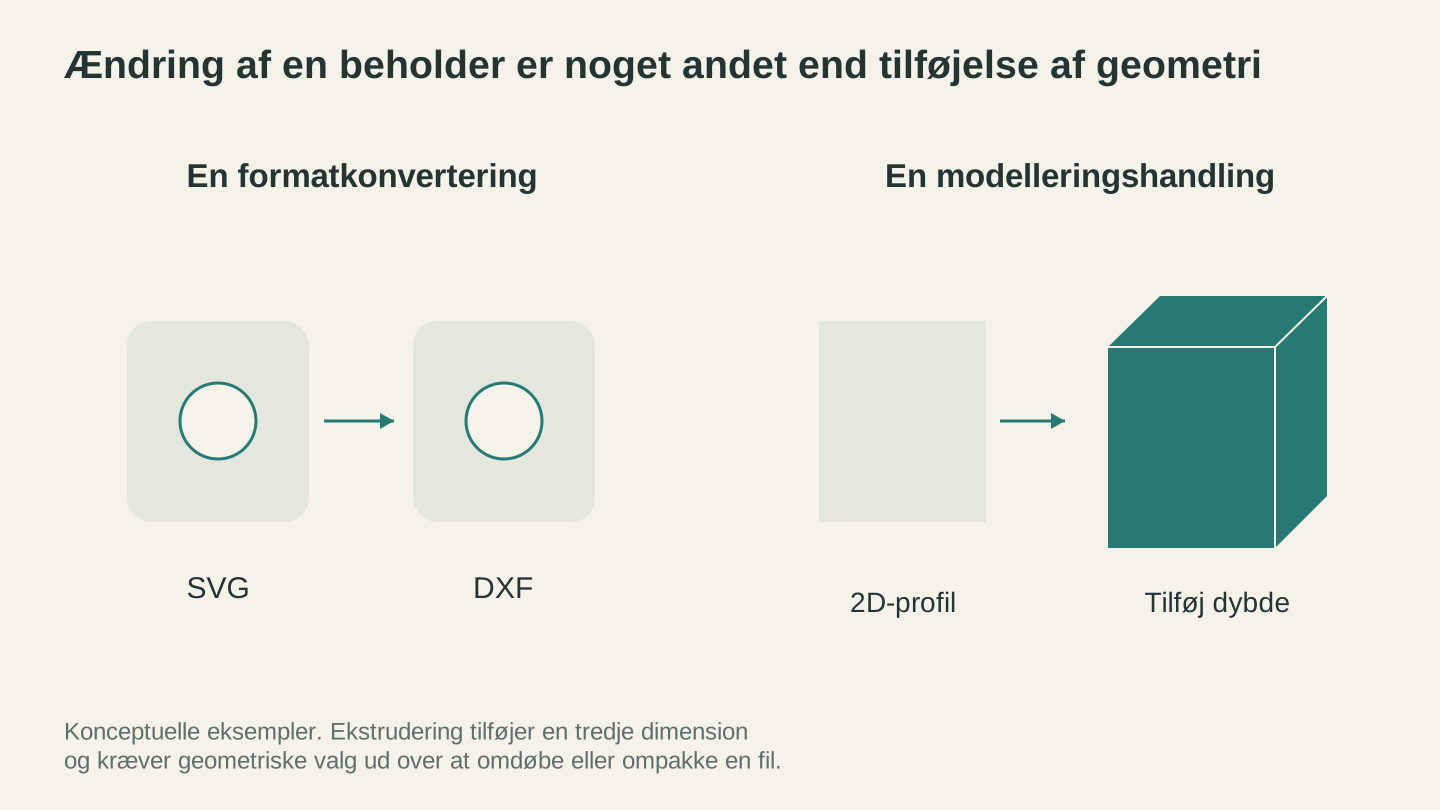
En ændring af filbeholderen kan bevare den samme form. Tilføjelse af dybde er en modelleringshandling, der kræver nye geometriske valg.
Hjælperne: Andre værktøjer, der er nyttige
Filkonvertering er ikke altid en proces i ét trin. Nogle gange skal du transformere indholdet før eller efter formatændringen.
MonoTrace (Gratis vektoriseringsværktøj)
MonoTrace konverterer rasterbilleder (PNG, JPG, BMP) til ægte SVG-vektorbaner. Ikke det falske trick med at indlejre pixels i en SVG. Faktiske sporede baner med Bézier-kurver. Det er gratis og koster ingen kreditter.
Brug det, når du har et logo, en silhuet eller et stregtegningsbillede, der skal blive til en skærefil. Upload billedet, klik på Vectorize, og download SVG-filen. Se hele gennemgangen i vores guide til PNG til SVG.
Canvas Pro (Billedredigering)
Canvas Pro er et komplet browserbaseret billedredigeringsprogram med lag, pensler, figurer og tekst, som eksporterer PNG, JPEG og WebP. Brug det til at rydde op i billeder før vektorisering, kombinere elementer eller oprette designs fra bunden, og kør derefter PNG-filen gennem MonoTrace, når du har brug for vektorer.
Det er værktøjet, du skal bruge, når dit kildebillede kræver bearbejdning, før det er klar til konvertering. Beskær baggrunden, øg kontrasten, fjern artefakter, og send derefter det rensede billede til MonoTrace eller din maskines rastergraveringsfunktion.
Hurtigt opslag: Hvilket format til hvilken maskine?
Hvis du bare vil vide, hvilket format du skal sende til din specifikke maskine, er her huskelisten:
| Maskintype | Bedste format | Accepterer også | Bemærkninger |
|---|---|---|---|
| Laserskærer (LightBurn) | SVG eller DXF | AI, PDF, PNG (gravering) | DXF til kompleks geometri, SVG til jobs med farvelag |
| Laserskærer (kinesisk controller) | DXF | AI | Se dokumentationen til netop din controller |
| Glowforge | SVG | PDF, PNG (gravering) | SVG er det oprindelige format |
| CNC-fræser (VCarve) | DXF | SVG, EPS | DXF giver den reneste import |
| CNC-fræser (Carbide Create) | SVG | DXF | SVG foretrækkes |
| CNC-fræser (Fusion 360) | DXF eller STEP | SVG, STL | STEP til 3D-bearbejdning |
| Cricut | SVG | PNG (Print Then Cut) | SVG er den eneste vektormulighed |
| Silhouette | SVG eller DXF | PNG | Studio-formatet er oprindeligt, men SVG fungerer |
| 3D-printer (enhver slicer) | 3MF | STL, OBJ | 3MF foretrækkes, STL er mest kompatibelt |
Stop med at kæmpe mod formaterne, og begynd at skabe
Filformater er et middel til at nå et mål. Målet er dit færdige projekt. Jo mindre tid du bruger på at kæmpe med filtyper, desto mere tid bruger du på faktisk at køre din maskine.
File Converter håndterer de mest almindelige formatskift uden brug af værktøjskreditter. MonoTrace bygger bro fra rasterbilleder til vektoriserede skærefiler. Og Canvas Pro giver dig et komplet billedredigeringsværktøj, når dit kildemateriale skal renses op først. Download af den konverterede fil kræver et aktivt betalt abonnement.
Med de tre gratis værktøjer og denne guide bør du kunne få enhver fil over i det format, din maskine har brug for. Og når du støder på et særtilfælde, som denne guide ikke dækker, har du sandsynligvis brug for et komplet designværktøj, ikke en konverter. Vores guide til gratis designsoftware viser dig vej til det rigtige.
Gå nu ud og lav noget.
Relaterede værktøjer
File Converter
Konvertér mellem understøttede kombinationer af vektor-, dokument-, rasterbilled- og 3D-meshformater.
Abonnement kræves til downloads
MonoTrace
Lav fotos og illustrationer om til SVG-konturer gratis med en valgfri skitsetilstand.
Canvas Pro
Redigér billeder med lag, pensler, former, tekst og markeringsværktøjer. Eksportér PNG, JPEG eller WebP.
Klar til at prøve disse værktøjer?
Tilmeld dig gratis, intet kreditkort kræves. Gratis værktøjer er tilgængelige med det samme.
Kom gratis i gang