

Cómo preparar archivos para corte láser
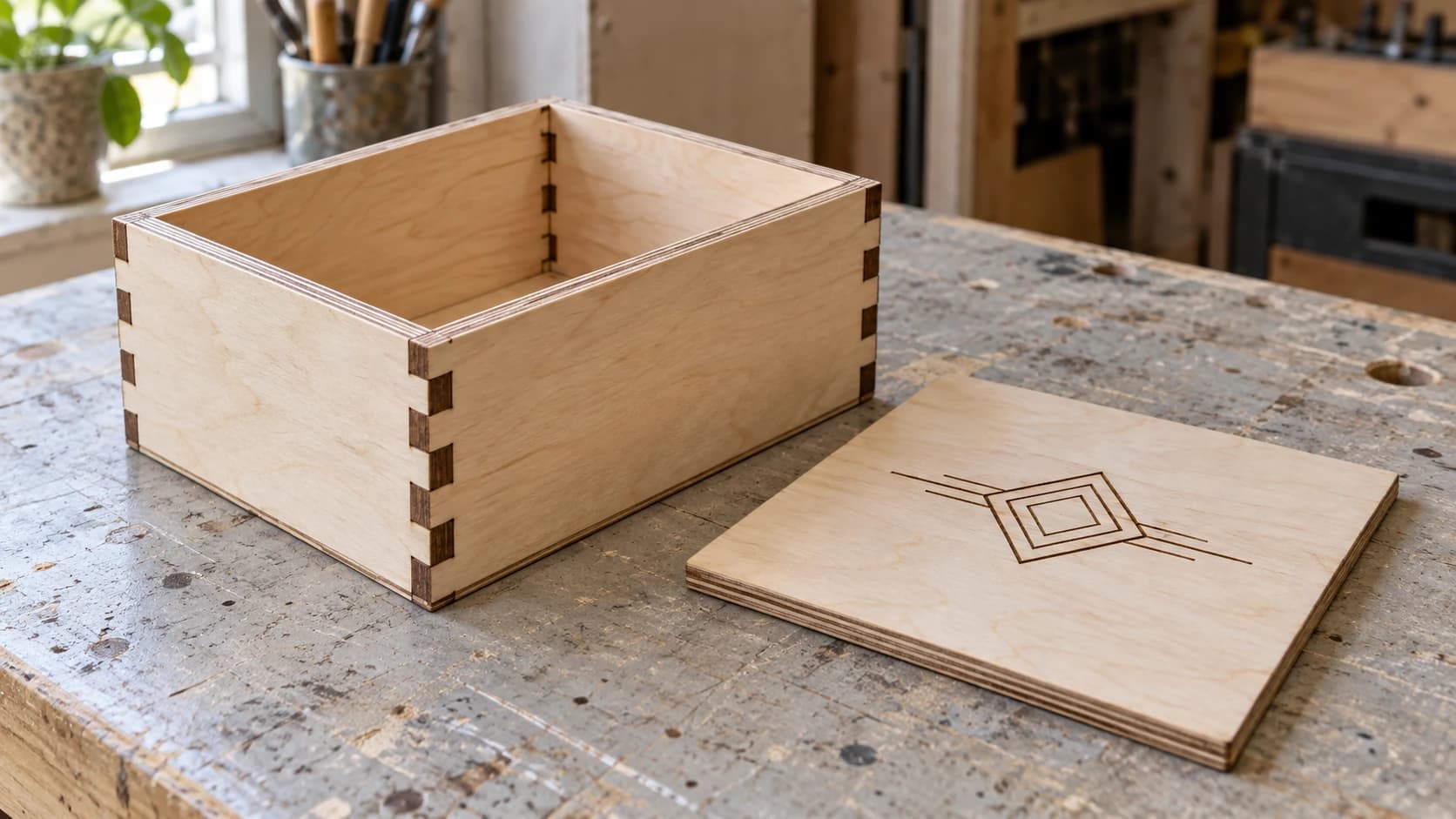
Has diseñado algo precioso. Puede que sea una caja con uniones dentadas, un panel decorativo para la boda de un amigo o una carcasa prototipo para ese proyecto electrónico que llevas tiempo posponiendo. Exportas el archivo, lo cargas en el programa del láser y pulsas iniciar. La máquina corta directamente tus lengüetas. Las piezas no encajan. El grabado queda borroso. Y todo resulta 3mm demasiado pequeño porque nadie te habló del kerf.
La preparación de archivos es el puente poco glamuroso entre «he diseñado algo» y «esto funciona de verdad». Muchos fallos evitables del corte láser empiezan en el archivo: formato incorrecto, capas ausentes, trazados superpuestos, falta de compensación del kerf o texto sin convertir en contornos. La configuración de la máquina, el estado del material, la ventilación y los ajustes del proceso también importan. El objetivo es eliminar la incertidumbre relacionada con el archivo antes de que la máquina empiece a moverse.
Esta guía cubre todo el flujo de preparación de archivos, desde el diseño hasta el corte. No el diseño en sí (ese es un problema creativo y ahí estás por tu cuenta), sino todo lo que ocurre entre terminarlo y pulsar Iniciar.
Por qué la preparación de archivos importa más de lo que crees
Tu láser es una máquina muy precisa y obediente. Cortará exactamente por donde indique el archivo, a la velocidad y potencia exactas que dicten tus ajustes. No se pregunta si esos trazados tienen sentido. No corrige las líneas superpuestas. No compensa la anchura de su propio haz. Se limita a ejecutar.
Esa es tanto la belleza como el peligro del corte láser. Un archivo bien preparado elimina causas habituales de fallo y facilita repetir un proceso probado. Uno mal preparado desperdicia material y tiempo, e incluso puede dañar la máquina (por ejemplo, al recorrer dos veces el mismo trazado sobre un material fino o intentar cortar una zona donde los trazados se solapan y generan demasiado calor).
Esto es lo que consigues con una buena preparación de archivos:
- Piezas que encajan. La compensación del kerf hace que las lengüetas, ranuras y uniones encajables funcionen de verdad.
- Separación limpia de operaciones. Las líneas de corte cortan. Las zonas de grabado se graban. Las líneas de marcado marcan. Nada se confunde.
- Sin pasadas desperdiciadas. Los trazados duplicados, los objetos ocultos y las líneas apiladas hacen que el láser recorra dos veces la misma zona. En el mejor caso pierdes tiempo; en el peor, chamuscas el material.
- Resultados más repetibles. Una vez documentados el archivo, el lote de material, la configuración de la máquina y los ajustes probados, repetir el trabajo es mucho más predecible.
Si eres completamente nuevo en el trabajo con láser, nuestra guía para principiantes sobre grabado láser explica la configuración de la máquina, la seguridad y tu primer grabado de prueba. Este artículo presupone que tienes un láser operativo y conocimientos básicos del programa. Nos centraremos en los archivos.
Advertencia
Procesa un material únicamente cuando la documentación del fabricante confirme que el material, los revestimientos, las películas, los aglutinantes y los adhesivos son compatibles con tu proceso láser exacto. Si no puedes identificar un plástico, revestimiento, tratamiento de cuero, aglutinante de MDF, cola u otro aditivo, no lo sometas al láser. Revisa la ficha de datos de seguridad (SDS) y las instrucciones del fabricante de la máquina, utiliza la configuración indicada de cerramiento, extracción, ventilación y asistencia de aire, y ten accesible un extintor adecuado. No dejes nunca un láser en funcionamiento sin vigilancia. Detén el trabajo si observas una llama sostenida o humo, olor o residuos inesperados.
IMPRIME. CORTA. TALLA.



- Varios formatos (SVG, DXF, PNG)
- Diseños probados en máquinas
- Licencias comerciales
Patrocinado por PrintCutCarve.com
Formatos de archivo para corte láser
No todos los formatos de archivo son iguales, y el programa del láser tiene preferencias sobre cuáles prefiere. Si quieres un desglose completo de todos los formatos para makers, nuestra guía de formatos de archivo cubre todo el panorama. Aquí nos centramos específicamente en lo que funciona para el corte láser y por qué.
SVG (Gráficos vectoriales escalables)
SVG es el formato más versátil para trabajar con láser. Almacena trazados vectoriales (las matemáticas que describen tus formas), además de información de color, grosores de contorno, nombres de capas y otros metadatos. La mayoría de los programas láser leen los archivos SVG de forma nativa y la mayoría de las herramientas de diseño los exportan. Son XML legible por humanos, así que incluso puedes editarlos en un editor de texto si te atreves.
Ideal para: la mayoría de los flujos de trabajo láser. SVG conserva la información de color, que la mayoría de los programas láser utiliza directamente para asignar las capas.
Ten cuidado con: imágenes ráster incrustadas en SVG (parecen vectores, pero no lo son), texto editable que no se haya convertido en contornos y unidades que no coincidan con el espacio de trabajo.
DXF (Formato de intercambio de dibujos)
DXF es el formato estándar de intercambio del mundo CAD. Describe geometría pura: líneas, arcos, polilíneas y splines. No tiene rellenos ni colores (técnicamente dispone de colores de capa, pero funcionan de forma distinta a los colores de SVG). Es el formato que los controladores láser industriales aceptan desde hace décadas.
Ideal para: máquinas con RDWorks, controladores chinos antiguos o cualquier flujo de trabajo en el que las importaciones de SVG no sean fiables. También es preferible si trabajas con programas CAD como AutoCAD o Fusion 360.
Ten cuidado con: la compatibilidad de versiones de DXF. Los controladores antiguos podrían aceptar solo archivos DXF en formato R12 o R14. Si la importación se ve mal, prueba a exportar de nuevo con una versión anterior de DXF.
Si el programa del láser requiere DXF y tu diseño está en SVG, nuestra guía de conversión de SVG a DXF explica el proceso y los problemas habituales.
AI (Adobe Illustrator)
Es el formato nativo de Adobe Illustrator. Algunos flujos de trabajo con controladores aceptan directamente archivos AI, pero la compatibilidad depende del controlador y de la versión del programa. Consulta la documentación actual de tu máquina antes de decidir que puedes prescindir de exportar a SVG o DXF.
Ideal para: flujos de trabajo que empiezan y terminan en el ecosistema de Adobe, o máquinas cuyos controladores indiquen expresamente que admiten AI.
Ten cuidado con: archivos AI con efectos, degradados o transparencias. El controlador láser los ignorará o los interpretará mal. Acopla todo antes de guardar.
PDF (Formato de documento portátil)
PDF puede contener trazados vectoriales, imágenes ráster o ambos. Algunas aplicaciones láser pueden importar PDF vectoriales y extraer los trazados de corte. Consulta la documentación del programa láser o del controlador para conocer las funciones PDF compatibles y los límites de importación.
Ideal para: usuarios de Glowforge o cuando alguien te envía un diseño en PDF y necesitas extraer los vectores sin abrir un editor vectorial completo.
Ten cuidado con: archivos PDF que contienen imágenes ráster en vez de vectores reales. La extensión no revela qué hay dentro. Si la importación se ve pixelada o formada por bloques, los trazados no son vectoriales.
PNG y JPG (Imágenes ráster)
Las imágenes ráster son cuadrículas de píxeles. No contienen trazados de corte. El programa del láser puede usarlas para grabar (convirtiendo los datos de píxeles en un patrón de quemado), pero no sirven para cortar.
Ideal para: grabado de fotografías y grabado ráster con relleno de imágenes o gráficos. Si vas a grabar una foto sobre madera, necesitas un PNG o JPG de alta resolución.
No sirve para: cortar. Nunca. Si necesitas líneas de corte a partir de una imagen ráster, primero debes vectorizarla.
Comparación rápida de formatos para corte láser
Considera esta tabla una ayuda de orientación, no una garantía de compatibilidad. La compatibilidad de importación cambia según la versión del programa, el sistema operativo, la licencia y el controlador. Confirma la documentación actual y prueba el archivo real antes de poner en marcha el láser.
| Formato | ¿Trazados de corte? | ¿Grabado? | ¿Capas de color? | LightBurn | LaserGRBL | Glowforge |
|---|---|---|---|---|---|---|
| SVG | Sí | Sí | Sí | Sí | Limitado | Sí |
| DXF | Sí | Sí | Por capa | Sí | Sí | No |
| AI | Sí | Sí | Sí | Sí | No | No |
| Sí | Sí | Varía | Sí | No | Sí | |
| PNG/JPG | No | Sí (ráster) | No | Sí | Sí | Sí |
Consejo
En caso de duda, usa SVG. Es el formato con mayor compatibilidad entre los programas láser modernos, conserva la información de color para asignar capas y admite tanto operaciones vectoriales como imágenes incrustadas. DXF es la alternativa cuando SVG no se importa correctamente.
Vectorial frente a ráster: cuándo usar cada uno
Esta distinción condiciona todas las decisiones de preparación de archivos, así que dejémosla totalmente clara.
Las operaciones vectoriales usan el láser como un bolígrafo. El cabezal sigue un trazado de líneas, curvas y formas, y el láser dispara continuamente a lo largo de él. Es lo que ocurre al cortar, marcar o realizar un grabado vectorial (delinear formas con el láser).
Las operaciones ráster usan el láser como una impresora. El cabezal barre horizontalmente de un lado a otro y dispara pulsos cortos para crear puntos. Los puntos densos forman zonas oscuras; los dispersos, zonas claras. Así se graban fotografías, rellenos y sombreados.
Cuándo usar cada uno:
| Operación | Tipo | Archivo necesario | Ejemplo |
|---|---|---|---|
| Cortar el material por completo | Vectorial | SVG, DXF | Cortar piezas de un puzle |
| Marcar (corte superficial ligero) | Vectorial | SVG, DXF | Líneas de pliegue en una plantilla de caja |
| Grabado vectorial (contornos) | Vectorial | SVG, DXF | Grabar texto como contornos |
| Grabado relleno (zonas sólidas) | Ráster | SVG con rellenos, o PNG/JPG | Rellenar una forma de logotipo con grabado |
| Grabado fotográfico | Ráster | PNG, JPG | Retrato sobre una placa de madera |
| Grabado en escala de grises/profundidad | Ráster | PNG, JPG | Grabado en relieve con efecto 3D |
La mayoría de los proyectos reales utiliza ambos. Un letrero decorativo puede tener líneas vectoriales de corte para el contorno, grabado vectorial para los contornos del texto y grabado ráster para gráficos rellenos. El programa del láser gestiona ambos, pero debes configurarlos en capas separadas con distintos ajustes. Esto nos lleva a la parte más importante de la preparación de archivos.
Configurar capas de corte y grabado
Aquí es donde más tropiezan los principiantes. El diseño contiene elementos que deben cortarse, otros que deben grabarse y quizá algunos que deben marcarse. Cada operación necesita ajustes de potencia y velocidad distintos. Las capas indican al programa del láser qué operación debe usar con cada elemento, y se asignan mediante colores.
Cómo funciona la asignación de colores
En la mayoría de los programas láser, cada color del diseño corresponde a una capa independiente. Cada capa tiene su propia velocidad, potencia y tipo de operación. Si dibujas las líneas de corte en rojo, las zonas de grabado en azul y las líneas de marcado en verde, el programa crea tres capas y puedes asignar distintos ajustes a cada una.
Por eso SVG es el formato preferido para trabajar con láser. Conserva la información de color al importarlo, por lo que las capas llegan ya separadas.
Esta es una convención de colores habitual (no es una norma, pero se usa mucho):
| Color | Operación | Ajustes típicos |
|---|---|---|
| Rojo (#FF0000) | Corte (atraviesa el material) | Potencia alta, velocidad baja |
| Negro (#000000) | Grabado (relleno ráster) | Potencia media, velocidad alta |
| Azul (#0000FF) | Marcado (corte superficial ligero) | Potencia baja, velocidad media |
| Verde (#00FF00) | Grabado vectorial (contorno) | Potencia media, velocidad media |
Información
Estos colores no son mágicos. El programa del láser no sabe que el rojo significa «cortar». Solo crea una capa por cada color y permite configurarlas por separado. Si quisieras, podrías usar rosa para cortar y amarillo para grabar. La convención solo ayuda a mantener el orden.
Configurar capas en LightBurn
Las etiquetas siguientes describen un flujo de trabajo habitual de LightBurn. Los menús, atajos, comportamientos de importación y controles disponibles pueden cambiar según la versión y la licencia, por lo que la documentación actual de LightBurn es la fuente autorizada. Cuando un SVG o DXF multicolor se importe en capas de colores separadas, configúralas así:
-
Importa el archivo. Cada color único se convierte en una capa del panel Cuts/Layers de la derecha.
-
Define el tipo de operación de cada capa:
- Line = corte o marcado vectorial. El láser sigue el trazado.
- Fill = grabado ráster. El láser barre de un lado a otro y rellena las zonas cerradas.
- Fill+Line = graba el interior en ráster y después recorre el contorno.
- Offset Fill = graba de fuera hacia dentro (útil para ciertos efectos).
-
Define la potencia y la velocidad de cada capa. Parte de la documentación de tu máquina exacta y de un material cuya compatibilidad con el láser esté confirmada por el fabricante; después valida los ajustes en un retal del mismo lote. No consideres los valores genéricos «alto», «medio» o «bajo» una receta segura.
-
Define el orden de las capas. Confirma cómo controla el orden de procesamiento tu versión y organiza el trabajo para grabar primero, marcar después y cortar al final. Si cortas primero, las piezas pueden moverse sobre la base y el grabado dejará de quedar alineado.
Advertencia
Procesa siempre las capas en este orden: primero grabado, después marcado y por último corte. Si cortas los contornos antes de grabar el interior, las piezas pueden moverse sobre la base de panal. El grabado caerá entonces en una posición incorrecta o, aún peor, sobre el hueco donde antes estaba la pieza.
Configurar capas en LaserGRBL
LaserGRBL gestiona las capas de forma distinta a LightBurn. Está más orientado a imágenes y no ofrece la misma asignación multicapa por colores. Para corte vectorial puro, la mayoría de los usuarios de LaserGRBL trabaja con archivos de un solo color y ejecuta trabajos separados para cada operación.
Si necesitas cortar y grabar en un mismo proyecto con LaserGRBL:
- Separa el diseño en archivos individuales. Uno para los elementos de grabado y otro para las líneas de corte.
- Ejecuta primero el archivo de grabado con los ajustes ráster adecuados.
- Ejecuta después el archivo de corte sin mover el material ni el origen de la máquina.
- Usa el mismo punto de origen en ambos archivos para que todo quede alineado.
Un programa capaz de previsualizar y procesar varias capas de operaciones en un mismo trabajo puede ahorrar tiempo de configuración y reducir errores de alineación. Compara las funciones, licencias y precios actuales en la documentación oficial del producto en lugar de fiarte de un precio citado en un tutorial.
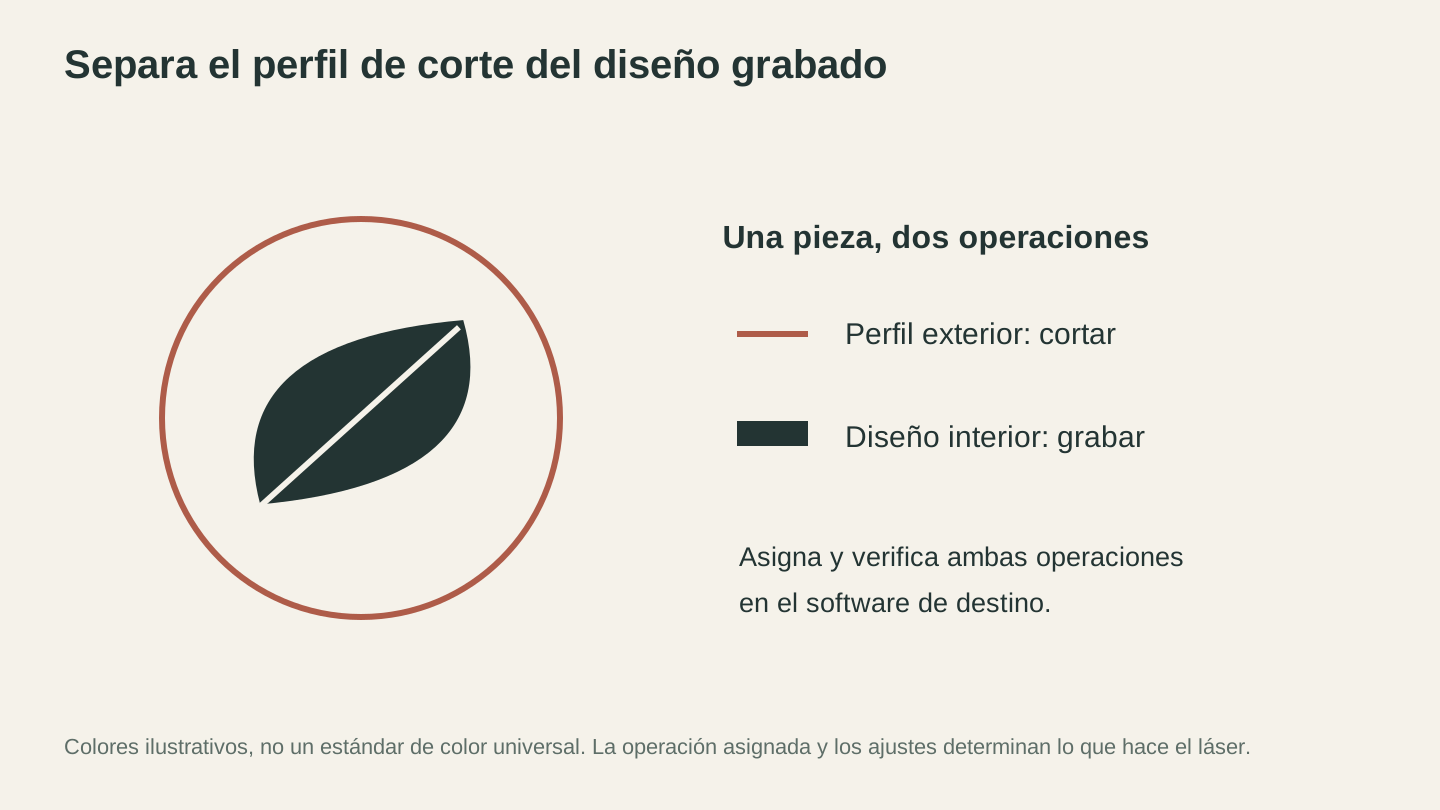
Asigna el perfil y el diseño de superficie a las operaciones previstas. Los colores son ilustrativos; verifica qué hace cada capa en tu software.
Explicación de la potencia, la velocidad y los ajustes de capa
Cada capa del diseño necesita tres ajustes básicos: potencia, velocidad y tipo de operación. No existe una tabla universal de ajustes: los puntos de partida seguros dependen de la máquina, el firmware, la óptica, la composición y el grosor del material, el enfoque, la configuración de la asistencia de aire y el resultado buscado. Consulta primero la documentación del fabricante de la máquina y las indicaciones del proveedor del material para láser; después, valida los ajustes en un retal del mismo lote supervisando activamente la prueba. Nuestra guía de ajustes láser para madera explica cómo crear un proceso de prueba para distintas especies.
Advertencia
Los ajustes copiados de otra máquina no son una especificación de seguridad. Confirma que el material sea compatible con láser, activa la extracción y la ventilación indicadas, permanece junto a la máquina durante toda la prueba y detén el proceso inmediatamente si observas una llama sostenida o humo, olor o residuos inesperados.
Potencia (%)
La potencia es la orden enviada a la fuente láser. El porcentaje mostrado es relativo a esa máquina y a su controlador; 100% en un sistema no equivale a 100% en otro, y algunos fabricantes limitan la potencia máxima utilizable o el ciclo de trabajo. Usa el intervalo inicial documentado para tu máquina y material exactos y realiza después la matriz de pruebas supervisadas más pequeña que resulte práctica.
Velocidad (mm/min o mm/s)
Indica la rapidez con la que se mueve el cabezal. Una velocidad menor deposita más energía por unidad de longitud, lo que produce cortes más profundos y grabados más oscuros. Una velocidad mayor da resultados más claros.
Las aplicaciones pueden mostrar la velocidad en mm/s o mm/min. Confirma la unidad antes de introducir un valor: 300mm/min equivale a 5mm/s, mientras que 300mm/s es sesenta veces más rápido. No des por supuesta la unidad predeterminada del programa; comprueba el perfil actual de la máquina y la documentación.
| Variable | Por qué cambia el resultado | Cómo verificarla |
|---|---|---|
| Máquina y fuente láser | La potencia disponible, la forma del haz y el comportamiento del control varían | Usa las indicaciones del fabricante para el modelo exacto |
| Composición y grosor del material | Los aditivos, adhesivos, densidad, color y grosor cambian la absorción y el comportamiento frente al fuego | Confirma la compatibilidad con láser y prueba un retal del mismo lote |
| Enfoque, óptica y asistencia de aire | El tamaño del punto y el flujo de gas cambian la densidad de energía y la calidad del borde | Sigue el procedimiento de configuración de la máquina antes de cada prueba |
| Tipo de operación | El corte, el marcado y el grabado lineal o ráster necesitan patrones de prueba distintos | Ejecuta una pequeña matriz supervisada para la operación prevista |
| Unidad de velocidad | Confundir mm/min con mm/s cambia el movimiento por un factor de 60 | Verifica la unidad mostrada y previsualiza el tiempo estimado del trabajo |
Pasadas
Las pasadas son el número de veces que el láser repite el mismo trazado. No añadas pasadas como solución genérica a un corte fallido: pueden acumular calor, incendiar el material, ensanchar el kerf y empeorar los humos o el carbonizado. Si la documentación de la máquina y del material permite varias pasadas, valida el número completo en una pequeña probeta de retal sin alejarte de la máquina. Detente antes de cambiar ajustes si la primera pasada produce llama, residuos inesperados o una extracción incompleta.
DPI / LPI (solo grabado ráster)
DPI (puntos por pulgada) o LPI (líneas por pulgada) controla la resolución solicitada del grabado ráster. Los valores más altos piden líneas más próximas y un procesamiento más lento, pero el tamaño del punto de la máquina y el material determinan si esa resolución adicional aporta detalle útil.
La tabla siguiente solo ilustra el compromiso del flujo de trabajo; no prescribe valores para una máquina o material. Usa el intervalo admitido por el fabricante y una prueba en retal para elegir la resolución más baja que capture el detalle necesario.
| DPI | Calidad | Velocidad | Ideal para |
|---|---|---|---|
| 150 | Baja | Rápida | Borradores y pruebas |
| 254 | Media | Moderada | La mayoría de los grabados |
| 300 | Buena | Moderada | Gráficos detallados |
| 500 | Alta | Lenta | Grabado fotográfico fino |
| 1000+ | Extrema | Muy lenta | Rara vez necesario |
La veta de la madera, el enfoque, el tamaño del haz, la precisión del movimiento y la preparación de la imagen afectan a la resolución útil. Compara muestras de prueba etiquetadas sobre el material real en vez de suponer que un valor de DPI es el punto óptimo universal.
Compensación del kerf: el paso que más se pasa por alto
El kerf es la anchura completa de material eliminada por el haz láser. No es lo mismo que el desplazamiento aplicado a un borde. Si el kerf medido es K, una trayectoria por la línea central elimina aproximadamente K / 2 a cada lado de esa trayectoria. El kerf cambia con el material y lote exactos, el grosor, el enfoque, la óptica, la potencia, la velocidad, el número de pasadas, la asistencia de aire y el estado de la máquina; por tanto, mídelo con la configuración que vayas a usar realmente.
Esta diferencia importa en cajas, puzles, incrustaciones y piezas mecánicas. Un pequeño error en cada borde de unión puede convertir un ajuste a presión previsto en una unión floja o impedir por completo el montaje. La holgura o interferencia de ajuste deseada es una decisión de diseño independiente que se aplica después de compensar el kerf.
Cómo funciona el kerf
Imagina un cuadrado nominal de 50mm dibujado como trazado por la línea central. Si el kerf completo K es 0.24mm, la pieza exterior mide aproximadamente 49.76mm de ancho porque el haz elimina 0.12mm en cada borde opuesto. Por el mismo motivo, la abertura de la lámina mide aproximadamente 50.24mm.
Para recuperar la dimensión nominal, mueve la trayectoria la cantidad por borde K / 2 hacia el lado de descarte: hacia fuera en un perfil exterior y hacia dentro, al descarte, en una abertura interior. Así se recupera la geometría prevista antes de añadir cualquier tolerancia independiente para un ajuste holgado, deslizante o a presión.
Medir el kerf
Mide el kerf únicamente con un material cuya compatibilidad con láser esté confirmada por el fabricante y con ajustes que ya hayan superado una prueba supervisada en retal:
- Dibuja una forma de prueba cerrada con una dimensión nominal conocida, como un cuadrado de 50mm.
- Córtala en un retal del mismo lote, usando el enfoque, la potencia, la velocidad, el número de pasadas, la asistencia de aire y la extracción previstos para el trabajo.
- Deja enfriar la pieza y mide el exterior con un calibre. En un cuadrado nominal de 50mm, kerf completo K = 50mm - anchura medida de la pieza.
- Si puedes medir de forma fiable la abertura, comprueba también kerf completo K = anchura medida de la abertura - 50mm.
- Repite la probeta y calcula la media de mediciones coherentes. El desplazamiento de diseño para un borde es K / 2.
Por ejemplo, un cuadrado nominal de 50mm que produce una pieza de 49.76mm tiene un kerf completo de 50mm - 49.76mm = 0.24mm. La compensación por borde es 0.24mm / 2 = 0.12mm. Llamar a 0.12mm kerf completo sería incorrecto; es el desplazamiento radial o por borde.
Consejo
Registra el fabricante, producto, lote y grosor del material, la máquina, la óptica, el enfoque, la potencia, la velocidad, el número de pasadas, la configuración de la asistencia de aire y el kerf completo medido. Vuelve a medir después de cualquier cambio. Un valor de kerf anterior no se puede transferir a un material no identificado o a una configuración de máquina diferente.
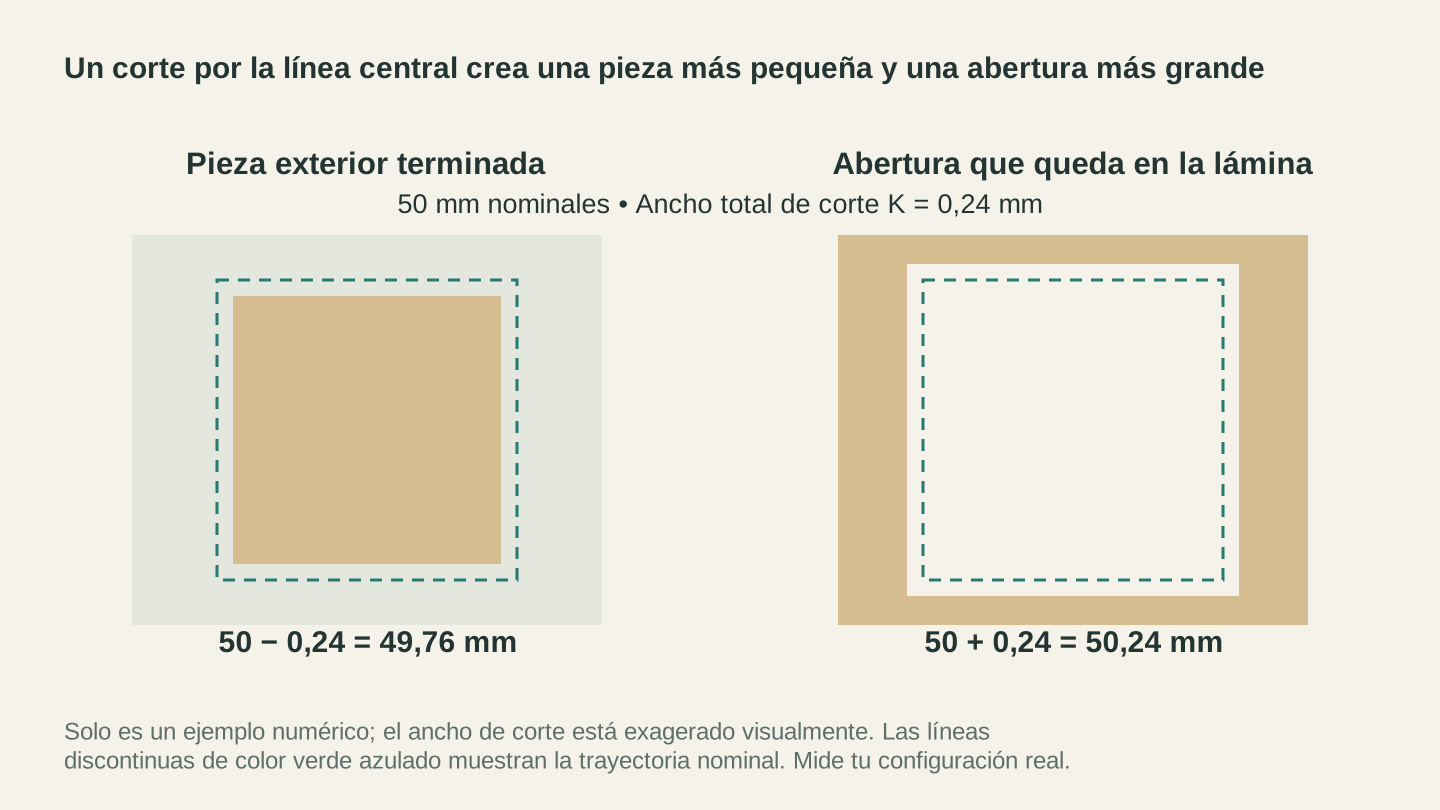
Con una ranura de corte total ilustrativa de 0.24 mm, un corte centrado elimina material a ambos lados del trazado nominal. El diagrama exagera la separación; mide tu configuración real.
Aplicar la compensación del kerf
Hay dos métodos fiables. En ambos, decide qué lado es el material acabado y mueve el corte hacia el descarte:
Método 1: desplazar la geometría en el programa de diseño. En un perfil exterior, desplaza la trayectoria hacia fuera, al descarte circundante, en K / 2. En una abertura interior, desplázala hacia dentro, al descarte de la abertura, en K / 2. Conserva un diseño maestro sin compensar para no confundir el desplazamiento de fabricación con la geometría nominal.
Método 2: usar el lado de corte o la compensación del kerf del programa láser. Elige el equivalente de outside para un perfil exterior y inside para una abertura interior. Los programas difieren: uno puede pedir el kerf completo K, otro el desplazamiento por borde K / 2, y otro puede calcularlo después de elegir el lado de corte. Lee la documentación de la versión instalada y no presupongas qué significa el campo.
| Elemento acabado | Coloca el haz en este lado | Movimiento geométrico para un desplazamiento manual | Resultado antes de la tolerancia de ajuste |
|---|---|---|---|
| Pieza/perfil exterior | Exterior, en el descarte circundante | Hacia fuera en K / 2 | Recupera la dimensión exterior de la pieza |
| Orificio/ranura interior | Interior, en el descarte de la abertura | Hacia dentro en K / 2 | Recupera la dimensión de la abertura |
Después de la compensación básica del kerf, añade por separado la holgura o interferencia deseada y verifica el resultado con una probeta de unión. No apliques una «solución rápida» sin probar a todas las lengüetas o ranuras: el ajuste depende de la compresión, la veta y la humedad del material, la geometría y la dirección de montaje, además del kerf.
Advertencia
Previsualiza los trazados compensados con gran aumento y corta una pequeña probeta supervisada antes del trabajo completo. Confirma que los trazados exteriores se muevan hacia el descarte exterior y los interiores hacia el descarte de la abertura. Si el campo del programa no indica claramente si espera el kerf completo o el desplazamiento por borde, detente y consulta su documentación actual.
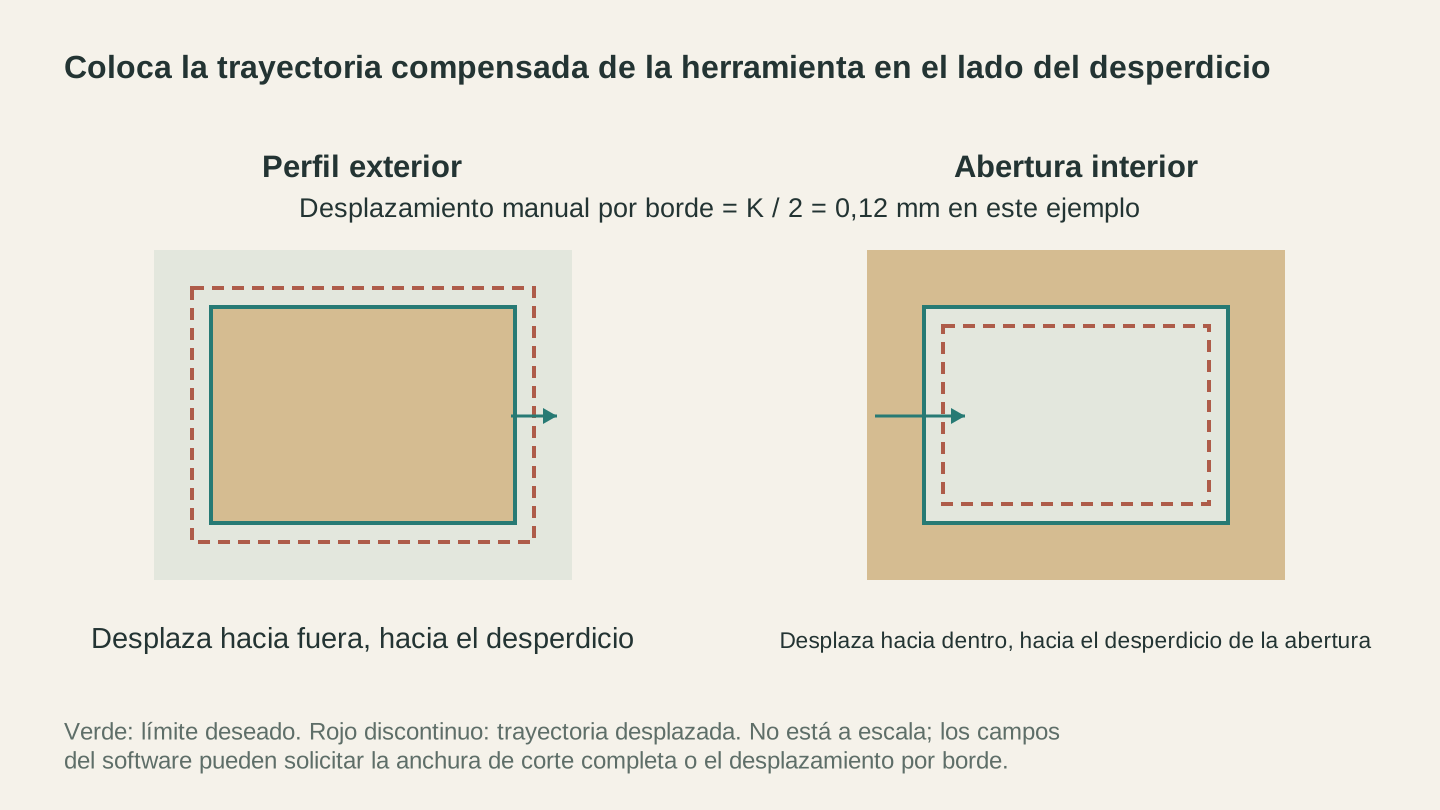
Desplaza un offset manual hacia el material sobrante. En este ejemplo, la cantidad por borde es de 0.12 mm, la mitad de la ranura de corte total de 0.24 mm; comprueba qué espera el campo del software.
Qué modifica el kerf
No existe una tabla universal de kerf que sea segura. Incluso dos láminas vendidas con el mismo nombre de material pueden medir de forma distinta. Usa una probeta en vez de deducir el kerf por la categoría o potencia del láser.
| Variable | Por qué importa |
|---|---|
| Producto, lote y grosor del material | La densidad, los pigmentos, los adhesivos y las tolerancias de fabricación modifican el corte |
| Enfoque y óptica | El tamaño del punto y la posición focal cambian la anchura y la forma del corte |
| Potencia, velocidad y número de pasadas | La energía suministrada al borde cambia la eliminación y acumulación de calor |
| Asistencia de aire y extracción | El flujo de gas afecta a la llama, la retirada de residuos, la calidad del borde y los humos |
| Estado de la máquina | La alineación, la limpieza, el movimiento y la entrega del haz afectan a la repetibilidad |
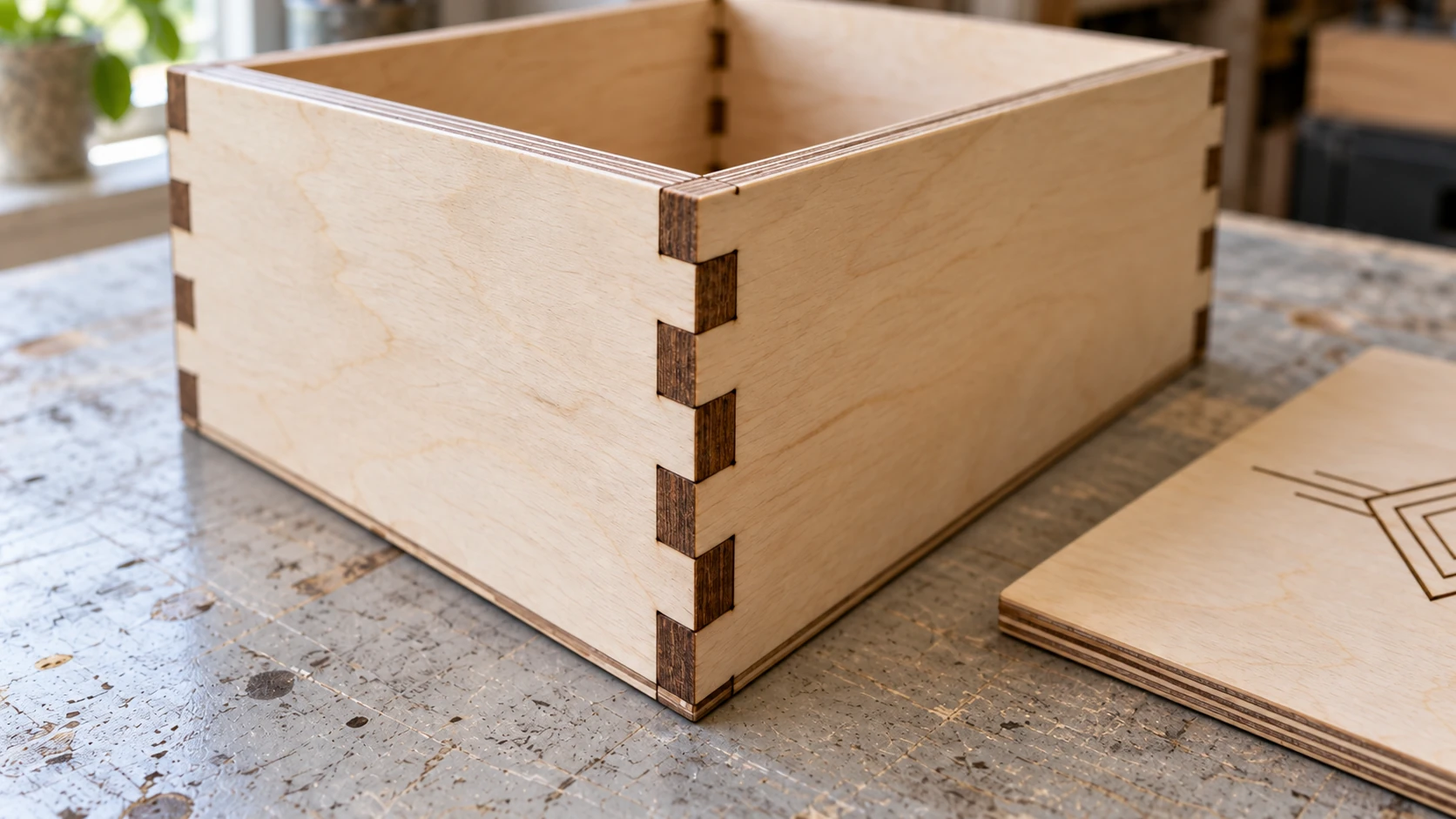
Las dos paredes se unen mediante dientes alternos, con las capas de contrachapado visibles en los bordes expuestos. Comprueba una muestra de la unión antes de preparar el conjunto completo de paneles.
Reglas de diseño para corte láser
Antes de exportar, el diseño debe respetar ciertas restricciones físicas. Los láseres son precisos, pero los materiales tienen límites.
Separación mínima entre líneas
El haz láser tiene una anchura física (el kerf que acabamos de explicar). Si dos líneas de corte están demasiado juntas, se funden en un corte más ancho o la tira fina entre ellas queda demasiado frágil y se rompe.
No uses una separación mínima universal. Parte de los límites documentados por los proveedores de la máquina y del material, y corta después una probeta de separaciones que incluya los huecos más pequeños del diseño. Los materiales finos, quebradizos, con adhesivo o sensibles al calor suelen necesitar más separación, pero solo la probeta probada establece un límite útil para esa configuración.
Esto también se aplica al grabado próximo a líneas de corte. Si grabas cerca de un borde cortado, el calor combinado puede chamuscar o deformar el grabado. Incluye la distancia al borde en la probeta de retal y auméntala hasta que el resultado se mantenga intacto en pruebas repetidas.
Tamaño mínimo de los elementos
Los elementos muy pequeños (lengüetas finas, orificios diminutos, texto delicado) están limitados por el kerf medido, los efectos térmicos, el enfoque y las propiedades estructurales del material. Crea una probeta de elementos basada en el diseño real en vez de considerar una tabla genérica de tamaños como garantía.
| Elemento | Incluye en la probeta | Descarta el tamaño cuando |
|---|---|---|
| Lengüeta/puente | Varias anchuras y orientaciones | Se carboniza demasiado, se rompe o no sujeta la pieza |
| Orificio/ranura | Varios tamaños nominales etiquetados | La abertura medida o el ajuste de unión queda fuera de tolerancia |
| Texto | La fuente real en varios tamaños | Los huecos interiores se cierran, los trazos desaparecen o las letras son ilegibles |
| Detalle fino | Las líneas y huecos más estrechos del diseño | Los cortes adyacentes se unen o el material pierde resistencia |
Información
Las fuentes con serifa suelen tener trazos finos que fallan antes que una fuente sin serifa del mismo tamaño. Prueba la fuente, el tamaño, el material y el proceso reales en un retal; cambiar a una fuente de trazos más uniformes puede mejorar la durabilidad y la legibilidad.
Texto: conviértelo siempre en contornos
No es negociable. Si el diseño contiene texto, conviértelo en contornos (también llamado «convertir en trazados» o «expandir texto») en el programa de diseño antes de exportar.
¿Por qué? Porque el texto de un archivo vectorial se almacena como referencias a fuentes. La letra «A» en Helvetica no es una forma dentro del archivo, sino una instrucción: «representa la letra A con la fuente Helvetica». Si el programa láser no tiene instalada Helvetica, la sustituye por otra fuente predeterminada. La tipografía que elegiste con cuidado se convierte en Times New Roman o, peor aún, en un cuadro de glifo ausente.
Convertir el texto en contornos transforma cada letra en una forma geométrica fija. La fuente queda integrada en la geometría y se ve igual con independencia de las fuentes instaladas en la máquina receptora.
Selecciona el texto y utiliza el comando de conversión de contornos o trazados del editor vectorial. Normalmente se llama algo parecido a «Object to Path», «Create Outlines» o «Convert to Curves», según el programa.
Lengüetas puente para piezas que se caen
Al cortar una pieza completamente del resto de la lámina, esta cae a través de la base de panal (o sobre las lamas, o al hueco inferior). En piezas pequeñas o delicadas puede causar problemas. La pieza podría caer inclinada y engancharse en el cabezal del láser. O podría caer en una zona donde la asistencia de aire la empujara.
Las lengüetas puente son pequeños tramos sin cortar que mantienen la pieza unida al material circundante. Al terminar el trabajo, rompes o cortas las lengüetas con un cúter y lijas los salientes.
Para añadir lengüetas puente al diseño:
- Localiza el trazado de corte de la pieza.
- Añade tramos cortos sin cortar en suficientes puntos para mantener estable la pieza sin atrapar demasiado calor.
- Dimensiona y coloca las lengüetas mediante una probeta supervisada y confirma que el cabezal, la asistencia de aire y la extracción no puedan mover la pieza hacia la trayectoria.
No todas las piezas necesitan lengüetas, y el tamaño por sí solo no lo determina. También importan la geometría, la masa, el tipo de base, el flujo de aire, el orden de corte y la holgura de la máquina. Usa métodos de sujeción aprobados por el fabricante y una probeta probada, no un umbral universal de tamaño.
Trazados superpuestos y duplicados
Es el asesino silencioso de los archivos láser. Dos trazados apilados parecen uno en pantalla, pero el láser recorre ambos y quema la misma línea dos veces. En material fino puede atravesarlo cuando solo querías marcar. En cualquier material desperdicia tiempo y aumenta el carbonizado.
Causas habituales de los trazados duplicados:
- Copiar y pegar una forma olvidando el original que queda debajo
- Operaciones booleanas que dejan trazados residuales
- Importar dos veces el mismo archivo
- SVG con contorno y relleno que se convierten en dos trazados separados
Cómo comprobarlo en el programa de diseño: selecciona todo y busca un recuento de objetos o una lectura similar. Si tienes más objetos de los esperados, empieza a seleccionar elementos individuales para encontrar los duplicados. Muchos editores vectoriales también tienen una herramienta de búsqueda que puede señalar trazados idénticos.
Cómo comprobarlo en el programa láser: activa en la vista previa cualquier opción «show travel moves». Si ves que el láser vuelve dos veces a la misma zona, tienes trazados duplicados. Muchas aplicaciones láser también tienen un ajuste de optimización que elimina automáticamente las líneas superpuestas.
Flujos de trabajo habituales en distintos programas
Información
Las interfaces cambian. Las rutas de menús y las etiquetas en inglés que aparecen a continuación son ejemplos de versiones habituales, no una promesa de que todas las versiones, sistemas operativos, licencias o controladores ofrezcan el mismo comando. Consulta la documentación oficial actual de la versión instalada si una etiqueta o un comportamiento difiere.
Inkscape (gratuito y multiplataforma)
Inkscape es el editor vectorial gratuito más popular entre los makers. No es la herramienta más bonita, pero trabaja con SVG de forma nativa y hace todo lo necesario para preparar archivos láser.
Flujo de preparación láser en Inkscape:
-
Configura el tamaño del documento para que coincida con el material o la base de corte. File > Document Properties > define anchura, altura y unidades (se recomiendan milímetros).
-
Organiza por colores. Usa distintos colores de contorno para cada operación: rojo para cortar, negro para grabar y azul para marcar. No apliques relleno a los trazados de corte y marcado (en algunos programas láser, el relleno provoca operaciones ráster).
-
Convierte el texto en trazados. Selecciona todo el texto y usa Path > Object to Path.
-
Convierte los objetos en trazados. Conviene transformar rectángulos, círculos y otras formas en trazados para importarlos de manera fiable. Selecciona todo y usa Path > Object to Path.
-
Comprueba si hay trazados superpuestos. Usa las herramientas de inspección de solapamientos, intersecciones o duplicados disponibles en tu versión instalada. También puedes mover temporalmente una copia de un objeto para comprobar si hay geometría oculta debajo y después deshacer el movimiento.
-
Define el grosor de los contornos. Para las líneas de corte, define el grosor mínimo que reconozca tu programa (0.001mm o «hairline»). Algunos programas láser interpretan los contornos gruesos como zonas de grabado y no como líneas de corte.
-
Exporta como Plain SVG. File > Save As > Plain SVG (no Inkscape SVG). El formato de Inkscape incluye metadatos adicionales que pueden confundir a algunos programas láser.
Consejo
En Inkscape, el editor XML puede ayudarte a verificar que los trazados contienen la geometría y los estilos esperados. Si las dimensiones importadas son incorrectas, consulta la documentación actual de Inkscape sobre cómo aplicar transformaciones antes de exportar; los nombres de las extensiones y las ubicaciones de los menús varían según la instalación.
Adobe Illustrator
Si ya pagas Illustrator, es una herramienta excelente para preparar archivos láser. Su gestión de trazados es más sólida que la de Inkscape y la interfaz resulta más intuitiva en diseños complejos.
Flujo de preparación láser en Illustrator:
-
Configura la mesa de trabajo para que coincida con el tamaño del material. Usa milímetros.
-
Usa capas o colores separados para cada operación. El panel Layers ayuda a organizar, pero lo que realmente importa al importar en LightBurn es el color del contorno.
-
Define todos los contornos como 0.001pt o «hairline». El grosor predeterminado de Illustrator es 1pt, que algunos programas láser interpretan como una línea gruesa para grabar en vez de un trazado de corte.
-
Crea contornos de todo el texto. Type > Create Outlines.
-
Expande todos los objetos. Object > Expand. Esto transforma contornos, efectos y otras funciones de Illustrator en trazados sencillos.
-
Elimina los rellenos de los trazados de corte. Las líneas de corte deben tener color de contorno y ningún relleno. Las formas rellenas se interpretan como zonas de grabado ráster.
-
Guarda como SVG. File > Save As > SVG. Usa el perfil SVG 1.1, configura las imágenes como Embed (si las hay) y CSS Properties como «Presentation Attributes» para conseguir la mejor compatibilidad con los programas láser.
LightBurn
LightBurn no es solo un programa de control láser; también es una herramienta de diseño competente. Para modificaciones y composiciones sencillas quizá no necesites otro programa de diseño.
Funciones útiles de diseño de LightBurn:
- Operaciones booleanas. Selecciona dos formas y usa la barra de herramientas para unirlas, restarlas, intersecarlas o aplicar XOR. Son perfectas para crear recortes y formas combinadas.
- Herramienta de texto. Añade y formatea texto directamente en LightBurn. Lo convierte automáticamente en trazados, por lo que la compatibilidad de fuentes no es un problema.
- Matriz/cuadrícula. Duplica el diseño en un patrón de cuadrícula para llenar una lámina. Edit > Select All > Tools > Array.
- Herramienta de desplazamiento. Crea trazados interiores o exteriores a una distancia concreta. Resulta útil para crear bordes o añadir manualmente compensación del kerf.
- Edición de nodos. Haz doble clic en una forma para editar nodos y curvas individuales. Corrige zonas problemáticas sin volver al programa de diseño.
Consejos de importación:
- Si el SVG importado tiene capas de colores, aparecerán automáticamente en el panel Cuts/Layers. Si todo se importa con un solo color, probablemente el SVG no contiene información de color.
- Después de importar, utiliza la inspección de duplicados o líneas superpuestas disponible en tu versión de LightBurn. Vuelve a previsualizar tras la limpieza para comprobar que no se haya eliminado geometría intencionada.
- Usa la ventana Preview (Alt+P) antes de cada trabajo. Muestra exactamente lo que hará el láser, incluidos los movimientos de desplazamiento, el orden de operaciones y el tiempo estimado.
LaserGRBL
LaserGRBL se utiliza en muchos flujos de trabajo con láseres de diodo basados en GRBL. Consulta su documentación oficial actual para conocer la compatibilidad con sistemas operativos, licencias, tipos de archivo admitidos y requisitos del controlador.
Preparación de archivos para LaserGRBL:
LaserGRBL es principalmente una herramienta que convierte imágenes en G-code. Destaca en grabado ráster (fotografías y gráficos rellenos), pero su compatibilidad vectorial es limitada. Para cortar, normalmente usarás archivos SVG convertidos en G-code.
-
Para grabado ráster: importa directamente el PNG o JPG. LaserGRBL gestiona internamente el tramado y la conversión línea por línea. Ajusta el brillo, el contraste y el algoritmo de tramado en el cuadro de importación.
-
Para corte vectorial: importa el SVG. LaserGRBL convierte los trazados en G-code. Define la velocidad y potencia en los ajustes de importación. Ten en cuenta que LaserGRBL no admite asignación multicapa por colores como LightBurn, por lo que quizá debas ejecutar archivos distintos para corte y grabado.
-
Para trabajos mixtos: divide el diseño en archivos separados (elementos de grabado y elementos de corte) y ejecútalos en secuencia con el mismo punto de origen.
Si el flujo actual de LaserGRBL no admite la gestión de capas o la vista previa que necesitas, compara otros programas según su compatibilidad, licencia y precio actuales. Valida cualquier sustituto con tu controlador antes de cambiar un flujo de producción.
Preparar fotografías para grabado láser
El grabado ráster (fotografías, gráficos rellenos y logotipos) sigue un flujo distinto al corte vectorial. En lugar de geometría de trazados, trabajas con datos de píxeles que se convierten en un patrón de puntos.
Para profundizar en los flujos de trabajo de fotografía a láser, nuestra guía de grabado fotográfico cubre todo el proceso. Este es el resumen de preparación de archivos.
Resolución de imagen
La imagen de origen debe tener una resolución suficiente para los DPI a los que piensas grabar. La fórmula es sencilla:
Píxeles necesarios = tamaño físico (pulgadas) x DPI
Si vas a grabar una fotografía de 4" x 6" a 300 DPI, necesitas una imagen de al menos 1200 x 1800 píxeles. Si partes de una imagen más pequeña, el programa tendrá que ampliarla y añadirá desenfoque.
Procesamiento de imagen
Las fotografías sin procesar rara vez se graban bien. Los tonos continuos y degradados que se ven estupendamente en pantalla no se traducen bien en quemaduras láser sobre madera. Tienes dos opciones:
Grabado tramado: el programa convierte la fotografía en escala de grises en un patrón de puntos. Existen varios algoritmos de tramado (Floyd-Steinberg, Jarvis, Stucki y ordenado), y cada uno produce un aspecto distinto. Funciona, pero exige ajustar cuidadosamente el contraste, el brillo y la configuración del tramado para cada material.
Conversión a dibujo lineal: convierte la fotografía en un dibujo limpio en blanco y negro antes de importarla. El resultado puede parecer un dibujo a tinta y ser más fácil de probar que los tonos continuos. Photo Converter ofrece un flujo de conversión asistido por IA. Consulta la interfaz actual de la herramienta para conocer la disponibilidad, el uso de créditos y los límites de archivo.
Formato de archivo para grabado ráster
Usa PNG para los archivos de grabado ráster. PNG no tiene pérdida, así que los datos de imagen carecen de artefactos de compresión. JPG introduce ruido de compresión que puede aparecer como puntos aleatorios en el grabado, especialmente en las zonas claras.
Si el archivo de origen es un JPG (como la mayoría de las fotos), sirve como punto de partida. Sin embargo, después de procesarlo (ajustar el contraste, convertirlo a escala de grises y aplicar tramado), guarda la versión final como PNG antes de importarla en el programa del láser.
Conversión a escala de grises
Las imágenes en color deben convertirse a escala de grises antes de grabar. El programa del láser lo hará automáticamente, pero hacerlo tú mismo ofrece más control.
En cualquier editor de imágenes, convierte la imagen a escala de grises. Después ajusta los niveles o las curvas para aumentar el contraste. El grabado láser tiende a comprimir la gama tonal (los oscuros quedan muy oscuros y los claros, desvaídos), por lo que partir de una imagen con más contraste da mejores resultados.
Convertir archivos entre formatos
A veces el archivo que tienes no es el que necesitas. Quizá diseñaste en un editor vectorial, pero tu máquina necesita DXF. Tal vez alguien te envió un logotipo PNG que debes cortar. O descargaste un diseño en PDF y necesitas extraer los vectores.
De ráster a vectorial (PNG/JPG a SVG)
Si tienes una imagen ráster (PNG, JPG) y necesitas trazados vectoriales de corte, debes vectorizarla. MonoTrace traza la imagen en forma de trazados SVG e incluye un modo Sketch para dibujos fotografiados. Inspecciona la geometría exportada y previsualízala antes de considerarla lista para cortar.
MonoTrace funciona mejor con imágenes de alto contraste: logotipos, texto, dibujos lineales, siluetas y gráficos sencillos. No está diseñado para fotografías (deben grabarse como imágenes ráster, no vectorizarse). Consulta nuestra guía de conversión de PNG a SVG para ver el proceso detallado.
De SVG a DXF
Cuando el programa del láser o el controlador requiera el formato DXF, File Converter puede convertir un SVG a DXF. Inspecciona las dimensiones, las curvas, las capas y los trazados duplicados en el programa de destino; la calidad de la conversión depende de la geometría de origen y del controlador que la importa.
Nuestra guía de SVG a DXF aborda los problemas habituales de esta conversión, como las unidades que no coinciden, los trazados de doble corte y la compatibilidad de versiones de DXF.
Otras conversiones útiles
| Desde | A | Herramienta | Caso de uso |
|---|---|---|---|
| PNG/JPG | SVG | MonoTrace | Vectorizar logotipos o gráficos para cortar |
| SVG | DXF | File Converter | La máquina requiere el formato DXF |
| DXF | SVG | File Converter | Compartir archivos con herramientas web |
| SVG | File Converter | Importar en Glowforge y compartir diseños | |
| SVG | File Converter | Extraer vectores de diseños PDF |
Información
La disponibilidad, los requisitos de inicio de sesión, los créditos y los límites de archivo pueden cambiar. Considera las interfaces actuales de MonoTrace y File Converter la fuente de verdad, e inspecciona siempre el archivo convertido antes de enviarlo a una máquina.
Lista de comprobación previa al corte
Antes de enviar un trabajo al láser, repasa esta lista. Pégala en la pared junto a la máquina si hace falta. Todos los usuarios experimentados tienen una versión mental de esta lista; los nuevos deben seguirla expresamente hasta convertirla en hábito.
Integridad del archivo
- Todo el texto convertido en contornos/trazados
- No hay capas ocultas o bloqueadas que contengan objetos
- No hay objetos fuera de la mesa de trabajo/lienzo
- Archivo guardado en el formato correcto (SVG o DXF)
- Las unidades coinciden con el espacio de trabajo del programa del láser (se recomiendan mm)
Calidad de los trazados
- No hay trazados duplicados/superpuestos (compruébalo en la vista previa del programa láser)
- No hay trazados abiertos en formas que deben estar cerradas (uniones/cajas)
- Todos los contornos tienen grosor hairline en las líneas de corte/marcado
- No hay rellenos en los trazados de corte/marcado (los rellenos activan operaciones ráster)
- Las formas están convertidas de objetos a trazados (no rectángulos, elipses, etc.)
Configuración de capas
- Cada operación (corte, grabado, marcado) usa un color distinto
- Las capas tienen configurado el tipo de operación correcto (Line frente a Fill)
- La potencia, la velocidad y el número de pasadas proceden de las indicaciones actuales para la máquina y el material, y han superado una prueba supervisada en retal
- Orden de capas: primero grabar, después marcar y por último cortar
- El kerf completo, el desplazamiento por borde, el lado de corte y cualquier tolerancia de ajuste independiente se han verificado con una probeta
Disposición
- El diseño cabe dentro de la base de corte
- Los márgenes desde los bordes del material han superado la probeta de disposición para este material y proceso
- Los cortes paralelos y los elementos pequeños cumplen los límites de separación probados para esta configuración
- Se han añadido lengüetas puente a las piezas pequeñas que podrían caerse
- Las piezas están orientadas para aprovechar el material (anidado)
Material y máquina
- El material, el revestimiento, la película, el aglutinante y el adhesivo exactos están identificados y el fabricante confirma su compatibilidad con láser
- Se han revisado la SDS vigente y las instrucciones de la máquina y el material; se excluyen plásticos, revestimientos, tratamientos de cuero, aglutinantes de MDF y adhesivos desconocidos
- Está cargado y sujeto el material correcto de compatibilidad confirmada
- El enfoque está ajustado para el grosor del material
- La asistencia de aire está configurada según las indicaciones de la máquina y el material
- El cerramiento, la extracción y la ventilación funcionan según las indicaciones
- La base de panal está limpia (los residuos causan reflejos y un enfoque irregular)
- Hay accesibles un extintor adecuado y la parada de emergencia
- El operador permanecerá junto al láser durante todo el trabajo
Verificación final
- Ejecuta la vista previa del programa láser y verifica todas las operaciones
- Comprueba el tiempo estimado (control de coherencia de los ajustes)
- No se ven movimientos de desplazamiento ni pasadas adicionales inesperados
- El origen/posición inicial está configurado correctamente
- Se ha realizado una pequeña probeta supervisada antes del trabajo completo
Advertencia
La vista previa no es opcional, pero no certifica la seguridad del material ni de los ajustes. Úsala para inspeccionar trazados duplicados, tipos de operación, lados de corte y orden de capas; después ejecuta una probeta supervisada. Nunca dejes el trabajo completo sin vigilancia.
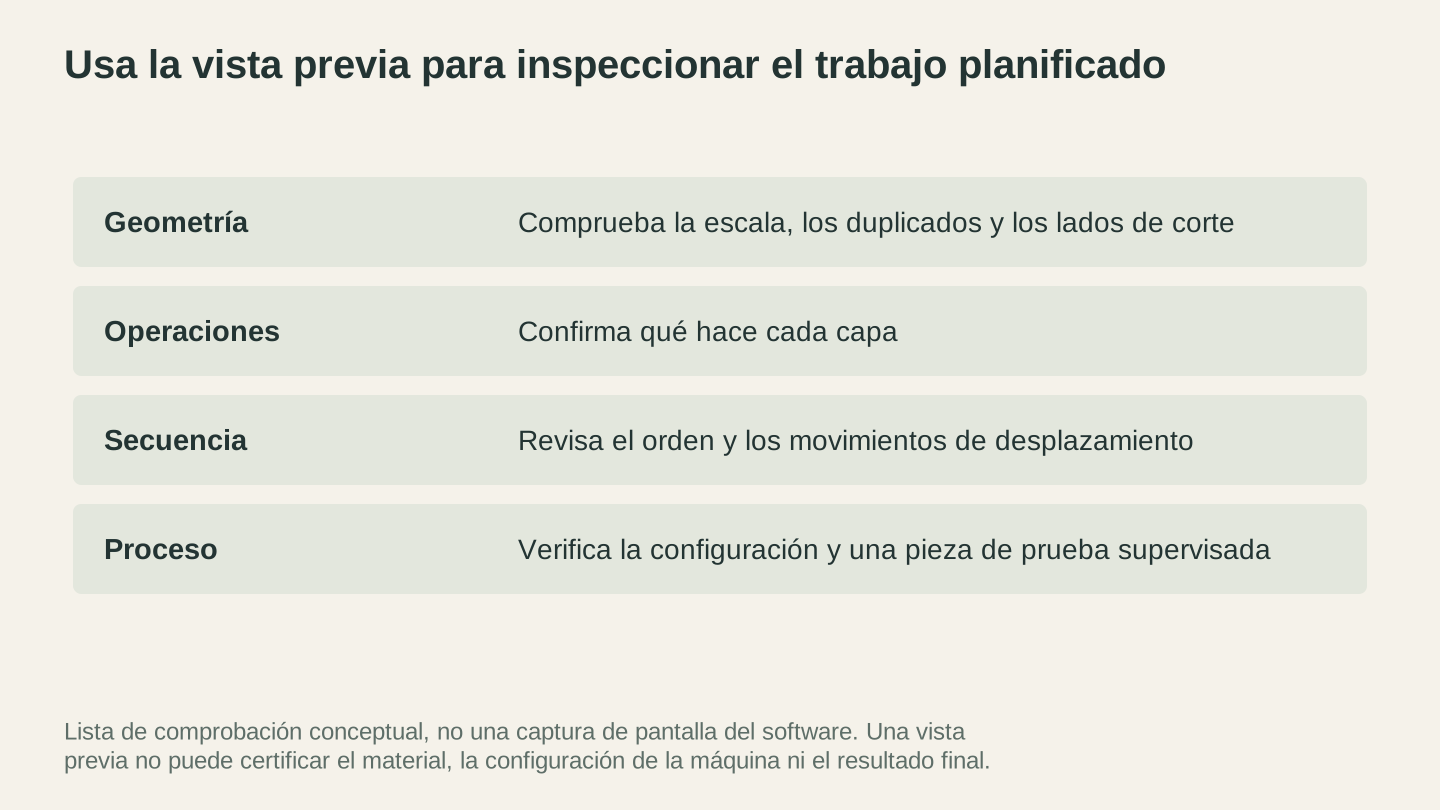
Previsualiza las operaciones y el orden previstos; después, verifica la configuración y una prueba supervisada en una muestra de material. Una previsualización por sí sola no puede establecer el resultado terminado.
Errores habituales y cómo corregirlos
«Las piezas cortadas no encajan»
Causa: falta de compensación del kerf. Las lengüetas quedan algo pequeñas y las ranuras algo grandes porque el láser eliminó material a ambos lados de cada línea de corte.
Solución: mide el kerf completo K como se ha descrito, confirma si el programa espera K o el desplazamiento por borde K / 2 y coloca los cortes exteriores e interiores del lado del desperdicio. Añade por separado la holgura o interferencia deseada y verifica la unión con una probeta. No apliques una cantidad fija sin medir a todas las lengüetas y ranuras.
«El láser corta dos veces la misma línea»
Causa: trazados duplicados apilados. Parece una sola línea, pero el archivo contiene dos.
Solución: en el programa láser, selecciona todos los objetos y busca un comando «delete duplicates» o de limpieza similar. En el programa de diseño, comprueba si hay copias ocultas y elimínalas. Muchos editores vectoriales permiten recorrer objetos superpuestos en la misma posición haciendo clic repetidamente o usando un atajo específico.
«El texto no se parece al del diseño»
Causa: el texto no se convirtió en contornos y el programa láser sustituyó la fuente.
Solución: vuelve al programa de diseño, selecciona todo el texto y conviértelo en contornos/trazados. Exporta e importa de nuevo.
«Todo se importó como un gran grabado en vez de cortes separados»
Causa: el diseño no distingue colores o las formas tienen rellenos en vez de —o además de— contornos.
Solución: en el programa de diseño, asigna a los trazados de corte un contorno de color y ningún relleno. Cada operación distinta debe usar un color diferente. En los archivos SVG, asegúrate de usar atributos «stroke», no «fill».
«El corte no atravesó por completo»
Causa: potencia insuficiente, demasiada velocidad, material más grueso de lo esperado o enfoque incorrecto.
Solución: suele ser un problema de proceso, no de archivo, pero confirma que la línea de corte contiene un único trazado previsto. Verifica la identidad y el grosor del material, detén el trabajo y sigue las indicaciones de solución de problemas de la máquina y el material para el enfoque, la óptica, la asistencia de aire, la velocidad, la potencia y el número de pasadas permitido. Valida el proceso revisado sobre un retal supervisado en lugar de añadir una pasada o subir la potencia durante el trabajo de producción.
«Los detalles finos se rompieron o quemaron»
Causa: elementos demasiado pequeños para el material y el kerf; lengüetas finas, texto diminuto o detalles delicados que no soportan el calor del láser.
Solución: aumenta el tamaño de los elementos basándote en las muestras fallidas y correctas de tu probeta de elementos. Usa una fuente más robusta para el texto pequeño. Elimina los elementos demasiado delicados o simplifícalos.
«El diseño tiene el tamaño incorrecto»
Causa: discrepancia de unidades entre el programa de diseño y el programa láser. Es habitual al importar archivos SVG cuyo documento estaba configurado en píxeles en vez de milímetros.
Solución: en el programa de diseño, configura las unidades del documento en milímetros y verifica las dimensiones físicas del diseño. En el programa láser, verifica el tamaño importado y la escala si es necesario.
«Los grabados están borrosos o tienen líneas»
Causa del desenfoque: resolución de la imagen de origen demasiado baja para los DPI de grabado. Si grabas a 300 DPI pero la imagen de origen es de 72 DPI, se amplía 4x y pierde detalle.
Causa de las líneas: problema mecánico (correa floja o raíles guía sucios) o desajuste de calibración del desplazamiento del escaneado bidireccional. Este último aparece como un desplazamiento horizontal constante en líneas de escaneado alternas.
Solución para el desenfoque: usa una imagen de origen de mayor resolución. Para el grabado ráster, la resolución de origen debe igualar o superar el ajuste de DPI.
Solución para las líneas: sigue la documentación vigente de la máquina y el programa para calibrar el desplazamiento del escaneado y ejecuta el patrón de prueba documentado a la velocidad de grabado prevista.
«Las piezas se movieron durante el trabajo y el grabado quedó desalineado»
Causa: la operación de corte se ejecutó antes que la de grabado. Las piezas cortadas se movieron sobre la base antes de la pasada de grabado.
Solución: reordena las capas: primero grabado y corte al final. En el programa láser, arrastra las capas de grabado por encima de las capas de corte en el panel de capas.
«El archivo se importa, pero no aparece nada en el lienzo»
Causa: los objetos están lejos del origen (0,0), en una capa oculta o se importaron a un tamaño casi invisible.
Solución: después de importar, selecciona todo en el programa láser y usa su comando de centrado o de ajustar a la vista. Si no se selecciona nada, quizá los objetos estén en una capa oculta. Comprueba el panel de capas y asegúrate de que todas sean visibles.
Todo junto: ejemplo de flujo de trabajo completo
Veamos un ejemplo real: estás haciendo un posavasos de madera con un diseño grabado y un contorno cortado.
Paso 1: diseño. En el editor vectorial, crea el posavasos. Dibuja un círculo de 90mm en rojo (solo contorno, sin relleno) para la línea de corte. Coloca el diseño dentro del círculo en negro (relleno para las zonas grabadas y contorno para las líneas de grabado vectorial).
Paso 2: texto. Todo el texto del diseño se convierte en trazados mediante el comando de conversión de contornos o trazados del programa.
Paso 3: comprobar los trazados. Selecciona todo y comprueba el recuento de objetos. Busca trazados duplicados arrastrando los objetos y comprobando si hay copias ocultas debajo.
Paso 4: verificar las unidades. Configura las unidades del documento en mm. El diámetro del círculo debe indicar 90mm, no 90px.
Paso 5: exportar. Guarda como Plain SVG (sin metadatos específicos del editor, si el programa ofrece esa opción).
Paso 6: importar en el programa láser. El círculo rojo aparece en una capa y el diseño negro en otra.
Paso 7: configurar las capas. Configura la capa negra como operación de relleno ráster y la roja como operación de corte lineal utilizando las etiquetas de tu versión instalada. Usa ajustes de las indicaciones actuales para la máquina y el material que hayan superado una prueba supervisada en retal. Organiza el trabajo para que el grabado se realice antes del corte.
Paso 8: compensar el kerf. El círculo es un perfil exterior. Si el posavasos debe acabar en 90mm, coloca el haz en el descarte exterior. Para un kerf completo medido K, un desplazamiento geométrico manual mueve la trayectoria hacia fuera en K / 2. Si utilizas la compensación del programa, introduce el valor de kerf completo o por borde que solicite su documentación actual y verifica el lado de corte en la vista previa y con una probeta.
Paso 9: previsualizar. Ejecuta la vista previa del programa láser. Debe mostrar primero la operación de grabado ráster (barriendo de un lado a otro y rellenando las zonas negras), seguida del círculo de corte. No debe haber trazados duplicados ni operaciones inesperadas.
Paso 10: colocar y cortar. Define el origen, sigue el procedimiento documentado de enfoque y confirma que el cerramiento, la asistencia de aire, la extracción y la ventilación estén configurados para el material verificado. Mantén accesibles la parada de emergencia y el extintor adecuado, permanece junto al láser y detente inmediatamente si observas una llama sostenida o humo, olor o residuos inesperados.
Ese es todo el proceso: diseñar, preparar, verificar y cortar. Tras repetirlo varias veces se vuelve automático. La lista se acorta porque dejas de cometer los errores que detecta.
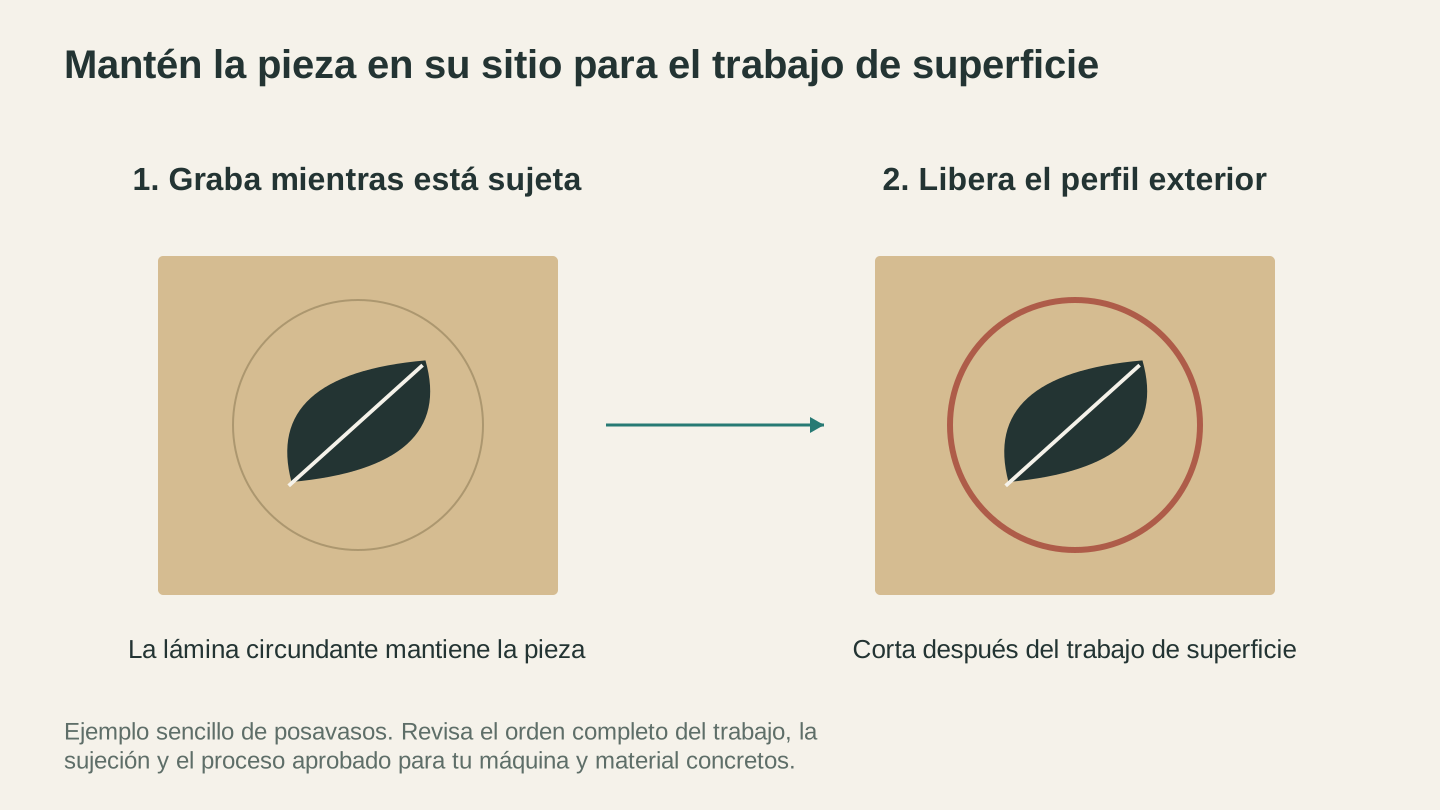
Para este sencillo ejemplo, completa el trabajo de superficie mientras la plancha circundante mantiene la pieza en su sitio y, después, corta el perfil exterior. Revisa la secuencia completa del trabajo real.
Consejos para los archivos según el material
Los distintos materiales tienen tolerancias y comportamientos diferentes. Estas son notas de preparación de archivos para los materiales láser más habituales.
Madera
Los productos de madera varían según la especie, la humedad, el acabado, la cola y la construcción de la lámina. Usa solo material cuyo fabricante confirme la compatibilidad con el proceso láser previsto. Para obtener indicaciones detalladas de selección, consulta nuestra guía sobre la mejor madera para grabado láser.
- Mide el kerf en la lámina, máquina, enfoque y ajustes probados exactos; no lo deduzcas por el tipo de láser
- La dirección de la veta afecta al aspecto del grabado. Los grabados transversales a la veta tienen un aspecto distinto de los realizados a lo largo de ella
- Usa MDF solo si el fabricante confirma que el producto completo y su sistema aglutinante son compatibles con láser; revisa su SDS y los requisitos de extracción
- Determina el tamaño y la colocación de las lengüetas puente con una probeta para que las piezas pequeñas permanezcan sujetas sin acumular demasiado calor
- Incluye la zona del borde afectada por el calor en la probeta de separación en vez de suponer un margen fijo
Acrílico
El acrílico se corta muy bien, pero tiene sus peculiaridades. Nuestra guía de corte de acrílico explica en profundidad la selección del material y los ajustes.
- Mide el kerf en el producto de acrílico, el grosor, la máquina y los ajustes probados exactos
- Mantén la máscara colocada solo cuando el fabricante del acrílico la identifique como diseñada específicamente y segura para el proceso previsto; retira las películas o el papel desconocidos según las indicaciones del fabricante
- El acrílico puede agrietarse por tensión cerca de los bordes cortados, así que establece la separación entre líneas y la distancia al borde con una probeta en vez de usar un mínimo universal
- En diseños iluminados desde el borde, graba y corta en el mismo trabajo para mantener la alineación
Cuero
- No presupongas que la compresión anula el kerf; mide el elemento acabado en el producto de cuero exacto
- Usa cuero solo cuando el fabricante confirme que el sustrato, el proceso de curtido, los tintes, los acabados, los revestimientos y los adhesivos son compatibles con el procesamiento láser; revisa la SDS y los requisitos de extracción. Para obtener indicaciones específicas sobre cuero, consulta nuestra guía de grabado de cuero
- Evita los detalles muy finos. El cuero no conserva los elementos pequeños tan bien como la madera o el acrílico
- Nunca sometas al láser cuero o cuero sintético sin identificar. El PVC y otros materiales que contienen cloro están prohibidos, y los revestimientos o aglutinantes desconocidos siguen prohibidos hasta que el fabricante confirme su seguridad con láser
Papel y cartulina
- Mide el kerf y la supervivencia de los elementos en el papel o la cartulina exactos en vez de asumir que no hace falta compensación
- Usa lengüetas probadas u otro método de sujeción aprobado por la máquina cuando las piezas cortadas puedan moverse; asegúrate de que el método no obstruya el cabezal ni el flujo de aire
- Establece la anchura mínima de los elementos con una probeta; el papel es frágil y prende con facilidad
- Usa únicamente el número de pasadas permitido por el proceso documentado y probado; repetirlas puede acumular calor e iniciar un incendio
- Sujeta el material únicamente con métodos aprobados por el fabricante de la máquina. No añadas imanes ni pesos que puedan obstruir el cabezal, alterar el flujo de aire o interferir con la máquina
Metal (solo marcado)
La capacidad para trabajar con metal depende de la fuente láser exacta, la potencia, el cerramiento, la óptica, el material y el proceso aprobado por el fabricante. No presupongas que un láser puede cortar o marcar un metal porque otra máquina del mismo tipo general pueda hacerlo. Para obtener indicaciones sobre marcado, consulta nuestra guía de grabado de metal y la documentación de la máquina y el material.
- Los archivos de diseño para marcado de metal suelen ser ráster (solo grabado, sin corte)
- Los diseños sencillos y de alto contraste funcionan mejor
- Usa únicamente compuestos de marcado específicos que los fabricantes del compuesto y del láser aprueben para el proceso exacto. Sigue las instrucciones vigentes de SDS, ventilación, aplicación, curado, limpieza y EPI; no sometas al láser un revestimiento sin identificar
Para terminar
La preparación de archivos no es la parte emocionante del corte láser. Nadie construye un láser para hacerse realmente bueno exportando archivos SVG. Pero es la habilidad que separa a quienes obtienen resultados constantes y profesionales de quienes desperdician material y se pasan el tiempo resolviendo problemas.
Los principios básicos son sencillos. Usa formatos vectoriales para cortar. Separa las operaciones por colores. Convierte el texto en contornos. Comprueba si hay trazados duplicados. Compensa el kerf en todo lo que deba encajar. Previsualiza antes de cortar.
Cuando estos hábitos se vuelven automáticos, dedicas el tiempo al trabajo creativo (diseñar, elegir materiales y planificar proyectos) en vez de depurar archivos. Y ese es el objetivo.
Si acabas de empezar a trabajar con láser, combina esta guía con la guía para principiantes sobre grabado láser para configurar la máquina y hacer tu primer grabado de prueba. Si ya te manejas bien con la máquina y quieres mejorar tu proceso con materiales, la guía de ajustes para madera y la guía de corte de acrílico explican cómo evaluar de forma segura el material y la máquina exactos.
¿Necesitas un vector limpio para empezar? Convierte gratis una foto o un boceto en trazados SVG listos para láser con MonoTrace, o transforma fotografías en dibujos lineales listos para grabar con Photo Converter.
Feliz corte.
Herramientas relacionadas
MonoTrace
Convierte fotos e ilustraciones en contornos SVG gratis, con un modo boceto opcional.
File Converter
Convierte entre las combinaciones compatibles de formatos vectoriales, documentos, imágenes de mapa de bits y mallas 3D.
Se necesita un plan para descargar
Photo Converter
Convierte una foto en un dibujo de líneas para grabado, con salida normal o invertida.
¿Quieres probar estas herramientas?
Regístrate gratis, sin necesidad de tarjeta. Las herramientas gratuitas están disponibles de inmediato.
Empezar gratis