

10 AI-verktøy alle makere bør kjenne til i 2026
AI-verktøy er overalt akkurat nå. Alle apper, plattformer og oppstartsbedrifter vil at du skal vite at de har strødd litt kunstig intelligens inn i produktet sitt. Det meste er markedsføringsnonsens. Noe av det er genuint nyttig. Og et lite antall verktøy har stille og rolig blitt den typen ting du lurer på hvordan du noen gang klarte deg uten.
Denne veiledningen dekker ti AI-verktøy som faktisk betyr noe for makere i 2026. Ikke teoretiske verktøy. Ikke løfter om «kommer snart». Ekte verktøy du kan bruke i dag til CNC-fresing, lasergravering, 3D-printing, skjæremaskiner og salg av det du lager. Noen er bygget inn i Craftgineer. Noen er eksterne verktøy du sannsynligvis har hørt om. Et par er nyere innslag det er verdt å følge med på, selv om de ennå ikke er helt modne.
For hvert verktøy forteller jeg deg hva det gjør, hva det koster, når det er nyttig og når det ikke er det. Ingen hype. Bare ærlige vurderinger fra en som bruker altfor mye tid på å lage ting med maskiner.
Kort om hvordan listen er organisert: De seks første verktøyene er Craftgineer-verktøy utviklet spesielt for makere. De lager maskinklare filer eller tilbyr maker-spesifikk kunnskap. De fire siste er eksterne eller fremvoksende verktøy som er nyttige på andre måter. Begge kategoriene er viktige. Forskjellen handler hovedsakelig om hvor direkte resultatet kobles til arbeidsflyten for maskinen din.
1. Vector Studio: AI-design fra tekst til vektor
Hva det er: Du beskriver et design med vanlig tekst, velger en stil og får tilbake en maskinklar SVG. Det er alt. Du trenger ingen tegneferdigheter.
Plattform: Vector Studio på Craftgineer Kostnad: 1 kreditt per generering
Vector Studio bruker bildemodellen Gemini fra Google til å generere SVG-design fra tekstbeskrivelser. Du skriver noe som «keltisk knutekant, symmetrisk, rene linjer», og verktøyet lager en faktisk vektorfil du kan sende rett til laserskjæreren eller CNC-fresen. Ikke en PNG som du deretter må spore. Ikke et konseptbilde du må gjenskape i et vektorredigeringsprogram. En ekte SVG med ekte baner.
Slik bruker makere det
Det fungerer best for dekorative elementer og utgangspunkt for design. Trenger du en blomsterramme til et skjærebrett? Et geometrisk mønster til en akrylplate? Et logoforslag til et spesialskilt? Skriv det inn, velg stil (strektegning, silhuett, geometrisk, vintage og mye annet), så har du noe brukbart på omtrent ti sekunder.
Det er også flott for problemet «jeg vet hva jeg vil ha, men jeg klarer ikke å tegne det». De fleste makere er ikke illustratører. Vi er flinke med maskiner, men ikke nødvendigvis med bezierkurver. Vector Studio bygger bro over det gapet.
Praktisk eksempel
Si at du lager et personlig bryllupsskilt på lasergravereren din. Du trenger en blomsterramme rundt navnene til paret. Tidligere ville du ha lett på nettsteder med vektorgrafikk i en time, kjøpt noe som var nært nok og deretter brukt en time til i et vektorredigeringsprogram på å endre det. Med Vector Studio skriver du «elegant blomsterramme med roser og blader, symmetrisk, strektegningsstil», og på sekunder har du et egendefinert design. Legg det inn i layoutprogrammet ditt, legg til teksten, og du er ferdig.
Tips til instruksjoner som faktisk hjelper
Kvaliteten på resultatet avhenger mye av hvordan du beskriver det du vil ha. Her er noen ting jeg har lært:
Vær spesifikk om den visuelle stilen. «Blomst» gir deg noe generisk. «Rose med én stilk og torner, botanisk illustrasjonsstil, rene konturer» gir deg noe du faktisk kan bruke. Ta med ord om den visuelle behandlingen (silhuett, strektegning, geometrisk, vintage) og detaljnivået (enkelt, detaljert, intrikat).
Nevn symmetri hvis du trenger det. Dekorative kanter, rammer og mønstre ser vanligvis bedre ut når de er symmetriske, og det gjør en forskjell å spesifisere dette i instruksjonen.
Fortell hva designet er til. «Keltisk knutemønster til lasergravering på et skjærebrett» gir andre resultater enn bare «keltisk knutemønster». AI-en justerer kompleksiteten og linjetykkelsen når den forstår produksjonskonteksten.
Fordeler
- Lager faktiske SVG-filer, ikke rasterbilder
- Flere stilalternativer tilpasset bruksområder for makere
- Rask iterasjon: Liker du ikke resultatet, justerer du instruksjonen og genererer på nytt
- Fungerer godt for dekorative elementer, kanter, mønstre, logoer og ikoner
Begrensninger
- Komplekse mekaniske eller tekniske design er mer enn verktøyet håndterer godt
- Du må noen ganger finjustere instruksjonen for å få akkurat det du vil ha
- Det erstatter ikke detaljert spesialtilpasset grafikk, men er et godt utgangspunkt
- Det kan av og til forekomme geometriske uoverensstemmelser i svært detaljerte design
Vi har gått grundig gjennom Vector Studio i vår veiledning om AI-generatorer for SVG, med tips til instruksjoner og sammenligning av stiler.
SKRIV UT. KUTT. FRES.



- Flere formater (SVG, DXF, PNG)
- Maskintestede design
- Kommersielle lisenser
Sponset av PrintCutCarve.com
2. Craft Chat: AI-assistent for feilsøking og læring
Hva det er: En AI-chatbot som er trent spesifikt på maker-kunnskap. Spør den om CNC-mating og -hastighet, laserinnstillinger for ulike materialer, feilsøking av 3D-printere eller teknikker for skjæremaskiner. Den vet faktisk hva den snakker om.
Plattform: Craft Chat på Craftgineer Kostnad: Gratis (bruker chatbot-meldinger, ikke kreditter. 10 meldinger/måned på gratisnivået, opptil 5,000 på Engineer-nivået)
Slik bruker makere det
Craft Chat er verkstedassistenten som har lest alle manualer, forumtråder og feilsøkingsveiledninger. I stedet for å bruke tjue minutter på Reddit for å finne ut hvorfor laseren lager svidde merker i lønn, spør du Craft Chat. I stedet for å gjette mating og hastighet for et nytt fresestål, beskriver du oppsettet ditt og får konkrete anbefalinger.
Den bruker RAG (gjenfinningsforsterket generering) til å hente fra en kuratert kunnskapsbase med maker-spesifikt innhold. Det betyr at den ikke bare genererer svar som høres sannsynlige ut, basert på generelle treningsdata. Den henter faktisk relevant informasjon og bruker den til å formulere svaret. Forskjellen betyr noe. Generelle AI-chatboter kan med stor selvsikkerhet fortelle deg tøv om laserinnstillinger. Craft Chat bygger på ekte maker-dokumentasjon.
Praktisk eksempel
Du har nettopp gått fra gravering på bjørkefiner til valnøtt, og innstillingene som fungerte perfekt på bjørk, brenner for dypt. Du kan kjøre et dusin testbiter med ulike kombinasjoner av effekt og hastighet. Eller du kan spørre Craft Chat: «Jeg bruker en 10W diodelaser. Hvilken effekt og hastighet bør jeg bruke til gravering på valnøtt? Jeg kjørte med 80% effekt ved 3000mm/min på bjørkefiner.»
Du får konkrete startpunkter, en forklaring på hvorfor valnøtt oppfører seg annerledes (den er tettere, mørkere og absorberer mer energi) og tips for å få rene resultater. Du bør fortsatt kjøre en liten test, men du starter mye nærmere riktige innstillinger i stedet for å gjette.
Fordeler
- Trenet på maker-spesifikk kunnskap, ikke bare generelt innhold fra nettet
- Dekker CNC, laser, 3D-printing og skjæremaskiner
- Flott til feilsøking av konkrete problemer
- Du kan laste opp bilder og spørre «hva gikk galt?»
Begrensninger
- Det erstatter ikke forståelsen av særtrekkene ved din egen maskin
- Meldingsgrensene varierer etter abonnement
- Komplekse problemer i flere trinn kan kreve oppfølgingsspørsmål
- Svarene er anbefalinger, ikke garantier. Test alltid på restmateriale først.
RAG kontra generell AI: hvorfor det betyr noe
Den tekniske forskjellen mellom Craft Chat og å stille det samme spørsmålet til ChatGPT er verdt å forstå. Generelle chatboter genererer svar fra treningsdataene sine, som inneholder enorme mengder tekst fra nettet, der noe er riktig og noe er feil. De kan høres selvsikre ut samtidig som de gir deg innstillinger som kan ødelegge arbeidsstykket ditt.
Craft Chat bruker RAG (gjenfinningsforsterket generering). Før den svarer på spørsmålet ditt, søker den i en kuratert kunnskapsbase med verifisert maker-innhold og henter relevant informasjon inn i konteksten. AI-en genererer deretter svaret basert på denne spesifikke, kvalitetssikrede informasjonen i stedet for de generelle treningsdataene. Dette gjør den ikke ufeilbarlig, men det reduserer problemet med «selvsikkert feil» betydelig.
Tenk på det som forskjellen mellom å spørre en tilfeldig person på gaten om CNC-mating og -hastighet og å spørre noen som har den relevante referansemanualen åpen foran seg. Begge kan gi deg et svar. Den ene har mye større sannsynlighet for å ha rett.
Tips
Craft Chat gir bedre resultater når du tar med detaljer. I stedet for «utskriftene mine mislykkes», kan du prøve «PLA-utskriftene mine løsner fra byggeplaten i første lag. Jeg bruker et strukturert PEI-ark ved 60C platetemperatur.» Jo mer kontekst du gir, desto nyttigere blir svaret.
Hvis du vil se nærmere på hvordan AI-feilsøking fungerer for makere, kan du lese veiledningen vår om å bruke AI til å feilsøke maskinen din.
3. ListingLab: AI-produktoppføringer og bilder
Hva det er: Last opp et bilde av noe du har laget. Få Etsy-optimaliserte titler, beskrivelser, SEO-nøkkelord og AI-genererte produktbilder i ulike stiler. Laget spesielt for makere som selger produktene sine.
Plattform: ListingLab på Craftgineer Kostnad: Tekstgenerering bruker chatbot-meldinger (gratisnivået gir 10 per måned). AI-produktbilder koster 1 kreditt hver.
Slik bruker makere det
Å skrive produktoppføringer er den delen av salget av håndlagde varer som ingen liker. Du har laget et vakkert skjærebrett i valnøtt med egendefinert lasergravering. Nå må du skrive tre tittelvarianter optimalisert for Etsy-søk, en beskrivelse som selger, en liste over viktige funksjoner, 13 SEO-nøkkelord og innlegg til sosiale medier. Det er en times arbeid du heller ville brukt på verkstedet.
ListingLab håndterer alt. Last opp produktbildet, oppgi noen grunnleggende detaljer (hva det er, hvilket materiale, mål), så genererer verktøyet alt. Tre tittelalternativer, tre beskrivelser, funksjonslister, nøkkelord og innlegg til sosiale medier som er klare til å kopieres og limes inn.
Funksjonen for AI-produktbilder er det nyere tilskuddet, og ærlig talt den mer interessante funksjonen. Den tar produktbildet ditt og genererer det i 35+ stiler: livsstilsmiljøer, sesongtemaer, høytidsbakgrunner, flatlays og mer. Skjærebrettet ditt på arbeidsbenken blir til skjærebrettet ditt på en kjøkkenbenk i marmor, med friske urter og olivenolje i nærheten. Det er den typen produktfotografering som selger, og vanligvis krever det et helt fotooppsett.
Praktisk eksempel
Du har laget en serie lasergraverte nøkkelringer i lær. Du tar et bilde på skrivebordet. ListingLab genererer titler som «Personlig nøkkelring i lær, egengravert gave, håndlaget tilbehør» (med Etsy-nøkkelordundersøkelser innebygd), en beskrivelse som dekker lærtypen, mulighetene for personalisering og vedlikeholdsinstruksjoner, samt nøkkelord som samsvarer med aktuelle søketrender. Deretter genererer du noen produktbilder: ett livsstilsbilde med nøkler på et rustikt bord, ett gavebilde med gavepapir i nærheten og ett rent bilde med hvit bakgrunn.
Total tid: omtrent fem minutter. Total kostnad for en komplett oppføring med styliserte bilder: noen chatbot-meldinger og en håndfull kreditter.
Fordeler
- Etsy SEO-optimalisering er innebygd (titler, tagger, nøkkelord)
- Flere tittel- og beskrivelsesvarianter å velge mellom
- AI-produktbilder sparer kostnadene og bryet med profesjonell fotografering
- 35+ bildestiler for ulike årstider og miljøer
Begrensninger
- AI-produktbilder er gode, men ikke alltid perfekte. Kontroller dem før publisering.
- Fungerer best når du oppgir nøyaktige produktdetaljer
- Kvaliteten på tekstgenereringen avhenger av hvor mye kontekst du gir
Den faktiske verdien
Her er regnestykket som overbeviste meg om at ListingLab er verdt det. En profesjonell produktfotograf tar $25-50 per stylet bilde. En tekstforfatter som kan Etsy SEO, tar $50-100 per oppføring. Selv om du gjør begge deler selv, bruker du minst en time per produkt på å lage oppføringen. ListingLab komprimerer dette til omtrent fem minutter per produkt for teksten, pluss 1 kreditt per AI-bilde. Hvis du har en bod med 30 produkter, er det forskjellen mellom en hel helg med arbeid med oppføringer og en kveld.
Hvis du vil lese mer om AI-produktfotografering, kan du se veiledningen vår om å lage AI-produktbilder for Etsy.
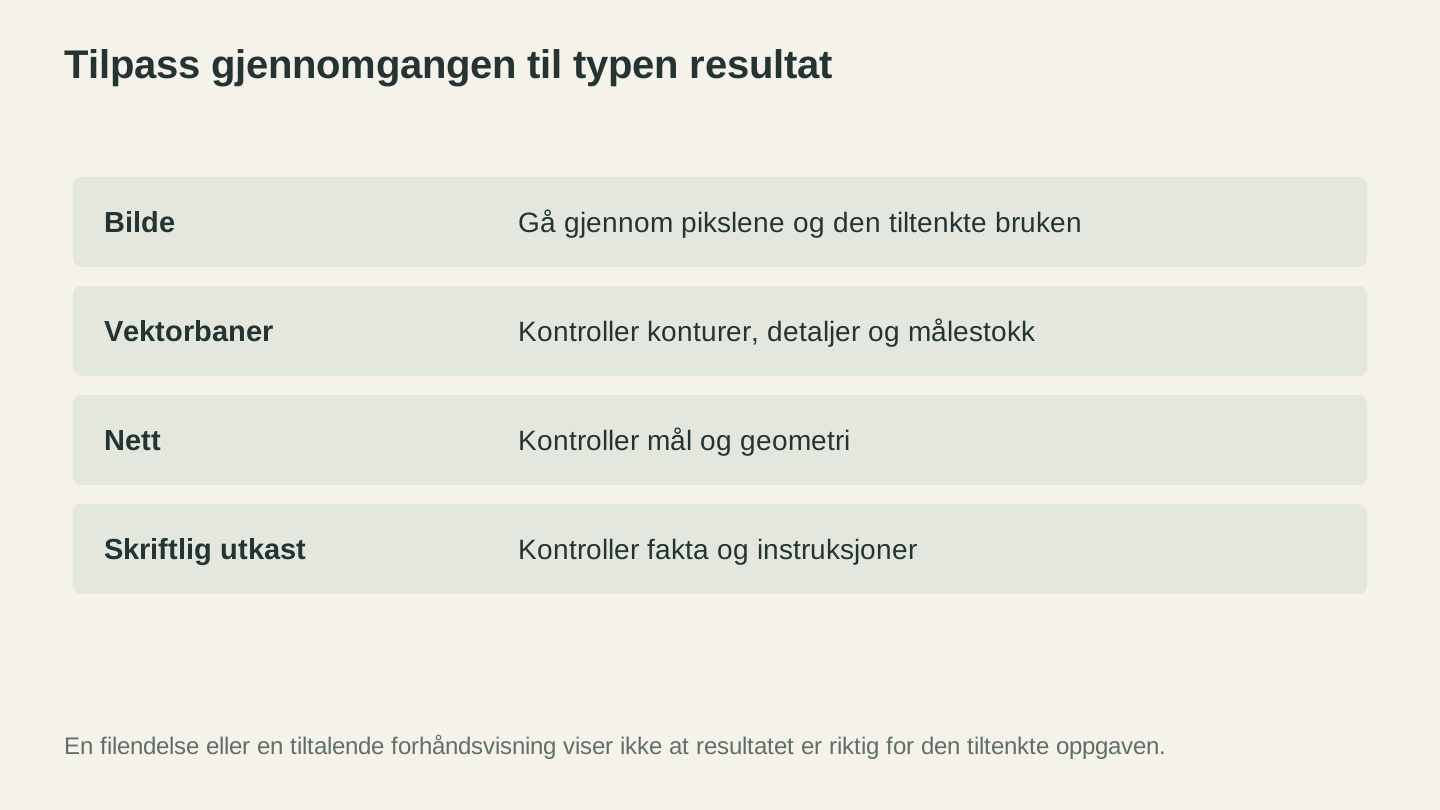
Tilpass gjennomgangen til resultatet. En attraktiv forhåndsvisning bekrefter ikke riktige mål, brukbar geometri eller nøyaktige instruksjoner.
4. Canvas Pro: Gratis bilderedigerer i nettleseren
Hva det er: En fullverdig bilderedigerer som kjører i nettleseren. Lag, pensler, former, tekst og markeringsverktøy. Ingenting å installere, intet abonnement.
Plattform: Canvas Pro på Craftgineer Kostnad: Gratis
Slik bruker makere det
Canvas Pro fyller gapet mellom «jeg må gjøre en rask redigering av et bilde» og «jeg betaler ikke for en komplett bilderedigerer for datamaskin». Dette gapet er enormt for makere. Du må fjerne bakgrunnen fra en logo. Du må legge tekst til et design. Du må kombinere elementer fra tre forskjellige bilder i én fil. Du må rydde opp i en skanning før du vektoriserer den.
Tidligere var alternativene en fullverdig bilderedigerer (kraftig, men overveldende), et generelt designverktøy laget for grafikk til sosiale medier i stedet for maskinklare filer, eller å bare lide seg gjennom oppgaven i programvaren som fulgte med maskinen din. Canvas Pro gir deg en ordentlig lagbasert redigerer med verktøyene makere faktisk trenger, og overfører sømløst til MonoTrace når et design må bli en vektor.
Praktisk eksempel
Du har lastet ned en utklippspakke med gårdsdyr til et skiltprosjekt for barn. Du må kombinere en høne, en ku og en gris i ett design, legge «Velkommen til gården vår» i en bue over dem og få det inn i laserskjæreren. I Canvas Pro importerer du hvert dyr på sitt eget lag, ordner dem, legger til et tekstlag med beskjeden din, justerer størrelsen og eksporterer en PNG. Kjør den gjennom MonoTrace, som også er gratis, så har du SVG-filen. Alt skjer i nettleseren.
Spesialpenslene (kritt, kalligrafi, vintage og mønster) er også verdt å nevne når du vil legge håndtegnede detaljer til design. Kalligrafipenselen gir spesielt fin skrift som konverteres godt til vektorbaner.
Fordeler
- Virkelig gratis, uten funksjoner som holdes tilbake
- Eksporterer PNG, JPEG og WebP, og fungerer sammen med MonoTrace for maskinklare vektorer
- Lagssystem med kontroller for gjennomsiktighet og synlighet
- Spesialpensler laget for dekorativt arbeid
- Kjører i alle moderne nettlesere, ingenting å installere
Begrensninger
- Ikke like funksjonsrik som dedikerte bilderedigerere for datamaskin, men det er heller ikke målet
- Svært store bilder kan kjøre saktere i nettleseren
- Komplekse bilderedigeringer (fargekorrigering, reparasjonspensel) er ikke hovedfokuset
Vi har laget en full gjennomgang av arbeidsflytene i Canvas Pro for makere hvis du vil gå i dybden.
5. Photo Converter: Fra foto til strektegning
Hva det er: Tar et fotografi og konverterer det til strektegning i penn-og-blekk-stil. Spesielt laget for lasergravering av bilder på tre, skifer og andre materialer.
Plattform: Photo Converter på Craftgineer Kostnad: 1 kreditt per konvertering
Slik bruker makere det
Det er vanskelig å gravere fotografier direkte på materialer. Lasergravere arbeider ved å variere effekten for å lage ulike nyanser, og resultatet avhenger sterkt av materialet, bildet og innstillingene dine. Gjør du det feil, markerer du enten overflaten så vidt eller brenner et mørkt rektangel. På mange materialer er det frustrerende lite spillerom mellom «for lyst» og «kull».
Mange makere foretrekker å konvertere bilder til strektegning først, fordi resultatet blir mer forutsigbart, mer stilisert og ofte ganske enkelt ser bedre ut på materialer som tre og skifer. Strektegning bruker bare svart og hvitt (eller linje og ingen linje), så graveringsinnstillingene blir enkle: én effekt, én hastighet, binært resultat.
Photo Converter bruker Gemini AI fra Google til å analysere bildet og gjengi det som strektegning. Det er ikke bare et enkelt kantdeteksjonsfilter, som ser forferdelig ut. Det er en faktisk kunstnerisk tolkning som bevarer de viktige detaljene og lager rene linjer som egner seg til gravering.
To moduser er tilgjengelige:
- Standard: Svarte linjer på hvit bakgrunn. Standardvalget for de fleste materialer.
- Invertert: Hvite linjer på mørk bakgrunn. Perfekt for mørke materialer som skifer, anodisert aluminium eller mørkbeiset tre, der laseren avdekker et lysere lag under.
Praktisk eksempel
En kunde vil ha et portrett av hunden sin lasergravert på en treplate. Du har et fint bilde fra kunden, men direkte gravering av bildet som et rasterbilde ville kreve finjustering av halvtoneinnstillinger og testbrenning for å få skyggeleggingen riktig. I stedet kjører du det gjennom Photo Converter, får en ren strektegningsversjon på omtrent tre sekunder og graverer den. Resultatet ser bevisst kunstnerisk ut, i stedet for «jeg prøvde å skrive ut et bilde på tre».
For mer detalj om hele arbeidsflyten fra foto til gravering beskriver veiledningen vår om foto til lasergravering hele prosessen.
Fordeler
- AI-drevet strektegning, ikke bare kantdeteksjon
- Invertert modus for mørke materialer
- Rask behandling (under 5 sekunder)
- Resultatene kan brukes med en gang, med minimalt behov for opprydding
Begrensninger
- Svært detaljerte bilder med urolige bakgrunner bør beskjæres først
- Svært mørke bilder eller bilder med lav kontrast kan trenge justering av lysstyrken før konvertering
- Resultatene er kunstneriske tolkninger, ikke fotografiske reproduksjoner. Det er poenget, men det er verdt å merke seg.
6. MosaicFlow: Fra bilde til flerfarget innlegg
Hva det er: Last opp et bilde, så separerer det fargene i individuelle lag for flerfarget innlegg. Hver farge blir sin egen vektorfil, klar for CNC-skjæring, laserskjæring eller 3D-printing med flere materialer.
Plattform: MosaicFlow på Craftgineer Kostnad: 1 kreditt per bilde
Slik bruker makere det
Flerfargede innlegg er noe av det mest imponerende du kan lage med CNC eller laser, men designforberedelsene er tidkrevende. Du må separere hver farge i sin egen kuttefil, sørge for at delene passer nøyaktig sammen og håndtere rekkefølgen på monteringen. MosaicFlow automatiserer alt dette.
Last opp en logo, et kunstverk eller et design. AI-en i MosaicFlow analyserer fargene og separerer dem i 4 til 16 tydelige grupper. Du kan justere antallet farger, slå sammen lignende nyanser, utelate bakgrunnen og bruke glidebryteren for fjerning av små prikker til å rydde opp i små artefakter. Resultatet er en lagdelt SVG der hver farge er sin egen kuttebane.
3D-forhåndsvisningen er spesielt nyttig. Før du kutter noe, kan du se nøyaktig hvordan det ferdige innlegget vil se ut når alle delene er satt sammen.
Praktisk eksempel
Du vil lage et flerfarget logoinnlegg for en kunde. Logoen har fem farger pluss en bakgrunn. Vanligvis måtte du manuelt spore hvert fargeområde i et vektorredigeringsprogram og lage separate kuttebaner for hvert område. Med MosaicFlow laster du opp logofilen, justerer fargeregistreringen til fem farger, utelater bakgrunnen og laster ned den lagdelte SVG-filen. Hver farge kobles til et annet materiale, for eksempel valnøtt, lønn, kirsebærtre, padauk og purpleheart.
For den komplette teknikken dekker veiledningen vår om flerfargede treinnlegg materialvalg, kutterekkefølge og montering.
Fordeler
- AI-separasjon av farger er rask og nøyaktig
- Fargepaletten gjør det intuitivt å slå sammen eller utelate farger
- 3D-forhåndsvisning før du bestemmer deg for å kutte
- Glidebryteren for fjerning av små prikker fjerner små artefakter uten manuell opprydding
Begrensninger
- Fungerer best med bilder som har tydelige, ensfargede områder
- Fotografier med gradienter bør forenkles først
- Svært fine detaljer kan gå tapt ved små innleggsstørrelser
Info
MosaicFlow lager innlegg i puslespillstil, der hver farge er en uavhengig del. Hvis du ønsker design med stablede lag, der hvert lag bygger på lagene over (populært for veggkunst i lagdelt tre), kan du bruke StackLab i stedet. Samme opplastingsprosess, et annet sluttresultat. Vi har dekket teknikken i veiledningen vår om stablet lagdelt kunst.
7. ChatGPT og Claude: AI-assistenter for generell bruk
Hva de er: De store, generelle AI-chatbotene. Du kjenner dem. Alle kjenner dem. Men spesielt for makere er de nyttige til mer enn bare å svare på trivielle spørsmål.
Plattformer: ChatGPT (OpenAI), Claude (Anthropic) Kostnad: Gratisnivåer er tilgjengelige. ChatGPT Plus koster $20/måned. Claude Pro koster $20/måned. Begge har gratisversjoner med bruksgrenser.
Slik bruker makere dem
Generelle AI-chatboter er AI-verdenens sveitsiske lommekniver. De er ikke spesialisert for maker-arbeid, og det er her verktøy som Craft Chat har et fortrinn, men de er utrolig allsidige. For oppgaver som ikke er maskinspesifikke, er de ofte det beste alternativet fordi bredden i kunnskapen deres er uten sidestykke. Her er områdene der de utmerker seg:
Idéutvikling og idémyldring. «Gi meg 20 gaveideer jeg kan lage med en lasergraver for under $5 i materialer.» «Hva ville fungere godt som en 3D-printet skrivebordsorganisator for en som liker minimalistisk design?» Disse modellene er overraskende gode på kreativ idémyldring når du gir dem begrensninger.
Skrive produktbeskrivelser. Hvis du selger på Etsy, Amazon Handmade eller ditt eget nettsted, kan disse verktøyene skrive utkast til produktbeskrivelser, titler og markedsføringstekst. De er ikke like Etsy-optimaliserte som ListingLab, men til generell skriving er de solide.
Hjelp med kode og G-kode. Trenger du å skrive en enkel makro for CNC-kontrolleren? Vil du forstå hva en bestemt G-kodekommando gjør? Både ChatGPT og Claude håndterer koderelaterte spørsmål godt.
Undersøkelser og sammenligninger. «Hva er forskjellen mellom POM og Delrin ved CNC-maskinering?» «Sammenlign PLA, PETG og ASA til utendørs bruk.» En rask sammenligningstabell er bedre enn å lese gjennom ti forumtråder.
Praktisk eksempel
Du starter en liten bedrift som selger lasergraverte produkter på håndverksmesser. Du trenger en forretningsplan, en prisstrategi, ideer til utforming av standen og en liste over bestselgende produktkategorier. En generell AI-chatbot kan hjelpe deg å tenke gjennom alt dette. Du får ikke den spesialiserte Etsy SEO-optimaliseringen som ListingLab tilbyr, men du får bred forretningsveiledning som er ganske nyttig når du skal komme i gang.
Fordeler
- Ekstremt allsidige. Gode på nesten alt, svært gode på enkelte ting.
- Gratisnivåene er genuint nyttige
- Kan analysere bilder, skrive kode, idémyldre, undersøke og forklare konsepter
- Forbedres hele tiden gjennom jevnlige modelloppdateringer
Begrensninger
- Ikke spesialisert for maker-temaer. Kan gi generelle eller litt feilaktige råd om maskinspesifikke innstillinger.
- Kan finne på fakta, særlig om smale tekniske temaer
- Gratisnivåene har bruksgrenser og kan bruke eldre modeller
- Produktoppføringer er ikke optimalisert for en bestemt markedsplass
Advarsel
Kontroller alltid maskininnstillinger, mating og hastighet samt materialkompatibilitet fra AI-chatboter før du bruker dem på et ekte prosjekt. Generelle AI-verktøy kan høres svært selvsikre ut om innstillinger som vil skade materialet eller maskinen din. Bruk dem som utgangspunkt, ikke som autoritative kilder. For maker-spesifikke spørsmål bruker Craft Chat en kuratert kunnskapsbase som reduserer denne risikoen.
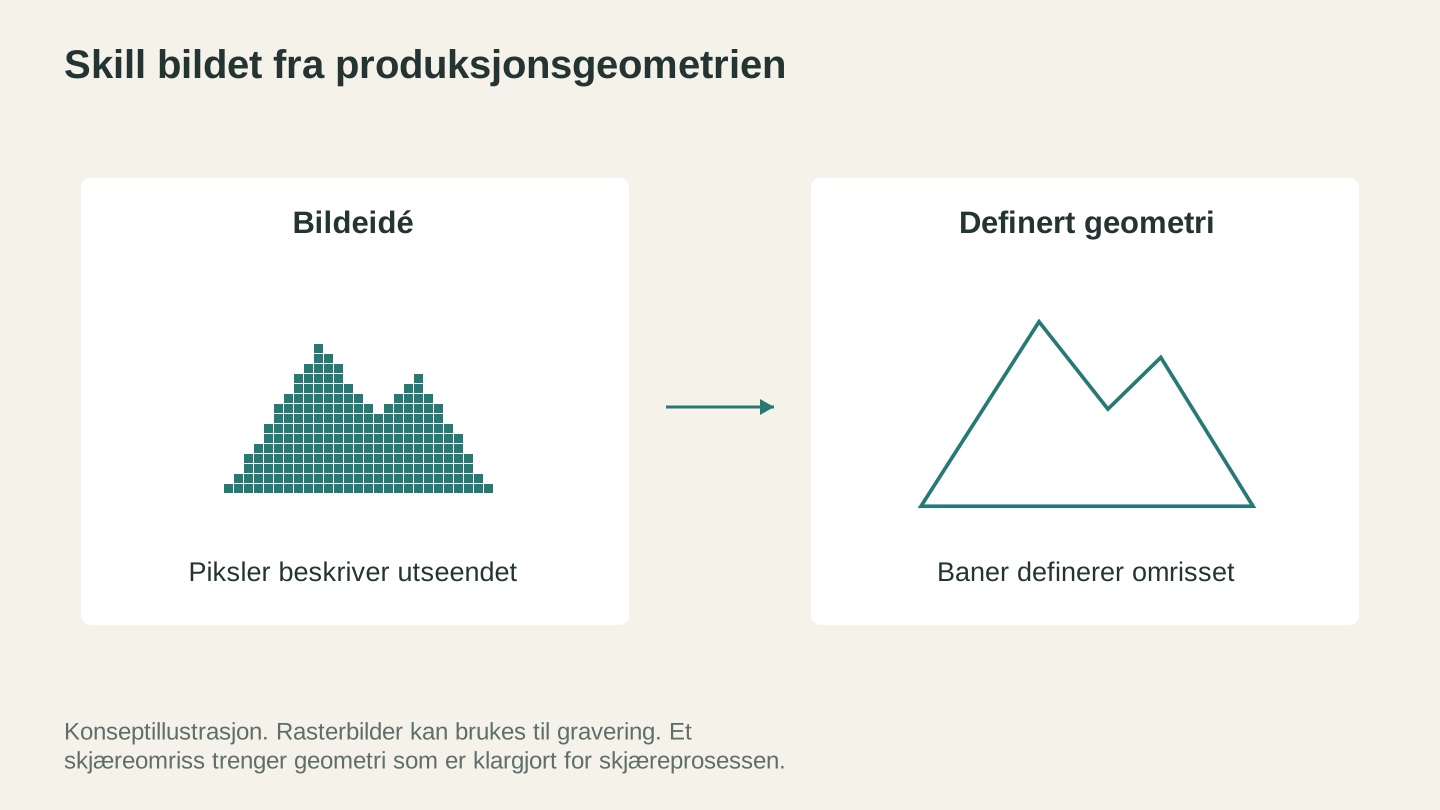
Et bilde beskriver utseendet, mens definert geometri beskriver en kontur. Klargjør den filtypen den planlagte operasjonen trenger.
8. Midjourney og DALL-E: AI-bildegenerering
Hva de er: AI-bildegeneratorer som lager bilder fra tekstbeskrivelser. Midjourney lager svært stiliserte, ofte fotorealistiske bilder. DALL-E, som er en del av ChatGPT, er mer tilgjengelig og integrert i OpenAI-økosystemet.
Plattformer: Midjourney (Discord-basert, nettgrensesnitt tilgjengelig), DALL-E (via ChatGPT) Kostnad: Midjourney starter på $10/måned. DALL-E er inkludert med ChatGPT Plus ($20/måned) eller tilgjengelig med begrenset gratis bruk.
Slik bruker makere dem
AI-bildegeneratorer er maskiner for designinspirasjon. De er ikke direkte produksjonsverktøy for de fleste maker-arbeidsflyter, fordi de lager rasterbilder og ikke vektorer eller maskinklare filer, men de er utrolig nyttige som første trinn i en designprosess.
Visualisering av konsepter. Før du bruker timer på å designe en detaljert del, kan du generere et raskt AI-bilde av konseptet. «Art Deco-klokke med geometrisk solstrålemønster, svart og gull, symmetrisk.» Du får en visuell referanse på sekunder som hjelper deg å avgjøre om ideen er verdt å følge opp.
Referansebilder til manuell design. Generer et bilde av det du ønsker, og bruk det som referanse mens du lager det faktiske vektor- eller 3D-designet i CAD- eller tegneprogrammet ditt. Det er raskere enn å lete på nettsteder med arkivbilder og gir deg noe som er tilpasset den nøyaktige visjonen din.
Produktmodeller. Generer livsstilsbilder av produkter i ulike miljøer. Et skjærebrett på et kjøkken. En 3D-printet plantepotte i en vinduskarm. Dette erstatter ikke fotografering av det faktiske produktet ditt, fordi kundene vil se den ekte varen, men det er nyttig til innhold i sosiale medier og tidlig markedsføring før du har produsert produktet.
Generering av mønstre og teksturer. Trenger du et sømløst mønster til et lasergraveringsprosjekt? AI-generatorer kan lage flisbare mønstre, teksturer og dekorative elementer som du deretter kan vektorisere for maskinbruk.
Praktisk eksempel
Du designer et sett med naturinspirerte glassbrikker til en håndverksmesse. Du er usikker på hvilke design som vil fungere best. Før du bestemmer deg for et design, genererer du tjue konsepter i Midjourney: fjellandskap, skogsilhuetter, havbølger, kaktuser i ørkenen og nordlys. AI-en gir deg visuelle alternativer på få minutter. Du velger de tre beste konseptene og bruker dem som referansebilder mens du lager de faktiske maskinklare vektorfilene i designprogrammet ditt, eller i Vector Studio hvis du vil ha AI-genererte vektorer direkte.
Fordeler
- Utrolig gode til å generere visuelle konsepter og inspirasjon
- Den estetiske kvaliteten i Midjourney er genuint imponerende
- Integrasjonen av DALL-E i ChatGPT gjør iterativ design praktisk
- Gode til å generere mønstre og teksturer
Begrensninger
- Resultatene er rasterbilder, ikke maskinklare filer. Dette er det viktigste. Du kan ikke sende et Midjourney-bilde til laserskjæreren. Du må vektorisere det først, ved hjelp av noe som MonoTrace eller ved å spore det for hånd i et vektorredigeringsprogram. Vi har dekket hele vektoriseringsprosessen i veiledningen vår om konvertering fra PNG til SVG.
- Genererte bilder har ofte små feil, merkelige artefakter eller uoverensstemmelser som må ryddes opp
- Kontroll over fine detaljer er begrenset. Du kan beskrive hva du vil ha, men ikke styre linjetykkelser, mål eller mekaniske toleranser nøyaktig.
- Symmetri er fortsatt ujevn. Hvis du trenger et perfekt symmetrisk design, bør du planlegge manuell opprydding.
- Opphavsrett og bruksrettigheter varierer etter plattform og abonnement. Sjekk vilkårene.
Vektoriseringsgapet
Dette er verdt å understreke, fordi det skaper problemer for mange makere. AI-bildegeneratorer lager vakre bilder. Men vakre bilder er ikke det samme som maskinklare filer. En flott gjengivelse av et keltisk knutemønster fra Midjourney må vektoriseres, ryddes opp og kanskje tegnes på nytt før laseren eller CNC-maskinen kan bruke den. Det er ikke en stopper, men det er et ekstra trinn.
Verktøy som Vector Studio hopper derimot helt over dette gapet ved å generere SVG-vektorer fra start. Den estetiske kvaliteten er ikke på nivå med Midjourney (kvaliteten til Midjourney er genuint best i klassen for bildegenerering), men resultatet kan brukes med en gang.
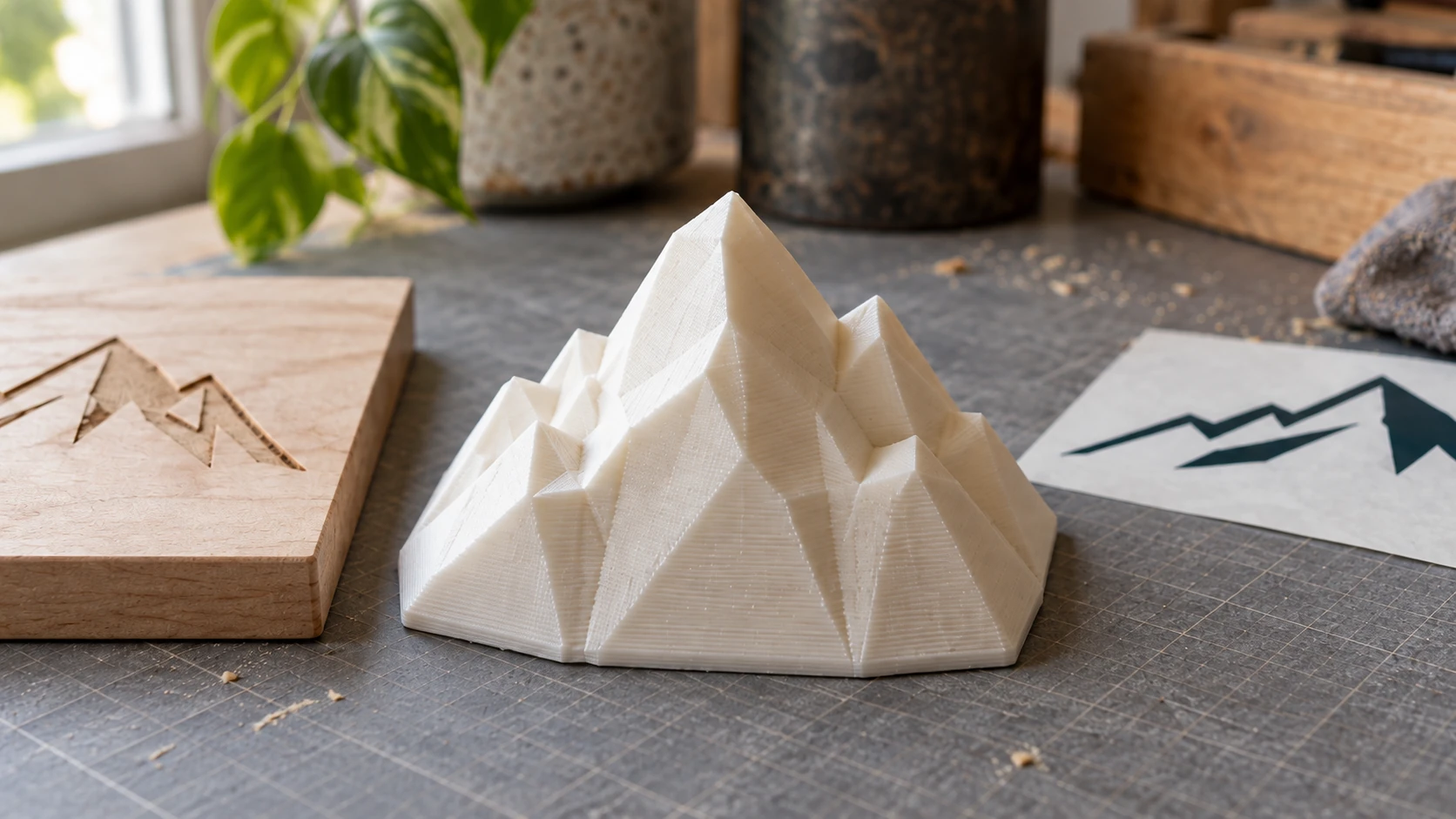
Et nærbilde viser overflatene, kantene og basen på utskriften. Dette er et illustrerende objekt, ikke et dokumentert resultat fra noe verktøy i oversikten.
9. AI-verktøy for 3D-modeller: Meshy, Rodin og flere
Hva de er: En ny generasjon AI-verktøy som genererer 3D-modeller fra tekstbeskrivelser eller bilder. Du beskriver hva du vil ha (eller laster opp et referansebilde) og får tilbake en 3D-modell.
Plattformer: Meshy, Rodin by HyperHuman, Tripo og andre Kostnad: Meshy har et gratisnivå (med begrenset antall genereringer). Betalte abonnement starter på omtrent $10-20/måned. Andre varierer.
Slik bruker makere dem
Generering av 3D-modeller er området der AI-verktøy fortsatt modnes raskest. For et år siden var resultatene stort sett ubrukelige klumper. I 2026 lager de beste verktøyene modeller som faktisk kan printes, selv om de fortsatt trenger bearbeiding til de fleste CNC-bruksområder.
3D-printing av figurer og dekorative objekter. Det er her AI-verktøy for 3D fungerer best akkurat nå. Du beskriver en figur, skapning eller et dekorativt objekt, og AI-en genererer et mesh du kan printe. Kvaliteten varierer, men de beste resultatene fra verktøy som Meshy er overraskende detaljerte.
Rask prototyping og konseptmodeller. Trenger du å se hvordan et produktkonsept ser ut i 3D før du begynner på et ordentlig CAD-design? AI-generering er raskere enn å modellere fra bunnen av for organiske former.
Konvertering av 2D-kunst til 3D. Last opp en tegning, logo eller et referansebilde og få en 3D-tolkning. Dette er spesielt interessant for å gjøre flat grafikk om til relieffskjæringer eller 3D-printet veggkunst.
Praktisk eksempel
Du vil 3D-printe et sett med fantasibrikker til sjakk. Å modellere 32 unike sjakkbrikker fra bunnen av i et 3D-modelleringsprogram ville tatt flere dager, selv for en erfaren modellør. Med et AI-verktøy for 3D genererer du hver brikke: «middelaldersk springerbrikke, detaljert rustning, stående positur, printbar geometri». AI-en gir deg et utgangspunkt som du deretter kan rydde opp i og skalere. Noen brikker kan brukes med minimale rettelser. Andre kan trenge betydelig omarbeiding. Men utgangspunktet ditt er kommet mye lenger enn et tomt lerret.
Fordeler
- Dramatisk raskere enn manuell 3D-modellering for organiske former
- Kvaliteten har blitt betydelig bedre det siste året
- Tekst-til-3D og bilde-til-3D fungerer begge rimelig godt
- Gratisnivåer lar deg eksperimentere før du betaler
Begrensninger
- Geometrien er ofte ikke mekanisk presis. Flott for dekorative og kunstneriske deler. Ikke bra for funksjonelle deler med bestemte mål og toleranser.
- Mesh må ofte ryddes opp. Ikke-manifold geometri, innvendige flater og løse punkter er vanlig.
- Kontroll over fine detaljer er begrenset. Du kan ikke angi nøyaktige mål, veggtykkelser eller gjengestigninger.
- CNC-kompatibiliteten er generelt dårlig. Meshene er ikke laget for subtraktive produksjonsarbeidsflyter.
- Utviklingen går fortsatt raskt. Det som gjelder for disse verktøyene i dag, kan være utdatert om seks måneder.
Virkeligheten med opprydding i mesh
Dette fortjener sin egen fremheving, fordi det er den delen ingen forteller deg om i demonstrasjonene av «AI genererer en 3D-modell på 30 sekunder!». Modellen kommer ut, ser flott ut på skjermen, og så importerer du den i sliceren og får 47 feil. Ikke-manifold-kanter. Flater som skjærer gjennom hverandre. Innvendig geometri som ikke burde finnes.
For 3D-printing kan du ofte fikse dette med slicerens innebygde reparasjon av mesh eller et eget verktøy for mesh-reparasjon. Beregn ytterligere 10 til 30 minutter med opprydding per modell, avhengig av kompleksiteten. For CNC-arbeid er mesh-problemene mer krevende, fordi CAM-programvare er mindre tilgivende overfor geometrifeil enn en slicer.
Verktøyene blir stadig bedre til å lage ren geometri. Men hvis noen forteller deg at AI-genererte 3D-modeller går rett fra generering til maskin, er de enten svært heldige eller svært optimistiske.
Info
For å konvertere fotografier til 3D-relieffskjæringer (typen du lager med en CNC-fres), bruker ReliefMaker på Craftgineer en annen tilnærming. I stedet for å generere en komplett 3D-modell fra bunnen av lager den et dybdekart fra bildet ditt som kobles direkte til skjæredybder. Resultatet er en ordentlig relieffmodell optimalisert for CNC-relieffskjæring og 3D-printede litofanier, ikke et frittstående 3D-objekt.
10. AI CAM- og verktøybaner: Neste grense
Hva de er: AI integrert i CAM-programvare (datastøttet produksjon) for automatisk generering av verktøybaner, valg av skjærestrategier og optimalisering av maskineringsparametere. Tenk AI-assistert mating og hastighet, automatisk planlegging av oppspenning og intelligent generering av verktøybaner.
Plattformer: Flere. Autodesk Fusion (AI-funksjoner rulles ut), Siemens NX, SolidCAM og flere oppstartsbedrifter. Kostnad: For det meste inkludert i eksisterende CAM-abonnementer. Fusion 360 Personal Use er gratis (med begrensninger). Kommersielle CAM-lisenser varierer fra hundrevis til tusenvis av dollar i året.
Slik bruker makere dem, eller kommer til å bruke dem
Jeg tar med denne kategorien fordi det er her den mest interessante AI-utviklingen skjer i makermiljøet, selv om det meste ennå ikke er helt produksjonsklart for hobbybrukere.
Automatisk generering av verktøybaner. Du laster inn en 3D-modell, AI-en analyserer geometrien og foreslår passende maskineringsstrategier. Grovkjøringspass, finbearbeidingspass og restbearbeiding genereres automatisk med passende innstillinger. Fusion 360 har begynt å rulle ut noen av disse funksjonene, og de fungerer rimelig godt for enkle deler.
Optimalisering av mating og hastighet. I stedet for å slå opp hastigheter i en tabell eller gjette ut fra erfaring kan AI analysere den konkrete kombinasjonen av materiale, verktøy, maskinstivhet og geometri for å anbefale optimaliserte parametere. Enkelte CAM-pakker begynner å bygge dette inn.
Kollisjonsunngåelse og simulering. AI kan forutsi og forhindre verktøykollisjoner før du kjører en jobb, og oppdage mulige krasj som tradisjonell simulering kan overse.
Situasjonen i 2026
Ærlig talt? Det er fortsatt tidlig for de fleste hobby-makere. AI-funksjonene i profesjonell programvare er lovende, og hvis du bruker Fusion 360, har du sannsynligvis lagt merke til at AI-assisterte forslag begynner å dukke opp i grensesnittet. Men for de fleste CNC-hobbyister er den tradisjonelle tilnærmingen, med å lære mating og hastighet, forstå verktøybanestrategier og bygge erfaring over tid, fortsatt den viktigste arbeidsflyten.
Når det er sagt, går denne kategorien raskt fremover. Hvis du kjøper deg inn i et CAM-økosystem nå, er det verdt å sjekke hvilke AI-funksjoner som står på veikartet. Verktøyene som investerer i AI-optimalisering av verktøybaner i dag, vil ligge betydelig foran om et par år.
Fordeler
- Kan redusere tiden til CAM-programmering betydelig
- Kan hjelpe nybegynnere med å unngå farlige maskineringsfeil
- Optimalisering som tar hensyn til faktorer mennesker kan overse, som verktøyavbøyning og harmoniske svingninger
- Blir bedre med hver programvareoppdatering
Begrensninger
- De mest avanserte funksjonene finnes i dyr profesjonell programvare
- AI-funksjonene i CAM som er tilgjengelige for hobbyister, er fortsatt grunnleggende
- Krever tillit til AI-ens anbefalinger, og erfarne maskinoperatører er med rette forsiktige
- Er ennå ikke pålitelige nok til å kjøre uten menneskelig kontroll
- 3D-printing og laserslicere har enklere behov for verktøybaner, så effekten gjelder hovedsakelig CNC-fresing og -maskinering
Dette bør du følge med på
Hvis du bruker CNC, bør du følge med på hvor raskt AI-funksjonene i CAM-programvaren din utvikler seg. Oppdateringer av Fusion 360 er verdt å følge, selv om du bruker den gratis lisensen for personlig bruk. AI-assisterte funksjoner som først kommer i det kommersielle nivået, finner ofte etter hvert veien ned til personlig bruk.
For brukere av 3D-printere går AI-utviklingen på slicer-siden raskere enn du kanskje tror. Automatisk generering av støttestrukturer, forutsigelse av mislykkede utskrifter og kvalitetsoptimalisering er områder der AI integreres. Verktøy som Bambu Studio og OrcaSlicer legger til intelligente funksjoner i hver utgave.
Brukere av laser- og skjæremaskiner har mindre å hente fra AI-verktøy for verktøybaner, siden banene deres er enklere (følg denne banen, kutt eller graver). AI-verdien for disse maskinene ligger mer på designsiden, og derfor har verktøy som Vector Studio og Photo Converter større umiddelbar effekt.
Sammenligningstabellen
Her er alt ved siden av hverandre.
| Verktøy | Type | Best til | Kostnad | Maskinklart resultat? | Læringskurve |
|---|---|---|---|---|---|
| Vector Studio | AI-designgenerering | Egendefinerte SVG-design fra tekst | 1 kreditt | Ja (SVG) | Lav |
| Craft Chat | AI-assistent | Feilsøking, læring | Gratis (meldingsgrenser) | N/A | Lav |
| ListingLab | AI-oppføringer + bilder | Salg på Etsy/nett | Meldinger + 1 kreditt/bilde | N/A | Lav |
| Canvas Pro | Bilderedigerer | Redigering og sammensetting av design | Gratis | Ja (PNG, JPEG, WebP) | Middels |
| Photo Converter | Foto til strektegning | Lasergravering av bilder | 1 kreditt | Ja (PNG) | Lav |
| MosaicFlow | Fargeseparasjon | Flerfargede innlegg | 1 kreditt | Ja (SVG-lag) | Lav |
| ChatGPT / Claude | Generell AI | Idéutvikling, skriving, undersøkelser | Gratis / $20 i måneden | Nei | Lav |
| Midjourney / DALL-E | Bildegenerering | Designinspirasjon, konsepter | $10-20/måned | Nei (bare raster) | Middels |
| AI-verktøy for 3D (Meshy osv.) | Generering av 3D-modeller | Dekorativ 3D-printing | Gratisnivå / $10-20 i måneden | Delvis (krever opprydding) | Middels |
| AI CAM-verktøy | Optimalisering av verktøybaner | Generering av CNC-verktøybaner | Inkludert i CAM-programvare | Ja (med kontroll) | Høy |
Noen ting blir tydelige i denne sammenligningen. Craftgineer-verktøyene er de eneste som er laget spesielt for arbeidsflyten fra maker til maskin, noe som betyr at de lager filer maskinene dine faktisk kan bruke. De eksterne verktøyene er kraftigere innenfor sine spesifikke områder, Midjourney lager bedre bilder enn alle maker-fokuserte verktøy, og ChatGPT vet mer om generelle temaer enn enhver spesialisert chatbot, men de krever ekstra trinn for å gå fra «AI-resultat» til «maskinklar fil».
Slik ser du om et AI-verktøy faktisk er nyttig
Alle nye verktøy hevder at AI vil revolusjonere arbeidsflyten din. De fleste gjør ikke det. Her er en rask metode for å vurdere om et AI-verktøy er verdt tiden og pengene dine.
Resultattesten
Still ett spørsmål: Lager dette verktøyet et resultat jeg faktisk kan bruke, eller lager det et resultat jeg må omarbeide betydelig?
Et verktøy som lager en maskinklar SVG, er umiddelbart nyttig. Et verktøy som lager et konseptbilde du må tegne om manuelt som vektor, er også nyttig, men som inspirasjon og ikke som produksjonsverktøy. Begge har verdi. Men det første sparer deg en time. Det andre sparer deg ti minutter. Pris dem deretter.
Testen «raskere enn alternativet»
Hvor lang tid tar AI-metoden sammenlignet med å gjøre det manuelt? Ta med alle trinnene, ikke bare AI-delen.
Hvis en AI-bildegenerator bruker 30 sekunder på å lage et bilde, men du deretter bruker 45 minutter på å spore det til en vektor, tar det totalt 46 minutter. Hvis det tar 30 minutter å tegne vektoren manuelt, er AI-metoden faktisk tregere. Dette er ikke hypotetisk. Det skjer hele tiden når folk prøver å bruke generelle AI-bildegeneratorer til maskinklare design.
Konsistenstesten
Får du jevnt over gode resultater, eller er det en spilleautomat? Verktøy som gir gode resultater 20% av tiden og søppel 80% av tiden, er frustrerende å bruke i praksis. Du ender med å generere på nytt om og om igjen, noe som bruker opp kreditter eller abonnementsbegrensningen og sløser med tiden.
De beste AI-verktøyene for makere er de der du kan lære deg mønstrene i inputen, som instruksjoner, innstillinger og krav til bilder, og jevnlig få brukbare resultater. Vector Studio blir for eksempel mer konsistent når du lærer hvilke stilalternativer som fungerer best for ulike designtyper. Denne konsistensen kan læres, og derfor blir verktøyet pålitelig nyttig.
Kostnadstesten
Regn ut den faktiske kostnaden over en måned med typisk bruk. $10/måned for et verktøy du bruker tre ganger, kan være greit hvis hver bruk sparer deg en times arbeid. $10/måned for et verktøy du prøvde én gang og glemte, er $120 bortkastet i året. Gratisverktøy med bruksgrenser er ofte det beste kjøpet, fordi du kan bruke dem nok til å vite om de er verdifulle før du bruker penger.
Testen «blir det bedre med erfaring?»
De beste AI-verktøyene belønner læring. Når du finner ut hvordan du skriver bedre instruksjoner, forstår hvilke innstillinger som fungerer i ulike situasjoner eller oppdager det ideelle inputformatet, blir resultatene merkbart bedre. Det er et tegn på at verktøyet har reell dybde.
Verktøy der du derimot treffer et kvalitetstak med en gang, og der ingen ferdighetsutvikling endrer resultatet, er ofte bare tynne omslag rundt ett enkelt API-kall. De er nyttige til enkle oppgaver, men utvikler seg ikke sammen med deg.
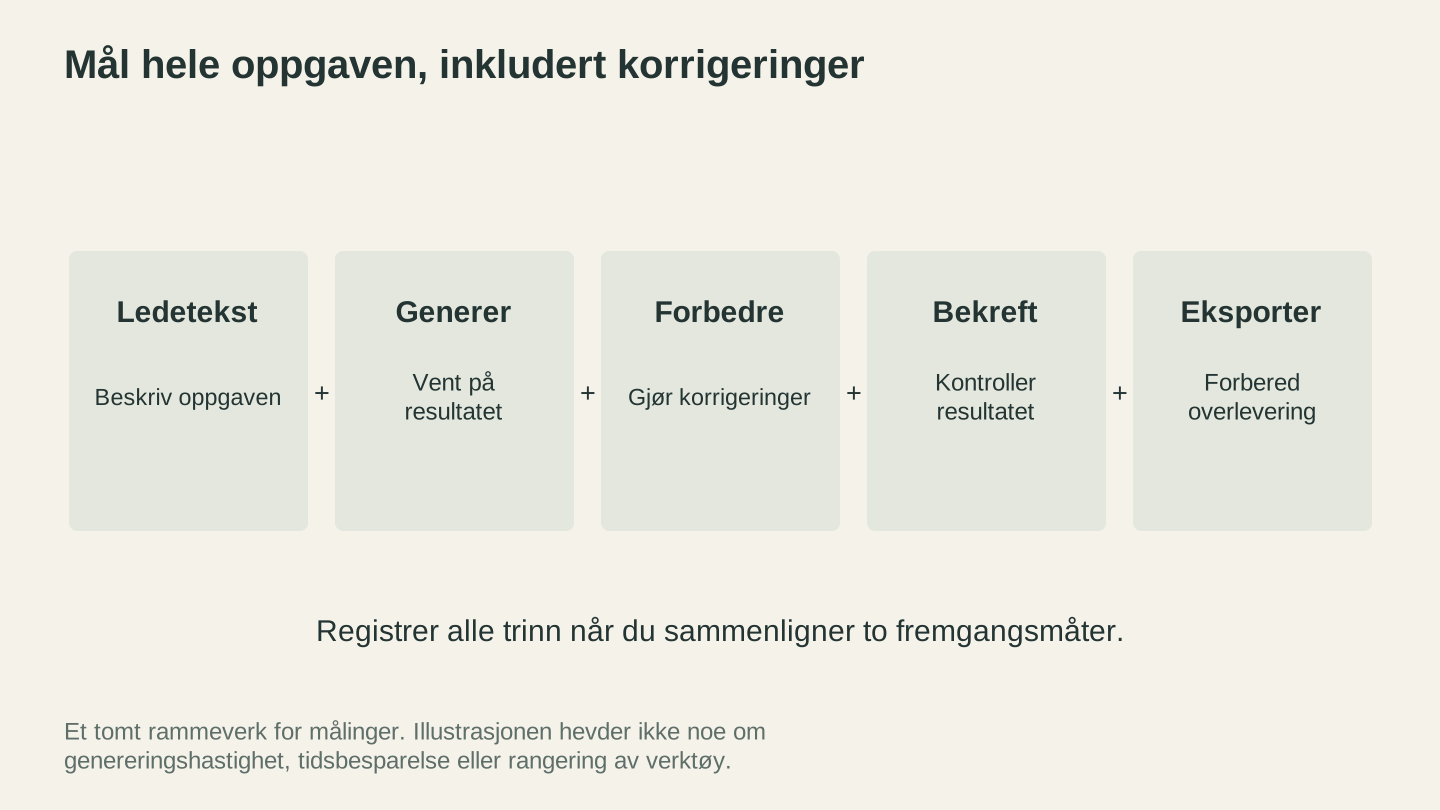
Mål hele jobben når du sammenligner fremgangsmåter. Ta med korrigeringer og verifisering, samt tiden som brukes på å generere det første resultatet.
Slik bygger du en AI-klar arbeidsflyt
Makere som får mest verdi ut av AI-verktøy, bruker ikke ett verktøy isolert. De kobler verktøy sammen i arbeidsflyter der AI håndterer delene den er god på, mens menneskelig vurdering håndterer resten.
Slik ser en AI-assistert arbeidsflyt ut i praksis:
Designfase: Start med AI-idémyldring (ChatGPT/Claude for ideer, Midjourney for visuelle konsepter), eller gå rett til Vector Studio hvis du vet at du vil ha en vektor. Bruk Canvas Pro til å kombinere, redigere og ferdigstille design.
Forberedelsesfase: Konverter bilder med Photo Converter til graveringsprosjekter. Separer farger med MosaicFlow til innlegg. Konverter filformater med File Converter etter behov.
Feilsøkingsfase: Når noe går galt, og det kommer det til å gjøre, bruker du Craft Chat til rask diagnose og anbefalinger av innstillinger.
Salgsfase: Fotografer de ferdige produktene, og kjør dem gjennom ListingLab for optimaliserte oppføringer og styliserte produktbilder.
Hovedpoenget er at AI fungerer best på spesifikke, veldefinerte oppgaver i en større arbeidsflyt. Den er ikke god til å erstatte hele designprosessen din fra start til slutt. Men den er utmerket til å fremskynde enkelttrinn som tidligere var flaskehalser.
Eksempel på arbeidsflyt: Prosjekt med spesialskilt
Her er et konkret eksempel på hvordan disse verktøyene kan kobles sammen i et ekte prosjekt.
En kunde vil ha et spesialskilt med familienavn og en dekorativ kant, gravert i valnøtt. Kunden sender deg et Pinterest-skjermbilde av omtrent det kunden ønsker.
- Idémyldring (ChatGPT/Claude): «Hvilke dekorative kantstiler fungerer godt på valnøttskilt til rustikk interiørdekor?» Få alternativer: rankekanter, geometriske rammer, ornamenter og gårdsstil.
- Generer design (Vector Studio): Lag den dekorative kanten som en SVG. «Dekorativ kant i gårdsstil med hveteaks og enkel ranke, rektangulær, strektegningsstil.» Én kreditt, ti sekunder.
- Rediger og sett sammen (Canvas Pro): Importer kant-SVG-en, legg til familienavnet med riktig font og juster størrelse og avstand. Gratis.
- Kontroller innstillingene (Craft Chat): «Hvilke laserinnstillinger bør jeg bruke til å gravere en dekorativ kant på 1/4 tomme valnøtt? Maskinen min er en 10W diodelaser.» Gratis.
- Graver skiltet. Maskintid.
- Fotografer og publiser (ListingLab): Ta et bilde av det ferdige skiltet, og generer en optimalisert Etsy-oppføring med AI-produktbilder som viser skiltet i et hjemmemiljø.
Total AI-kostnad: 1 kreditt for kantdesignet, noen chatbot-meldinger for råd om innstillinger og én eller to kreditter for produktbilder. Total tid til designforberedelser: kanskje 15 minutter i stedet for en time eller to med manuelt designarbeid.
Dette kan ikke AI erstatte
Blikket ditt for kvalitet. Forståelsen din av hva som fungerer på bestemte materialer. Evnen din til å holde en ferdig del og vite om den er god nok til å selges eller gis bort som gave. Kunnskapen din om hvordan akkurat din maskin oppfører seg, med sine særtrekk og gode innstillinger. Tilfredsstillelsen ved å løse et vanskelig oppspenningsproblem eller få til en perfekt overflate.
AI håndterer det repetitive digitale arbeidet og noen av de teknisk krevende delene av arbeidsflyten. Du håndterer håndverket. Det er ikke et kompromiss. Det er å spille på styrkene til hver side. De beste makerne som bruker AI-verktøy, lager ikke dårligere ting raskere. De lager flere ting med samme kvalitet, eller bedre ting fordi de kan iterere på design raskt.
Hva kommer nå
Det er verdt å følge med på tempoet i forbedringen av AI-verktøy for makere. Her er det som ligger nærmest i tid.
Bedre 3D-generering. Gapet mellom AI-genererte 3D-modeller og modeller som kan brukes til CNC-maskinering, blir mindre. I løpet av det neste året kan du forvente verktøy som lager 3D-relieffmodeller optimalisert for bestemte produksjonsmetoder, ikke bare generiske mesh. ReliefMaker gjør allerede dette for relieffskjæring basert på dybdekart.
Smartere CAM-assistanse. Etter hvert som AI CAM-verktøy modnes, kan du forvente flere varianter som er tilpasset hobbybrukere. Tenk deg å laste inn en 3D-modell og få en komplett maskineringsstrategi med verktøyvalg, hastigheter, mating og verktøybaner generert automatisk. Vi er ikke der ennå, men retningen er tydelig.
Materialspesifikk optimalisering. AI som ikke bare vet «hvordan man graverer tre», men «hvordan man graverer akkurat dette valnøttstykket basert på fiberretning og fuktinnhold». Dette ligger lenger frem i tid, men det er den typen spesialisering som vil gjøre AI-verktøy genuint uunnværlige.
Integrerte arbeidsflyter. Akkurat nå er de fleste AI-verktøy frittstående. Fremtiden er tettere integrasjon, der designverktøyet, AI-assistenten, CAM-programvaren og maskinkontrolleren deler kontekst. Noe av dette skjer allerede i profesjonell produksjon. Det vil etter hvert komme til hobbyverktøy.
AI-assisterte materialbiblioteker. Tenk deg å skanne et materialstykke med mobilkameraet og få AI til å identifisere treslaget, anslå tettheten og foreslå optimale maskininnstillinger. De enkelte delene finnes allerede, som bildegjenkjenning, materialdatabaser og innstillingskalkulatorer. Neste steg er å samle dem i en sømløs arbeidsflyt.
Hvis du vil ha en bredere gjennomgang av hvordan AI endrer makermiljøet, dekker artikkelen vår om hvordan AI endrer maker-miljøet i 2026 trendene utover enkeltverktøy.
Kort oppsummert
Ti verktøy, fra umiddelbart nyttige til «følg med på dette». Her er kortversjonen:
Bruk disse nå:
- Vector Studio hvis du trenger egendefinerte SVG-design og ikke vil tegne dem manuelt
- Craft Chat til feilsøking og læring (det er gratis, så bare prøv det)
- Canvas Pro hvis du trenger en bilderedigerer som forstår maker-arbeidsflyter
- Photo Converter hvis du lasergraverer bilder
- MosaicFlow hvis du lager flerfargede innlegg
- ListingLab hvis du selger det du lager
- ChatGPT eller Claude til generell idéutvikling, skriving og undersøkelser
Bruk disse til inspirasjon:
- Midjourney eller DALL-E til visuell konseptgenerering, men husk vektoriseringsgapet
Følg med på disse:
- AI-generatorer for 3D-modeller, som blir raskt bedre, særlig for 3D-printing
- AI CAM-verktøy, som er lovende, men fortsatt på et tidlig stadium for hobbybrukere
Det beste AI-verktøyet er det som sparer deg for tid på delene av skapingen du ikke liker, slik at du kan bruke mer tid på delene du liker. For de fleste makere betyr det mindre tid på å lete etter design, mindre tid på å feilsøke innstillinger, mindre tid på å skrive produktoppføringer og mer tid på faktisk å lage ting.
Det er en byttehandel som er verdt å gjøre.
Hvis du vil gå dypere inn i hvordan AI endrer makermiljøet utover bestemte verktøy, dekker artikkelen vår om hvordan AI endrer maker-miljøet i 2026 de større trendene. Hvis du er interessert i å lære nye maker-ferdigheter med hjelp fra AI, kan du også lese slik lærer du maker-ferdigheter med AI-chat.
Tips
Ny på Craftgineer? Opprett en gratis konto for å prøve Vector Studio, Craft Chat, Canvas Pro og mer. Gratiskontoer inkluderer 5 registreringskreditter og 10 chatbot-meldinger per måned, slik at du kommer i gang. Kredittkort kreves ikke.
Relaterte verktøy
Vector Studio
Lag SVG-grafikk fra en skriftlig beskrivelse og en valgt stil.
Canvas Pro
Rediger bilder med lag, pensler, former, tekst og markeringsverktøy. Eksporter PNG, JPEG eller WebP.
ListingLab
Lag annonsetekster og stiliserte produktbilder fra et bilde av produktet.
Tekst bruker chatkvoten; bilder bruker kreditter
Klar til å prøve disse verktøyene?
Registrer deg gratis, uten kredittkort. Gratis verktøy er tilgjengelige med en gang.
Kom i gang gratis