

Slik rydder du opp i et vektorisert bilde for rene kutt
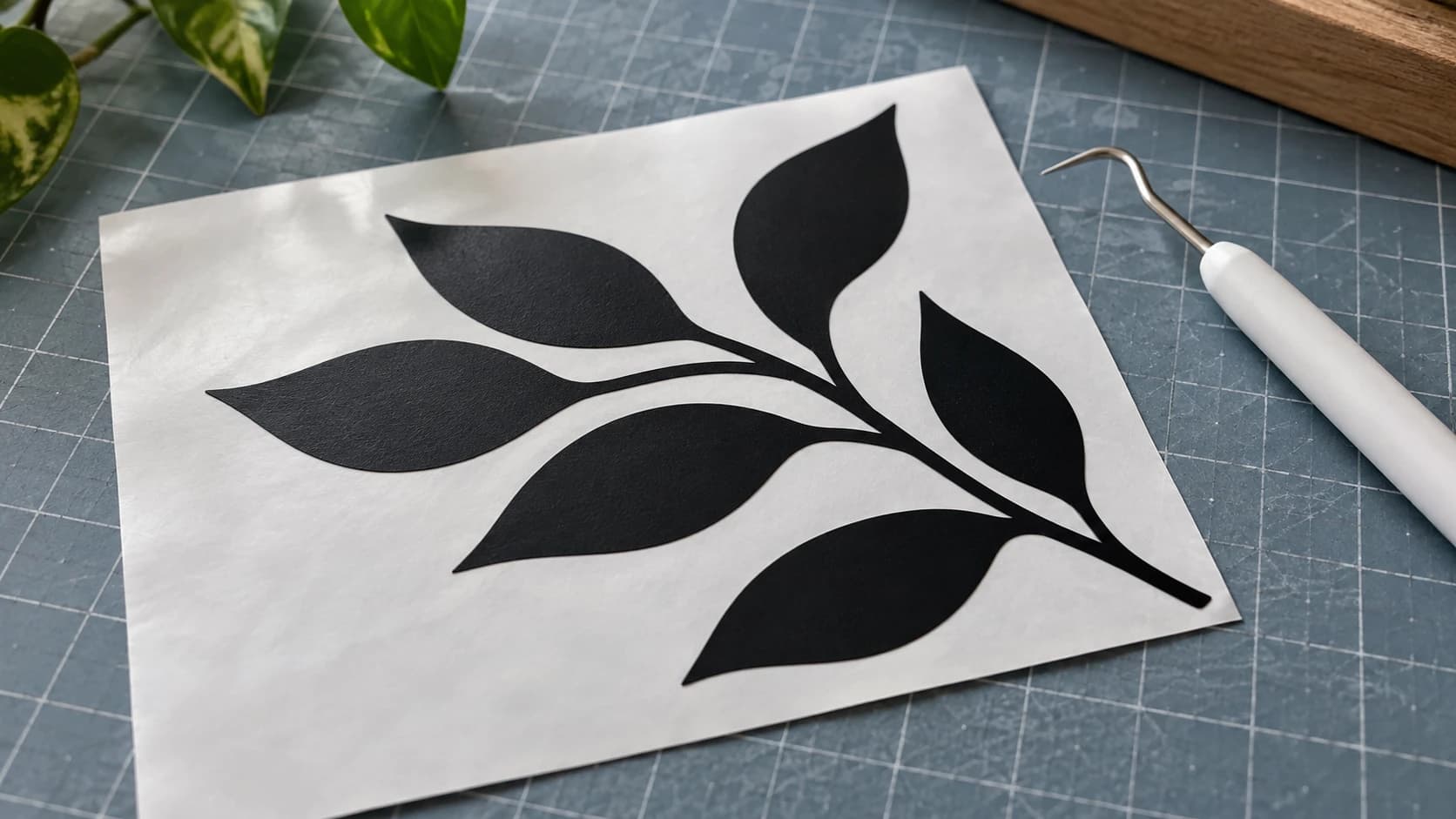
Du vektoriserte bildet. Du fikk en SVG. Du lastet det inn, trykket på start, og resultatet er et rot. Omrisset har små trappetrinn som du kan kjenne med en negl. Det ligger en konfettistorm av prikker rundt designet, og bladet skar dem pliktoppfyllende ut likevel. Bladet gikk over den samme linjen to ganger. Og et sted der inne forsvant en detalj du var opptatt av.
Vektoriseringen fungerte. Oppryddingen skjedde ikke.
Nesten alle problemer av typen «vektoriseringen min ser dårlig ut» skyldes én av fire ting, og hver av dem har en konkret løsning. Dette innlegget er en rask gjennomgang. Hvis du ikke har konvertert bildet ennå, begynner du med veiledningen for PNG til SVG eller den Cricut-spesifikke versjonen, og kommer tilbake hit når filen finnes og kuttet ser stygt ut.
Tips
Kort svar: Rydd opp i kildebildet før du vektoriserer det, ikke i SVG-filen etterpå. Et vektoriseringsverktøy tegner grensen mellom mørkt og lyst. Gi det en ren, helsvart form med høy kontrast på en helt hvit bakgrunn, så forsvinner nesten alle oppryddingsproblemer av seg selv.
Hvorfor oppryddingen bør skje før vektoriseringen
Her er det som sparer mest tid, og det er det motsatte av det de fleste prøver først.
Et vektoriseringsverktøy gjør nøyaktig én ting: Det følger grensen mellom de mørke og lyse delene av bildet og tegner en bane langs denne grensen. Det vet ikke hva designet ditt er. Det vet ikke at den grå flekken i hjørnet er et skannerartefakt, mens den grå flekken i midten er en skygge du ville beholde. Alt som er mørkere enn terskelverdien, blir en form. Alt som er lysere, blir bakgrunn.
Så hvis grensen er uklar, blir banen uklar. Hvis elleve støvprikker ligger over terskelverdien, får du elleve ekstra former. Hvis strektegningen din er en tynn, grå blyantstrek på papir som ikke er helt hvitt, havner halvparten på feil side av terskelverdien og forsvinner.
Å slette elleve løse baner i et vektorredigeringsprogram tar flere minutter med klikking. Å viske ut elleve prikker med ett utvalg i et rasterredigeringsprogram tar omtrent fire sekunder. Samme resultat, svært ulik innsats. Fiks pikslene, vektoriser på nytt, ferdig.
SKRIV UT. KUTT. FRES.



- Flere formater (SVG, DXF, PNG)
- Maskintestede design
- Kommersielle lisenser
Sponset av PrintCutCarve.com
Finn årsaken først
Se på vektoriseringen i størrelsen du planlegger å skjære, ikke zoomet ut slik at den passer på skjermen. De fleste feil er usynlige ved 25 prosent zoom og slående tydelige ved 100 prosent. Sammenlign deretter det du ser med dette:
| Det du ser | Mest sannsynlige årsak | Hvor det bør fikses |
|---|---|---|
| Små prikker og konfetti rundt designet | Bildestøy, papirstruktur eller en bakgrunn som ikke er helt hvit | Rasterbilde, før vektorisering |
| Trappetrinn, grove, fasetterte kanter | Kildebildets oppløsning er for lav for kuttstørrelsen | Rasterbilde, før vektorisering |
| Kurver som ser riktige ut, men maskinen hakker | Altfor mange noder tettpakket i hver bane | Rasterbilde, før vektorisering |
| Alle linjer skjæres to ganger, med litt avstand | Du vektoriserte en strektegning, så hver strek har en indre og en ytre kant | Designvalg, før vektorisering |
| Tynne detaljer mangler eller er brutt opp i streker | Strekene havnet under terskelverdien eller ble for tynne til at materialet kan holde dem | Rasterbilde eller skalering, før vektorisering |
| Bokstavenes midtpartier faller ut | Øyer uten broer | Monteringsteknikk, etter skjæring |
Legg merke til hvor mange som sier «før vektorisering». Det er hele poenget.
Problem 1: Prikker og konfetti
Dette er den vanligste klagen, og den er enklest å bli kvitt.
Prikker kommer fra alt som er litt mørkt uten å være en del av designet ditt. Komprimeringsartefakter fra JPEG rundt kanter med høy kontrast. Støv på skannerplaten. Teksturen i papiret du fotograferte. En bakgrunn som ser hvit ut på skjermen, men som faktisk er svært lys grå, slik at deler av den faller under terskelverdien i flekker.
Løsningen er å gjøre bakgrunnen virkelig, matematisk hvit og designet virkelig svart.
Åpne bildet i Canvas Pro, som er gratis og kjører i nettleseren. Deretter, i grov rekkefølge etter hvor hardhendt du vil gå fram:
- Bruk tryllestaven på bakgrunnen og slett den. Klikk på bakgrunnen med tryllestaven, og fyll den deretter med helt hvitt. Alt som blir igjen, er enten en del av designet eller en prikk som ikke var koblet til bakgrunnen.
- Mal over løse prikker med en hvit pensel. For spredt støv midt i designet er noen få strøk med en hard, hvit pensel raskere enn enhver smart teknikk.
- Beskjær bort rotet. Vannmerker, rammer, sidekanter og skyggen fra hånden som holder telefonen er alle enklere å beskjære enn å viske ut.
- Eksporter som PNG og vektoriser på nytt.
Hvis du vektoriserer en fotografert blyant- eller blekktegning, slår du på Sketch mode i MonoTrace før du vektoriserer den. Det er laget for å jevne ut papirtonen og den ujevne skyggen du får når du fotograferer en tegning på et skrivebord med én lampe. Det løser problemet «hele venstresiden av arket mitt ble vektorisert som en gigantisk svart klump» med én avkrysningsboks.
Advarsel
Ikke prøv å skjule prikker ved å skalere designet ned. De skaleres ned sammen med alt annet, og bladet skjærer dem fortsatt ut, bare mindre og mer irriterende å luke bort. Lite betyr ikke at det er borte.
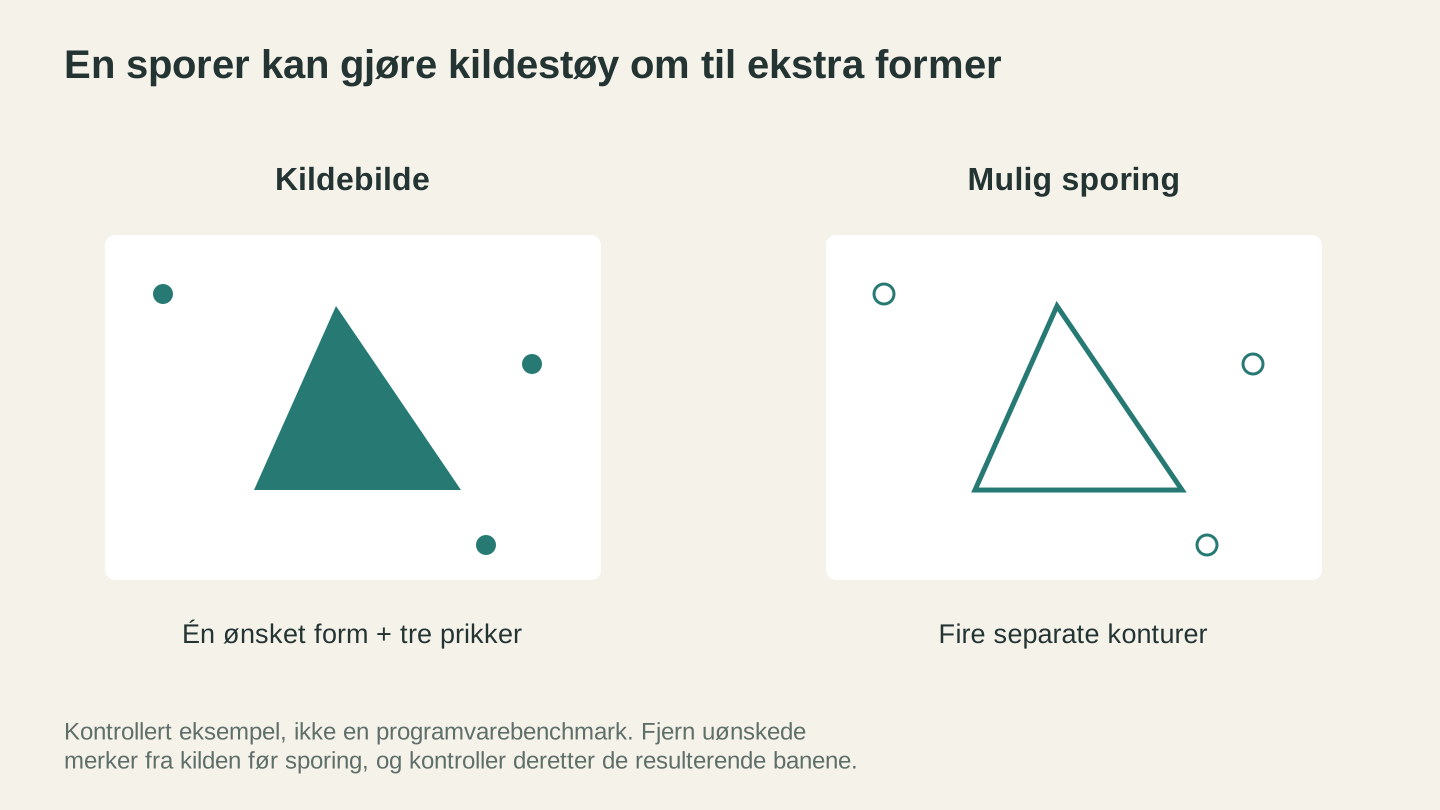
Sporing kan gjøre løse prikker om til separate baner. Hvis du fjerner støy i kilden, kan du spare oppryddingsarbeid etter konverteringen.
Problem 2: Hakkete kanter med trappetrinn
Hvis kurvene dine ser ut som en trapp, har ikke vektoriseringsverktøyet feilet. Det har trofast vektorisert en trapp, fordi det var det som fantes i bildet.
Piksler er firkanter. En diagonal kant i et lite bilde er bokstavelig talt en rekke små trappetrinn. Ved 3000 piksler i bredden ligger trinnene langt under det et blad kan skjelne, så vektoriseringen blir jevn. Ved 250 piksler i bredden er hvert trinn stort nok til å bli et faktisk hjørne i banen, og deretter et faktisk hakk i materialet ditt.
Løsningen, i prioritert rekkefølge:
Finn et større kildebilde. Gå tilbake til stedet bildet kom fra og hent den største tilgjengelige versjonen. Ta et nytt bilde i full oppløsning i stedet for å bruke skjermbildet. Dette løser problemet helt, og ingenting annet løser det like godt.
Gjør kanten mykere før vektorisering. Hvis det ikke finnes en større versjon, kan en lett omgang med uskarphetsverktøyet langs de berørte kantene runde av pikseltrinnene til noe som ligner mer på en faktisk kurve, slik at vektoriseringsverktøyet følger en jevnere grense. Du mister litt fin detalj og får et mye bedre omriss. For silhuetter og markante logoer er denne avveiningen nesten alltid verdt det.
Bygg formen på nytt. For enkel geometri tar det et par minutter å tegne om omrisset med form- og polylinjeverktøyene i Canvas Pro, og du får en kant som er jevn fra starten av. Hvis designet ditt i bunn og grunn er en sirkel, et avrundet rektangel og litt tekst, bør du ikke kjempe mot en dårlig JPEG. Bare tegn det.
Ingen smart vektorredigering kan legge tilbake detaljer pikslene aldri hadde. Oppløsningen ligger til grunn for alt.
Problem 3: For mange noder
Noder er ankerpunktene langs en bane. En ren vektorisert bokstav «S» kan trenge et par dusin noder. En vektorisering av et støyete foto kan produsere tusenvis av noder, alle pakket inn i ustø mikrokurver som følger hvert eneste korn i bildet.
For mange noder skaper reelle, fysiske problemer:
- Skjæreprogramvaren blir treg eller nekter å laste inn filen
- Bladet eller hodet bremser hele tiden for å treffe hvert punkt, så jobben tar langt lengre tid enn den burde
- Med laser kan tette nodeklynger gi synlige brennmerker der hodet bremset
- Kurver som burde være jevne, begynner å vingle svakt
MonoTrace viser path node count i resultatpanelet rett etter vektoriseringen. Bruk det som en måler for hvor rent resultatet er. Vektoriser, les av tallet, rydd opp i rasterbildet, vektoriser på nytt, og se tallet synke. Når du rydder opp i en prikkete bakgrunn på riktig måte, faller tallet ofte kraftig, fordi hver prikk var sin egen lille lukkede bane.
Tips
Antall noder er den raskeste objektive tilbakemeldingen du får på oppryddingsarbeidet. Hvis du ryddet opp i bildet og antallet noder knapt endret seg, endret du faktisk ikke det vektoriseringsverktøyet ser. Gå tilbake og sjekk at bakgrunnen virkelig er hvit, ikke nesten hvit.
Problem 4: Doble linjer
Dette forvirrer folk i årevis, så det er verdt å forklare.
Du har en strektegning: svarte konturer, hvitt inni. Du vektoriserer den. Nå skjærer maskinen hver linje to ganger, én gang på hver side, og etterlater en tynn stripe materiale mellom de to kuttene.
Ingenting gikk i stykker. Et vektoriseringsverktøy følger grensen mellom mørkt og lyst, og en tegnet strek har to slike grenser: utsiden av streken og innsiden. Derfor får du to baner per linje. Hvis du ville at bladet skulle gå midt ned langs streken, ba du om feil resultat.
Du har to gode alternativer:
Alternativ A: fyll formen. Hvis du vil ha en utskåret silhuett med hel flate, fyller du innsiden av strektegningen med svart før du vektoriserer. Bruk fyllverktøyet i Canvas Pro til å fylle innsiden av hvert lukket område. Nå er det nøyaktig én grense, og du får nøyaktig én kontur.
Alternativ B: behold omrisset og bruk det. Noen ganger er den doble banen akkurat riktig. Et vektorisert omriss av et blad gir en tynn, bladformet ring, som er helt fin å skjære ut i vinyl eller akryl. Bestem hvilken du vil ha før du legger skylden på vektoriseringsverktøyet.
Ved gravering i stedet for skjæring spiller den doble banen vanligvis ingen rolle, fordi du uansett fyller området mellom de to banene.
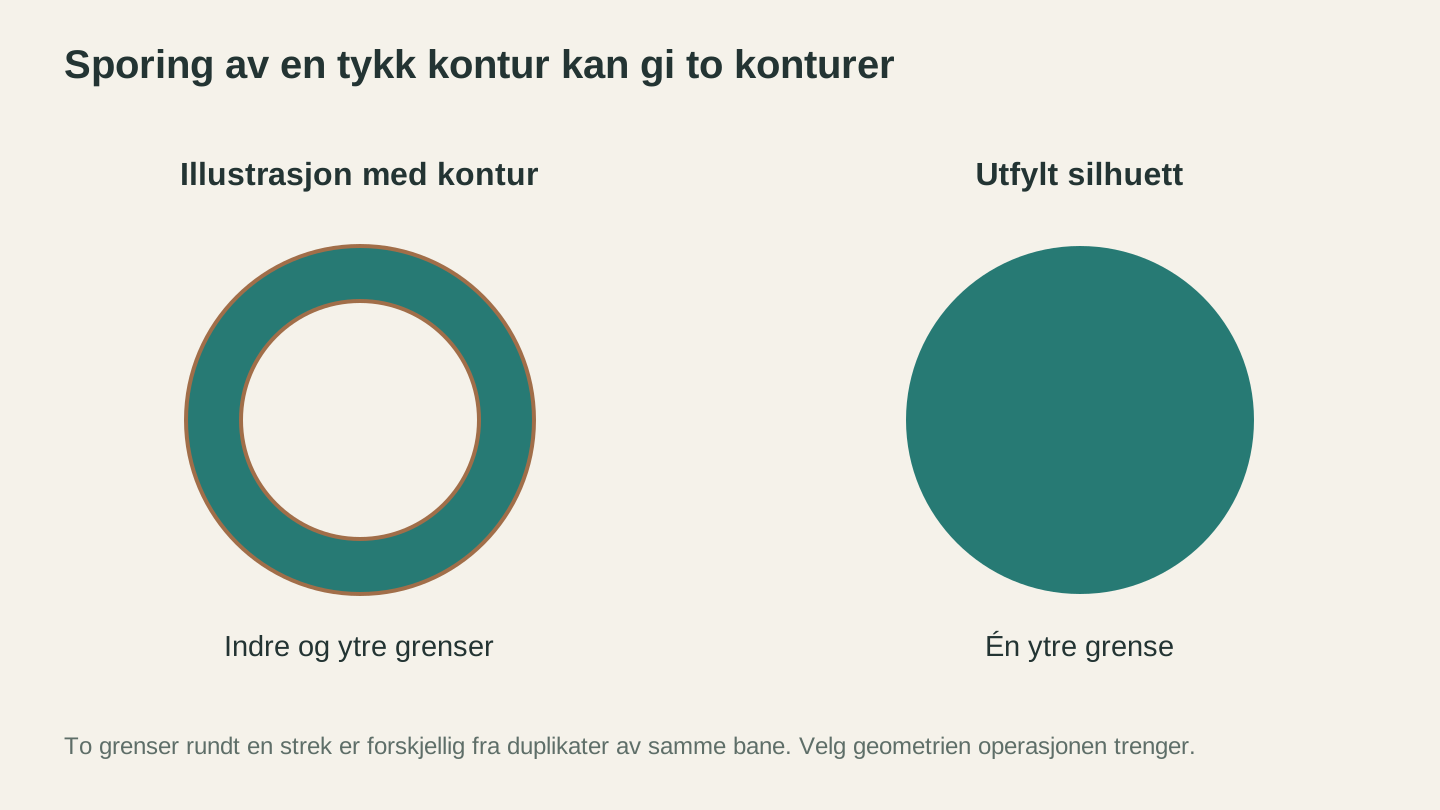
En tykk strek har to grenser, så en kontursporing kan gi to konturer. Det er noe annet enn dupliserte baner som har oppstått ved et uhell.
Oppryddingen fra start til slutt
Her er hele rutinen som én sekvens. Den tar noen minutter når du har gjort den to ganger.
- Åpne kildebildet i Canvas Pro. Ta utgangspunkt i den største versjonen av bildet du finner.
- Beskjær til designet. Fjern rammer, sidekanter, vannmerker og alt du ikke skal skjære ut.
- Fjern bakgrunnen. Velg den med tryllestaven og fyll med rent hvitt. Pensle deretter bort alt som fortsatt ligger løst i midten.
- Dra gråtonene til den ene eller andre siden. Du vil ha svart som er svart og hvitt som er hvitt, med så lite imellom som mulig. Verktøyene for å lysne og mørkne er nyttige her: Mørkne delene av designet som er for svake, og lysne bakgrunnsområdene som er grumsete. Det er i gråtonene tvetydigheten oppstår.
- Rett opp eller gjør tynne streker tykkere. Alt som er smalere enn materialet tåler, vil revne under luking eller knekke under overføring. Gjør det tykkere nå med en pensel, eller planlegg å skalere opp hele designet.
- Eksporter som PNG.
- Spor det i MonoTrace. Slå på Sketch-modus hvis kilden var en fotografert tegning. Vektoriser, og noter deretter antallet noder.
- Bytt mellom PNG- og SVG-visningene på lerretet. Sammenlign dem direkte med full zoom. Dette avslører manglende detaljer raskere enn å stirre på SVG-filen alene.
- Last ned SVG-filen. Hvis maskinen din vil ha DXF i stedet, kjører du den gjennom File Converter, som også ikke bruker verktøykreditter. Nedlasting av den konverterte filen krever et aktivt betalt abonnement.
- Testskjær på en materialrest i den nøyaktige sluttstørrelsen før du bruker godt materiale.
Trinn 3 og 4 gjør det meste av jobben. Trinn 8 og 10 fanger opp det du overså.
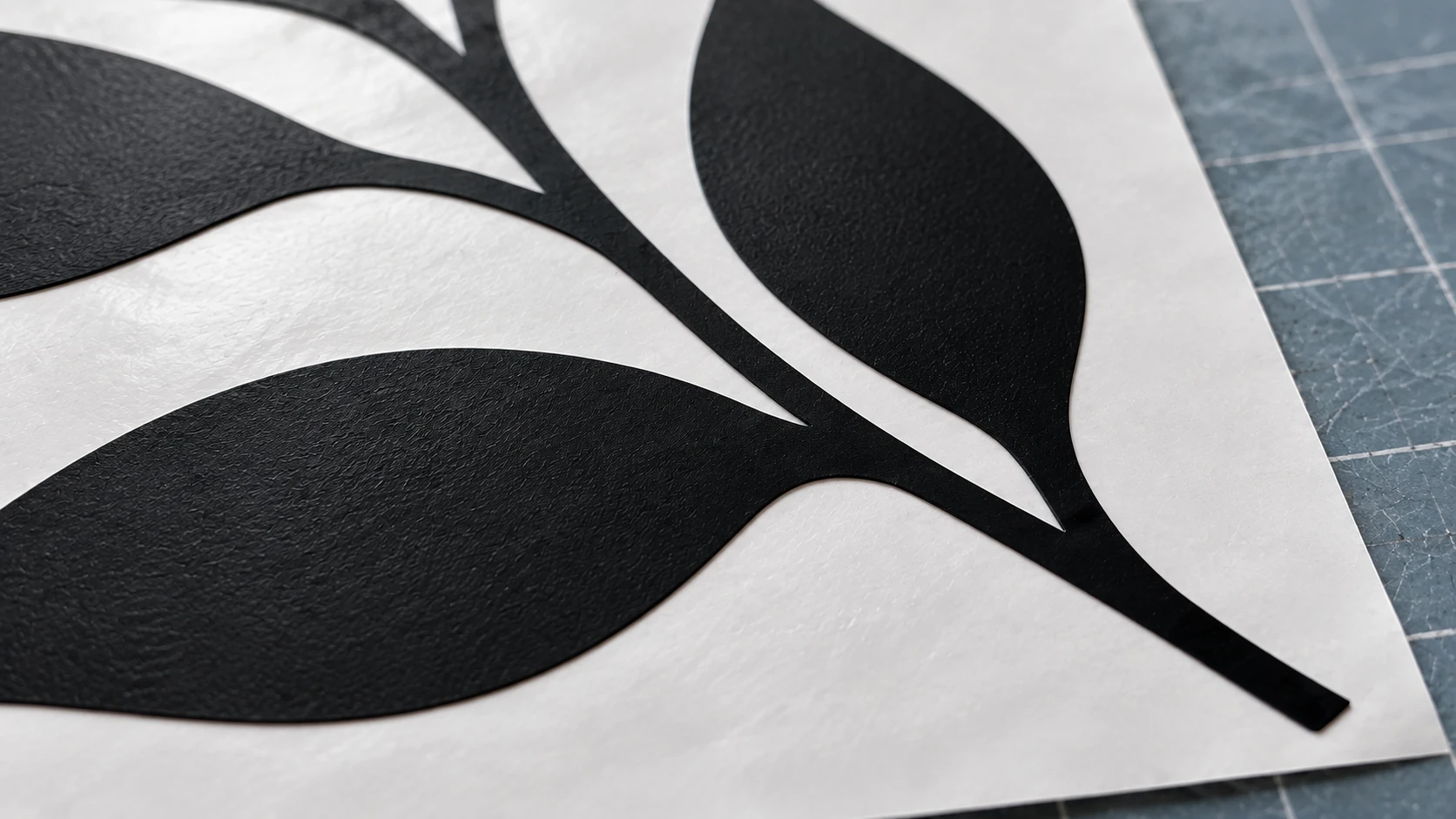
Det samme dekallet i nærbilde viser jevne kanter og brede forbindelser mellom bladene og stilken. Vurder oppryddingen ved den tiltenkte skjærestørrelsen, og undersøk deretter en ekte materialtest.
Slik vet du når det er rent nok
Perfekt er ikke målet. Skjærebart er målet. En vektorisering er ren nok når:
- Det finnes ingen former i filen som du ikke kan peke på og navngi
- Den minste detaljen er klart større enn materialets minste detaljstørrelse, som for vinyl vanligvis er rundt en sekstendedels tomme for alt du har tenkt å luke for hånd
- Antallet noder ligger i hundretallene i stedet for tusentallene for et typisk enkelt design
- Et testkutt på restmateriale løsner fra matten uten å revne
Det siste punktet veier tyngst av alt på skjermen. Vår guide til vinyldekaler tar for seg luking og overføring, som er der designproblemer pleier å bli tydelige.
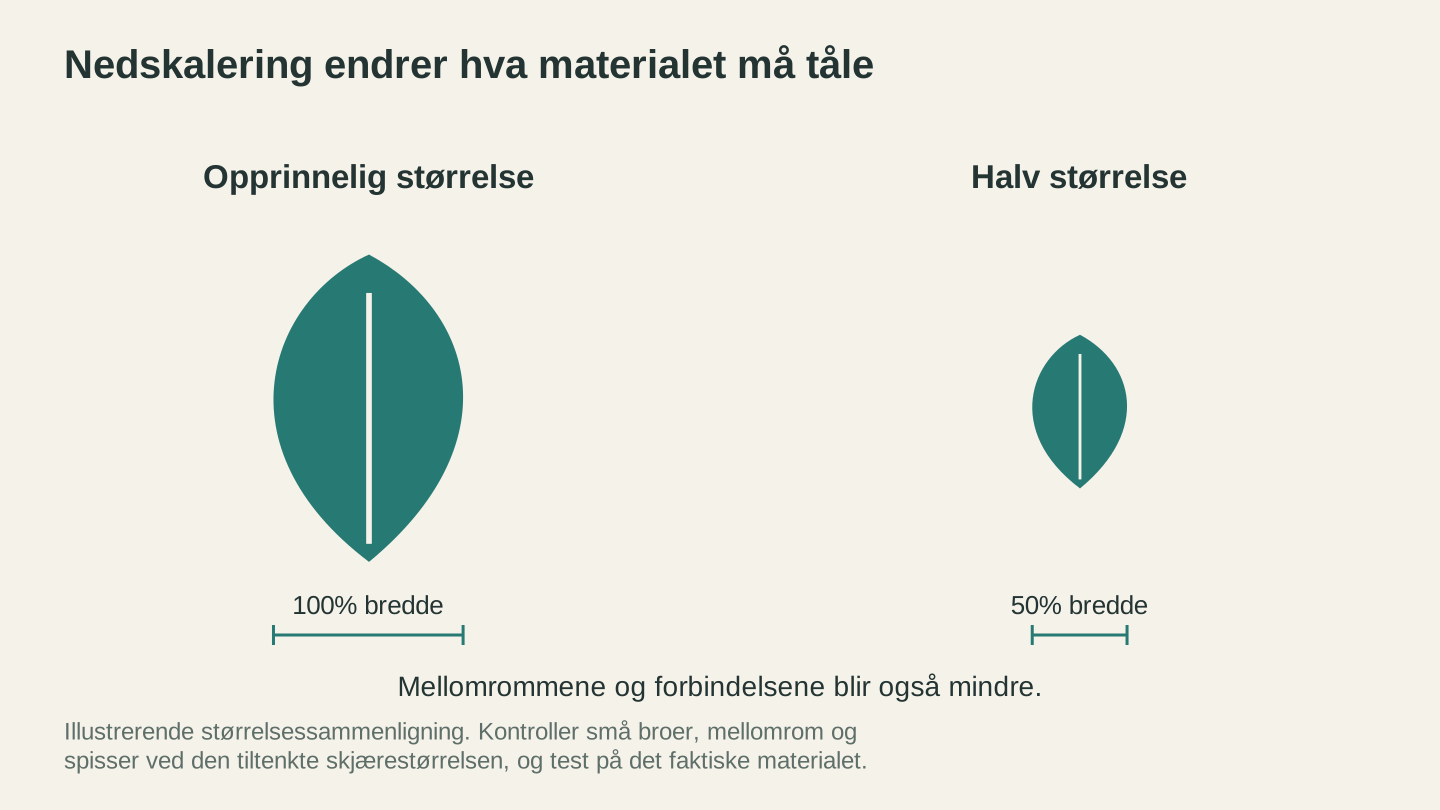
Når hele designet reduseres, blir også åpninger, broer og spisser mindre. Undersøk disse detaljene ved størrelsen du har tenkt å skjære; en ren forhåndsvisning alene fastslår ikke en brukbar minstestørrelse.
Vanlige spørsmål
Hvorfor ser vektoriseringen min perfekt ut på skjermen, men skjærer dårlig?
Fordi skjermen viser designet i kanskje 15 prosent av skjærestørrelsen. Zoom til 100 prosent, eller enda bedre: Still dokumentet til de faktiske skjæremålene og se på det der. Feil som er én piksel på skjermen, kan bli et synlig hakk i treverk.
Kan jeg bare slette de løse banene i et vektorredigeringsprogram i stedet?
Det kan du, og for to eller tre løse baner går det faktisk raskere. Etter det lønner det seg å rydde opp i rasterbildet og vektorisere på nytt, fordi én bakgrunnsfylling fjerner hundrevis av prikker på én gang, og du får et lavere antall noder uten ekstra arbeid.
Designet mitt har fine detaljer som stadig forsvinner. Hva gjør jeg?
To muligheter. Enten er detaljen for lys i kildebildet, og da gjør du den mørkere før vektorisering. Eller detaljen er for liten for materialet, og da skalerer du opp hele designet eller forenkler området. Et blad kan ikke skjære en linje som er tynnere enn det materialet fysisk kan holde sammen.
Har filformatet til kildebildet noe å si?
Til en viss grad. PNG er å foretrekke fremfor JPEG for strektegninger og logoer, fordi JPEG-komprimering sprer svake artefakter rundt alle kanter med høy kontrast, og disse artefaktene er akkurat de prikkene du må rydde opp i. Hvis du kan velge, bruker du PNG.
Må jeg betale for noe av dette?
Nei. MonoTrace, Canvas Pro og File Converter bruker ingen verktøykreditter. Du må være logget inn for å bruke dem. Nedlasting av den konverterte filen krever et aktivt betalt abonnement.
Rydd opp i ett bilde
Det mentale skiftet som gjør alt dette enkelt: Slutt å tenke på SVG-en som noe du skal fikse. SVG-en er en rapport om hvordan bildet ditt så ut. Hvis rapporten er dårlig, redigerer du bildet og kjører det på nytt.
Åpne problembildet i Canvas Pro, bruk tre minutter på å gjøre bakgrunnen hvit og designet svart, og vektoriser det deretter i MonoTrace mens du ser antallet noder synke. Begge er gratis, begge trenger bare en innlogget konto, og forskjellen i det ferdige kuttet er lett å se.
Er du ny med maskinen? Vår nybegynnerveiledning for skjæremaskiner går gjennom blader, matter og materialer fra grunnen av.
Relaterte verktøy
Klar til å prøve disse verktøyene?
Registrer deg gratis, uten kredittkort. Gratis verktøy er tilgjengelige med en gang.
Kom i gang gratis