

Slik konverterer du PNG til SVG for Cricut
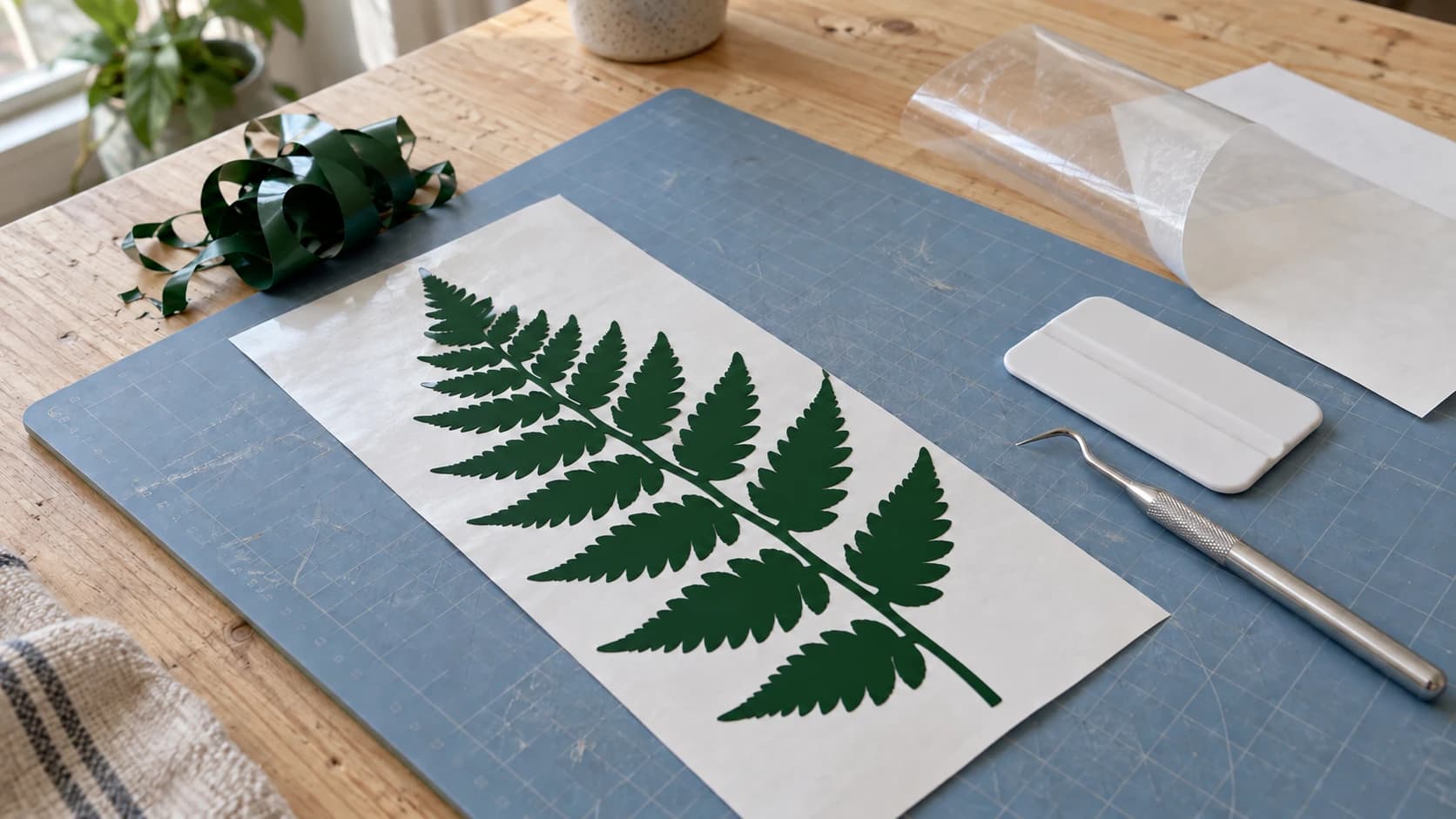
En PNG lagrer piksler, mens en SVG kan lagre redigerbare baner. Begge kan være nyttige i Cricut-prosjekter. Valget avhenger av om du trenger en skjæreform, separate materialfarger eller et trykt bilde med skjærekontur.
Denne veiledningen forklarer en ekstern PNG-til-SVG-arbeidsflyt, i tillegg til opplastingskontrollene som hjelper deg med å unngå uønskede bakgrunner, manglende deler og feil størrelse. Se vår generelle PNG-til-SVG-veiledning for den mer omfattende sporingsprosessen.
Velg arbeidsflyt før konvertering
Design Space kan gjøre en klargjort PNG om til en ensfarget skjæreform. Du kan også laste den opp som en grafikk i full farge for Print Then Cut. SVG er nyttig når du vil klargjøre og redigere banene før import. Desktopversjonen av Design Space godtar også DXF, mens mobilappene ikke gjør det. Cricut’s opplastingsveiledning
| Utgangspunkt | Ønsket resultat | Dette må undersøkes |
|---|---|---|
| PNG lastet opp som ett enkelt lag | En utskåret silhuett | Fjerning av bakgrunnen og interne åpninger |
| PNG lastet opp som flat grafikk | Et trykt bilde med utskåret kontur | Det trykte utseendet og yttergrensen |
| SVG med geometri for baner | Forhåndsdefinerte utskårne former eller lag | Dimensjoner, geometri og tilordning av operasjoner |
Hvis forhåndsvisningen viser et rektangel rundt designet, bør du undersøke den beholdte bakgrunnen og den valgte operasjonen før du antar at filformatet er problemet. Forhåndsvisningen av ett enkelt lag i Cricut kan vise uønskede områder før du lagrer opplastingen. Cricuts veiledning for kun utskjæring
SKRIV UT. KUTT. FRES.



- Flere formater (SVG, DXF, PNG)
- Maskintestede design
- Kommersielle lisenser
Sponset av PrintCutCarve.com
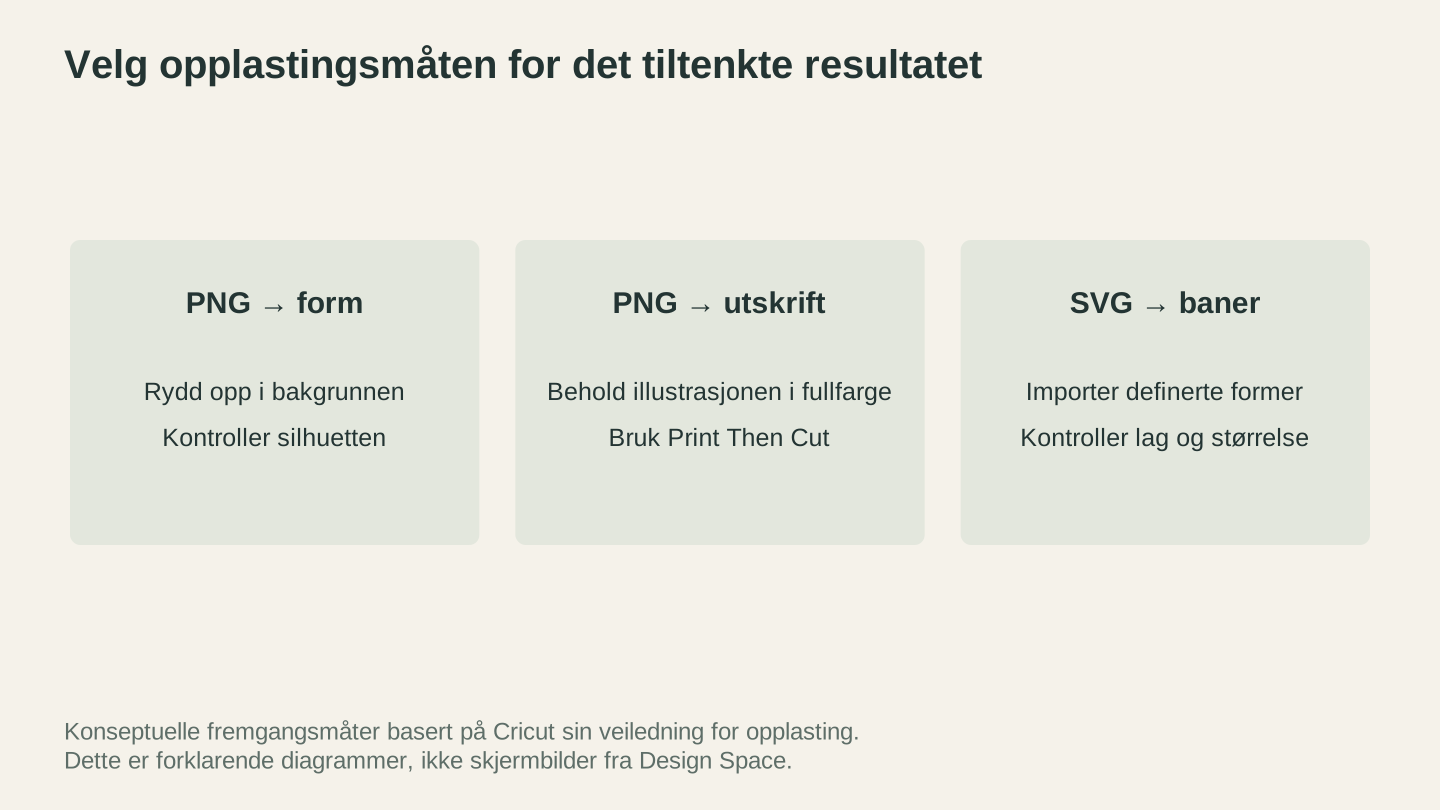
Velg ruten som gir ønsket resultat: en utskåret silhuett, en trykt grafikk eller forhåndsdefinerte baner. Se Cricuts gjeldende opplastingsinstruksjoner for appkontrollene.
Hva som kjennetegner en SVG som er kompatibel med Cricut
Ikke alle SVG-filer er laget likt. Noen fungerer perfekt i Design Space. Andre importeres som et rot, med feil størrelse eller uten detaljer. Slik ser en godt laget Cricut-SVG ut.
Rene, lukkede baner
Alle former i SVG-filen bør være lukkede baner, der startpunktet kobles tilbake til sluttpunktet. Åpne baner kan føre til skjærefeil. Bladet begynner å skjære, når slutten av en åpen bane og løftes. Hvis banen skulle vært en komplett form, får du et delvis kutt som ikke kan lukes rent.
Baner, ikke streker
Cricut Design Space håndterer fylte baner godt, men kan være uforutsigbart med baner med strek, altså linjer med påført tykkelse i stedet for fylte former. Hvis SVG-filen bruker tykke streker for å gi visuell tyngde, konverterer du strekene til fylte baner før opplasting. Velg banen i vektorredigeringsprogrammet og konverter streken til en fylt bane.
Ingen innebygde rasterbilder
Noen "SVG-filer" er egentlig PNG-bilder pakket inn i en SVG-beholder. De er ubrukelige til skjæring. Filendelsen sier SVG, men innholdet består bare av piksler. Design Space behandler den som en PNG-opplasting og sender deg til Print Then Cut. Hvis SVG-filen er mistenkelig stor, flere megabyte for et enkelt design, inneholder den sannsynligvis et innebygd rasterbilde.
Rimelig banekompleksitet
Cricut Design Space har grenser for hvor kompleks en SVG kan være. Filer med titusenvis av noder, altså banepunkter, lastes sakte, gjør grensesnittet tregt eller kan ikke lastes opp i det hele tatt. Enkle design med rene baner lastes inn og skjæres bedre enn overdetaljerte sporinger med tusenvis av unødvendige noder.
Riktig størrelse
SVG-filer kan teknisk sett skaleres til alle størrelser, men de har en standardstørrelse fra programvaren som opprettet dem. Design Space leser denne standarden og bruker den som opprinnelig importstørrelse. En SVG som er opprettet på et lerret på 10x10 tommer, importeres i størrelsen 10x10 tommer. En som er opprettet på et lerret på 1000x1000 piksler, kan importeres i en merkelig størrelse som må justeres manuelt.
Tips
Etter at du har lastet opp en SVG til Design Space, bør du alltid kontrollere målene på lerretet før skjæring. Klikk på designet, se på bredden og høyden i verktøylinjen øverst, og endre størrelsen ved behov. Lås størrelsesforholdet, med låsikonet mellom W og H, slik at designet skaleres proporsjonalt.
Tekst konvertert til omriss
Hvis SVG-filen inneholder tekst, konverterer du teksten til omriss, også kalt "baner" eller "kurver", før opplasting. Design Space har begrenset skriftstøtte, og hvis programmet ikke kjenner igjen skriften i SVG-filen, vises teksten enten med en standardskrift eller forsvinner helt. Tekst med omriss består bare av geometri, så den ser riktig ut overalt.
Bruke MonoTrace til å konvertere PNG til SVG for Cricut
MonoTrace er et gratis verktøy fra Craftgineer som vektoriserer bilder til SVG. Det sporer kantene i PNG-en din og genererer rene bezierkurver, slik at du får faktiske vektorbaner som Cricut kan følge. Ingen kreditter kreves. Logg inn, last opp og last ned. Resultatet er en ordentlig SVG med fylte baner og ren geometri, akkurat det Design Space trenger.
Slik går du frem.
Trinn 1: Klargjør PNG-en
Før opplasting bør du bruke tretti sekunder på å gjøre PNG-en klar.
Oppløsningen er viktig. En PNG som er 1000px bred, spores langt bedre enn et miniatyrbilde på 200px som du fant på Google. Hvis du har flere versjoner av bildet, bruker du den største. Flere piksler gir sporingsverktøyet mer detaljer å arbeide med.
Rene bakgrunner er best. Et svart design på hvit bakgrunn spores rent. Et design på en strukturert, flerfarget eller fotografisk bakgrunn gir rotete resultater med løse baner overalt. Hvis PNG-en har en travel bakgrunn, beskjærer eller sletter du den først i et enkelt bilderedigeringsprogram.
Høy kontrast gir best resultater. Sporingsverktøyet finner grensen mellom mørke og lyse områder. Svake, utvaskede bilder gir grove og usikre sporinger. Hvis designet er lyst, øker du kontrasten før opplasting.
Info
Hvis du trenger rask bilderensing før sporing, for eksempel for å slette bakgrunner, justere kontrast eller beskjære, er Canvas Pro et gratis nettleserbasert bilderedigeringsprogram innebygd i Craftgineer. Åpne PNG-en, slett bakgrunnen og last ned den rensede versjonen. Last den deretter opp til MonoTrace.
Trinn 2: Last opp til MonoTrace
Gå til MonoTrace og slipp PNG-en i opplastingsområdet. Du kan også dra og slippe JPG-, WebP- eller GIF-filer. Forhåndsvisningen av bildet vises umiddelbart.
Trinn 3: Slå på Sketch-modus ved behov
MonoTrace holder kontrollene korte med vilje. Det finnes ett alternativ: en avkrysningsboks for Sketch-modus.
Slå den på når kilden er en fotografert blyant- eller blekktegning. Den jevner ut papirtonen og den ujevne belysningen som oppstår når du fotograferer en side. Ellers kan dette bli sporet som en grå tåke rundt strekene.
La den være avslått for ren digital kunst, logoer og alt som allerede har en helt hvit bakgrunn.
Trinn 4: Vektoriser og les nodeantallet
Trykk på Vectorize. Ved siden av den sporede forhåndsvisningen får du nodeantallet for banen og behandlingstiden.
Bruk nodeantallet som mål på hvor rent resultatet er. En ryddig silhuett får et lavt antall. Et antall på flere tusen betyr at sporingsverktøyet fant støy, myke kanter eller flekker i kilden, og en skjæremaskin må arbeide seg gjennom hvert eneste punkt.
Hvis tallet ser alarmerende ut eller forhåndsvisningen har løse flekker, bør du rette bildet i stedet for sporingen. Øk kontrasten, slett bakgrunnen og beskjær tett, og kjør deretter sporingen på nytt. Enklere baner skjæres bedre på en Cricut, fordi bladet følger jevne kurver renere enn taggete, overdetaljerte kurver.
Trinn 5: Last ned SVG-en
Klikk på nedlastingsknappen. Nå har du en ren SVG-fil som er klar for Cricut Design Space. Hele prosessen tar omtrent tretti sekunder.
SVG-en du får fra MonoTrace, er en enfarget fil med ett lag og fylte baner. Den passer perfekt til:
- Vinyldekaler, selvklebende vinyl eller HTV
- Utstansede kartongformer
- Enfargede design på alle materialer
Hvis du trenger flerlagede filer til prosjekter med flere farger, kan du lese videre. Vi dekker denne arbeidsflyten senere i guiden.
Laste opp SVG til Cricut Design Space
Det er enkelt å få SVG-en inn på Cricut-lerretet, men Design Space har noen særegenheter det er nyttig å kjenne til.
Opplastingsprosessen
- Åpne Cricut Design Space i skrivebords- eller mobilappen
- Start et nytt prosjekt eller åpne et eksisterende
- Klikk på Upload i venstre sidefelt
- Klikk på Upload Image
- Bla til SVG-filen og velg den
- Design Space viser en forhåndsvisning med registrerte lag
- Gi bildet et navn og legg til tagger hvis du vil, valgfritt, men nyttig når du skal finne det senere
- Klikk på Upload
- Finn bildet i delen Recently Uploaded Images
- Klikk på bildet og deretter på Add to Canvas
SVG-en ligger nå på lerretet og er klar til å endres, plasseres og skjæres.
Dette bør du kontrollere etter opplasting
Størrelse. Klikk på designet på lerretet og kontroller målene i verktøylinjen øverst. SVG-filer importeres med standardstørrelsen sin, som kanskje ikke passer prosjektet. Endre størrelsen ved behov. Kontroller at låsikonet mellom bredde og høyde er aktivert, slik at designet skaleres proporsjonalt.
Lagpanel. Se på lagpanelet til høyre. Hver farge i SVG-filen skal vises som et eget lag. For enfargede MonoTrace-eksporter ser du ett lag. For flerfargede SVG-filer får hver farge sitt eget lag.
Skjær, tegn eller preg. Klikk på hvert lag og kontroller handlingstypen i verktøylinjen øverst. Importerte baner settes som standard til "Basic Cut". Hvis du vil at bestemte baner skal tegnes med Cricut-pennen eller preges for bretting, endrer du handlingstypen før du sender jobben til maskinen.
Advarsel
Design Space krever internettforbindelse for de fleste operasjoner, blant annet opplasting av filer og sending av prosjekter til maskinen. Hvis du arbeider uten nett eller har en ustabil forbindelse, kan opplastinger mislykkes uten melding eller bli hengende. Kontroller forbindelsen før du begynner.
Begrensninger for opplasting i Design Space
Cricut begrenser for øyeblikket SVG-opplastinger til 5,000 baner. Undersøk kompleksitet og innhold som ikke støttes, før du prøver på nytt etter en mislykket import. Plattformstøtte og oppførselen ved opplasting kan endres. Se den gjeldende opplastingsdokumentasjonen.
Skjærefiler med ett lag, enkle design
De enkleste Cricut-prosjektene bruker en enfarget SVG. Ett lag, ett materiale, én farge. Tenk på vinyldekaler, kartongsilhuetter, enfargede HTV-design og sjablonger.
Arbeidsflyten
- Konverter PNG-en til SVG med MonoTrace
- Last opp SVG-en til Design Space
- Endre størrelsen slik at den passer materialet og prosjektet
- Velg designet og handlingen, Cut, Draw eller Score
- Klikk på Make It
- Velg materialtype i maskedialogen
- Legg materialet på skjærematten
- Trykk på knappen som blinker på Cricut
For vinyl- og HTV-prosjekter skjærer bladet gjennom det øverste vinyllaget uten å skjære gjennom baksiden. Dette kalles "kiss cutting". Deretter fjerner du overflødig vinyl, luker, og overfører designet.
Designtips for skjæring med ett lag
Minimumsstørrelse for detaljer. Hold linjer og mellomrom minst 1/16 tomme, omtrent 1.5mm, fra hverandre. Alt som er tynnere, er nesten umulig å luke fra vinyl og har lett for å revne under overføring. Hvis MonoTrace-resultatet har svært fine detaljer, rydder du opp i kildebildet før sporing eller skalerer opp designet.
Behold de tiltenkte delene på underlaget. Separate former av selvklebende vinyl kan beholde plasseringen sin med overføringstape. Fjern de negative områdene, for eksempel midten av en konturert bokstav O. Broer er et annet designvalg for gjenbrukbare sjablonger eller stive utskjæringer som må henge sammen.
Prøvekutt sparer materiale. Bruk et lite eksempelmotiv for å kontrollere den valgte materialinnstillingen før du bruker hele arket. For selvklebende vinyl bør du kontrollere at vinylen kan lukes rent, mens slippunderlaget forblir intakt.
For mer informasjon om vinyldekaler dekker vår komplette guide til vinyldekaler hele arbeidsflyten fra skjæring og luking til overføring.
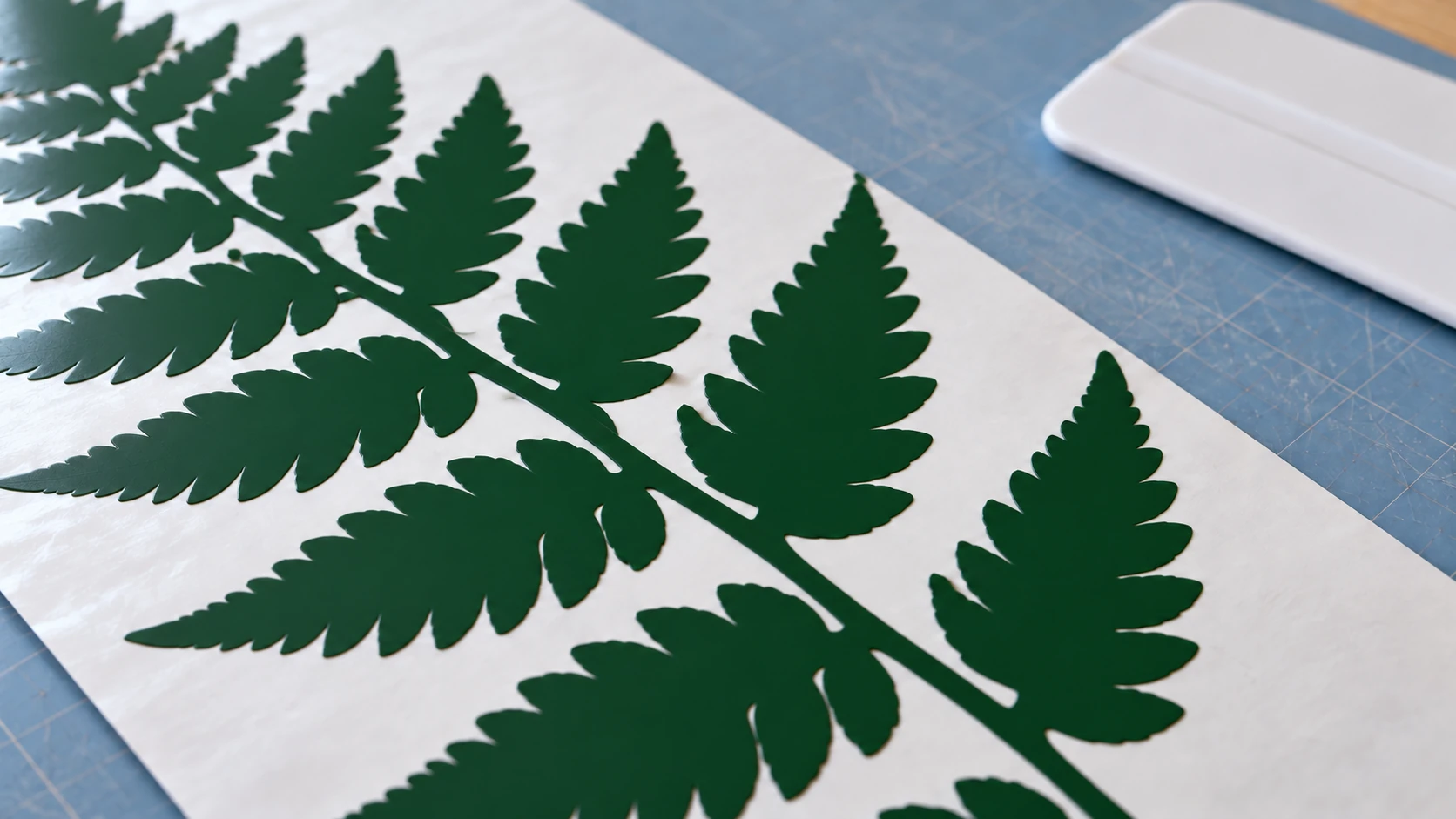
Den gjenværende bregnen ligger flatt på underlaget, med den uønskede vinylen fjernet rundt greinene. Kontroller de små kantene før overføring.
Flerlagede SVG-filer til prosjekter med flere farger
Her blir Cricut-prosjekter interessante. Med flerlagede SVG-filer kan du lage design med flere farger, der hver farge er et eget lag som skjæres ut av et annet materiale. Stable og juster lagene, så får du et flerfarget design uten utskrift.
Slik fungerer flerlagede SVG-filer
En flerlaget SVG-fil inneholder flere grupper med baner, og hver gruppe har sin egen farge. Når Design Space importerer filen, leser programmet fargene og oppretter et eget lag for hver av dem. Hvert lag vises i lagpanelet og får sin egen skjærematte under trinnet "Make It".
Et trefarget solnedgangsdesign kan for eksempel ha:
- En oransje sirkel, solen, på ett lag
- En mørkeblå fjellsilhuett på et annet lag
- En turkis vannform på et tredje lag
Du skjærer hvert lag i en egen vinyl- eller kartongfarge og stabler dem deretter for å lage det ferdige designet.
Lage flerlagede filer fra en PNG
MonoTrace lager enfargede resultater, noe som passer perfekt til skjæring med ett lag. For flerlagede design har du to alternativer.
Alternativ 1: Spor hver farge separat. Hvis PNG-en har tydelige farger med god kontrast, kan du spore hver farge individuelt. Åpne PNG-en i et bilderedigeringsprogram, isoler én farge ved å gjøre alt annet hvitt, lagre den som en separat PNG og spor den i MonoTrace. Gjenta for hver farge. Det er tidkrevende, men gir full kontroll.
Alternativ 2: Bruk MosaicFlow til automatisk vektorisering med flere farger. MosaicFlow er laget spesielt for dette. Last opp PNG-en, så analyserer MosaicFlow fargene, grupperer lignende nyanser og lager en lagdelt SVG der hver farge er en egen gruppe. Du kan slå sammen farger, utelate bakgrunnsfarger og justere antallet farger. Resultatet er en flerlaget SVG som Design Space automatisk deler opp i riktige lag.
Opplastinger og forhåndsvisninger belastes ikke med kreditter. AI-generering bruker kreditter. Nedlastinger krever et aktivt betalt abonnement eller en gjeldende opplåsing for designet. Hvis du lager prosjekter med flerfarget vinyl, kartong eller HTV-lag, sparer dette enormt mye tid sammenlignet med manuell fargeseparasjon.
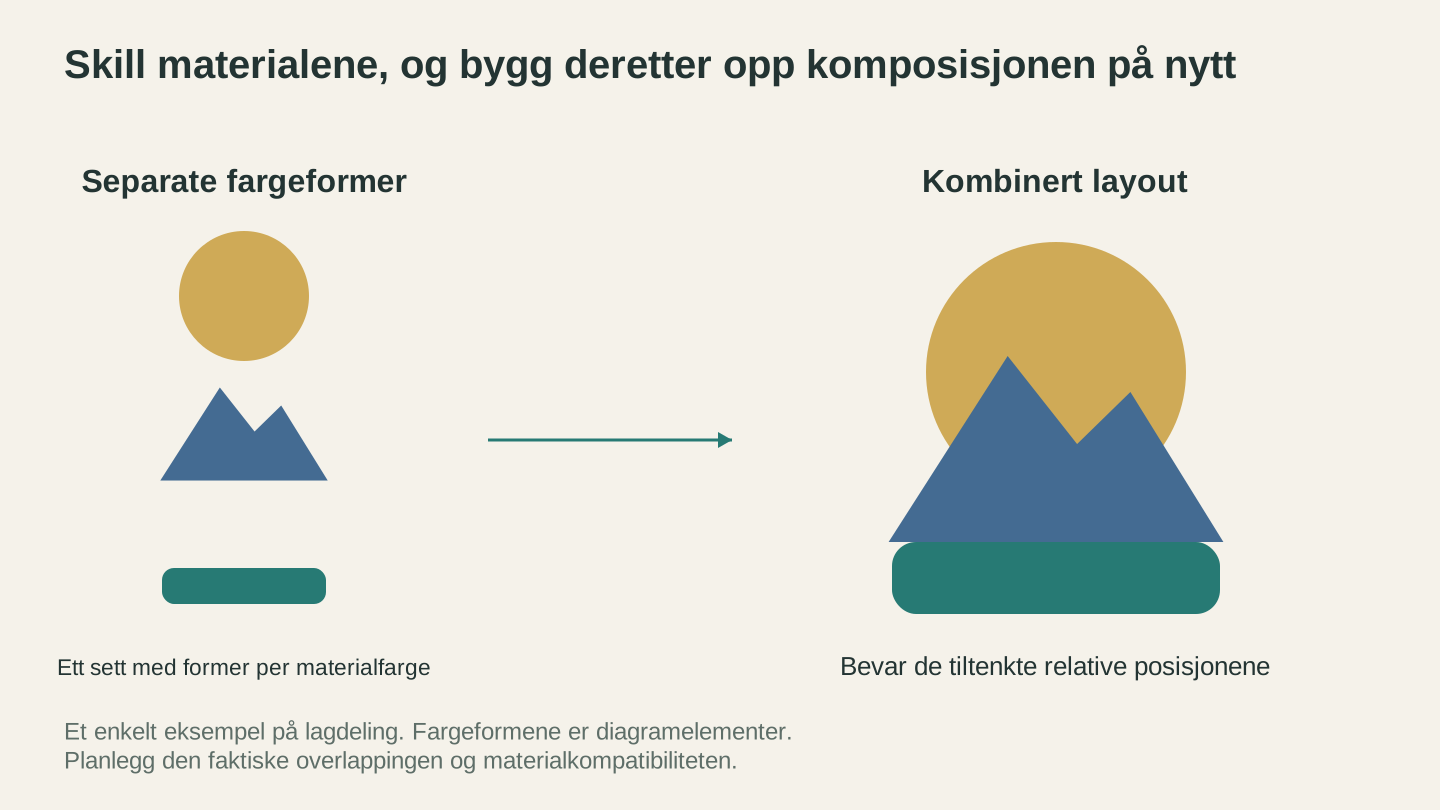
Planlegg hver materialfarge separat, og kontroller deretter hvordan formene møtes i den ferdige komposisjonen. Dette er forklarende former, ikke et skjermbilde fra en app.
Justere flerlagede skjæringer i Design Space
Dette er trinnet som frustrerer de fleste nybegynnere. Du har skjært tre lag i tre vinylfarger. Nå må du stable dem nøyaktig slik at linjene i designet passer sammen. Her er noen tips.
Bruk Attach, ikke Group. Når flere elementer skal beholde plasseringen i forhold til hverandre på skjærematten, velger du dem og klikker på Attach nederst i lagpanelet. Attach låser det romlige forholdet under skjæring. Group holder dem bare valgt sammen i designvisningen og påvirker ikke plasseringen på matten.
Registreringsmerker hjelper. For komplekse flerlagede design kan du legge til små justeringsmerker, for eksempel trådkors eller hjørnebraketter, på hvert lag. Skjær merkene sammen med designet og bruk dem til å justere lagene under monteringen. Fjern merkene etter monteringen.
Begynn med det nederste laget. Når du stabler, legger du først på det største laget, altså bakgrunnen, og deretter mindre deler oppå. Hvert påfølgende lag plasseres i forhold til det som allerede er lagt ned.
Bruk overføringstape til vinyllag. Påfør hvert vinyllag med overføringstape, slik at du kan plassere hele laget samtidig i stedet for å legge på enkeltbiter. Se vår guide til vinyldekaler for den fullstendige teknikken.
Attach, Weld, Flatten eller Group
Disse fire handlingene forvirrer alle Cricut-brukere. Her er forskjellen.
| Handling | Hva den gjør | Når den brukes |
|---|---|---|
| Group | Holder objekter valgt sammen. Påvirker ikke skjæringen. | Organisere lerretet og flytte flere objekter som én enhet. |
| Attach | Låser plasseringen på skjærematten. Objektene skjæres i sine relative posisjoner. | Flerdelte design der plasseringen er viktig, som lagdelte prosjekter og tekst med bilder. |
| Weld | Slår overlappende former permanent sammen til én form. Fjerner indre skjærelinjer. | Koble sammen håndskrevne bokstaver og slå sammen former til én skjærebane. |
| Flatten | Konverterer de valgte lagene til ett Print Then Cut-lag. | Når du vil skrive ut et flerfarget design i stedet for å skjære hver farge separat. |
Advarsel
Weld er permanent og kan ikke angres med angreknappen etter at du har lagret og lukket prosjektet. Du bør alltid duplisere designet før du bruker Weld, slik at du har en sikkerhetskopi av de opprinnelige lagene. Dupliser ved å velge designet, høyreklikke og velge Duplicate.
Sveise tekst for rene skjæringer
Kursiv- og skriftskrifter lager ofte bokstaver som ikke henger sammen. Når du skjærer teksten slik den er, blir hver bokstav en separat del som faller fra hverandre under luking. Løsningen er Weld.
- Skriv teksten med en skriftskrift
- Reduser bokstavavstanden til bokstavene overlapper visuelt
- Velg alle bokstavene
- Klikk på Weld i lagpanelet
De overlappende bokstavene slås nå sammen til én sammenhengende form som skjæres som ett stykke. Bladet følger ytterkanten av de sammenkoblede bokstavene i stedet for å skjære rundt hver bokstav individuelt.
Dette er nødvendig for alle prosjekter med skriftskrift eller kursiv tekst, enten det gjelder et navn på et krus, en setning på et skilt eller initialer på en gave.
Print Then Cut: Når PNG fungerer fint
Ikke alle prosjekter trenger SVG. Cricut-arbeidsflyten Print Then Cut, PTC, lar deg skrive ut et fullfargebilde på hjemmeskriveren og deretter bruke Cricut til å skjære rundt det. Maskinen leser registreringsmerkene rundt bildet for å justere bladet.
Når du bør bruke Print Then Cut
- Fullfargede klistremerker, det vanligste bruksområdet
- Utskrivbare strykemerker med skrivbar HTV
- Kartongpynt til kaker med trykte detaljer
- Etiketter og merkelapper med fotografier eller kompleks grafikk
- Design der du ønsker fotografiske farger eller Gradient, ikke ensfargede vinylfarger
Når du ikke bør bruke Print Then Cut
- Vanlig ikke-trykkbar selvklebende vinyl. Bruk materiale som uttrykkelig er laget for skriveren din når du skal skrive ut
- Vanlig HTV (bruk trykkbar HTV i stedet)
- Alle prosjekter der designet må ha en ensfarget materialfarge
- Design som overskrider det gjeldende brukbare området for maskinen, den valgte siden og layouten
Arbeidsflyten Print Then Cut
- Last opp PNG-filen og velg alternativet for flat grafikk til Print Then Cut
- Bruk verktøyet for fjerning av bakgrunn til å rydde opp i kantene ved behov
- Endre størrelsen på designet (husk størrelsesbegrensningene)
- Klikk på Make It
- Design Space sender bildet til skriveren med registreringsmerker rundt kantene
- Skriv ut arket og plasser det på skjærematten
- Legg matten i Cricut
- Sensoren i maskinen leser registreringsmerkene og skjærer deretter rundt bildet
Størrelsesgrenser for Print Then Cut
Det brukbare området avhenger av den kompatible maskinen, papirvalget og designets layout. Kontroller advarselen og størrelseskontrollene i den installerte appen og Cricuts gjeldende størrelsesveiledning før du skriver ut. Den eldre grensen på 6.75 x 9.25 tommer er ikke en universell regel.
Tips
For best mulig PTC-resultat bør designet ha en hvit eller svært lys bakgrunn. Mørke bakgrunner bruker mye blekk og fungerer dårlig på hvitt klistremerkepapir. Hvis PNG-en har mørk bakgrunn, fjerner du den før opplasting til Design Space eller beskjærer den bort i et bilderedigeringsprogram.
Utfallinnstillinger
Når du velger et PTC-prosjekt, legger Design Space til et alternativ for "bleed". Utfall utvider det trykte området litt utenfor skjærelinjen, slik at du ikke får hvite kanter på klistremerket hvis skjæringen ligger litt feil. La utfall være aktivert for klistremerker. Slå det av for prosjekter der skjæringen skal følge den trykte kanten nøyaktig.
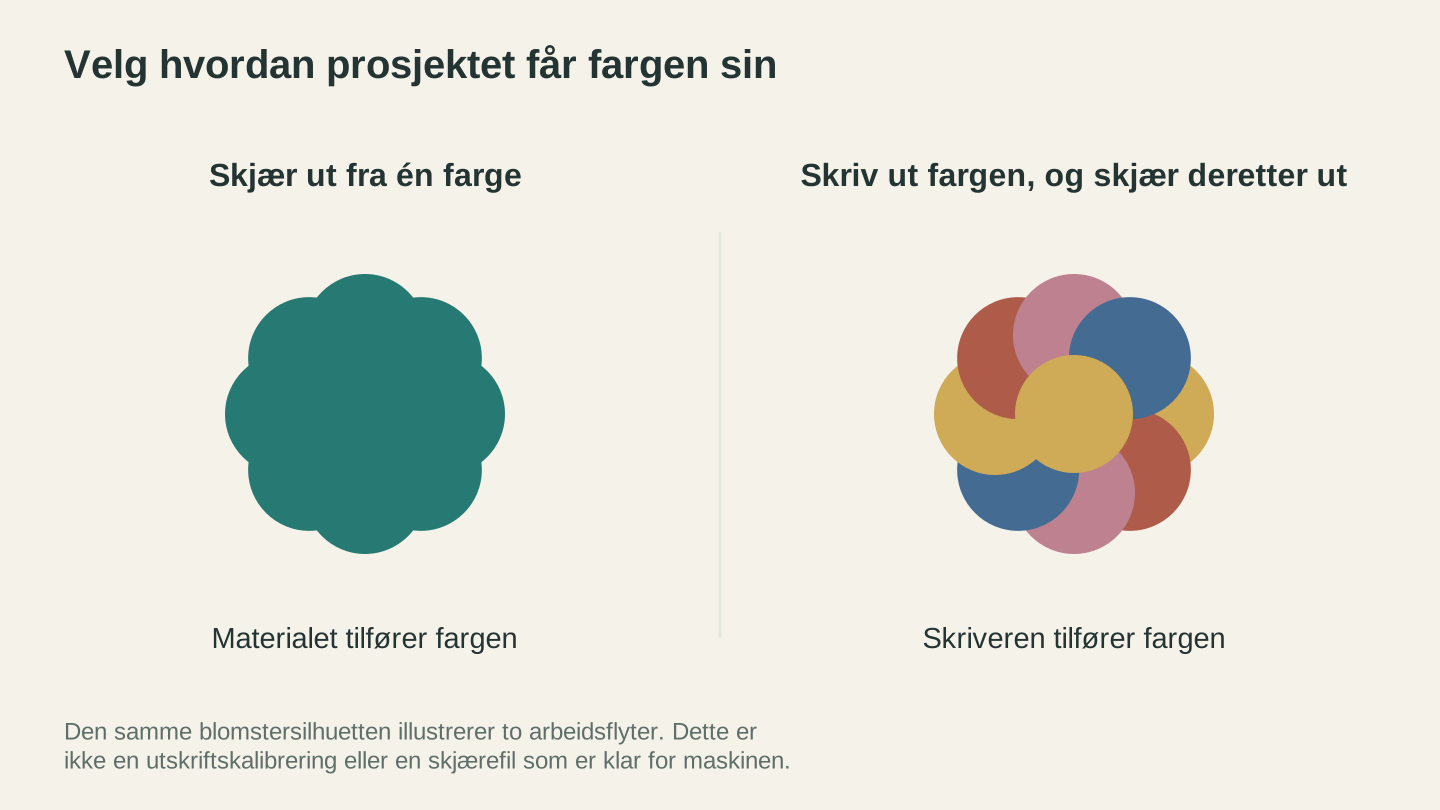
Ensfarget materiale tilfører fargen i et design som bare skal skjæres ut. En skriver tilfører fargen i den trykte versjonen før maskinen skjærer ut konturen.
Vanlige SVG-problemer i Cricut og løsninger
SVG-filer som fungerer perfekt i annen programvare, kan oppføre seg merkelig i Design Space. Her er de vanligste problemene og løsningene.
Problem: Designet importeres som ett gruppert objekt
Symptom: Du laster opp en flerlaget SVG, men Design Space viser den som ett lag. Du kan ikke skille fargene eller redigere enkeltelementer.
Årsak: Alle banene i SVG-filen er gruppert i ett enkelt gruppeelement. Design Space leser strukturen på øverste nivå. Hvis alt ligger i én gruppe, blir det ett lag.
Løsning: Åpne SVG-filen i vektorredigeringsprogrammet. Velg alle objekter og opphev grupperingen. Gjenta til alle banene er skilt i stedet for gruppert. Gruppér dem deretter etter farge: velg alle objekter med én farge, gruppér dem og gjenta for hver farge. Lagre og last opp på nytt.
Problem: Designet importeres i feil størrelse
Symptom: Designet importeres i en merkelig størrelse, enten svært lite eller enormt.
Årsak: SVG-filen ble opprettet med enheter som Design Space tolker annerledes. SVG-filer kan angi mål i piksler, tommer, millimeter eller punkter. Design Space leser viewBox- og width-/height-attributtene for å finne størrelsen, men ulike SVG-redigeringsprogrammer setter disse forskjellig.
Løsning: Endre størrelsen på lerretet etter opplasting. Klikk på designet, kontroller at låsikonet er aktivert, og skriv inn ønsket bredde eller høyde. Designet skaleres rent fordi det er vektorbasert. Hvis dette fortsetter å skje med filer fra en bestemt kilde, åpner du SVG-filen i vektorredigeringsprogrammet, angir ønskede dokumentmål, skalerer designet slik at det passer og lagrer på nytt.
Problem: Banene har for mange noder, tregt lerret
Symptom: Lerretet i Design Space blir tregt etter opplasting. Rulling, zooming og endring av størrelse går sakte. Skjermbildet "Make It" bruker svært lang tid på å laste inn.
Årsak: SVG-filen har for mange noder, altså banepunkter. Dette skjer vanligvis med overdetaljerte sporinger, særlig av komplekse bilder. Design Space gjengir hver node i sanntid, og tusenvis av noder gjør programmet tregt.
Løsning: Forenkle banene før opplasting. I MonoTrace rydder du opp i kildebildet, øker kontrasten, fjerner bakgrunnsstøy og beskjærer tett. Kjør deretter Vectorize på nytt og kontroller nodeantallet i resultatpanelet. I vektorredigeringsprogrammet bruker du verktøyet for å forenkle baner. Bruk det noen ganger til banene ser jevne ut uten at hovedformen forsvinner.
Problem: Deler mangler etter opplasting
Symptom: Deler av designet mangler i Design Space. Former som var synlige i SVG-forhåndsvisningen, vises ikke på lerretet.
Årsak: Det kan være flere grunner. Formene kan bruke klippemasker eller CSS-stiler som Design Space ikke støtter. De kan ha null opasitet. Eller de kan være hvite former på en hvit lerretsbakgrunn, slik at de finnes, men ikke er synlige.
Løsning: Åpne SVG-filen i vektorredigeringsprogrammet og se etter skjulte elementer, klippemasker og hvite former. Velg alle objekter og gi dem en synlig fyllfarge for å se hva som finnes. Fjern klippemasker og lagre på nytt.
Problem: Teksten ser feil ut
Symptom: Teksten i SVG-filen vises med feil skrift eller mangler helt.
Årsak: SVG-filen bruker levende tekst med en skriftreferanse. Hvis Design Space ikke har denne skriften, bruker programmet en standardskrift eller fjerner teksten.
Løsning: Konverter tekst til omriss før opplasting. I vektorredigeringsprogrammet konverterer du tekstobjektet til en bane, ofte kalt "object to path" eller "create outlines". Teksten blir til vektorformer som ser identiske ut uavhengig av installerte skrifter.
Problem: Doble skjærelinjer
Symptom: Cricut skjærer enkelte linjer to ganger og følger samme bane i begge retninger. Dette kan rive tynne materialer eller lage ujevne kanter.
Årsak: SVG-filen inneholder overlappende, dupliserte baner eller baner som deler nøyaktig samme kant. Dette er vanlig i SVG-filer som er laget ved å slå sammen to former med en felles grense.
Løsning: Åpne filen i vektorredigeringsprogrammet og velg overlappende former. Hvis de er separate baner med en felles kant, sveiser du dem med et verktøy for union eller sammenslåing. Hvis det endrer designet på en uønsket måte, sletter du den dupliserte banen manuelt. Zoom godt inn for å finne overlappende linjer.
Særegenheter ved Cricut Design Space du bør kjenne til
Design Space er den eneste programvaren som kjører Cricut. Det finnes ingen alternativer. Derfor må du arbeide innenfor begrensningene, og noen av dem overrasker brukerne.
Internettforbindelse kreves
Design Space trenger internettforbindelse til de fleste oppgaver. Opplasting av bilder, tilgang til prosjekter, bruk av skrifter og sending av skjæringer til maskinen krever forbindelse. Det finnes en begrenset frakoblet modus som lar deg arbeide med tidligere innlastede prosjekter, men alt nytt krever internettilgang. Planlegg deretter hvis du lager noe et sted med ustabilt WiFi.
Lerretsstørrelse og mattestørrelse
Lerretet i Design Space er et arbeidsområde for design. Det kan være ganske stort. Skjærematten som Cricut faktisk bruker, er imidlertid 12" x 12" eller 12" x 24". Når du klikker på "Make It", fordeler Design Space designet på lerretet over fysiske matter. Hvis designet er større enn én matte, deles det opp over flere matter.
For de fleste prosjekter bør du arbeide innenfor et område på 11.5" x 11.5" på lerretet, slik at alt får plass på en standardmatte med litt margin.
Speilbryteren
Når du skjærer HTV, må du aktivere Mirror på forhåndsvisningen av matten. HTV påføres med forsiden ned og presses med varme, så designet må speilvendes. Hvis du glemmer å speilvende, blir teksten baklengs på skjorten.
Design Space speilvender IKKE automatisk for HTV. Du må aktivere dette manuelt for hver matte. Alle Cricut-brukere har skrevet ut baklengs tekst på en skjorte minst én gang. Se på det som en overgangsrite. Vår materialguide har mer om HTV-innstillinger og teknikker.
Lagfarger og materialtildeling
Når du importerer en flerfarget SVG, tildeler Design Space hver farge til en egen matte under trinnet "Make It". Deretter kan du tildele bestemte materialinnstillinger til hver matte eller hvert lag. Slik skjærer du ulike vinylfarger til et lagdelt design. Hvert lag får sin egen matte med sitt eget materiale.
Hvis du vil endre hvilken farge som representerer hvilket lag, klikker du på fargefeltet ved siden av hvert lag i lagpanelet og velger en ny farge. Dette er bare kosmetisk i designvisningen, men hjelper deg å holde oversikt over hvilket fysisk materiale hvert lag representerer.
Pregeskiven og pregestiften
Hvis prosjektet har brettelinjer, noe som er vanlig for esker, kort og 3D-papirprosjekter, kan Design Space stille inn baner til Score i stedet for Cut. Scoring Stylus passer i tilbehørsklemmen og presser en brett i materialet uten å skjære gjennom det. Scoring Wheel, bare på Maker, gjør det samme, men med et jevnere resultat.
Når du endrer handlingen til en bane til Score, vises den som en stiplet linje på lerretet. Disse linjene skjæres ikke. De presser bare en brett for ren bretting.
Tips for rene SVG-skjæringer på Cricut
Å få filen riktig er bare halve jobben. Den andre halvdelen er å få selve skjæringen riktig.
Bruk riktig matte
| Materiale | Mattegrep | Mattefarge |
|---|---|---|
| Vinyl, selvklebende eller HTV | Standard | Grønn |
| Kartong, 65-80 lb | Standard | Grønn |
| Tynt papir eller vellum | Light | Blå |
| Kunstskinn eller tykk kartong | Strong | Lilla |
| Stoff | Fabric | Rosa |
Feil mattegrep skaper problemer. En matte med lett grep holder ikke vinylen fast nok, slik at materialet kan forskyve seg under skjæringen. En matte med sterkt grep kan rive tynt papir når du prøver å ta av den ferdige delen.
Vedlikehold av bladet
Et sløvt blad river materialet i stedet for å skjære rent. Hvis skjæringene ser frynsete ut eller bladet ikke skjærer helt gjennom, prøver du dette i rekkefølge:
- Øk trykket i materialinnstillingene, bruk "More" pressure
- Kontroller bladet for rusk. En klump med vinyl eller papir rundt bladhuset gir ujevne skjæringer. Ta ut bladet og rengjør huset.
- Bytt bladet. Finspissblader er forbruksdeler. Et nytt blad utgjør en stor forskjell. De fleste brukere får omtrent 2-4 måneder med vanlig bruk fra et blad, avhengig av materialet.
Testen med polering og vending
Etter skjæringen bør du ikke ta av matten med en gang. Først drar du skrapen, eller et gammelt kredittkort, over materialet på matten. Dette presser de utskårne delene flate igjen. Løft deretter forsiktig et hjørne av materialet fra matten og kontroller at alle linjer er skåret helt gjennom. Hvis noen linjer bare er delvis skåret, legger du matten inn igjen uten å flytte materialet og kjører skjæringen på nytt med litt mer trykk.
Luketips for komplekse design
Luking er prosessen med å fjerne overflødig materiale rundt designet, slik at bare designet blir igjen på baksiden. For enkle design er det lett. For komplekse design med mange små detaljer er det den mest tidkrevende delen av hele arbeidsflyten.
- Bruk et sterkt lukelys eller en lysboks bak materialet, slik at du ser skjærelinjene tydelig
- Begynn å luke fra ytterkantene og arbeid innover
- Bruk en lukekrok med fin spiss til små innvendige deler
- Varm vinylen litt med varmepistol eller hårføner på lav varme, slik at den blir mer bøyelig og enklere å dra av
- Hvis små deler stadig løftes sammen med avfallet, presser du dem ned igjen med den flate enden av lukeverktøyet og luker forsiktig rundt dem
Hastighet og trykk for ulike materialer
Design Space lar deg justere hastighet, trykk og antall passeringer for hvert materiale. Som en generell regel:
- Høyere hastighet = raskere skjæring, men mindre nøyaktighet i kurver og detaljer
- Høyere trykk = skjærer dypere og trengs for tykkere materialer
- Flere passeringer = renere skjæringer i tykke materialer uten å øke trykket så mye at du skjærer gjennom baksiden
For detaljerte SVG-design med mange kurver og små detaljer bør du redusere hastigheten. Bladet følger kurver mer nøyaktig ved lavere hastighet. For enkle former med lange, rette linjer kan du øke hastigheten.
Klargjøre PNG-er for best mulig sporing
Kvaliteten på SVG-en avhenger helt av kvaliteten på kilde-PNG-en. Dårlig inn, dårlig ut. Her er konkrete forberedelser som gjør en tydelig forskjell for Cricut-prosjekter.
Fjern bakgrunnen
Den viktigste måten å forbedre sporingen på er å gi MonoTrace en ren bakgrunn. En PNG av en kattesilhuett på hvit bakgrunn spores til én ren form. Den samme katten på en fotografisk stuebakgrunn spores til et virvar av former, møbelkonturer og veggteksturer.
Bruk et bilderedigeringsprogram til å slette eller fjerne bakgrunnen. Selv enkle verktøy for fjerning av bakgrunn i mobilens bilderedigeringsprogram fungerer. Du ønsker en helt hvit eller ensfarget bakgrunn med bare designet i forgrunnen.
Øk bildestørrelsen når det er mulig
Større bilder spores bedre. Hvis du har en PNG på 300x300 piksler, har sporingsverktøyet svært få piksler å arbeide med, og banene blir grove og blokketøyde. Hvis du har en versjon på 3000x3000 piksler av det samme bildet, blir banene jevne og nøyaktige.
Når det er mulig, går du tilbake til originalkilden og henter den høyest tilgjengelige oppløsningen. Hvis du arbeider fra et skjermbilde, tar du et nytt i høyere oppløsning. Hvis du arbeider med utklippsbilder, ser du etter den store versjonen.
Rydd opp i kantutjevning
Kantutjevning lager halvgjennomsiktige piksler langs kantene på former, slik at de ser jevne ut på skjermen. Disse uklare kantpikslene kan få sporingsverktøyet til å lage grove eller doble baner, særlig i mindre bilder. Hvis kildebildet er lite, under 500px, bør du vurdere å gjøre kantene skarpere i et bilderedigeringsprogram før sporing. Da får sporingsverktøyet renere grenser å følge.
Fjern uønskede elementer
Hvis PNG-en har et vannmerke, en opphavsrettsmerknad, en dekorativ ramme eller et annet element du ikke vil ha i den ferdige skjærefilen, bør du fjerne det før sporing. Det er mye enklere å slette uønskede elementer fra en PNG enn å slette uønskede baner fra en SVG etter sporingen.
Gratis og betalte SVG-filer: Dette bør du se etter
Du må ikke alltid lage dine egne SVG-filer fra PNG-er. Det finnes et stort marked for ferdige SVG-filer som er laget spesielt for Cricut og Silhouette. Kvaliteten varierer imidlertid kraftig.
Hvor du finner SVG-filer
Gratis kilder:
- Creative Fabrica, gratis daglige nedlastinger
- Design Bundles, gratis designdel
- So Fontsy, gratis SVG-filer med konto
- Google-søk etter "free SVG for Cricut", kvaliteten varierer svært mye
Betalte kilder:
- Etsy, den største markedsplassen, kvaliteten varierer, les anmeldelser
- Creative Fabrica, abonnementsmodell med stort bibliotek
- Design Bundles, enkeltkjøp eller abonnement
- So Fontsy, enkeltkjøp med fokus på Cricut
Lag dine egne:
- Spor PNG-er med MonoTrace, gratis
- Lag design med Vector Studio, 1 kreditt, beskriv hva du vil ha og få en SVG
- Lag flerfargede SVG-filer fra bilder med MosaicFlow, 1 kreditt
Dette bør du kontrollere før kjøp
Antall lag. Oppføringen bør oppgi hvor mange lag, altså farger, designet har. Flere lag betyr mer skjæring og montering, men også et mer imponerende sluttresultat. Kontroller at du har nok materialfarger.
Kommersiell lisens. Hvis du planlegger å selge ferdige produkter som er laget med SVG-filen, for eksempel krus, skjorter eller skilt, trenger du en kommersiell lisens. Mange SVG-selgere tilbyr personlige og kommersielle lisenser til ulike priser. Les vilkårene nøye. "Kun personlig bruk" betyr at du kan lage ting til deg selv og som gaver, men ikke for salg.
Inkluderte filformater. Gode SVG-selgere inkluderer flere formater: SVG, DXF, PNG og noen ganger EPS eller PDF. SVG er formatet du trenger til Cricut, men PNG er nyttig til forhåndsvisninger for Print Then Cut.
Test først med et enkelt design. Hvis du kjøper fra en ny selger, begynner du med én rimelig eller gratis fil. Last den opp til Design Space. Kontroller at lagene skilles riktig, at banene er rene og at størrelsen er fornuftig. Noen selgere lager utmerkede filer. Andre lager SVG-filer med tusenvis av unødvendige noder, ugrupperte elementer og innebygde rasterbilder. En rask test hindrer deg i å kjøpe en pakke med ubrukelige filer.
Tips
Hvis du finner et PNG-bilde du liker, men ikke finner det som SVG, kan du spore det selv. MonoTrace er gratis og lager Cricut-klare SVG-filer på sekunder, uten kreditter. Det er raskere enn å lete etter en tilsvarende SVG-fil og sikrer at du får rene baner som fungerer i Design Space.
Cricut Design Space sammenlignet med Silhouette Studio
Hvis du leser dette fordi du velger mellom de to plattformene, kan du sammenligne filimporten slik. For en full sammenligning av Cricut og Silhouette dekker vår nybegynnerguide til skjæremaskiner forskjellene i maskinvare og programvare i detalj.
| Funksjon | Cricut Design Space | Silhouette Studio |
|---|---|---|
| SVG-import | Ja | Ja |
| DXF-import | Windows/Mac; ikke iOS/Android | Ja |
| PNG-sporingskvalitet | Grunnleggende (begrensede innstillinger) | Bedre (flere kontroller) |
| Frakoblet bruk | Krever internett for de fleste oppgaver | Full funksjonalitet uten nett |
| Innebygd sporing | Begrenset automatisk sporing ved PNG-opplasting | Avansert sporing med detaljerte kontroller |
| Redigering av baner | Begrenset (ingen noderedigering) | Full noderedigering |
| Lagbehandling | Automatiske lag basert på farge | Manuell lagtilordning |
Den største praktiske forskjellen i PNG-til-SVG-arbeidsflyter er at Silhouette Studio har en mer avansert innebygd sporingsfunksjon. Du kan justere sporingsinnstillingene i detalj, velge manuelt hvilke deler av bildet som skal spores, og forbedre resultatet i programvaren.
Den innebygde sporingen i Design Space er langt mer begrenset. Du får enkel automatisk registrering med minimal kontroll. For alt annet enn de enkleste bildene gir det bedre resultater å spore utenfor Design Space, med MonoTrace eller et eget vektorredigeringsprogram, og importere resultatet som SVG.
Begge plattformene godtar SVG-filer, så MonoTrace-arbeidsflyten i denne guiden fungerer likt for begge. Spor i MonoTrace, eksporter SVG og last opp til programvaren du foretrekker.
Feilsøkingsguide
Hurtigreferanse for de vanligste PNG-til-SVG-til-Cricut-problemene.
"SVG-filen min kan ikke lastes opp til Design Space"
Kontroller kompleksitet og innhold som ikke støttes. Undersøk antall baner, lenkede bilder, tekst og effekter. Bruk Cricuts gjeldende opplastingskrav i stedet for å gjette ut fra filstørrelsen alene.
Kontroller filformatet. Kontroller at filendelsen faktisk er .svg og ikke .svgz, komprimert SVG, eller .svg.png, der noen har gitt en PNG SVG-endelse. Åpne filen i et tekstredigeringsprogram. Hvis den begynner med <svg eller <?xml, er det en ekte SVG. Hvis den begynner med binærdata, er den ikke det.
Kontroller den installerte appen. Start Design Space på nytt eller oppdater appen ved å følge Cricuts gjeldende feilsøkingsinstruksjoner, og prøv deretter på nytt med en liten, kjent fungerende fil.
"Skjæringen samsvarer ikke med forhåndsvisningen"
Se etter skjulte baner. Zoom inn på ulike områder av lerretet. Det kan finnes små, nesten usynlige baner som bladet prøver å skjære. Velg alle med Ctrl+A og se på antallet lag. Hvis det er flere lag enn forventet, sletter du de ekstra.
Kontroller handlingstypene. Kontroller at alle lag er satt til riktig handling, Cut, Score eller Draw. En bane som er satt til Draw, skjæres ikke, og omvendt.
Kontroller speilinnstillingen. Hvis designet er bakvendt, glemte du å slå av speilvendingen for materialer som ikke er HTV, eller å slå den på for HTV.
"Vinylen revner under luking"
Bladet kan være sløvt. Bytt det. Et nytt blad utgjør en stor forskjell.
Trykket er for høyt. Bladet skjærer gjennom bakpapiret, ikke bare vinylen. Reduser trykket.
Detaljene er for små. Hvis små elementer stadig revner, har designet detaljer som er mindre enn materialet tåler. Skaler opp designet eller forenkle SVG-banene for å fjerne de fineste detaljene.
Prøv varm luking. Varm vinylen forsiktig med en hårføner på lav varme. Varm vinyl er mer bøyelig og løsner renere.
"Fargene ligger på feil lag"
Fargelegg på nytt i Design Space. Klikk på hvert lag i lagpanelet og endre fargen slik at den passer materialet du planlegger å bruke. Dette påvirker ikke skjærebanene, bare den visuelle visningen og materialtildelingen under trinnet "Make It".
Tildel på nytt ved skjæring. Under trinnet "Make It" får hver farge eller hvert lag sin egen matte. Du kan endre materialtypen for hver matte separat. Selv om fargene ser feil ut på lerretet, kan du derfor tildele riktig materiale ved skjæring.
"Registreringsmerkene for Print Then Cut blir ikke lest"
Belysningen er viktig. Cricut-sensoren leser registreringsmerkene optisk. Sterkt taklys, direkte sollys eller reflekterende materialoverflater kan forvirre sensoren. Skjær i jevnt, indirekte lys.
Matten må være ren. Flekker, gammelt lim eller rusk på matten nær området med registreringsmerker kan føre til lesefeil. Rengjør matten.
Papiret må ligge flatt. Krøllet eller rynket papir kan få sensoren til å lese merkene feil. Hvis papiret krøllet seg under utskrift, legger du det under en bok i ett minutt før du legger det på matten.
Bruk hvitt eller lyst papir. Sensoren finner svarte registreringsmerker på en lys bakgrunn. Mørkt eller kraftig blekkfylt papir kan forvirre den.
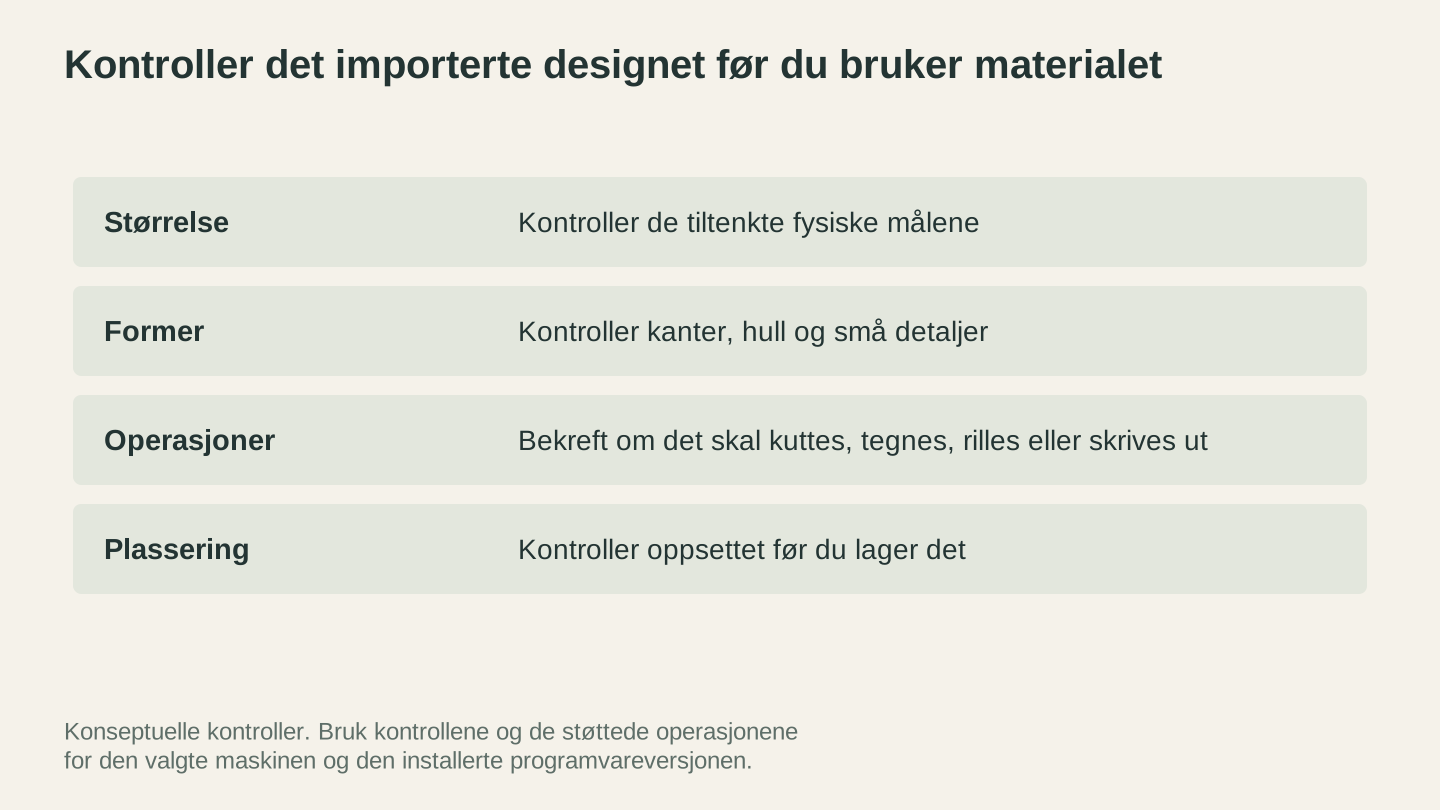
Inspiser den faktiske importen før du bruker materialet. Kontroller mål, åpninger og små detaljer, og bekreft deretter operasjonene og layouten.
Den komplette PNG-til-Cricut-arbeidsflyten
Her er hele arbeidsflyten fra PNG til ferdig Cricut-prosjekt, oppsummert.
-
Finn eller lag PNG-en. Bruk høyest tilgjengelige oppløsning, ren bakgrunn og god kontrast.
-
Rydd opp ved behov. Fjern bakgrunnen, slett uønskede elementer og øk kontrasten. Canvas Pro fungerer til enkel bilderedigering.
-
Vektoriser med MonoTrace. Last opp til MonoTrace, bruk Sketch-modus hvis det er en fotografert tegning, og last ned SVG-en. For flerfargede design bruker du MosaicFlow i stedet.
-
Rediger SVG ved behov. Åpne den i vektorredigeringsprogrammet for å rydde opp i baner, redusere noder, sveise tekst eller dele opp lag.
-
Last opp til Design Space. Importer SVG-en, kontroller målene og bekreft lagene.
-
Angi handlinger. Tildel Cut, Score eller Draw til hvert lag. Angi materialtypene.
-
Make It. Speilvend hvis du bruker HTV. Tildel materialer til hver matte. Legg inn og skjær.
-
Luke, overføre og påføre. Fjern overflødig materiale, overfør med overføringstape for vinyl og påfør designet på overflaten.
Hele prosessen fra PNG til ferdig prosjekt tar minutter, ikke timer. Vektoriseringstrinnet i MonoTrace tar omtrent 30 sekunder. Selv med SVG-rengjøring og oppsett i Design Space tar det bare 5 til 10 minutter før du skjærer.
Avslutning
Velg en opplastingsmetode som passer prosjektet. Ekstern vektorisering er nyttig når du vil ha redigerbare baner og kontroll over geometrien. En PNG kan også brukes som en utskjært silhuett eller et bilde for Print Then Cut.
Det viktigste å huske:
- Velg ønsket resultat først. En silhuett, et lagdelt materialdesign og en trykt grafikk krever ulike kontroller.
- Rene kilde-PNG-filer spores bedre. Høy oppløsning, ren bakgrunn og god kontrast.
- MonoTrace er gratis. Ingen kreditter kreves. Logg inn, last opp og last ned.
- Hold kildebildene rene. Enklere sporede baner skjærer renere enn tette baner med for mange detaljer.
- Kontroller alltid størrelse og lag etter opplasting. Design Space angir ikke alltid standardverdiene riktig.
- Lær forskjellen på Attach, Weld, Flatten og Group. Disse fire operasjonene løser 90% av forvirringen i Design Space.
- Testskjær før du bruker materialet. Særlig med et nytt design eller et ukjent materiale.
PNG-en din trenger ikke å forbli en PNG. Konverter den, last den opp og la bladet gjøre jobben.
Klar til å spore et bilde? MonoTrace gjør bildet ditt om til en ren, skjæreklar SVG gratis og uten kreditter.
Hvis du nettopp har begynt med Cricut, dekker vår nybegynnerguide til skjæremaskiner alt fra utpakking til det første prosjektet ditt. For anbefalinger om materialer har guiden de beste materialene for Cricut og Silhouette bladinnstillinger og matteanbefalinger for alle vanlige materialer. Og hvis du er klar til å begynne å selge det du lager, går vår guide for Etsy-selgere gjennom priser, oppføringer og frakt.
God fornøyelse med skapingen.
Relaterte verktøy
MonoTrace
Gjør bilder og illustrasjoner om til SVG-konturer gratis, med valgfri skissemodus.
Canvas Pro
Rediger bilder med lag, pensler, former, tekst og markeringsverktøy. Eksporter PNG, JPEG eller WebP.
File Converter
Konverter mellom støttede kombinasjoner av vektor-, dokument-, rasterbilde- og 3D-meshformater.
Abonnement kreves for nedlastinger
MosaicFlow
Del opplastede eller KI-genererte bilder i separate fargeområder for innlegg, med valgfri 3D-eksport.
Nedlastinger krever abonnement eller opplåst design
Vector Studio
Lag SVG-grafikk fra en skriftlig beskrivelse og en valgt stil.
Klar til å prøve disse verktøyene?
Registrer deg gratis, uten kredittkort. Gratis verktøy er tilgjengelige med en gang.
Kom i gang gratis