

Slik konverterer du hvilken som helst fil til maskinen din: Den komplette filformatguiden
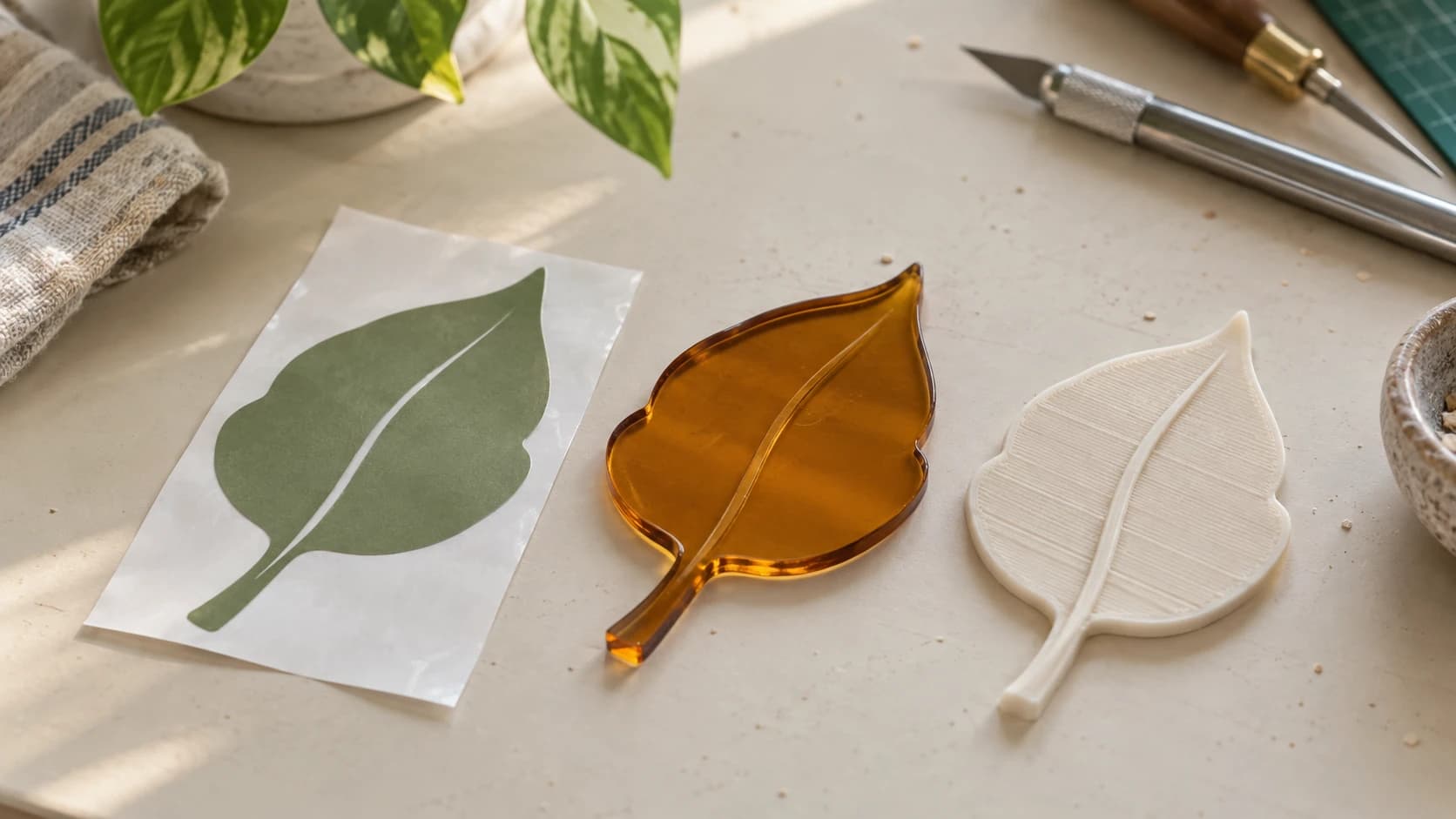
Hver maskin på verkstedet ditt snakker et litt forskjellig språk. Laserskjæreren din vil ha DXF. Sliceren din vil ha STL eller 3MF. Cricut vil ha SVG. CNC-programvaren din foretrekker DXF, men godtar motvillig SVG hvis du spør pent. Og filen noen sendte deg? Det er en PDF. Selvfølgelig er det det.
Filformater er den lite glamorøse ryggraden i alle makerprosjekter. Ingen begynner med denne hobbyen fordi de elsker å konvertere filer. Men hvis du bruker ti minutter på å forstå hva hvert format faktisk gjør, sparer du timer med frustrasjon, mislykkede importer og det helt spesielle raseriet som oppstår når en maskin avviser et perfekt design fordi det ligger i feil innpakning.
Dette er oppslagsguiden. Bokmerk den. Kom tilbake når du sitter og ser på en fil du ikke kjenner igjen.
Vektorformater: Språket til skjærelinjer
Vektorfiler lagrer designet ditt som matematiske baner, ikke piksler. En linje defineres av startpunktet og sluttpunktet. En kurve er en matematisk ligning. Det betyr at vektorer kan skaleres til hvilken som helst størrelse uten kvalitetstap, og at maskinen kan følge banene nøyaktig.
Hvis prosjektet ditt innebærer skjæring, rissing eller vektorgravering, trenger du en vektorfil.
SKRIV UT. KUTT. FRES.



- Flere formater (SVG, DXF, PNG)
- Maskintestede design
- Kommersielle lisenser
Sponset av PrintCutCarve.com
SVG (Skalerbar vektorgrafikk)
SVG er nettets vektorformat, og det har blitt makersamfunnets felles språk. Det lagrer baner, former, tekst, farger og til og med gradienter. Alle nettlesere kan vise det. De fleste designverktøy kan eksportere det. Det er XML som er lesbar for mennesker, noe som betyr at du kan åpne det i et tekstredigeringsprogram og, hvis du myser, faktisk lese geometrien.
Hvilke maskiner godtar det: Cricut, Silhouette, de fleste laserprogrammer, enkelte CNC-programmer og nettleserbaserte verktøy
Fordeler: Universelt, støtter informasjon om farger og stiler, enkelt å dele og forhåndsvise, fungerer direkte i nettbaserte verktøy
Begrensninger: Enkelte industrielle laserstyringer godtar det ikke. Innebygde skrifter kan skape problemer hvis programvaren som mottar filen, ikke har dem.
Tips
Gjør alltid tekst om til konturer (baner) før du lagrer en SVG for maskinen din. Hvis programvaren som mottar filen, ikke har skrifttypen din installert, vises teksten med en standardskrift eller forsvinner helt. Tekst med konturer er bare geometri, så den ser riktig ut overalt.
DXF (Utvekslingsformat for tegninger)
DXF er den gamle traveren. Autodesk laget det på 1980-tallet for AutoCAD, og det har vært standardformatet for utveksling innen CAD og produksjon siden. Det beskriver ren geometri: linjer, buer, polylinjer og splines. Ingen farger, ingen fyll, ingen stilinformasjon. Bare skjærebanene.
Hvilke maskiner godtar det: De fleste laserprogrammer, nesten all CNC CAM-programvare, de fleste kinesiske laserstyringer, Silhouette og mange industrielle maskiner
Fordeler: Den bredeste maskinkompatibiliteten av alle vektorformater. Ren, enkel geometri uten unødvendigheter. Det du ser, er det som blir skåret.
Begrensninger: Ingen informasjon om farger eller stiler (alt er bare linjer). Det finnes flere DXF-versjoner (R12, R14, 2000, 2007 osv.), og eldre maskiner godtar kanskje bare eldre versjoner.
Hvis importdialogen til maskinen din viser DXF øverst på listen over støttede filformater, er det et hint. Den foretrekker DXF. Gi den det den vil ha.
For en grundigere gjennomgang av denne konverteringsprosessen tar vår SVG til DXF-guide for seg vanlige problemer som hakkete kurver, baner som skjæres to ganger og feil enheter.
AI (Adobe Illustrator)
Adobes eget format for Illustrator. Det er et proprietært vektorformat som lagrer alt Illustrator kan gjøre: lag, effekter, gjennomsiktighet, gradienter og alt mulig annet. Enkelte laserprogrammer, særlig eldre kinesiske styringer, godtar AI-filer sammen med DXF.
Hvilke maskiner godtar det: Enkelte laserstyringer og arbeidsflyter basert på annen proprietær designprogramvare
Fordeler: Omfattende funksjoner hvis du arbeider i Adobe-økosystemet
Begrensninger: Krever Illustrator for å opprette og redigere. Ikke gratis. Ikke åpent. Hvis du ikke allerede betaler for Illustrator, er det sjelden noen grunn til å bruke AI-formatet. Konverter til SVG eller DXF i stedet.
EPS (Innkapslet PostScript)
EPS er et eldre vektorformat fra trykkeribransjen. Du møter det når du laster ned design fra eldre utklippsbildesider eller mottar filer fra grafiske designere som vokste opp på 1990-tallet.
Hvilke maskiner godtar det: Svært få direkte. De fleste arbeidsflyter innebærer å åpne EPS i et vektorredigeringsprogram og eksportere på nytt som SVG eller DXF.
Fordeler: Praktisk når du mottar filer fra designere
Begrensninger: I praksis foreldet for makerarbeidsflyter. Konverter det og gå videre.
PDF (Portabelt dokumentformat)
PDF kan inneholde vektorbaner, rasterbilder, tekst eller alle tre. Det er sveitserkniven blant dokumentformater, og det er både styrken og problemet. Når noen sender deg en «vektor-PDF», kan banene faktisk være vektorer (flott), eller de kan være et rasterbilde som er lagt inn i en PDF-beholder (ikke så flott).
Hvilke maskiner godtar det: De fleste laserprogrammer, enkelte CNC-programmer og Glowforge
Fordeler: Nesten universelt. Enkelt å dele. Kan bevare vektorgeometri.
Begrensninger: Du vet aldri helt hva som er inni før du åpner den. En PDF kan inneholde rene vektorbaner eller en JPEG i frakk. File Converter kan hente ut vektordata fra PDF-filer og konvertere dem til SVG.
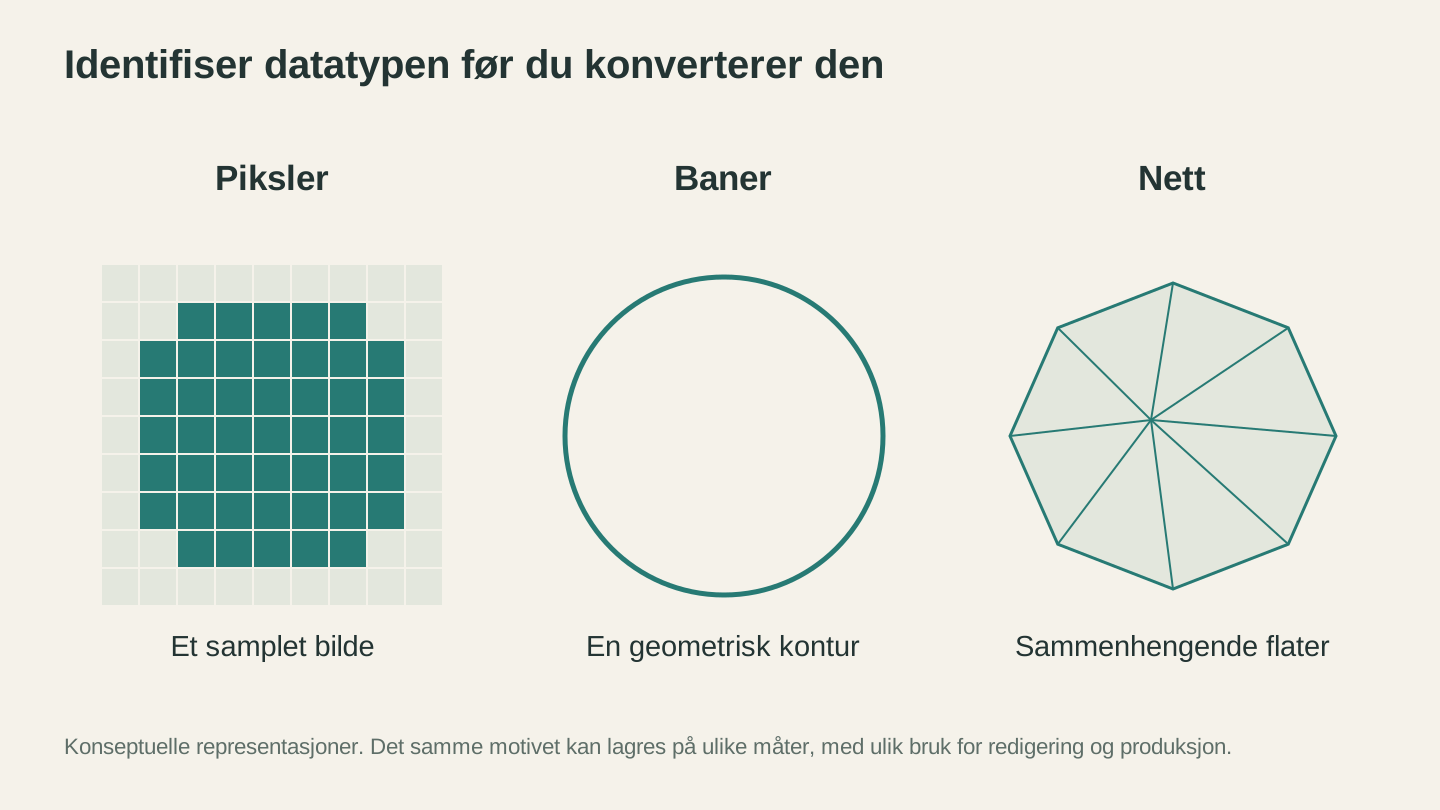
Rasterbilder beskriver piksler, vektortegninger beskriver geometri, og overflatenett beskriver tredimensjonal form. Disse konseptuelle eksemplene viser hvorfor hvert format passer til ulike typer arbeid.
Raster- og bildeformater: Piksler, ikke baner
Rasterbilder er rutenett med fargede piksler. De har en fast oppløsning, og når du zoomer inn langt nok, ser du til slutt de enkelte firkantene. Du kan ikke skjære langs et rasterbilde slik du kan følge en vektorbane. Men rasterformater har sin plass i makerverdenen.
For en fullstendig gjennomgang av når raster kontra vektor er viktig, forklarer vår PNG til SVG-guide det grunnleggende.
PNG (Portable Network Graphics)
Arbeidshesten blant rasterbildene. PNG støtter gjennomsiktighet, mister ikke kvalitet på grunn av komprimering (det er tapsfritt), og håndterer alt fra fotografier til enkle ikoner.
Når makers bruker det: Lasergravering av fotografier på tre, lær eller anodisert aluminium, opplasting til AI-verktøy for vektorisering og referansebilder
Oppløsningen er viktig: For lasergravering er 300 DPI ved den endelige størrelsen din minimum. Går du under det, oppstår synlig pikselering i graveringen. 600 DPI er bedre hvis materialet og maskinen din kan håndtere detaljene.
JPG/JPEG (Joint Photographic Experts Group)
JPG bruker komprimering med kvalitetstap, noe som betyr at noe bildedata fjernes for å gjøre filen mindre. Det fungerer fint for fotografier, der øyet ditt ikke vil merke det. Det fungerer dårlig for strektegninger, logoer og design med skarpe kanter, fordi komprimeringen lager uklare artefakter rundt harde overganger.
Når makers bruker det: De samme situasjonene som for PNG (fotogravering og inndata til AI-verktøy), men PNG er nesten alltid det beste valget når du kan velge. JPG-artefakter kan vises i lasergraveringer som utflytende glorier rundt tekst og skarpe linjer.
Advarsel
Hvis du graverer en logo eller tekst, bør du alltid bruke PNG i stedet for JPG. JPEG-komprimering skaper synlige artefakter rundt skarpe kanter, og disse artefaktene vises i den ferdige graveringen som uønsket tekstur. For fotografier fungerer begge formatene fint.
BMP (punktgrafikk)
Det enkleste rasterformatet. Ingen komprimering, ingen metadata, bare rå pikseldata. Enkelte eldre laserstyringer og graveringsprogrammer krever spesifikt BMP. Hvis din gjør det, konverterer du til BMP. Ellers er det ingen grunn til å foretrekke det fremfor PNG.
TIFF (Tagged Image File Format)
Et profesjonelt rasterformat som støtter høy bitdybde, flere lag og tapsfri komprimering. Fotografer og trykkerier er glade i det. Makers trenger det sjelden, med mindre de arbeider med avansert skanning eller arbeidsflyter for trykk.
WebP
Googles moderne bildeformat. Mindre filer enn PNG eller JPG ved tilsvarende kvalitet. Du møter det når du laster ned bilder fra nettsteder. De fleste makerprogrammer godtar ikke WebP direkte, så konverter til PNG først.
HEIC (Bildebeholder med høy effektivitet)
Apples standardformat for bilder på iPhone. Hvis du tar et bilde med telefonen og prøver å laste det opp i laserprogramvaren din, er dette formatet som gjør ting komplisert. Konverter til PNG eller JPG. File Converter håndterer dette.
3D-modellformater: Det sliceren din vil ha
Hvis du eier en 3D-skriver, må du forstå 3D-modellformater. Sliceren din tar en 3D-modellfil, deler den opp i lag og genererer G-koden som skriveren faktisk følger. Men ikke alle 3D-formater inneholder den samme informasjonen, og det er viktig å velge riktig format.
For en bredere introduksjon til arbeidsflyter for 3D-utskrift kan du se vår nybegynnerguide til 3D-utskrift.
STL (Stereolitografi)
STL er det opprinnelige filformatet for 3D-utskrift, og det er fortsatt det mest brukte. Det representerer 3D-geometri som et nett av trekanter. Det er alt. Ingen farger, ingen materialinformasjon, ingen enheter, ingen metadata. Bare trekanter.
Hvilke slicere godtar det: Alle. STL er det universelle utgangspunktet.
Fordeler: Universell kompatibilitet. Alle eksisterende arbeidsflyter for 3D-utskrift støtter STL. Er du i tvil, bruker du STL.
Begrensninger: Ingen informasjon om farger eller materialer. Ingen angivelse av enhet (sliceren gjetter, og noen ganger gjetter den feil). Store filer for komplekse modeller fordi kurver tilnærmes med mange små trekanter.
OBJ (Wavefront Object)
OBJ er et steg opp fra STL. Det støtter punktfarger, teksturkoordinater og materialdefinisjoner (via en tilhørende .MTL-fil). Det er vanlig innen 3D-grafikk, spillutvikling og CNC-arbeidsflyter.
Hvilke slicere godtar det: De fleste moderne slicere. Det godtas også av mye CNC CAM-programvare for baner til 3D-utskjæring.
Fordeler: Støtter farge- og teksturdata. Bedre for arbeidsflyter med flerfarget 3D-utskrift eller 3D-utskjæring med CNC. Mer presis geometri enn STL i enkelte tilfeller.
Begrensninger: Den tilhørende MTL-filen kan bli skilt fra OBJ og dermed miste materialdata. Litt mindre universelt enn STL i 3D-utskriftsverdenen.
3MF (3D-produksjonsformat)
3MF er den moderne erstatteren for STL, og det er faktisk bedre på alle måter. Det lagrer geometri, farger, materialer, utskriftsinnstillinger og metadata i én komprimert fil. Det er en åpen standard støttet av Microsoft, HP, Autodesk og andre.
Hvilke slicere godtar det: De fleste moderne slicere.
Fordeler: Mindre filer enn STL. Lagrer farger og materialer. Kan inneholde utskriftsinnstillinger. Inneholder informasjon om enheter, slik at modellen ikke importeres i feil skala. Én fil, uten tilhørende filer som kan bli borte.
Begrensninger: Eldre slicere og enkelte nisjeverktøy støtter det ikke ennå. Formatet er relativt nytt, så STL har fortsatt bredere kompatibilitet med tredjepartsverktøy.
Tips
Hvis både sliceren og designverktøyet ditt støtter 3MF, bør du foretrekke det fremfor STL. Filen er mindre, geometrien er mer presis, og du slipper problemet «er dette i millimeter eller tommer?» som plager STL-filer. De fleste moderne slicere håndterer 3MF på en utmerket måte.
STEP (Standard for utveksling av produktdata)
STEP er et CAD-utvekslingsformat som lagrer ekte parametrisk geometri: ikke triangulerte nett, men faktiske kurver, flater og solide legemer. Det er formatet ingeniører bruker når de utveksler deler mellom ulike CAD-systemer.
Hvilke verktøy godtar det: De fleste parametriske CAD-verktøy. De fleste slicere godtar ikke STEP direkte, så du må eksportere som STL eller 3MF fra CAD-verktøyet ditt før du slicer.
Fordeler: Matematisk perfekt geometri. Kan redigeres i CAD. Det beste formatet for samarbeid mellom designere.
Begrensninger: Kan ikke brukes direkte av slicere eller de fleste makerverktøy. Tenk på STEP som kildefilformatet og STL/3MF som eksport- og utvekslingsformater for sliceren din.
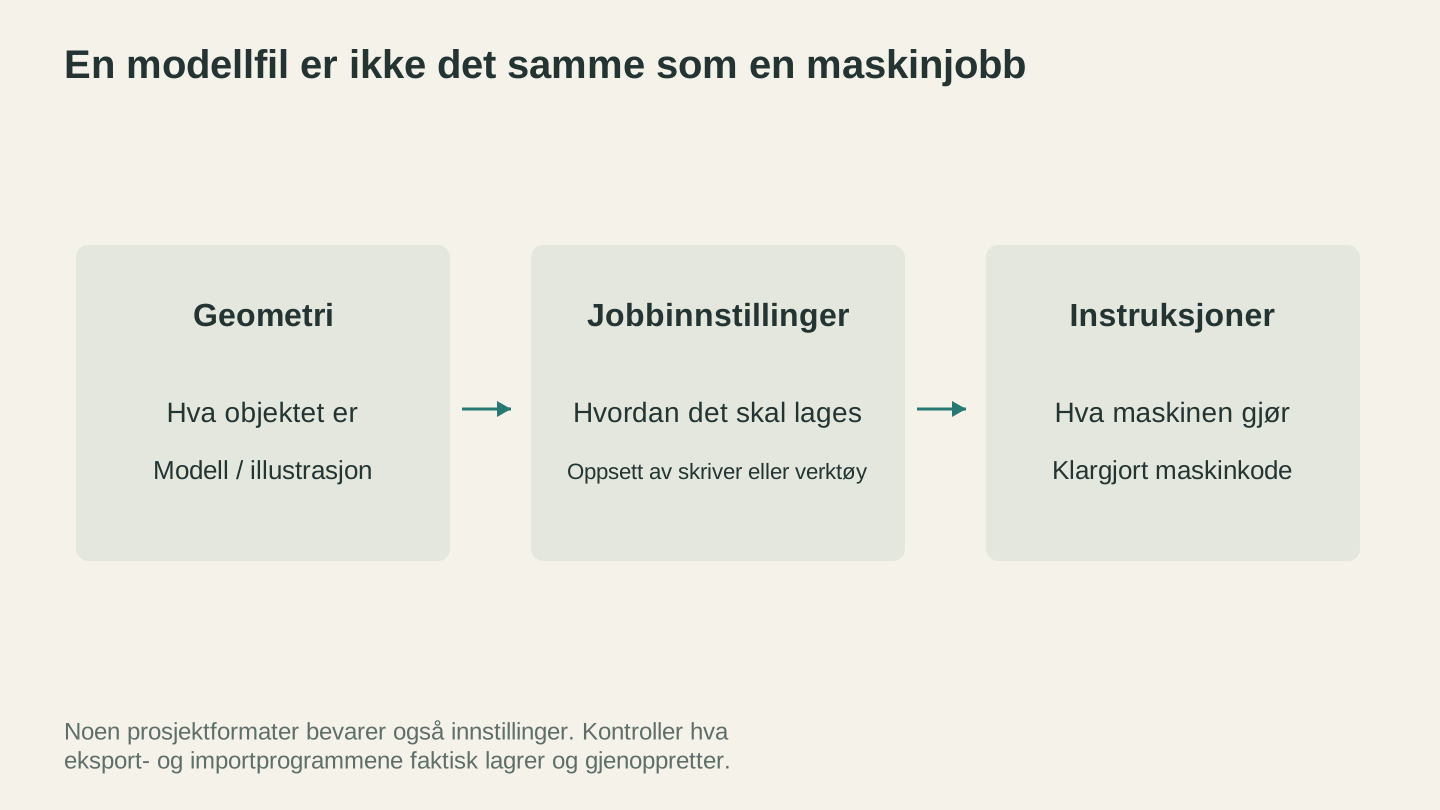
Ta vare på det redigerbare designet så vel som den klargjorte maskinjobben. Geometri alene beskriver ikke alle valg av verktøy, materiale og prosess som kreves for å lage delen.
Beslutningsmatrisen: «Jeg har X, jeg trenger Y»
Dette er tabellen du faktisk kommer til å bruke. Finn det du har til venstre, det maskinen trenger øverst, og konverteringsbanen i cellen.
Vektor til vektor
| Jeg har | Jeg trenger SVG | Jeg trenger DXF | Jeg trenger PDF |
|---|---|---|---|
| SVG | Allerede ferdig | File Converter | File Converter |
| DXF | File Converter | Allerede ferdig | File Converter |
| File Converter | PDF til SVG, deretter SVG til DXF | Allerede ferdig | |
| AI/EPS | Åpne i vektorredigeringsprogrammet ditt og lagre som SVG | Åpne i vektorredigeringsprogrammet ditt og lagre som DXF | Åpne i vektorredigeringsprogrammet ditt og eksporter som PDF |
Raster til vektor
| Jeg har | Jeg trenger SVG | Jeg trenger DXF |
|---|---|---|
| PNG/JPG | MonoTrace (gratis) | MonoTrace til SVG, deretter File Converter til DXF; nedlasting av den konverterte filen krever et betalt abonnement |
| Foto | Photo Converter for strektegning, deretter MonoTrace | Photo Converter, deretter MonoTrace og så File Converter |
| WebP/HEIC/BMP | Konverter til PNG først (File Converter), deretter MonoTrace | Konverter til PNG, deretter MonoTrace og så File Converter |
Raster til raster
| Jeg har | Jeg trenger PNG | Jeg trenger JPG | Jeg trenger BMP |
|---|---|---|---|
| Alle rasterformater | File Converter | File Converter | File Converter |
Konvertering av 3D-modeller
| Jeg har | Jeg trenger STL | Jeg trenger OBJ | Jeg trenger 3MF |
|---|---|---|---|
| STL | Allerede ferdig | File Converter | File Converter |
| OBJ | File Converter | Allerede ferdig | File Converter |
| 3MF | File Converter | File Converter | Allerede ferdig |
| STEP | Eksporter fra CAD-programvare | Eksporter fra CAD-programvare | Eksporter fra CAD-programvare |
Bruke File Converter
File Converter håndterer de fleste konverteringene i matrisen ovenfor. Den krever ikke verktøykreditter og fungerer i nettleseren, med konvertering på serveren vår. Ingen programvare må installeres, og du trenger ingen kommandolinje. Nedlasting av den konverterte filen krever et aktivt betalt abonnement.
Støttede konverteringer:
- Vektor: SVG til DXF, DXF til SVG, SVG til PDF, DXF til PDF, PDF til SVG
- Bilder: PNG, JPG, WebP, GIF, BMP, TIFF, HEIC (alle til alle)
- 3D-modeller: STL til OBJ, OBJ til STL, STL til 3MF, 3MF til STL, OBJ til 3MF, 3MF til OBJ
Prosessen er alltid den samme: last opp filen, velg utdataformat, klikk på konverter, last ned. Det tar omtrent femten sekunder for de fleste filer.
For konverteringer verktøyet ikke håndterer, som STEP til STL, trenger du et CAD-program. Gratis CAD-programvare er tilgjengelig og håndterer STEP-filer godt.
Når du bør konvertere, og når du bør lage designet på nytt
Ikke alle konverteringer er en god idé. Noen ganger er det smartere å lage en ny fil i riktig format fra grunnen av. Slik vet du hva du bør gjøre.
Konverter når:
- Geometrien er enkel. Logoer, konturer og grunnleggende former. Disse konverteres ryddig mellom formater.
- Du trenger bare å bytte format. SVG til DXF, STL til OBJ, PNG til JPG. Innholdet trenger ikke endres, bare beholderen.
- Filen allerede er klar for maskinen. Hvis noen har gitt deg en ren DXF og maskinen din vil ha SVG, konverterer du den. Geometrien overlever turen.
Lag designet på nytt når:
- Du går fra raster til vektor og bildet er komplekst. Et fotografi blir ikke til en ren skjærefil når det vektoriseres. Du får et virvar av tusen baner som ingen maskin kan skjære effektivt. For fotobaserte prosjekter kan du vurdere å bruke Photo Converter for å lage en strektegning først, eller lasergravere fotografiet direkte som et rasterbilde.
- Kildefilen har problemer. Overlappende baner, åpne konturer, manglende geometri. Å konvertere en dårlig fil til et annet format gir deg bare en dårlig fil i en ny innpakning.
- Du må endre dimensjoner eller legge til funksjoner. Å skalere et design med 3x og legge til monteringshull er ikke konvertering. Det er redesign. Åpne det i et ordentlig designverktøy.
- Du går fra 2D til 3D, eller omvendt. Å konvertere en flat SVG til en STL er ikke en formatkonvertering. Det er en ekstruderingsoperasjon som krever et verktøy for 3D-modellering. Å konvertere en STL til en SVG betyr å projisere 3D-geometri på et flatt plan, noe som sjelden gir nyttige resultater.
Advarsel
Vær forsiktig med å «konvertere» et rasterbilde (PNG/JPG) til et vektorformat (SVG/DXF) gjennom tjenester som bare legger rasterpikslene inn i en vektorbeholder. Filendelsen sier SVG, men det finnes ingen faktiske vektorbaner inni. Maskinen din kan ikke skjære langs piksler. Hvis SVG-filen etter konverteringen er omtrent like stor som PNG-filen du startet med, er det sannsynligvis en falsk konvertering.
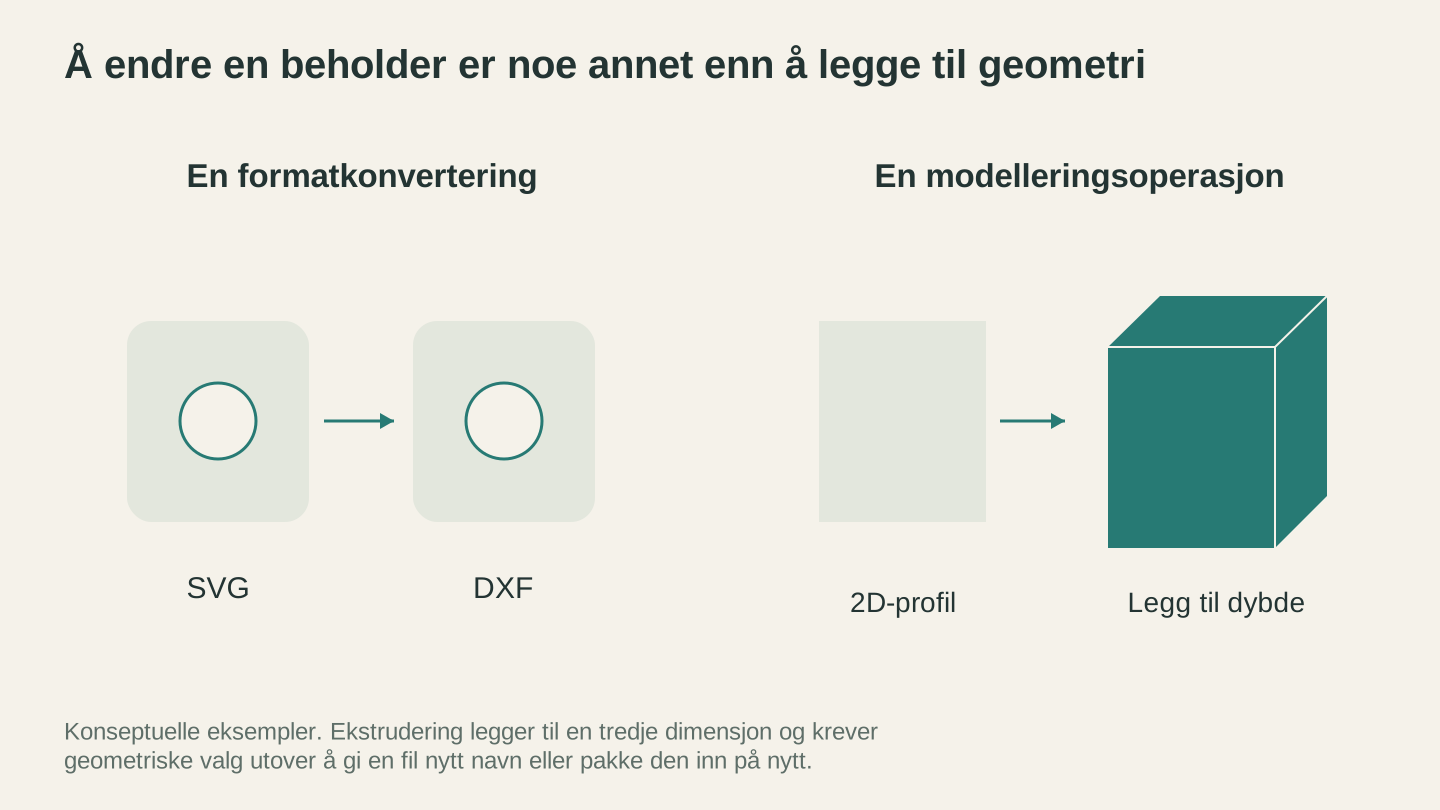
Å endre en filbeholder kan bevare den samme formen. Å legge til dybde er en modelleringsoperasjon som krever nye geometriske valg.
Birollene: Andre verktøy som hjelper
Filkonvertering er ikke alltid en prosess med ett trinn. Noen ganger må du endre innholdet før eller etter formatbyttet.
MonoTrace (Gratis vektoriserer)
MonoTrace konverterer rasterbilder (PNG, JPG, BMP) til ekte SVG-vektorbaner. Ikke trikset med å bygge inn piksler i en SVG. Faktisk sporede baner med bezierkurver. Det er gratis og koster ingen kreditter.
Bruk det når du har en logo, silhuett eller et strektegningsbilde som skal bli en skjærefil. Last opp bildet, klikk på Vectorize, last ned SVG-filen. Du finner en full gjennomgang i vår PNG til SVG-guide.
Canvas Pro (Bilderedigeringsprogram)
Canvas Pro er et komplett nettbasert bilderedigeringsprogram med lag, pensler, former og tekst, og eksporterer PNG, JPEG og WebP. Bruk det til å rydde opp i bilder før vektorisering, kombinere elementer eller lage design fra grunnen av, og kjør deretter PNG-filen gjennom MonoTrace når du trenger vektorer.
Det er verktøyet du bruker når kildebildet trenger bearbeiding før det er klart for konvertering. Beskjær bakgrunnen, øk kontrasten, fjern artefakter, og send deretter det ryddede bildet til MonoTrace eller maskinens rastergraveringsmodus.
Hurtigreferanse: Hvilket format for hvilken maskin
Hvis du bare vil vite hvilket format du skal sende til den bestemte maskinen din, er dette jukselappen:
| Maskintype | Beste format | Godtar også | Merknader |
|---|---|---|---|
| Laserskjærer (LightBurn) | SVG eller DXF | AI, PDF, PNG (gravering) | DXF for kompleks geometri, SVG for jobber med fargelag |
| Laserskjærer (kinesisk styring) | DXF | AI | Sjekk dokumentasjonen for akkurat din styring |
| Glowforge | SVG | PDF, PNG (gravering) | SVG er det opprinnelige formatet |
| CNC-fres (VCarve) | DXF | SVG, EPS | DXF gir den reneste importen |
| CNC-fres (Carbide Create) | SVG | DXF | SVG foretrekkes |
| CNC-fres (Fusion 360) | DXF eller STEP | SVG, STL | STEP for 3D-maskinering |
| Cricut | SVG | PNG (Print Then Cut) | SVG er det eneste vektoralternativet |
| Silhouette | SVG eller DXF | PNG | Studio-formatet er opprinnelig, men SVG fungerer |
| 3D-skriver (valgfri slicer) | 3MF | STL, OBJ | 3MF foretrekkes, STL er mest kompatibelt |
Slutt å kjempe med filformater, begynn å lage ting
Filformater er et middel for å nå et mål. Målet er det ferdige prosjektet ditt. Jo mindre tid du bruker på å kjempe med filtyper, desto mer tid bruker du faktisk på å kjøre maskinen din.
File Converter håndterer de vanligste formatbyttene uten bruk av verktøykreditter. MonoTrace bygger bro mellom rasterbilder og vektorbaserte kuttefiler. Og Canvas Pro gir deg et komplett bilderedigeringsprogram når kildematerialet trenger opprydding først. Nedlasting av den konverterte filen krever et aktivt betalt abonnement.
Med disse tre gratis verktøyene og denne guiden bør du kunne få hvilken som helst fil over i hvilket som helst format maskinen din trenger. Og når du støter på et spesialtilfelle denne guiden ikke dekker, trenger du sannsynligvis et komplett designverktøy, ikke en konverter. Vår guide til gratis designprogramvare viser deg det riktige verktøyet.
Gå nå og lag noe.
Relaterte verktøy
File Converter
Konverter mellom støttede kombinasjoner av vektor-, dokument-, rasterbilde- og 3D-meshformater.
Abonnement kreves for nedlastinger
MonoTrace
Gjør bilder og illustrasjoner om til SVG-konturer gratis, med valgfri skissemodus.
Canvas Pro
Rediger bilder med lag, pensler, former, tekst og markeringsverktøy. Eksporter PNG, JPEG eller WebP.
Klar til å prøve disse verktøyene?
Registrer deg gratis, uten kredittkort. Gratis verktøy er tilgjengelige med en gang.
Kom i gang gratis