

Een getraceerde afbeelding opschonen zodat je netjes kunt snijden
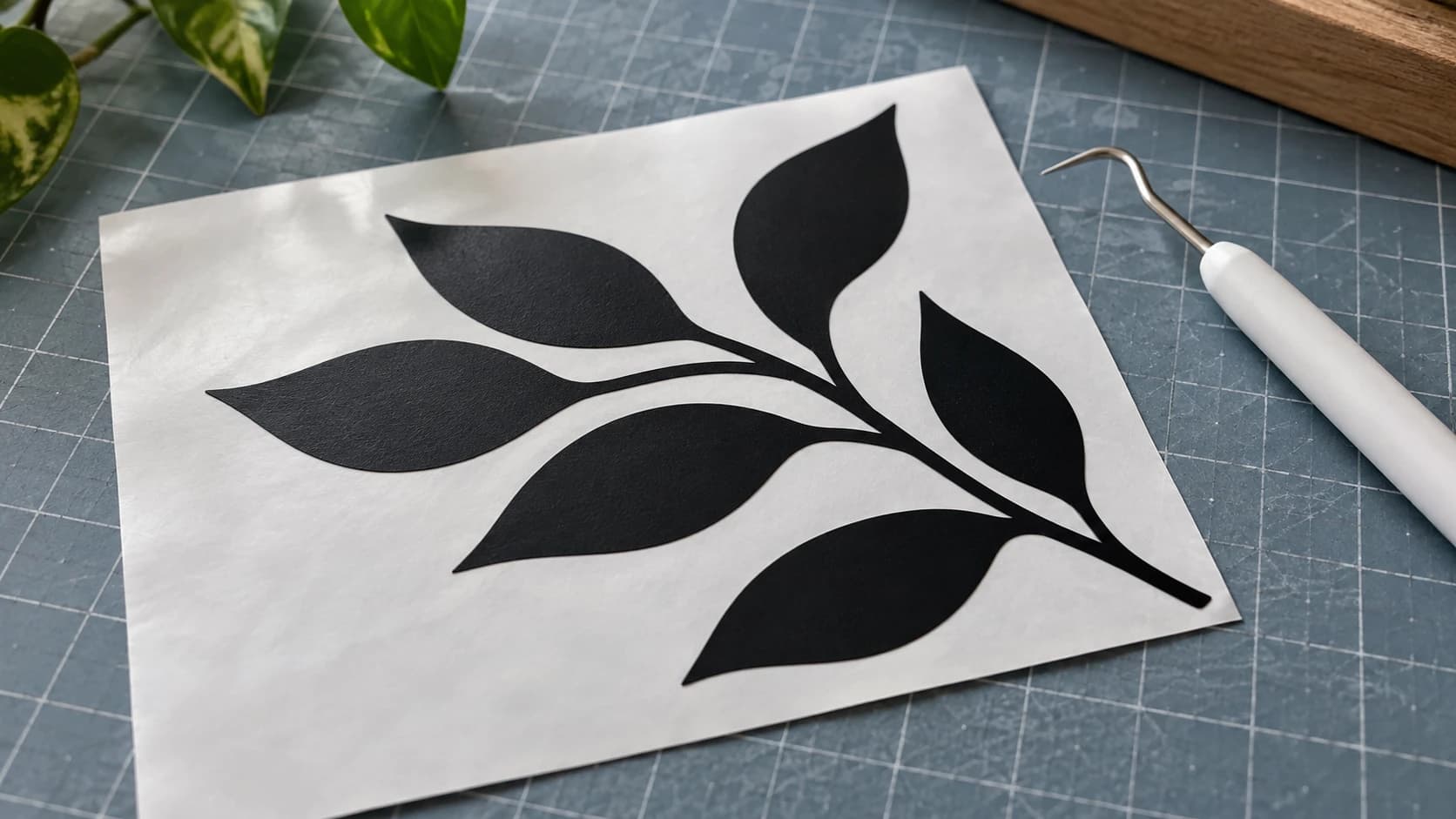
Je hebt de afbeelding getraceerd. Je kreeg een SVG. Je hebt die geladen, op starten gedrukt en het resultaat is een puinhoop. De omtrek heeft kleine trapjes die je met een vingernagel kunt voelen. Rond het ontwerp ligt een confettistorm van spikkels die het mes plichtsgetrouw toch heeft uitgesneden. Het mes ging twee keer over dezelfde lijn. En ergens daarin is een detail waar je om gaf gewoon verdwenen.
Het traceren werkte. Het opschonen is niet gebeurd.
Bijna elk probleem van het type ‘mijn trace ziet er slecht uit’ is terug te voeren op een van vier dingen, en elk daarvan heeft een specifieke oplossing. Dit artikel is Cricut-specifiek, met Cricut-specifieke problemen en Cricut-specifieke oplossingen. Als je je afbeelding nog niet hebt geconverteerd, begin dan met onze PNG-naar-SVG-gids of de Cricut-specifieke versie, en kom hier terug zodra het bestand bestaat en de snede lelijk is.
Tip
Kort antwoord: Bewerk de bronafbeelding voordat je gaat traceren, niet de SVG erna. Een tracer tekent de grens tussen donker en licht. Geef het programma een schone, contrastrijke, effen zwarte vorm op effen wit en bijna elk opschoonprobleem verdwijnt vanzelf.
Waarom je vóór het traceren moet opschonen
Hier zit de grootste tijdwinst, en het is precies het tegenovergestelde van wat de meeste mensen als eerste proberen.
Een tracer doet precies één ding: hij loopt langs de grens tussen de donkere delen van je afbeelding en de lichte delen en tekent een pad langs die grens. Hij weet niet wat je ontwerp is. Hij weet niet dat de grijze veeg in de hoek een scannerartefact is en de grijze veeg in het midden een schaduw die je wilde behouden. Alles wat donkerder is dan de drempelwaarde wordt een vorm. Alles wat lichter is, wordt achtergrond.
Dus als de grens wazig is, is het pad wazig. Als er elf stofspikkels boven de drempelwaarde liggen, krijg je elf extra vormen. Als je lijntekening bestaat uit een dunne grijze potloodstreep op gebroken wit papier, valt de helft ervan aan de verkeerde kant van de drempelwaarde en verdwijnt.
Elf losse paden verwijderen in een vectorbewerker kost enkele minuten klikken. Elf spikkels met één selectie verwijderen in een rasterbewerker kost ongeveer vier seconden. Hetzelfde resultaat, een enorm verschil in moeite. Repareer de pixels, traceer opnieuw, klaar.
PRINT. SNIJD. GRAVEER.



- Meerdere indelingen (SVG, DXF, PNG)
- Door machines geteste ontwerpen
- Commerciële licenties
Gesponsord door PrintCutCarve.com
Stel eerst de diagnose
Bekijk de trace op het formaat waarop je die wilt snijden, niet uitgezoomd zodat alles op het scherm past. De meeste defecten zijn onzichtbaar bij 25 procent zoom en vallen bij 100 procent meteen op. Vergelijk wat je ziet vervolgens met dit overzicht:
| Wat je ziet | Waarschijnlijkste oorzaak | Waar je dit oplost |
|---|---|---|
| Kleine spikkels en confetti rond het ontwerp | Ruis in de afbeelding, papiernerf of een achtergrond die niet zuiver wit is | Raster, vóór het traceren |
| Trapvormige, grove, gefacetteerde randen | De resolutie van de bronafbeelding is te laag voor het snijformaat | Raster, vóór het traceren |
| Curves die er goed uitzien, maar de machine hapert | Veel te veel knooppunten in elk pad gepropt | Raster, vóór het traceren |
| Elke lijn wordt twee keer gesneden, iets uit elkaar | Je hebt een lijntekening getraceerd, dus elke streek heeft een binnen- en buitenrand | Ontwerpkeuze, vóór het traceren |
| Dunne details ontbreken of zijn in streepjes uiteengevallen | Streken kwamen onder de drempelwaarde of onder wat je materiaal kan dragen | Raster of schaal, vóór het traceren |
| Binnenkanten van letters vallen eruit | Eilandjes zonder bruggen | Assemblagetechniek, na het snijden |
Let op hoeveel hiervan ‘vóór het traceren’ zeggen. Dat is het hele punt.
Probleem 1: Spikkels en confetti
Dit is de nummer één klacht en ook de eenvoudigste om op te lossen.
Spikkels ontstaan door alles wat een beetje donker is en geen deel uitmaakt van je ontwerp. Compressieartefacten van JPEG rond randen met hoog contrast. Stof op een scannerplaat. De textuur van het papier dat je hebt gefotografeerd. Een achtergrond die op het scherm wit lijkt, maar in werkelijkheid heel lichtgrijs is, waardoor delen ervan op sommige plekken onder de drempelwaarde zakken.
Je moet je achtergrond echt, wiskundig wit maken en je ontwerp echt zwart.
Open de afbeelding in Canvas Pro, dat gratis is en in de browser draait. Ga daarna, ongeveer in de volgorde van hoe rigoureus je te werk wilt gaan, als volgt te werk:
- Selecteer de achtergrond met de toverstaf en verwijder hem. Klik met de toverstaf op de achtergrond en vul die vervolgens met zuiver wit. Alles wat overblijft is óf onderdeel van je ontwerp óf een spikkel die niet met de achtergrond verbonden was.
- Schilder losse spikkels over met een wit penseel. Voor verspreid stof midden in het ontwerp zijn een paar halen met een hard wit penseel sneller dan welke slimme techniek ook.
- Snijd de rommel weg. Watermerken, randen, paginaranden en de schaduw van je hand die de telefoon vasthoudt, kun je allemaal makkelijker wegsnijden dan uitwissen.
- Exporteer als PNG en traceer opnieuw.
Als je een gefotografeerde potlood- of inkttekening traceert, schakel dan de schetsmodus in MonoTrace in voordat je die vectoriseert. Deze modus is bedoeld om de papiertint en de ongelijke schaduw te egaliseren die ontstaat wanneer je met één lamp een tekening op een bureau fotografeert. Hiermee los je het probleem ‘de hele linkerkant van mijn pagina is als één enorme zwarte vlek getraceerd’ met één vinkje op.
Waarschuwing
Probeer spikkels niet te verbergen door het ontwerp kleiner te schalen. Ze worden samen met de rest kleiner en je mes snijdt ze nog steeds, alleen kleiner en vervelender om te pellen. Klein betekent niet weg.
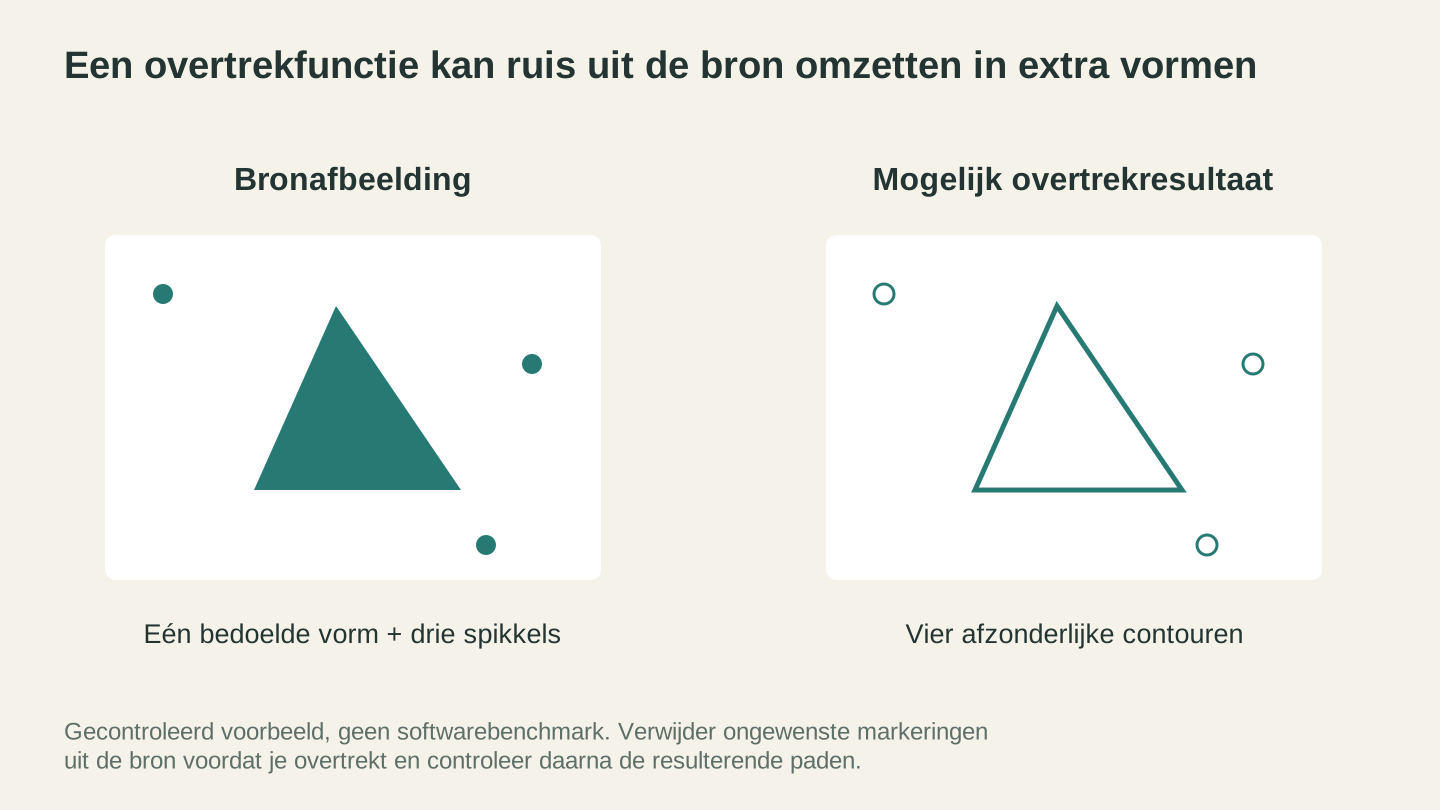
Bij het traceren kunnen verdwaalde spikkels in afzonderlijke paden worden omgezet. Door ruis in de bron te verwijderen, kun je na de conversie opruimwerk besparen.
Probleem 2: Rafelige, trapvormige randen
Als je curves eruitzien als een trap, heeft de tracer niet gefaald. Hij heeft trouw een trap getraceerd, omdat dat in de afbeelding stond.
Pixels zijn vierkant. Een diagonale rand in een kleine afbeelding is letterlijk een reeks kleine trapjes. Bij 3000 pixels breed liggen die trapjes ver onder wat een mes kan onderscheiden, waardoor de trace er glad uitkomt. Bij 250 pixels breed is elk trapje groot genoeg om een echte hoek in het pad te worden, en daarna een echte inkeping in je materiaal.
De oplossing, in volgorde van voorkeur:
Gebruik een grotere bronafbeelding. Ga terug naar de plek waar de afbeelding vandaan kwam en haal de grootst beschikbare versie op. Maak een nieuwe foto op volledige resolutie in plaats van de screenshot te gebruiken. Dit lost het probleem volledig op en niets anders werkt zo goed.
Maak de rand zachter voordat je gaat traceren. Als er geen grotere versie bestaat, maakt een lichte bewerking met het vervagingsgereedschap langs de lastige randen de pixeltrapjes ronder en meer als een echte curve; de tracer volgt vervolgens die gladdere grens. Je verliest wat fijne details en krijgt een veel betere omtrek. Voor silhouetten en opvallende logo’s is die afweging bijna altijd de moeite waard.
Bouw de vorm opnieuw op. Voor eenvoudige geometrie kost het in Canvas Pro een paar minuten om de omtrek opnieuw te tekenen met de vorm- en polylijngereedschappen, en krijg je een rand die van meet af aan glad is. Als je ontwerp in wezen uit een cirkel, een afgeronde rechthoek en wat tekst bestaat, vecht dan niet tegen een slechte JPEG. Teken het gewoon.
Met slimme vectorbewerking voeg je geen details toe die de pixels nooit hadden. Resolutie bepaalt alles wat daarna komt.
Probleem 3: Knooppuntenexplosie
Knooppunten zijn de ankerpunten langs een pad. Voor een netjes getraceerde letter ‘S’ zijn misschien een paar dozijn nodig. Een trace van een foto met veel ruis kan duizenden opleveren, allemaal opeengepakt in wiebelige microcurves die elke korrel van de pixels volgen.
Te veel knooppunten veroorzaken echte, fysieke problemen:
- Snijsoftware wordt traag of weigert het bestand te laden
- Het mes of de kop remt voortdurend af om elk punt te raken, waardoor de klus veel langer duurt dan nodig
- Bij een laser kunnen dichte clusters van knooppunten zichtbare brandplekken achterlaten op plekken waar de kop vertraagde
- Curves die glad zouden moeten zijn, krijgen een lichte wiebeling
MonoTrace toont het aantal knooppunten in het pad in het resultatenpaneel, direct nadat het vectoriseert. Gebruik het als maatstaf voor netheid. Traceer, lees het getal, maak de rasterafbeelding schoon, traceer opnieuw en kijk hoe het getal daalt. Als je een achtergrond met veel spikkels goed opschoont, daalt dat getal vaak sterk, omdat elke spikkel zijn eigen kleine gesloten pad was.
Tip
Het aantal knooppunten is de snelste objectieve feedback die je op je opschoonwerk krijgt. Als je de afbeelding hebt schoongemaakt en het aantal knooppunten nauwelijks is veranderd, heb je niet werkelijk aangepast wat de tracer ziet. Ga terug en controleer of je achtergrond echt wit is, niet bijna wit.
Probleem 4: Dubbele lijnen
Dit zorgt al jaren voor verwarring, dus het is de moeite waard om het uit te leggen.
Je hebt een lijntekening: zwarte omtrekken, wit vanbinnen. Je traceert die. Nu snijdt je machine elke lijn twee keer, één keer aan elke kant, met een dunne strook materiaal tussen de twee sneden.
Er is niets misgegaan. Een tracer volgt de grens tussen donker en licht, en een getekende streek heeft twee van zulke grenzen: de buitenkant van de streek en de binnenkant. Je krijgt dus twee paden per lijn. Als je wilde dat het mes door het midden van die streek ging, heb je om het verkeerde gevraagd.
Je hebt twee goede opties:
Optie A: vul de vorm. Als je een massief uitgesneden silhouet wilt, vul dan vóór het traceren de binnenkant van je lijntekening met zwart. Gebruik het vulgereedschap in Canvas Pro om de binnenkant van elk gesloten gebied volledig te vullen. Nu is er precies één grens en krijg je precies één contour.
Optie B: behoud de omtrek en gebruik die. Soms is het dubbele pad precies goed. Een getraceerde omtrek van een blad geeft je een dunne bladvormige ring, en dat is een prima vorm om uit vinyl of acryl te snijden. Bepaal welke je wilt voordat je de tracer de schuld geeft.
Voor graveren in plaats van snijden maakt het dubbele pad meestal helemaal niet uit, omdat je het gebied tussen de twee paden toch vult.
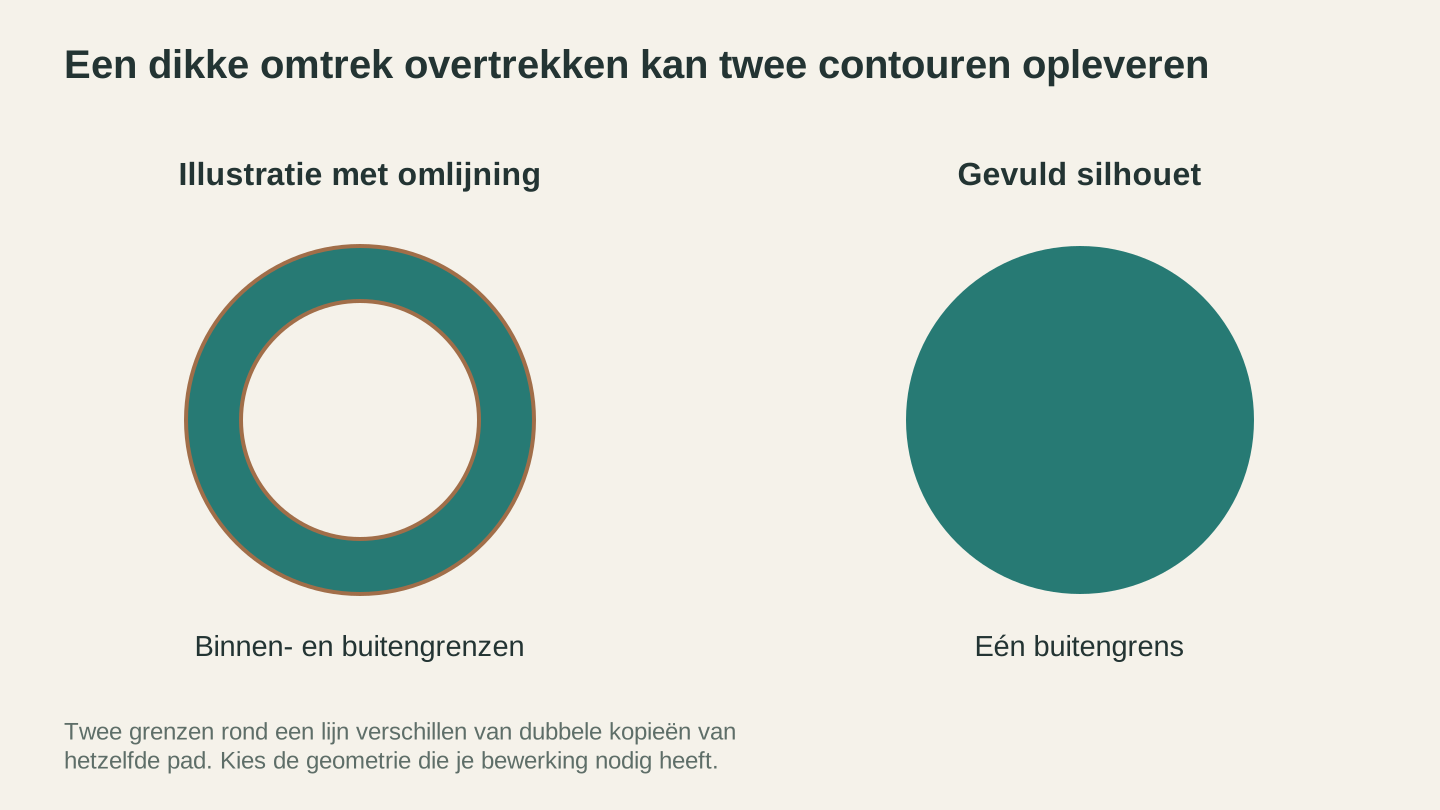
Een dikke lijn heeft twee grenzen, dus een contourtracering ervan kan twee contouren opleveren. Dat is iets anders dan per ongeluk gedupliceerde paden.
De opschoonronde, van begin tot eind
Hier is de hele routine in één reeks. Als je dit twee keer hebt gedaan, kost het maar een paar minuten.
- Open de bronafbeelding in Canvas Pro. Begin met de grootste versie van de afbeelding die je kunt vinden.
- Snijd bij tot het ontwerp. Verwijder randen, paginaranden, watermerken en alles wat je niet gaat uitsnijden.
- Verwijder de achtergrond. Selecteer die met de toverstaf en vul hem met zuiver wit. Kwast daarna alles weg wat nog in het midden zweeft.
- Duw de grijstinten naar de ene of de andere kant. Je wilt zwart dat echt zwart is en wit dat echt wit is, met zo weinig mogelijk ertussenin. De tegenhouden- en doordrukken-tools zijn hierbij handig: druk de delen van het ontwerp door die te vaag zijn en houd de achtergrondgebieden tegen die grauw zijn. In grijstinten zit de onduidelijkheid.
- Herstel of maak dunne lijnen dikker. Alles wat smaller is dan je materiaal aankan, scheurt tijdens het verwijderen van overtollig materiaal of knapt tijdens het overbrengen. Maak het nu dikker met een penseel, of plan om het hele ontwerp groter te schalen.
- Exporteer als PNG.
- Trek het over in MonoTrace. Schakel de schetsmodus in als de bron een gefotografeerde tekening was. Vectoriseer het ontwerp en noteer daarna het aantal knooppunten.
- Wissel op het canvas tussen de PNG- en SVG-weergave. Vergelijk ze rechtstreeks op volledige zoom. Zo zie je ontbrekende details sneller dan wanneer je alleen naar de SVG staart.
- Download de SVG. Als je machine in plaats daarvan DXF nodig heeft, haal je het bestand door File Converter, dat ook geen toolcredits gebruikt. Voor het downloaden van het geconverteerde bestand is een actief betaald abonnement vereist.
- Maak een testsnede in restmateriaal op exact het uiteindelijke formaat voordat je goed materiaal gebruikt.
Stap 3 en 4 doen het meeste werk. Stap 8 en 10 vangen de dingen op die je hebt gemist.
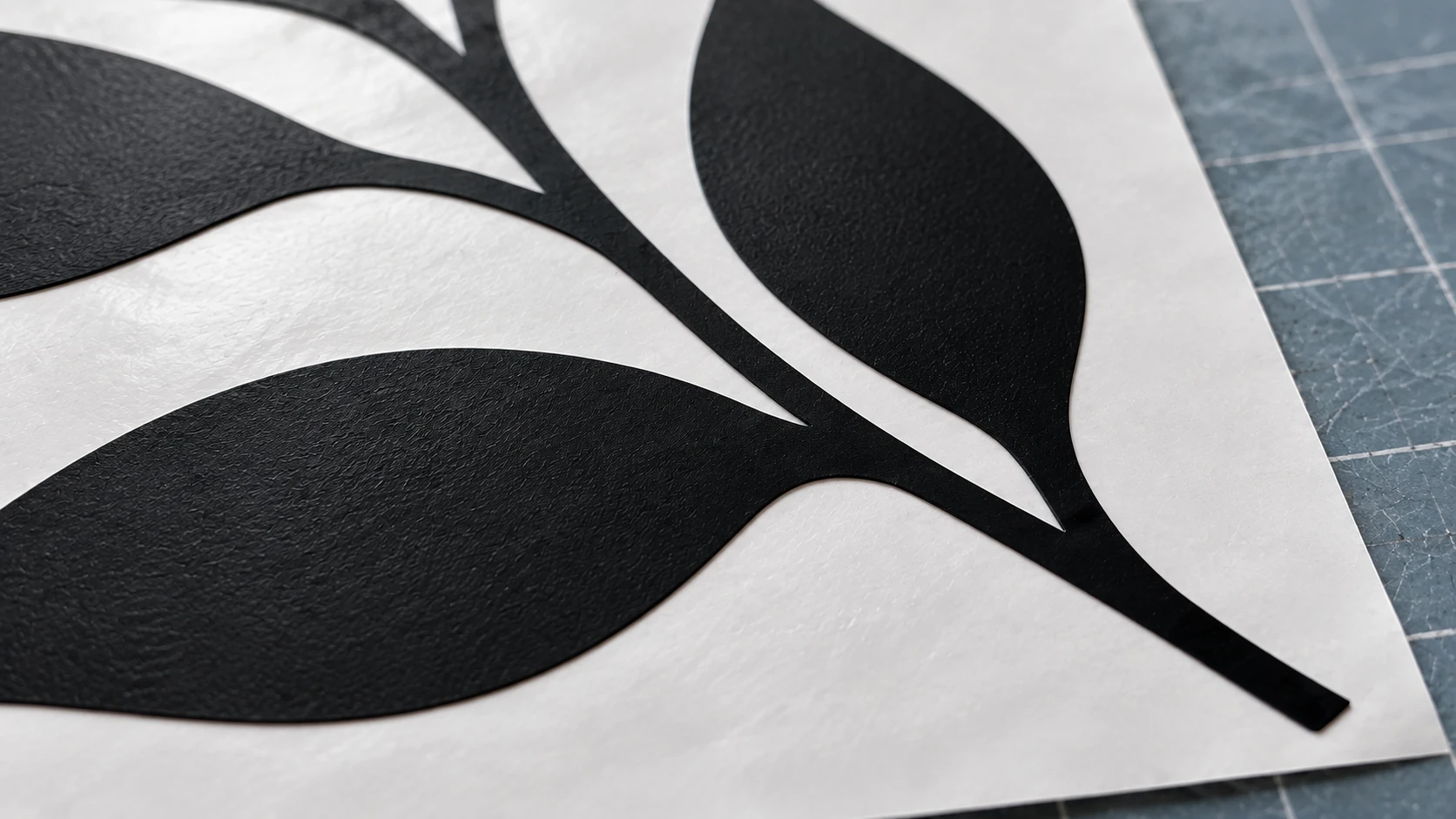
Van dichtbij toont dezelfde sticker gladde randen en brede verbindingen tussen de bladeren en de steel. Beoordeel het opschonen op de beoogde snijgrootte en inspecteer daarna een echte materiaaltest.
Weten wanneer het schoon genoeg is
Perfectie is niet het doel. Geschikt om te snijden is het doel. Een trace is schoon genoeg wanneer:
- Er geen vormen in het bestand staan die je niet kunt aanwijzen en benoemen
- Het kleinste detail comfortabel groter is dan de minimale detailgrootte die je materiaal aankan, voor vinyl meestal ongeveer een zestiende van een inch voor alles wat je met de hand wilt pellen
- Het aantal knooppunten voor een typisch enkel ontwerp eerder in de honderden dan in de duizenden ligt
- Een testsnede op restmateriaal loskomt van de mat zonder te scheuren
Die laatste weegt op het scherm zwaarder dan alles. Onze gids voor vinylstickers behandelt het pellen en overbrengen, want daar laten ontwerpproblemen vaak luid van zich horen.
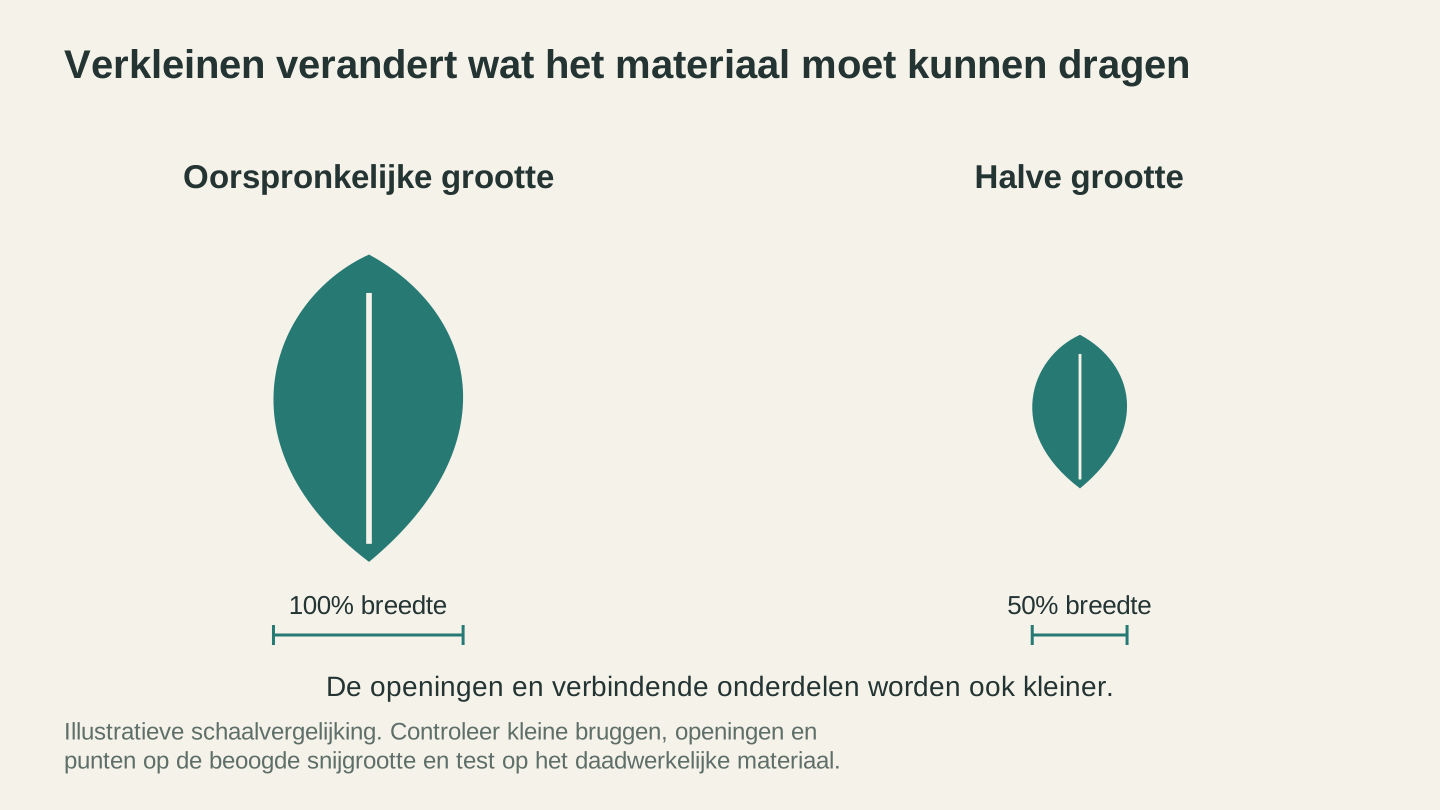
Als je het hele ontwerp verkleint, worden ook de openingen, bruggen en punten kleiner. Inspecteer die details op het formaat waarop je ze wilt snijden; een schone voorvertoning alleen bewijst niet dat een bruikbare minimale grootte mogelijk is.
Veelgestelde vragen
Waarom ziet mijn trace er op het scherm perfect uit, maar wordt hij slecht gesneden?
Omdat je scherm het ontwerp misschien op 15 procent van de snijgrootte laat zien. Zoom naar 100 procent of stel, beter nog, het document in op de echte snijafmetingen en bekijk het daar. Defecten die op het scherm één pixel groot zijn, kunnen in hout een zichtbare inkeping worden.
Kan ik de losse paden in plaats daarvan gewoon in een vectorbewerker verwijderen?
Dat kan, en voor twee of drie losse paden is het echt sneller. Daarna wint de rasterafbeelding opschonen en opnieuw traceren, omdat één achtergrondvulling honderden spikkels tegelijk verwijdert en je er gratis een lager aantal knooppunten bij krijgt.
Mijn ontwerp heeft fijne details die steeds verdwijnen. Wat moet ik doen?
Er zijn twee mogelijkheden. Of het detail is in de bronafbeelding te licht; maak het dan donkerder voordat je gaat traceren. Of het detail is te klein voor het materiaal; schaal dan het hele ontwerp op of vereenvoudig dat gebied. Een mes kan geen lijn snijden die dunner is dan het materiaal fysiek bij elkaar kan houden.
Maakt de bestandsindeling van mijn bronafbeelding uit?
Een beetje. PNG heeft de voorkeur boven JPEG voor lijntekeningen en logo’s, omdat JPEG-compressie vage artefacten rond elke contrastrijke rand verspreidt en juist die artefacten de spikkels zijn die je gaat opruimen. Als je kunt kiezen, gebruik dan PNG.
Moet ik hiervoor ergens voor betalen?
Nee. MonoTrace, Canvas Pro en File Converter gebruiken geen toolcredits. Je moet wel ingelogd zijn om ze te gebruiken. Voor het downloaden van het geconverteerde bestand is een actief betaald abonnement vereist.
Maak er één netjes schoon
De mentale omschakeling die dit allemaal eenvoudig maakt: zie de SVG niet als het ding dat je moet repareren. De SVG is een verslag van hoe je afbeelding eruitzag. Als het verslag slecht is, bewerk je de afbeelding en voer je het opnieuw uit.
Open je probleemafbeelding in Canvas Pro, besteed drie minuten aan het wit maken van de achtergrond en het zwart maken van het ontwerp, traceer het daarna in MonoTrace en kijk hoe het aantal knooppunten daalt. Beide zijn gratis, voor beide heb je alleen een ingelogd account nodig en het verschil in de uiteindelijke snede is duidelijk merkbaar.
Nieuw met je machine in het algemeen? Onze beginnersgids voor snijmachines behandelt messen, matten en materialen vanaf het begin.
Gerelateerde tools
Klaar om deze tools uit te proberen?
Meld je gratis aan, zonder creditcard. Gratis tools zijn direct beschikbaar.
Gratis beginnen