

Elk bestand voor je machine converteren: de complete gids voor bestandsformaten
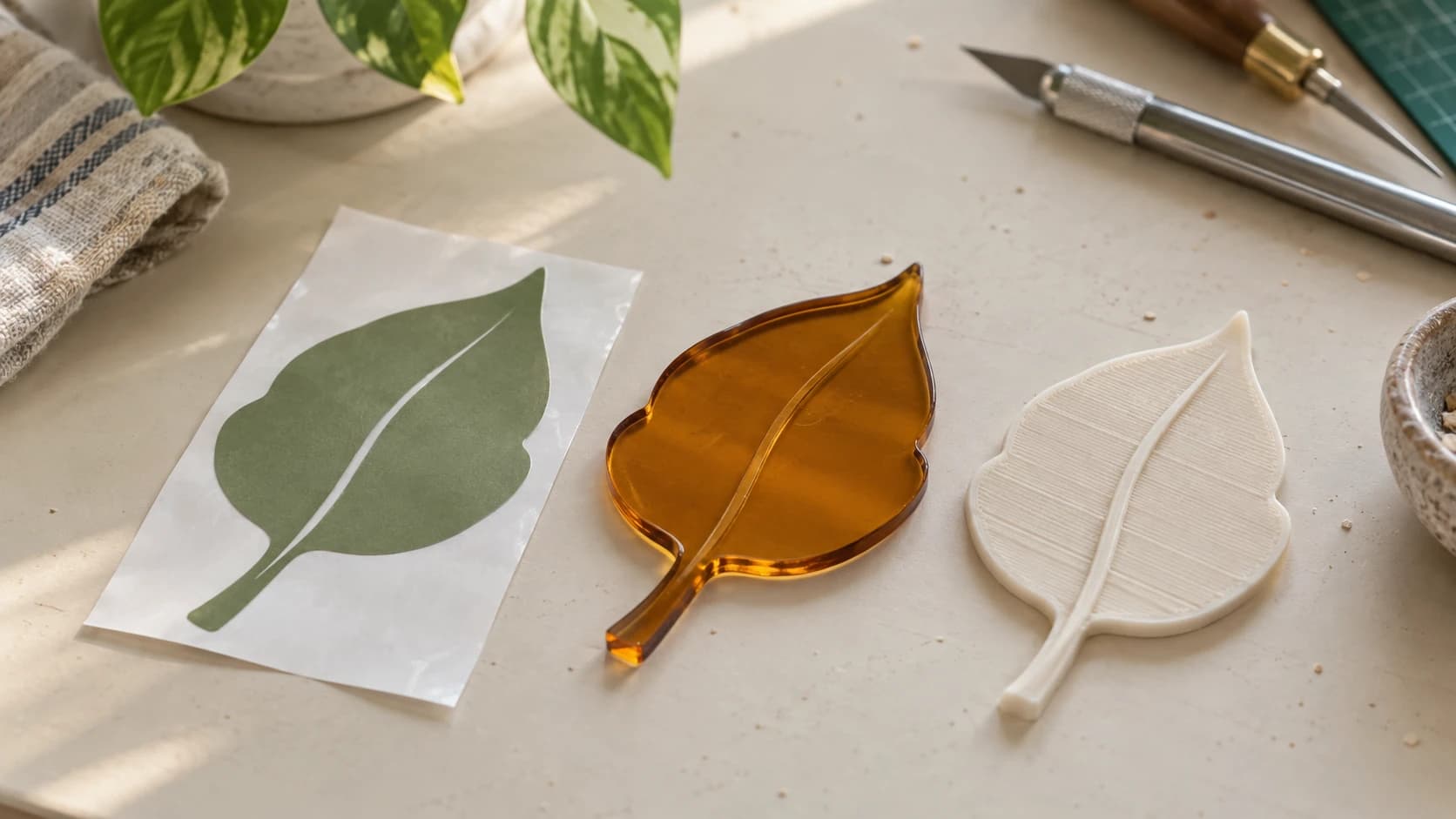
Elke machine in je werkplaats spreekt een iets andere taal. Je lasersnijder wil DXF. Je slicer wil STL of 3MF. Je Cricut wil SVG. Je CNC-software geeft de voorkeur aan DXF, maar accepteert met tegenzin SVG als je het vriendelijk vraagt. En dat bestand dat iemand je stuurde? Het is een PDF. Natuurlijk.
Bestandsformaten zijn de weinig sexy, weinig glamoureuze ruggengraat van elk makerproject. Niemand begint aan deze hobby omdat die het geweldig vindt om bestanden te converteren. Maar als je tien minuten besteedt aan begrijpen wat elk formaat werkelijk doet, bespaar je uren frustratie, mislukte imports en die bijzondere soort woede die ontstaat wanneer een machine een perfect goed ontwerp afwijst omdat het in de verkeerde verpakking zit.
Dit is de naslaggids. Voeg hem toe aan je bladwijzers. Kom terug wanneer je naar een bestand staart dat je niet herkent.
Vectorformaten: de taal van snijlijnen
Vectorbestanden slaan je ontwerp op als wiskundige paden, niet als pixels. Een lijn wordt gedefinieerd door het beginpunt en eindpunt. Een curve is een wiskundige vergelijking. Daardoor kunnen vectoren naar elk formaat worden geschaald zonder kwaliteitsverlies, en kan je machine de paden exact volgen.
Als je project bestaat uit snijden, rillen of vectorgraveren, heb je een vectorbestand nodig.
PRINT. SNIJD. GRAVEER.



- Meerdere indelingen (SVG, DXF, PNG)
- Door machines geteste ontwerpen
- Commerciële licenties
Gesponsord door PrintCutCarve.com
SVG (schaalbare vectorafbeeldingen)
SVG is het vectorformaat van het web en is de lingua franca van de makerwereld geworden. Het slaat paden, vormen, tekst, kleuren en zelfs verlopen op. Elke browser kan het weergeven. De meeste ontwerptools kunnen het exporteren. Het is XML die voor mensen leesbaar is, dus je kunt het in een teksteditor openen en (als je je ogen samenknijpt) de geometrie daadwerkelijk lezen.
Welke machines accepteren het: Cricut, Silhouette, de meeste lasersoftware, sommige CNC-software, browsergebaseerde tools
Sterke punten: Universeel, ondersteunt kleur- en stijlinformatie, eenvoudig te delen en te bekijken, werkt rechtstreeks in webgebaseerde tools
Beperkingen: Sommige industriële lasercontrollers accepteren het niet. Ingesloten lettertypen kunnen problemen veroorzaken als de ontvangende software ze niet heeft.
Tip
Zet tekst altijd om naar contouren (paden) voordat je een SVG voor je machine opslaat. Als de ontvangende software je lettertype niet heeft geïnstalleerd, wordt de tekst in een standaardlettertype weergegeven of verdwijnt die helemaal. Tekst met contouren is gewoon geometrie, dus ziet die er overal goed uit.
DXF (uitwisselingsformaat voor tekeningen)
DXF is de oude garde. Autodesk maakte het in de jaren 1980 voor AutoCAD, en sindsdien is het de standaarduitwisselingsindeling voor CAD en productie. Het beschrijft pure geometrie: lijnen, bogen, polylijnen en splines. Geen kleuren, geen vullingen, geen stijlinformatie. Alleen de snijpaden.
Welke machines accepteren het: De meeste lasersoftware, vrijwel alle CNC CAM-software, de meeste Chinese lasercontrollers, Silhouette, veel industriële machines
Sterke punten: De breedste machinecompatibiliteit van alle vectorformaten. Schone, doelgerichte geometrie. Wat je ziet, wordt gesneden.
Beperkingen: Geen kleur- of stijlinformatie (alles bestaat uit lijnen). Er bestaan meerdere DXF-versies (R12, R14, 2000, 2007 enzovoort) en oudere machines accepteren mogelijk alleen oudere versies.
Als in het importvenster van je machine DXF bovenaan de lijst met ondersteunde bestandsformaten staat, is dat een hint. De machine geeft de voorkeur aan DXF. Geef haar wat ze wil.
Voor een uitgebreidere uitleg van dit conversieproces behandelt onze SVG-naar-DXF-gids veelvoorkomende valkuilen zoals rafelige curves, dubbel gesneden paden en niet-overeenkomende eenheden.
AI (Adobe Illustrator)
Het oorspronkelijke formaat van Adobe Illustrator. Het is een eigen vectorformaat dat alles opslaat wat Illustrator kan: lagen, effecten, transparantie, verlopen, noem maar op. Sommige lasersoftware (vooral oudere Chinese controllers) accepteert AI-bestanden naast DXF.
Welke machines accepteren het: Sommige lasercontrollers, workflows die zijn opgebouwd rond andere propriëtaire ontwerpsoftware
Sterke punten: Uitgebreide functies als je binnen het Adobe-ecosysteem werkt
Beperkingen: Je hebt Illustrator nodig om het te maken en te bewerken. Het is niet gratis en niet open. Als je nog niet voor Illustrator betaalt, is er zelden een reden om het AI-formaat te gebruiken. Converteer liever naar SVG of DXF.
EPS (ingesloten PostScript)
EPS is een verouderd vectorformaat uit de grafische industrie. Je komt het tegen wanneer je ontwerpen downloadt van oudere clipartsites of bestanden ontvangt van grafisch ontwerpers die in de jaren 90 zijn opgegroeid.
Welke machines accepteren het: Heel weinig rechtstreeks. Bij de meeste workflows open je EPS in een vectorbewerker en exporteer je het opnieuw als SVG of DXF.
Sterke punten: Handig voor het ontvangen van bestanden van ontwerpers
Beperkingen: In wezen achterhaald voor makerworkflows. Converteer het en ga verder.
PDF (draagbaar documentformaat)
Een PDF kan vectorpaden, rasterafbeeldingen, tekst of alle drie bevatten. Het is het Zwitserse zakmes onder de documentformaten; dat is zowel zijn kracht als zijn probleem. Wanneer iemand je een "vector-PDF" stuurt, kunnen de paden echte vectoren zijn (mooi) of kan het een rasterafbeelding zijn die in een PDF-container is ingesloten (minder mooi).
Welke machines accepteren het: De meeste lasersoftware, sommige CNC-software, Glowforge
Sterke punten: Vrijwel universeel. Eenvoudig te delen. Kan vectorgeometrie behouden.
Beperkingen: Je weet nooit precies wat erin zit voordat je het opent. Een PDF kan schone vectorpaden bevatten of een JPEG in een regenjas zijn. File Converter kan de vectorgegevens uit PDF-bestanden halen en naar SVG converteren.
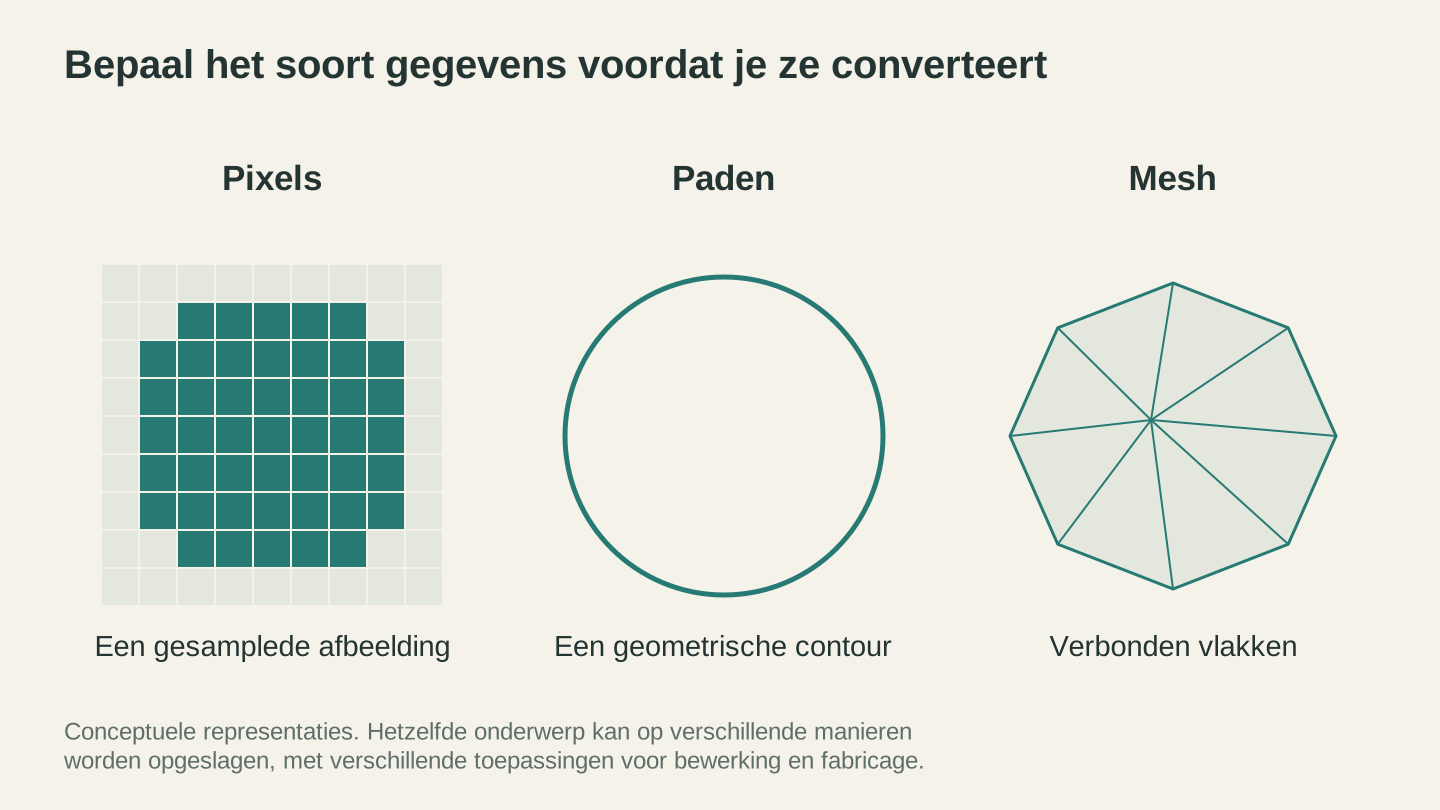
Rasterafbeeldingen beschrijven pixels, vectortekeningen beschrijven geometrie en oppervlaktemodellen beschrijven een driedimensionale vorm. Deze conceptuele voorbeelden laten zien waarom elk formaat geschikt is voor ander werk.
Raster-/afbeeldingsformaten: pixels, geen paden
Rasterafbeeldingen zijn rasters van gekleurde pixels. Ze hebben een vaste resolutie en als je ver genoeg inzoomt, zie je uiteindelijk de afzonderlijke vierkantjes. Je kunt niet langs een rasterafbeelding snijden zoals je een vectorpad kunt volgen. Maar rasterformaten hebben hun plaats in de makerwereld.
Voor een complete uitleg over wanneer raster en vector van belang zijn, behandelt onze PNG-naar-SVG-gids de basisprincipes.
PNG (draagbare netwerkafbeeldingen)
Het werkpaard van de rasterafbeeldingen. PNG ondersteunt transparantie, verliest geen kwaliteit door compressie (het is verliesloos) en kan alles aan, van foto's tot eenvoudige pictogrammen.
Wanneer makers het gebruiken: Foto's op hout/leer/geanodiseerd aluminium lasergraveren, uploaden naar AI-tools voor vectorisatie, referentieafbeeldingen
Resolutie is belangrijk: Voor lasergraveren is 300 DPI op je uiteindelijke formaat het minimum. Daaronder ontstaat zichtbare pixelvorming in de gravure. 600 DPI is beter als je materiaal en machine de details aankunnen.
JPG/JPEG (gezamenlijke groep van fotografische experts)
JPG gebruikt compressie met verlies, wat betekent dat het een deel van de afbeeldingsgegevens weggooit om het bestand kleiner te maken. Prima voor foto's waarbij je oog het verschil niet merkt. Verschrikkelijk voor lijntekeningen, logo's en ontwerpen met scherpe randen, omdat de compressie vage artefacten rond harde overgangen veroorzaakt.
Wanneer makers het gebruiken: Dezelfde situaties als bij PNG (foto's graveren, invoer voor AI-tools), maar PNG is vrijwel altijd de betere keuze als je kunt kiezen. JPG-artefacten kunnen in lasergravures verschijnen als wazige halo's rond tekst en scherpe lijnen.
Waarschuwing
Als je een logo of tekst graveert, gebruik dan altijd PNG in plaats van JPG. JPEG-compressie veroorzaakt zichtbare artefacten rond scherpe randen en die artefacten verschijnen in de uiteindelijke gravure als ongewenste textuur. Voor foto's werken beide formaten prima.
BMP (bitmap)
Het eenvoudigste rasterformaat. Geen compressie, geen metadata, alleen ruwe pixelgegevens. Sommige oudere lasercontrollers en graveersoftware vereisen specifiek BMP. Als die van jou dat doet, converteer dan naar BMP. Anders is er geen reden om het boven PNG te verkiezen.
TIFF (getagd afbeeldingsbestandsformaat)
Een professioneel rasterformaat dat een hoge bitdiepte, meerdere lagen en compressie zonder kwaliteitsverlies ondersteunt. Fotografen en drukkerijen zijn er dol op. Makers hebben het zelden nodig, tenzij ze met hoogwaardige scan- of printworkflows werken.
WebP
Het moderne afbeeldingsformaat van Google. Kleinere bestanden dan PNG of JPG bij vergelijkbare kwaliteit. Je komt het tegen wanneer je afbeeldingen van websites downloadt. De meeste makersoftware accepteert WebP niet rechtstreeks, dus converteer het eerst naar PNG.
HEIC (afbeeldingscontainer met hoge efficiëntie)
Het standaardfotoformaat van Apple op iPhones. Als je met je telefoon een foto maakt en die naar je lasersoftware probeert te uploaden, is dit het formaat dat alles ingewikkeld maakt. Converteer naar PNG of JPG. File Converter kan dit aan.
3D-modelformaten: wat je slicer wil
Als je een 3D-printer hebt, moet je 3D-modelformaten begrijpen. Je slicer neemt een 3D-modelbestand, snijdt het in lagen en genereert de G-code die je printer daadwerkelijk volgt. Maar niet alle 3D-formaten bevatten dezelfde informatie, en de juiste keuze maakt verschil.
Voor een bredere introductie tot workflows voor 3D-printen kun je onze beginnersgids voor 3D-printen bekijken.
STL (stereolithografie)
STL is het oorspronkelijke bestandsformaat voor 3D-printen en wordt nog steeds het meest gebruikt. Het stelt 3D-geometrie voor als een mesh van driehoeken. Dat is alles. Geen kleur, geen materiaalkenmerken, geen eenheden, geen metadata. Alleen driehoeken.
Welke slicers accepteren het: Allemaal. STL is de universele basis.
Sterke punten: Universele compatibiliteit. Elke workflow voor 3D-printen die er bestaat, ondersteunt STL. Gebruik bij twijfel STL.
Beperkingen: Geen kleur- of materiaalkenmerken. Geen specificatie van eenheden (de slicer gokt, en zit er soms naast). Grote bestanden voor complexe modellen, omdat curves met veel kleine driehoeken worden benaderd.
OBJ (Wavefront-object)
OBJ is een stap verder dan STL. Het ondersteunt vertexkleuren, textuurcoördinaten en materiaaldefinities (via een bijbehorend .MTL-bestand). Het komt vaak voor in 3D-graphics, gameontwikkeling en CNC-workflows.
Welke slicers accepteren het: De meeste moderne slicers. Ook wordt het breed ondersteund door CNC CAM-software voor 3D-freespaden.
Sterke punten: Ondersteunt kleur- en textuurgegevens. Beter voor workflows voor 3D-printen in meerdere kleuren of voor CNC 3D-frezen. In sommige gevallen is de geometrie preciezer dan bij STL.
Beperkingen: Het bijbehorende MTL-bestand kan van OBJ worden gescheiden, waardoor materiaalgegevens verloren gaan. Iets minder universeel dan STL in de wereld van 3D-printen.
3MF (3D-productieformaat)
3MF is de moderne vervanger van STL en is echt in elk opzicht beter. Het slaat geometrie, kleuren, materialen, printinstellingen en metadata op in één gecomprimeerd bestand. Het is een open standaard die wordt ondersteund door Microsoft, HP, Autodesk en anderen.
Welke slicers accepteren het: De meeste moderne slicers.
Sterke punten: Kleinere bestanden dan STL. Slaat kleuren en materialen op. Kan printinstellingen bevatten. Bevat informatie over eenheden, zodat je model niet op de verkeerde schaal wordt geïmporteerd. Eén bestand (geen bijbehorende bestanden die je kunt kwijtraken).
Beperkingen: Oudere slicers en sommige nichetools ondersteunen het nog niet. Het formaat is relatief nieuw, dus STL heeft nog altijd een bredere compatibiliteit met tools van derden.
Tip
Als je slicer en ontwerptool beide 3MF ondersteunen, geef daar dan de voorkeur aan boven STL. Het bestand is kleiner, de geometrie is preciezer en je loopt niet tegen het probleem aan van "is dit in millimeters of inches?" dat STL-bestanden plaagt. De meeste moderne slicers verwerken 3MF uitstekend.
STEP (standaard voor de uitwisseling van productgegevens)
STEP is een CAD-uitwisselingsformaat dat echte parametrische geometrie opslaat: geen getrianguleerde meshes, maar echte curves, oppervlakken en volumes. Het is het formaat dat ingenieurs gebruiken om onderdelen uit te wisselen tussen verschillende CAD-systemen.
Welke tools accepteren het: De meeste parametrische CAD-tools. De meeste slicers accepteren STEP niet rechtstreeks, dus moet je vanuit je CAD-tool exporteren als STL of 3MF voordat je gaat slicen.
Sterke punten: Wiskundig perfecte geometrie. Bewerkbaar in CAD. Het beste formaat voor samenwerking tussen ontwerpers.
Beperkingen: Niet rechtstreeks bruikbaar door slicers of de meeste makertools. Zie STEP als het bronbestandsformaat en STL/3MF als export-/uitwisselingsformaten voor je slicer.
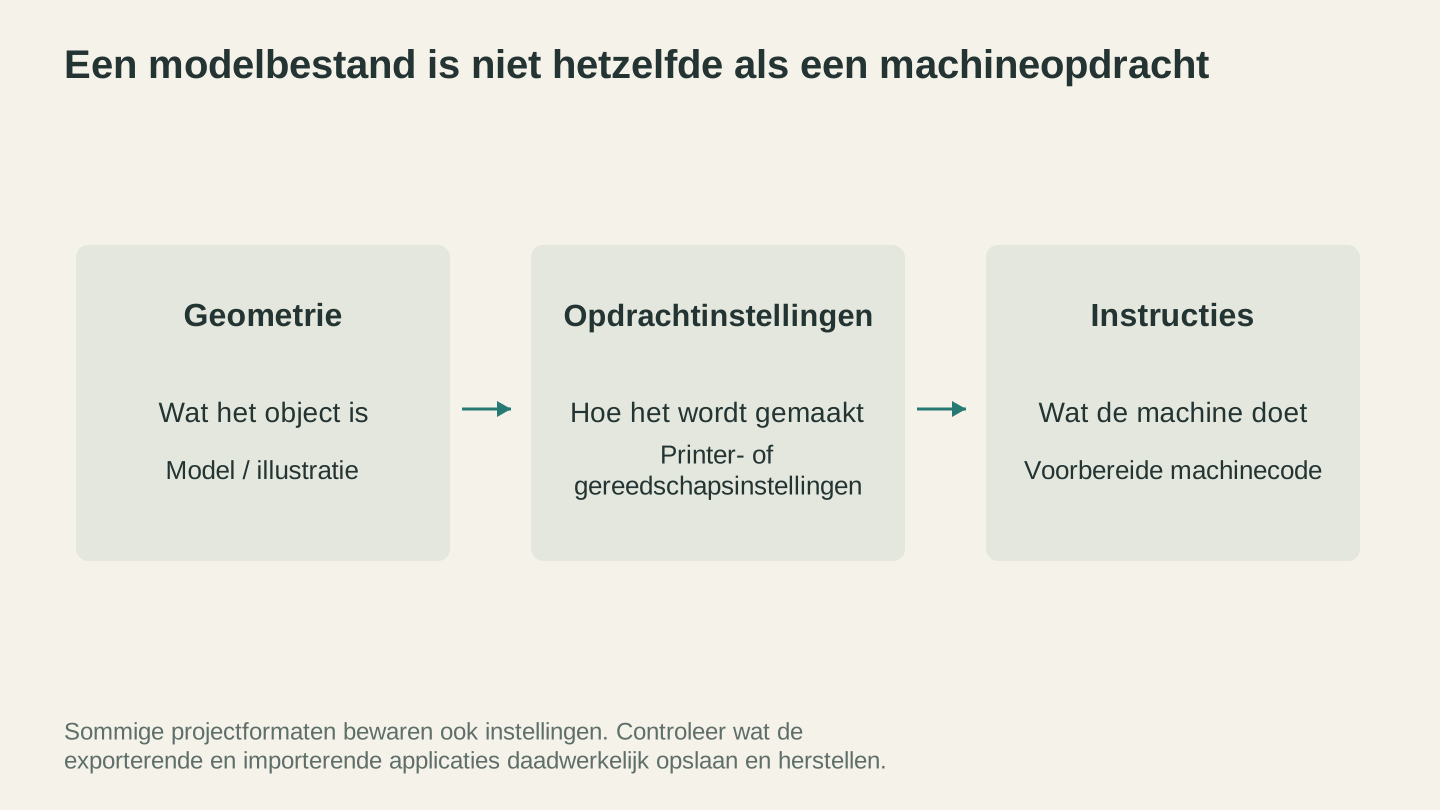
Bewaar zowel het bewerkbare ontwerp als de voorbereide machineopdracht. Geometrie alleen beschrijft niet elke beslissing over gereedschap, materiaal en proces die nodig is om het onderdeel te maken.
De beslismatrix: "Ik heb X, ik heb Y nodig"
Dit is de tabel die je daadwerkelijk gebruikt. Zoek links wat je hebt, bovenaan wat je machine nodig heeft en in de cel het conversiepad.
Van vector naar vector
| Ik heb | Ik heb SVG nodig | Ik heb DXF nodig | Ik heb PDF nodig |
|---|---|---|---|
| SVG | Al klaar | File Converter | File Converter |
| DXF | File Converter | Al klaar | File Converter |
| File Converter | PDF naar SVG, daarna SVG naar DXF | Al klaar | |
| AI/EPS | Open in je vectorbewerker en sla op als SVG | Open in je vectorbewerker en sla op als DXF | Open in je vectorbewerker en exporteer als PDF |
Van raster naar vector
| Ik heb | Ik heb SVG nodig | Ik heb DXF nodig |
|---|---|---|
| PNG/JPG | MonoTrace (gratis) | MonoTrace naar SVG, daarna File Converter naar DXF; voor het downloaden van het geconverteerde bestand is een betaald abonnement vereist |
| Foto | Photo Converter voor lijnillustraties, daarna MonoTrace | Photo Converter, daarna MonoTrace en vervolgens File Converter |
| WebP/HEIC/BMP | Eerst converteren naar PNG (File Converter), daarna MonoTrace | Converteren naar PNG, daarna MonoTrace en vervolgens File Converter |
Van raster naar raster
| Ik heb | Ik heb PNG nodig | Ik heb JPG nodig | Ik heb BMP nodig |
|---|---|---|---|
| Elk rasterformaat | File Converter | File Converter | File Converter |
Conversies van 3D-modellen
| Ik heb | Ik heb STL nodig | Ik heb OBJ nodig | Ik heb 3MF nodig |
|---|---|---|---|
| STL | Al klaar | File Converter | File Converter |
| OBJ | File Converter | Al klaar | File Converter |
| 3MF | File Converter | File Converter | Al klaar |
| STEP | Exporteren vanuit CAD-software | Exporteren vanuit CAD-software | Exporteren vanuit CAD-software |
File Converter gebruiken
File Converter verwerkt de meeste conversies uit de bovenstaande matrix. Er worden geen toolcredits in rekening gebracht en de tool werkt vanuit je browser; de conversie wordt op onze server uitgevoerd. Je hoeft geen software of opdrachtregel te gebruiken. Voor het downloaden van het geconverteerde bestand is een actief betaald abonnement vereist.
Ondersteunde conversies:
- Vector: SVG naar DXF, DXF naar SVG, SVG naar PDF, DXF naar PDF, PDF naar SVG
- Afbeeldingen: PNG, JPG, WebP, GIF, BMP, TIFF, HEIC (alles naar alles)
- 3D-modellen: STL naar OBJ, OBJ naar STL, STL naar 3MF, 3MF naar STL, OBJ naar 3MF, 3MF naar OBJ
Het proces is altijd hetzelfde: upload je bestand, kies het uitvoerformaat, klik op Converteren en download. Voor de meeste bestanden duurt het ongeveer vijftien seconden.
Voor conversies die het niet ondersteunt (zoals STEP naar STL) heb je een CAD-programma nodig. Gratis CAD-software is beschikbaar en kan goed met STEP-bestanden overweg.
Wanneer converteren en wanneer opnieuw ontwerpen
Niet elke conversie is een goed idee. Soms is het verstandiger om vanaf nul een nieuw bestand in het juiste formaat te maken. Zo weet je welke keuze je moet maken.
Converteren wanneer:
- De geometrie eenvoudig is. Logo's, contouren en basisvormen. Deze worden netjes tussen formaten geconverteerd.
- Je alleen van formaat hoeft te wisselen. SVG naar DXF, STL naar OBJ, PNG naar JPG. De inhoud hoeft niet te veranderen, alleen de container.
- Het bestand al machineklaar is. Als iemand je een schone DXF heeft gegeven en je machine SVG wil, converteer het dan. De geometrie doorstaat die overstap.
Opnieuw ontwerpen wanneer:
- Je van raster naar vector gaat en de afbeelding complex is. Een foto vectoriseert niet tot een schoon snijbestand. Je krijgt een wirwar van duizend paden die geen enkele machine efficiënt kan snijden. Voor projecten op basis van foto's kun je overwegen Photo Converter te gebruiken om eerst lijntekeningen te maken, of de foto rechtstreeks als rasterafbeelding te lasergraveren.
- Het bronbestand problemen heeft. Overlappende paden, open contouren, ontbrekende geometrie. Een slecht bestand in een ander formaat converteren geeft je alleen een slecht bestand in een nieuwe verpakking.
- Je afmetingen moet wijzigen of functies moet toevoegen. Een ontwerp 3x schalen en bevestigingsgaten toevoegen is geen conversie. Dat is opnieuw ontwerpen. Open het in een geschikte ontwerptool.
- Je de overstap maakt van 2D naar 3D (of andersom). Een vlakke SVG omzetten naar een STL is geen bestandsconversie. Het is een extrusiebewerking waarvoor een 3D-modelleertool nodig is. Een STL omzetten naar een SVG betekent 3D-geometrie op een vlak te projecteren, wat zelden bruikbare resultaten oplevert.
Waarschuwing
Pas op met het "converteren" van een rasterafbeelding (PNG/JPG) naar een vectorformaat (SVG/DXF) via diensten die de rasterpixels alleen in een vectorcontainer insluiten. De bestandsextensie zegt SVG, maar er staan geen echte vectorpaden in. Je machine kan niet langs pixels snijden. Als het uitvoerbestand in SVG ongeveer even groot is als de invoer-PNG, is het waarschijnlijk een nepconversie.
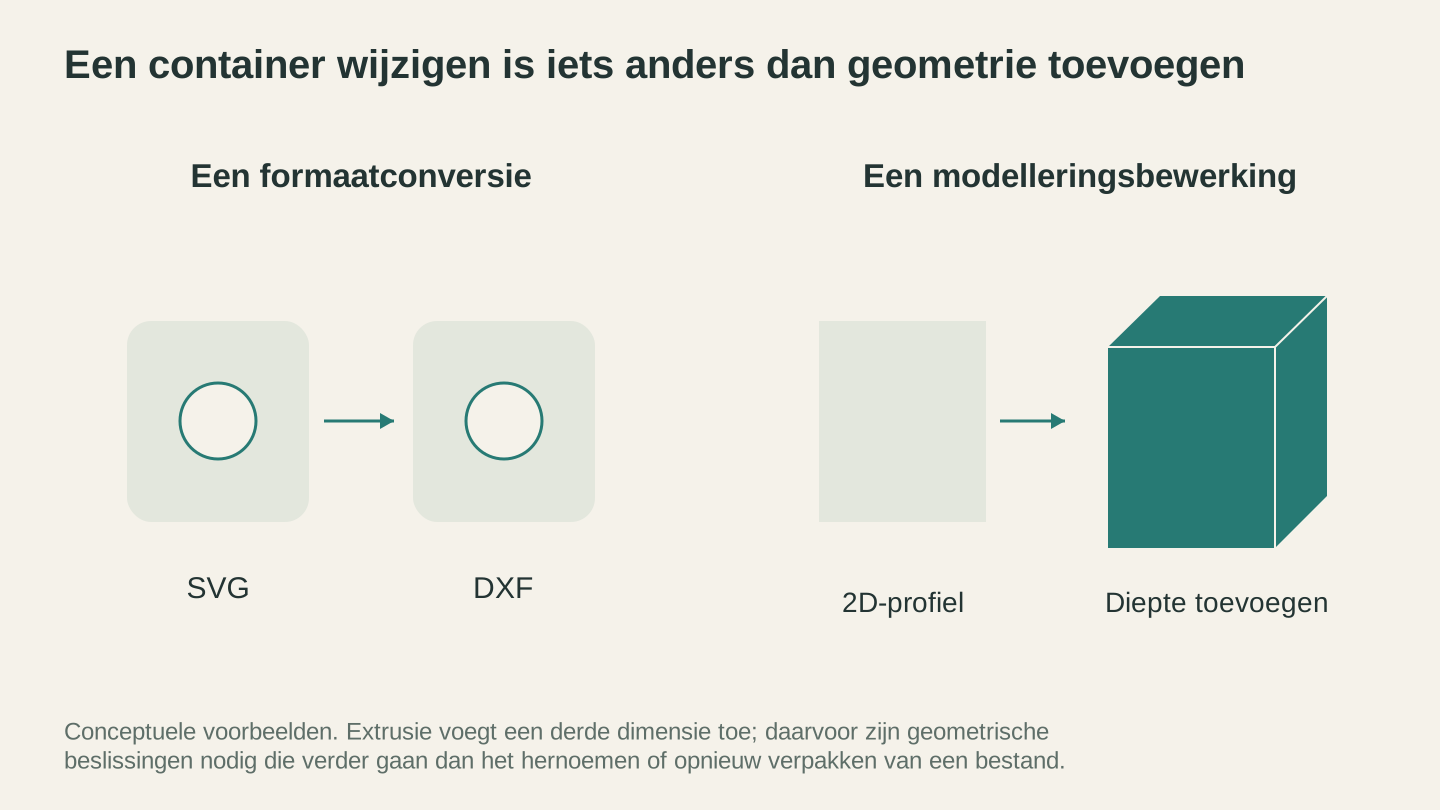
Het wijzigen van een bestandscontainer kan dezelfde vorm behouden. Diepte toevoegen is een modelleerbewerking waarvoor nieuwe geometrische beslissingen nodig zijn.
De ondersteunende cast: andere tools die helpen
Bestandsconversie is niet altijd een proces van één stap. Soms moet je de inhoud voor of na de formaatwijziging transformeren.
MonoTrace (gratis vectoriseerder)
MonoTrace zet rasterafbeeldingen (PNG, JPG, BMP) om in echte SVG-vectorpaden. Geen truc waarbij rasterpixels alleen in een SVG-container worden ingesloten. Echte getraceerde paden met Béziercurves. Het is gratis en kost geen credits.
Gebruik het wanneer je een logo, silhouet of lijntekening hebt die een snijbestand moet worden. Upload de afbeelding, klik op Vectoriseren, download de SVG. De volledige uitleg vind je in onze PNG-naar-SVG-gids.
Canvas Pro (afbeeldingseditor)
Canvas Pro is een volledige browsergebaseerde afbeeldingseditor met lagen, penselen, vormen en tekst, die PNG, JPEG en WebP exporteert. Gebruik hem om afbeeldingen op te schonen voordat je ze vectoriseert, elementen te combineren of ontwerpen vanaf nul te maken, en voer de PNG daarna door MonoTrace wanneer je vectoren nodig hebt.
Het is de tool voor wanneer je bronafbeelding moet worden bewerkt voordat die klaar is voor conversie. Snijd de achtergrond bij, verhoog het contrast, verwijder artefacten en geef de opgeschoonde afbeelding daarna door aan MonoTrace of de rastergraveermodus van je machine.
Snel naslagwerk: welk formaat voor welke machine
Als je alleen wilt weten welk formaat je naar jouw specifieke machine moet sturen, is hier het spiekbriefje:
| Machinetype | Beste formaat | Accepteert ook | Opmerkingen |
|---|---|---|---|
| Lasersnijder (LightBurn) | SVG of DXF | AI, PDF, PNG (graveren) | DXF voor complexe geometrie, SVG voor opdrachten met kleurlagen |
| Lasersnijder (Chinese controller) | DXF | AI | Controleer de documentatie van jouw specifieke controller |
| Glowforge | SVG | PDF, PNG (graveren) | SVG is het native formaat |
| CNC-freesmachine (VCarve) | DXF | SVG, EPS | DXF voor de schoonste import |
| CNC-freesmachine (Carbide Create) | SVG | DXF | SVG heeft de voorkeur |
| CNC-freesmachine (Fusion 360) | DXF of STEP | SVG, STL | STEP voor 3D-bewerking |
| Cricut | SVG | PNG (Print Then Cut) | SVG is de enige vectoroptie |
| Silhouette | SVG of DXF | PNG | Het Studio-formaat is native, maar SVG werkt |
| 3D-printer (elke slicer) | 3MF | STL, OBJ | 3MF heeft de voorkeur, STL is het meest compatibel |
Stop met vechten tegen formaten en begin dingen te maken
Bestandsformaten zijn een middel om een doel te bereiken. Het doel is je voltooide project. Hoe minder tijd je besteedt aan worstelen met bestandstypen, hoe meer tijd je daadwerkelijk je machine gebruikt.
File Converter verwerkt de meest voorkomende formaatwissels zonder toolcredits te gebruiken. MonoTrace overbrugt de kloof van rasterafbeeldingen naar vectorbestanden voor snijmachines. En Canvas Pro geeft je een volledige afbeeldingseditor wanneer je bronmateriaal eerst moet worden opgeschoond. Voor het downloaden van het geconverteerde bestand is een actief betaald abonnement vereist.
Met die drie gratis tools en deze gids zou je elk bestand in elk formaat moeten kunnen krijgen dat je machine nodig heeft. En wanneer je tegen een uitzonderingsgeval aanloopt dat deze gids niet behandelt, heb je waarschijnlijk een volledige ontwerptool nodig, geen converter. Onze gids voor gratis ontwerpsoftware wijst je de juiste aan.
Ga nu iets maken.
Gerelateerde tools
File Converter
Converteer ondersteunde combinaties van vector-, document-, rasterafbeeldings- en 3D-meshformaten.
Abonnement vereist voor downloads
MonoTrace
Zet foto’s en illustraties gratis om in SVG-contouren, met een optionele schetsmodus.
Canvas Pro
Bewerk afbeeldingen met lagen, penselen, vormen, tekst en selectiegereedschappen. Exporteer PNG, JPEG of WebP.
Klaar om deze tools uit te proberen?
Meld je gratis aan, zonder creditcard. Gratis tools zijn direct beschikbaar.
Gratis beginnen