

Como converter qualquer arquivo para sua máquina: o guia completo de formatos de arquivo
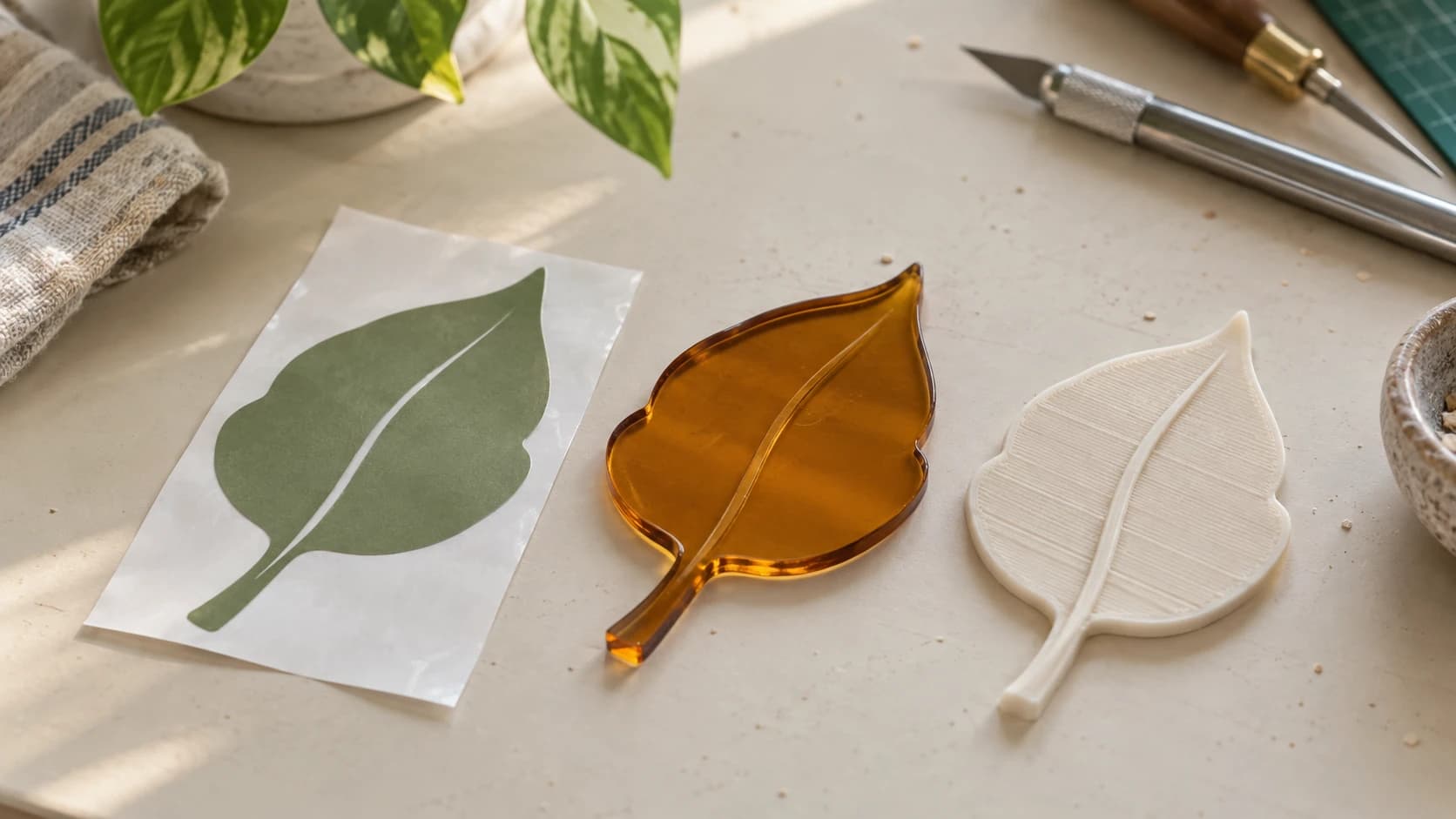
Cada máquina da sua oficina fala uma língua um pouco diferente. Sua cortadora a laser quer DXF. Seu fatiador quer STL ou 3MF. Sua Cricut quer SVG. Seu software CNC prefere DXF, mas aceita SVG a contragosto se você pedir com jeitinho. E aquele arquivo que alguém enviou? É um PDF. É claro que é.
Formatos de arquivo são a espinha dorsal nada sexy e nada glamourosa de todo projeto maker. Ninguém entra nesse hobby porque adora converter arquivos. Mas passar dez minutos entendendo o que cada formato realmente faz poupará horas de frustração, importações malsucedidas e aquele tipo especial de raiva que surge quando uma máquina rejeita um design perfeitamente bom só porque ele está no contêiner errado.
Este é o guia de referência. Adicione-o aos favoritos. Volte a ele quando estiver encarando um arquivo que não reconhece.
Formatos vetoriais: a linguagem das linhas de corte
Arquivos vetoriais armazenam seu design como caminhos matemáticos, não pixels. Uma linha é definida por seu ponto inicial e seu ponto final. Uma curva é uma equação matemática. Isso significa que os vetores podem ser redimensionados para qualquer tamanho sem perda alguma de qualidade, e sua máquina pode seguir os caminhos exatamente.
Se o projeto envolve corte, marcação ou gravação vetorial, você precisa de um arquivo vetorial.
IMPRIMA. CORTE. ENTALHE.



- Vários formatos (SVG, DXF, PNG)
- Designs testados em máquinas
- Licenças comerciais
Patrocinado por PrintCutCarve.com
SVG (gráficos vetoriais escaláveis)
SVG é o formato vetorial da web e se tornou a linguagem comum do mundo maker. Ele armazena caminhos, formas, texto, cores e até gradientes. Todos os navegadores conseguem exibi-lo. A maioria das ferramentas de design o exporta. É um XML legível por humanos, o que significa que você pode abri-lo em um editor de texto e, se apertar os olhos, até ler a geometria.
Quais máquinas o aceitam: Cricut, Silhouette, a maioria dos softwares de laser, alguns softwares CNC, ferramentas baseadas no navegador
Pontos fortes: Universal, aceita informações de cor/estilo, fácil de compartilhar e visualizar, funciona diretamente em ferramentas web
Limitações: Alguns controladores industriais de laser não o aceitam. Fontes incorporadas podem causar problemas se o software de destino não as tiver.
Dica
Sempre converta texto em contornos (caminhos) antes de salvar um SVG para sua máquina. Se o software de destino não tiver sua fonte instalada, o texto será renderizado em uma fonte padrão ou desaparecerá por completo. Texto contornado é apenas geometria, portanto tem a aparência certa em qualquer lugar.
DXF (formato de intercâmbio de desenhos)
DXF é a velha guarda. A Autodesk o criou nos anos 80 para o AutoCAD, e ele é o formato de intercâmbio padrão para CAD e manufatura desde então. Descreve geometria pura: linhas, arcos, polilinhas e splines. Sem cores, preenchimentos ou informações de estilo. Apenas os caminhos de corte.
Quais máquinas o aceitam: A maioria dos softwares de laser, quase todos os softwares CAM para CNC, a maioria dos controladores de laser chineses, Silhouette e muitas máquinas industriais
Pontos fortes: A maior compatibilidade com máquinas entre os formatos vetoriais. Geometria limpa e direta. O que você vê é o que será cortado.
Limitações: Não há informações de cor ou estilo (tudo são apenas linhas). Existem várias versões de DXF (R12, R14, 2000, 2007 etc.), e máquinas mais antigas talvez só aceitem versões anteriores.
Se a caixa de diálogo de importação da sua máquina mostra DXF no topo da lista de arquivos compatíveis, isso é uma pista. Ela prefere DXF. Dê a ela o que deseja.
Para um passo a passo mais aprofundado desse processo de conversão, nosso guia de SVG para DXF aborda problemas comuns, como curvas serrilhadas, caminhos cortados duas vezes e incompatibilidades de unidades.
AI (Adobe Illustrator)
Formato nativo do Adobe Illustrator. É um formato vetorial proprietário que armazena tudo o que o Illustrator pode fazer: camadas, efeitos, transparência, gradientes e tudo mais. Alguns softwares de laser, especialmente controladores chineses mais antigos, aceitam arquivos AI junto com DXF.
Quais máquinas o aceitam: Alguns controladores de laser, fluxos de trabalho baseados em outros softwares de design proprietários
Pontos fortes: Amplo conjunto de recursos para quem trabalha no ecossistema Adobe
Limitações: Exige o Illustrator para criar e editar. Não é gratuito. Não é aberto. Se você ainda não paga pelo Illustrator, raramente há motivo para usar o formato AI. Converta para SVG ou DXF.
EPS (PostScript encapsulado)
EPS é um formato vetorial legado do setor gráfico. Você o encontrará ao baixar designs de sites antigos de clip-art ou ao receber arquivos de designers gráficos que cresceram nos anos 90.
Quais máquinas o aceitam: Pouquíssimas diretamente. A maioria dos fluxos envolve abrir o EPS em um editor vetorial e exportá-lo novamente como SVG ou DXF.
Pontos fortes: Bom para receber arquivos de designers
Limitações: Praticamente obsoleto em fluxos maker. Converta-o e siga em frente.
PDF (formato de documento portátil)
Um PDF pode conter caminhos vetoriais, imagens raster, texto ou os três. É o canivete suíço dos formatos de documento, o que é tanto sua força quanto seu problema. Quando alguém envia um "PDF vetorial", os caminhos podem realmente ser vetores (ótimo) ou podem ser uma imagem raster incorporada em um contêiner PDF (nada ótimo).
Quais máquinas o aceitam: A maioria dos softwares de laser, alguns softwares CNC, Glowforge
Pontos fortes: Funciona em quase todo lugar. É fácil de compartilhar. Pode preservar a geometria vetorial.
Limitações: Você nunca sabe ao certo o que há dentro até abrir. Um PDF pode conter caminhos vetoriais limpos ou um JPEG disfarçado. O File Converter pode extrair os dados vetoriais de PDFs e convertê-los para SVG.
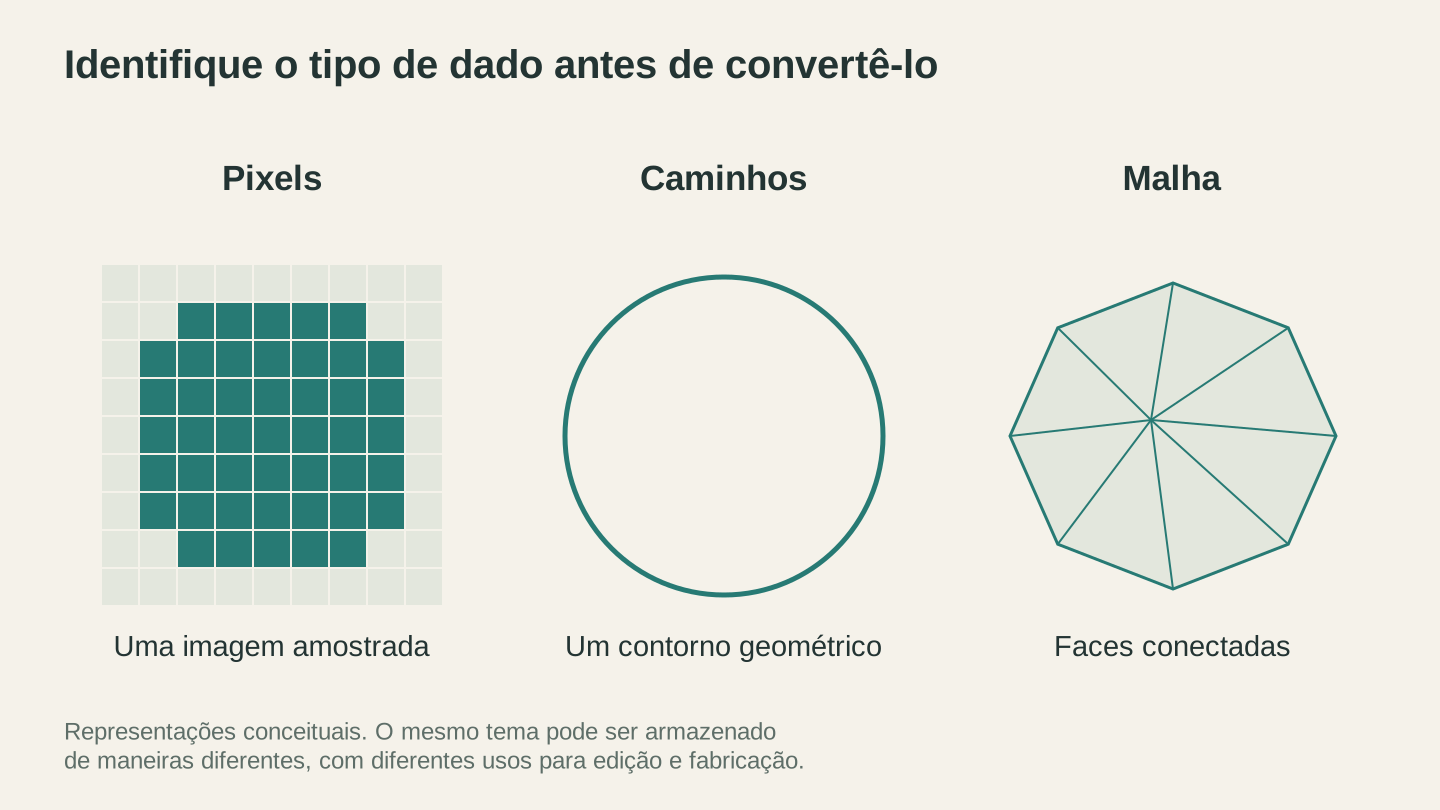
Imagens raster descrevem pixels, desenhos vetoriais descrevem geometria e malhas de superfície descrevem formas tridimensionais. Estes exemplos conceituais mostram por que cada formato é adequado para um tipo diferente de trabalho.
Formatos raster/de imagem: pixels, não caminhos
Imagens raster são grades de pixels coloridos. Elas têm resolução fixa, e ampliar a imagem acaba revelando os quadradinhos individuais. Não é possível cortar seguindo uma imagem raster como se segue um caminho vetorial. Mesmo assim, os formatos raster têm seu lugar no mundo maker.
Para uma explicação completa de quando a diferença entre raster e vetor importa, nosso guia de PNG para SVG aborda os fundamentos.
PNG (gráficos de rede portáteis)
O carro-chefe das imagens raster. PNG aceita transparência, não perde qualidade por compressão (é um formato sem perdas) e lida com tudo, de fotografias a ícones simples.
Quando makers o usam: Gravação a laser de fotos em madeira/couro/alumínio anodizado, envio para ferramentas de IA para vetorização, imagens de referência
A resolução importa: Para gravação a laser, 300 DPI no tamanho final é o mínimo. Abaixo disso, surgem pixels visíveis na gravação. 600 DPI é melhor se o material e a máquina conseguirem lidar com os detalhes.
JPG/JPEG (Grupo de Especialistas em Fotografia Conjunta)
JPG usa compressão com perdas, ou seja, descarta alguns dados da imagem para reduzir o arquivo. É ótimo para fotos, nas quais seus olhos não notarão a diferença. É péssimo para arte linear, logotipos e designs com bordas nítidas, pois a compressão cria artefatos borrados ao redor de transições abruptas.
Quando makers o usam: Nas mesmas situações do PNG (gravação de fotos, entrada em ferramentas de IA), mas o PNG quase sempre é a melhor escolha quando você tem essa opção. Artefatos JPG podem aparecer nas gravações a laser como halos manchados ao redor de textos e linhas nítidas.
Aviso
Se você estiver gravando um logotipo ou texto, sempre prefira PNG a JPG. A compressão JPEG cria artefatos visíveis ao redor de bordas nítidas, e eles aparecem na gravação final como uma textura indesejada. Para fotos, qualquer um dos formatos funciona bem.
BMP (mapa de bits)
O formato raster mais simples. Sem compressão, sem metadados, apenas dados brutos de pixels. Alguns controladores de laser e softwares de gravação mais antigos exigem especificamente BMP. Se o seu exigir, converta para BMP. Caso contrário, não há motivo para preferi-lo ao PNG.
TIFF (formato de arquivo de imagem marcado)
Um formato raster profissional que aceita grande profundidade de bits, várias camadas e compressão sem perdas. Fotógrafos e gráficas adoram. Makers raramente precisam dele, a menos que trabalhem com digitalização ou fluxos de impressão de alto nível.
WebP
O moderno formato de imagem do Google. Arquivos menores que PNG ou JPG com qualidade comparável. Você o encontrará ao baixar imagens de sites. A maioria dos softwares maker não aceita WebP diretamente, então converta primeiro para PNG.
HEIC (contêiner de imagem de alta eficiência)
O formato padrão de fotos da Apple nos iPhones. Se você tirar uma foto com o celular e tentar enviá-la ao software do laser, este é o formato que complica as coisas. Converta para PNG ou JPG. O File Converter cuida disso.
Formatos de modelos 3D: o que seu fatiador quer
Se você tem uma impressora 3D, precisa entender os formatos de modelos 3D. Seu fatiador recebe um arquivo de modelo 3D, divide-o em camadas e gera o G-code que sua impressora realmente segue. Mas nem todos os formatos 3D carregam as mesmas informações, e escolher o certo faz diferença.
Para uma introdução mais ampla aos fluxos de impressão 3D, confira nosso guia de impressão 3D para iniciantes.
STL (estereolitografia)
STL é o formato de arquivo original da impressão 3D e continua sendo o mais usado. Ele representa a geometria 3D como uma malha de triângulos. Só isso. Sem informações de cor, material ou unidades e sem metadados. Apenas triângulos.
Quais fatiadores o aceitam: Todos eles, todos. STL é a base universal.
Pontos fortes: Compatibilidade universal. Todo fluxo de impressão 3D existente aceita STL. Se estiver em dúvida, use STL.
Limitações: Não há informações de cor ou material. Não há especificação de unidades (o fatiador adivinha e às vezes erra). Arquivos grandes para modelos complexos, porque ele aproxima curvas com muitos triângulos pequenos.
OBJ (objeto Wavefront)
OBJ é um passo acima do STL. Aceita cores de vértices, coordenadas de textura e definições de materiais (por meio de um arquivo .MTL complementar). É comum em gráficos 3D, desenvolvimento de jogos e fluxos de trabalho CNC.
Quais fatiadores o aceitam: A maioria dos fatiadores modernos. Também é amplamente aceito por softwares CAM para CNC em percursos de entalhe 3D.
Pontos fortes: Aceita dados de cor e textura. É melhor para fluxos de impressão 3D multicolorida ou entalhe CNC 3D. Em alguns casos, tem geometria mais precisa que STL.
Limitações: O arquivo MTL complementar pode se separar do OBJ, fazendo você perder os dados de material. É um pouco menos universal que STL no mundo da impressão 3D.
3MF (formato de manufatura 3D)
3MF é o substituto moderno do STL e é genuinamente melhor em todos os aspectos. Armazena geometria, cores, materiais, configurações de impressão e metadados em um único arquivo compactado. É um padrão aberto apoiado por Microsoft, HP, Autodesk e outras empresas.
Quais fatiadores o aceitam: A maioria dos fatiadores modernos.
Pontos fortes: Arquivos menores que STL. Armazena cores e materiais. Pode incluir configurações de impressão. Inclui informações de unidade para que seu modelo não seja importado na escala errada. Arquivo único (nenhum arquivo complementar para perder).
Limitações: Fatiadores antigos e algumas ferramentas de nicho ainda não o aceitam. O formato é relativamente novo, então STL ainda tem maior compatibilidade com ferramentas de terceiros.
Dica
Se o seu fatiador e a sua ferramenta de design forem compatíveis com 3MF, prefira-o ao STL. O arquivo é menor, a geometria é mais precisa e você não terá de lidar com o problema de "isso está em milímetros ou polegadas?" que aflige os arquivos STL. A maioria dos fatiadores modernos lida muito bem com 3MF.
STEP (padrão para o intercâmbio de dados de produtos)
STEP é um formato de intercâmbio CAD que armazena geometria paramétrica verdadeira: não malhas trianguladas, mas curvas, superfícies e sólidos reais. É o formato usado por engenheiros ao trocar peças entre diferentes sistemas CAD.
Quais ferramentas o aceitam: A maioria das ferramentas CAD paramétricas. A maioria dos fatiadores não aceita STEP diretamente, então você precisará exportar como STL ou 3MF da sua ferramenta CAD antes de fatiar.
Pontos fortes: Geometria matematicamente perfeita. Editável em CAD. O melhor formato para colaboração entre designers.
Limitações: Não pode ser usado diretamente por fatiadores ou pela maioria das ferramentas maker. Pense em STEP como o formato do arquivo-fonte e em STL/3MF como formatos de exportação/intercâmbio para o fatiador.
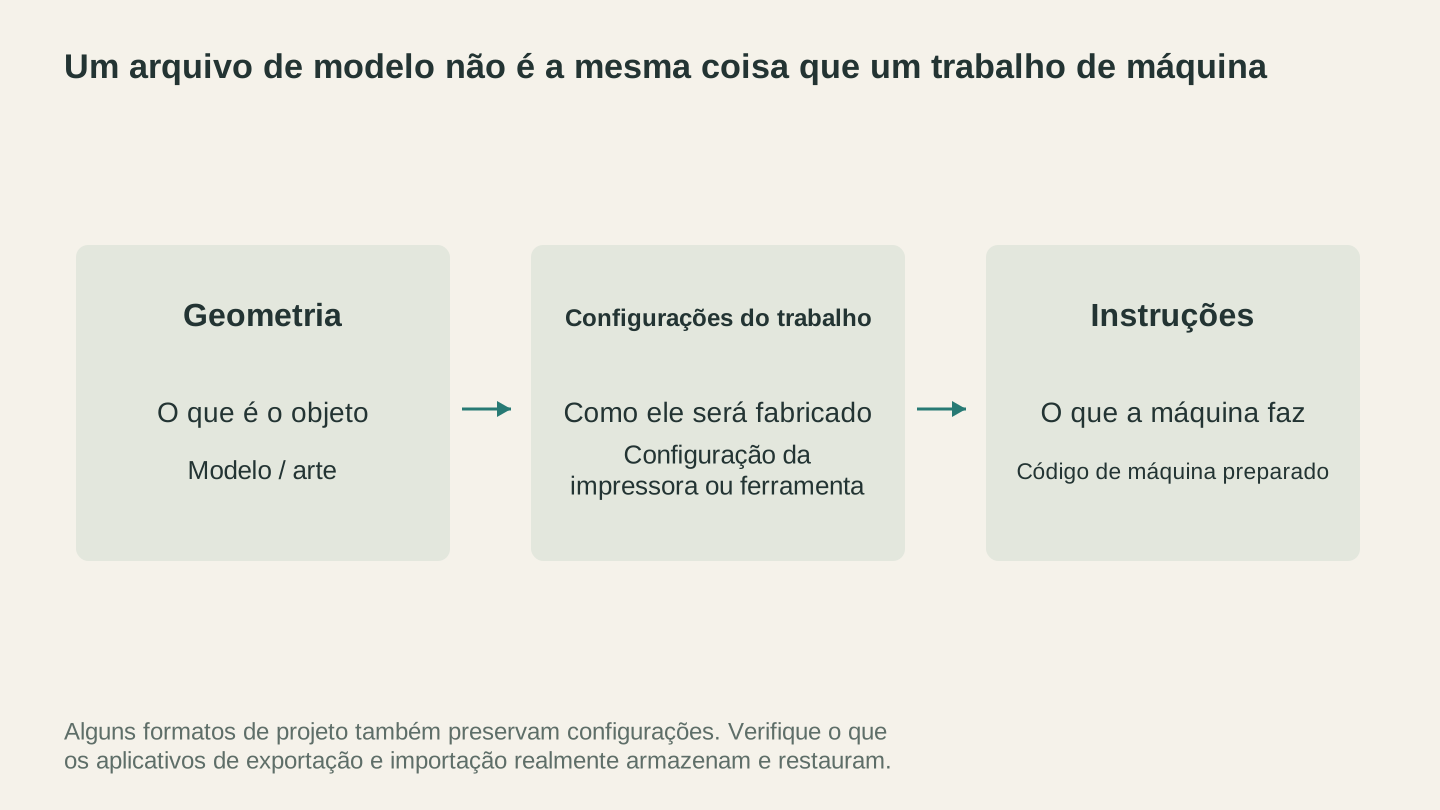
Mantenha o design editável junto com o trabalho de máquina preparado. A geometria, por si só, não descreve todas as decisões de ferramenta, material e processo necessárias para fabricar a peça.
A matriz de decisão: "tenho X, preciso de Y"
Esta é a tabela que você realmente usará. Encontre à esquerda o que você tem, no topo o que sua máquina precisa e, na célula, o caminho de conversão.
Vetor para vetor
| Eu tenho | Preciso de SVG | Preciso de DXF | Preciso de PDF |
|---|---|---|---|
| SVG | Já está pronto | File Converter | File Converter |
| DXF | File Converter | Já está pronto | File Converter |
| File Converter | PDF para SVG, depois SVG para DXF | Já está pronto | |
| AI/EPS | Abra no seu editor vetorial e salve como SVG | Abra no seu editor vetorial e salve como DXF | Abra no seu editor vetorial e exporte como PDF |
Raster para vetor
| Eu tenho | Preciso de SVG | Preciso de DXF |
|---|---|---|
| PNG/JPG | MonoTrace (grátis) | MonoTrace para SVG e, depois, File Converter para DXF; o download do arquivo convertido exige um plano pago |
| Foto | Photo Converter para arte de linha e, depois, MonoTrace | Photo Converter, depois MonoTrace e, então, File Converter |
| WebP/HEIC/BMP | Converta primeiro para PNG (File Converter) e, depois, use MonoTrace | Converta para PNG, depois use MonoTrace e, então, File Converter |
Raster para raster
| Eu tenho | Preciso de PNG | Preciso de JPG | Preciso de BMP |
|---|---|---|---|
| Qualquer formato raster | File Converter | File Converter | File Converter |
Conversões de modelos 3D
| Eu tenho | Preciso de STL | Preciso de OBJ | Preciso de 3MF |
|---|---|---|---|
| STL | Já está pronto | File Converter | File Converter |
| OBJ | File Converter | Já está pronto | File Converter |
| 3MF | File Converter | File Converter | Já está pronto |
| STEP | Exporte do software CAD | Exporte do software CAD | Exporte do software CAD |
Usando o File Converter
O File Converter cuida da maioria das conversões da matriz acima. Ele não cobra créditos de ferramentas e funciona no navegador, com a conversão sendo realizada em nosso servidor. Não há software para instalar nem linha de comando para usar. O download do arquivo convertido exige um plano pago ativo.
Conversões compatíveis:
- Vetores: SVG para DXF, DXF para SVG, SVG para PDF, DXF para PDF, PDF para SVG
- Imagens: PNG, JPG, WebP, GIF, BMP, TIFF, HEIC (qualquer um para qualquer outro)
- Modelos 3D: STL para OBJ, OBJ para STL, STL para 3MF, 3MF para STL, OBJ para 3MF, 3MF para OBJ
O processo é sempre o mesmo: envie seu arquivo, escolha o formato de saída, clique em converter e baixe. Leva cerca de quinze segundos para a maioria dos arquivos.
Para as conversões que ele não realiza (como STEP para STL), você precisará de um programa CAD. Há software CAD gratuito disponível e ele lida bem com arquivos STEP.
Quando converter e quando refazer o design
Nem toda conversão é uma boa ideia. Às vezes, a decisão mais inteligente é criar um arquivo novo no formato certo desde o começo. Veja como saber.
Converta quando:
- A geometria for simples. Logotipos, contornos, formas básicas. Eles são convertidos de modo limpo entre formatos.
- Você só precisar trocar o formato. SVG para DXF, STL para OBJ, PNG para JPG. O conteúdo não precisa mudar, apenas o contêiner.
- O arquivo já estiver pronto para a máquina. Se alguém forneceu um DXF limpo e sua máquina quer SVG, converta-o. A geometria sobreviverá à viagem.
Refaça o design quando:
- Você estiver passando de raster para vetor e a imagem for complexa. Uma fotografia não se transforma em um arquivo de corte limpo ao ser vetorizada. O resultado é uma bagunça com mil caminhos que nenhuma máquina consegue cortar com eficiência. Em projetos baseados em fotos, considere usar o Photo Converter para criar primeiro uma arte linear ou gravar a foto diretamente como uma imagem raster.
- O arquivo de origem tiver problemas. Caminhos sobrepostos, contornos abertos, geometria ausente. Converter um arquivo ruim para outro formato só produz um arquivo ruim em um novo contêiner.
- Você precisar mudar dimensões ou adicionar recursos. Aumentar um design em 3x e adicionar furos de montagem não é conversão. Isso é refazer o design. Abra-o em uma ferramenta de design adequada.
- Você estiver passando de 2D para 3D (ou vice-versa). Converter um SVG plano em STL não é uma conversão de formato. É uma operação de extrusão que exige uma ferramenta de modelagem 3D. Converter STL em SVG significa projetar uma geometria 3D em um plano, o que raramente produz resultados úteis.
Aviso
Cuidado com a "conversão" de uma imagem raster (PNG/JPG) para um formato vetorial (SVG/DXF) por meio de serviços que apenas incorporam os pixels raster em um contêiner vetorial. A extensão diz SVG, mas não há caminhos vetoriais reais dentro do arquivo. Sua máquina não consegue cortar seguindo pixels. Se o arquivo SVG de saída tiver aproximadamente o mesmo tamanho do PNG de entrada, provavelmente é uma conversão falsa.
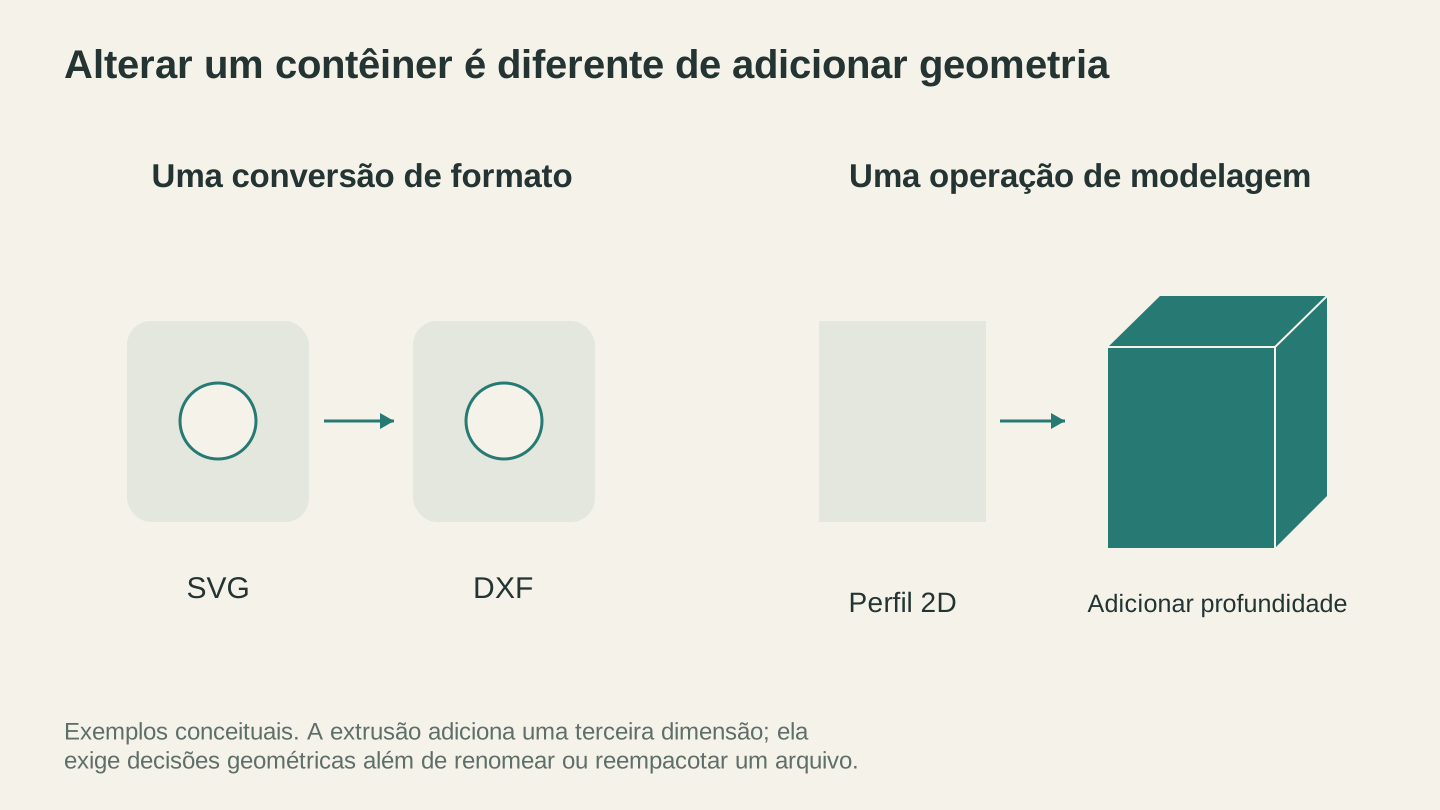
Alterar o contêiner de um arquivo pode preservar o mesmo formato. Adicionar profundidade é uma operação de modelagem que exige novas decisões geométricas.
O elenco de apoio: outras ferramentas úteis
A conversão de arquivos nem sempre é um processo de uma só etapa. Às vezes, é preciso transformar o conteúdo antes ou depois da mudança de formato.
MonoTrace (vetorizador gratuito)
O MonoTrace converte imagens raster (PNG, JPG, BMP) em caminhos vetoriais SVG reais. Não é aquele truque falso de incorporar pixels em um SVG. São caminhos traçados de verdade, com curvas de Bézier. É gratuito e não custa créditos.
Use-o quando tiver um logotipo, uma silhueta ou uma arte linear que precise virar um arquivo de corte. Envie a imagem, clique em Vectorize e baixe o SVG. Veja o passo a passo completo em nosso guia de PNG para SVG.
Canvas Pro (editor de imagens)
O Canvas Pro é um editor de imagens completo baseado no navegador, com camadas, pincéis, formas e texto, que exporta PNG, JPEG e WebP. Use-o para limpar imagens antes da vetorização, combinar elementos ou criar designs do zero e depois passar o PNG pelo MonoTrace quando precisar de vetores.
É a ferramenta indicada quando a imagem de origem precisa ser trabalhada antes de estar pronta para a conversão. Recorte o fundo, aumente o contraste, remova artefatos e depois passe a imagem limpa para o MonoTrace ou para o modo de gravação raster da máquina.
Referência rápida: qual formato usar em cada máquina
Se você só quer saber qual formato enviar para sua máquina específica, consulte esta lista rápida:
| Tipo de máquina | Melhor formato | Também aceita | Observações |
|---|---|---|---|
| Cortadora a laser (LightBurn) | SVG ou DXF | AI, PDF, PNG (gravação) | DXF para geometria complexa, SVG para trabalhos em camadas de cores |
| Cortadora a laser (controlador chinês) | DXF | AI | Consulte a documentação do seu controlador específico |
| Glowforge | SVG | PDF, PNG (gravação) | SVG é o formato nativo |
| Router CNC (VCarve) | DXF | SVG, EPS | DXF oferece a importação mais limpa |
| Router CNC (Carbide Create) | SVG | DXF | SVG é o formato preferido |
| Router CNC (Fusion 360) | DXF ou STEP | SVG, STL | STEP para usinagem 3D |
| Cricut | SVG | PNG (Print Then Cut) | SVG é a única opção vetorial |
| Silhouette | SVG ou DXF | PNG | O formato Studio é nativo, mas SVG funciona |
| Impressora 3D (qualquer fatiador) | 3MF | STL, OBJ | 3MF é preferível; STL é o mais compatível |
Pare de brigar com os formatos e comece a criar
Formatos de arquivo são um meio para chegar a um fim. O fim é seu projeto concluído. Quanto menos tempo você passar lutando com tipos de arquivo, mais tempo terá para realmente operar sua máquina.
O File Converter cuida das trocas de formato mais comuns sem usar créditos de ferramentas. O MonoTrace preenche a lacuna entre imagens rasterizadas e arquivos vetoriais para corte. E o Canvas Pro oferece um editor de imagens completo quando seu material de origem precisa de ajustes antes de qualquer uma dessas etapas. O download do arquivo convertido exige um plano pago ativo.
Com essas três ferramentas gratuitas e este guia, você deve conseguir colocar qualquer arquivo no formato de que sua máquina precisa. Quando encontrar um caso excepcional que este guia não aborda, provavelmente precisará de uma ferramenta completa de design, não de um conversor. Nosso guia de software de design gratuito indicará a opção certa.
Agora vá criar alguma coisa.
Ferramentas relacionadas
File Converter
Converta as combinações compatíveis de formatos vetoriais, documentos, imagens raster e malhas 3D.
É necessário um plano para baixar
MonoTrace
Transforme fotos e ilustrações em contornos SVG gratuitamente, com um modo de esboço opcional.
Canvas Pro
Edite imagens com camadas, pincéis, formas, texto e ferramentas de seleção. Exporte PNG, JPEG ou WebP.
Pronto para experimentar estas ferramentas?
Cadastre-se grátis, sem precisar de cartão de crédito. Ferramentas gratuitas disponíveis imediatamente.
Começar grátis