

Så rensar du upp en vektoriserad bild så att den skär rent
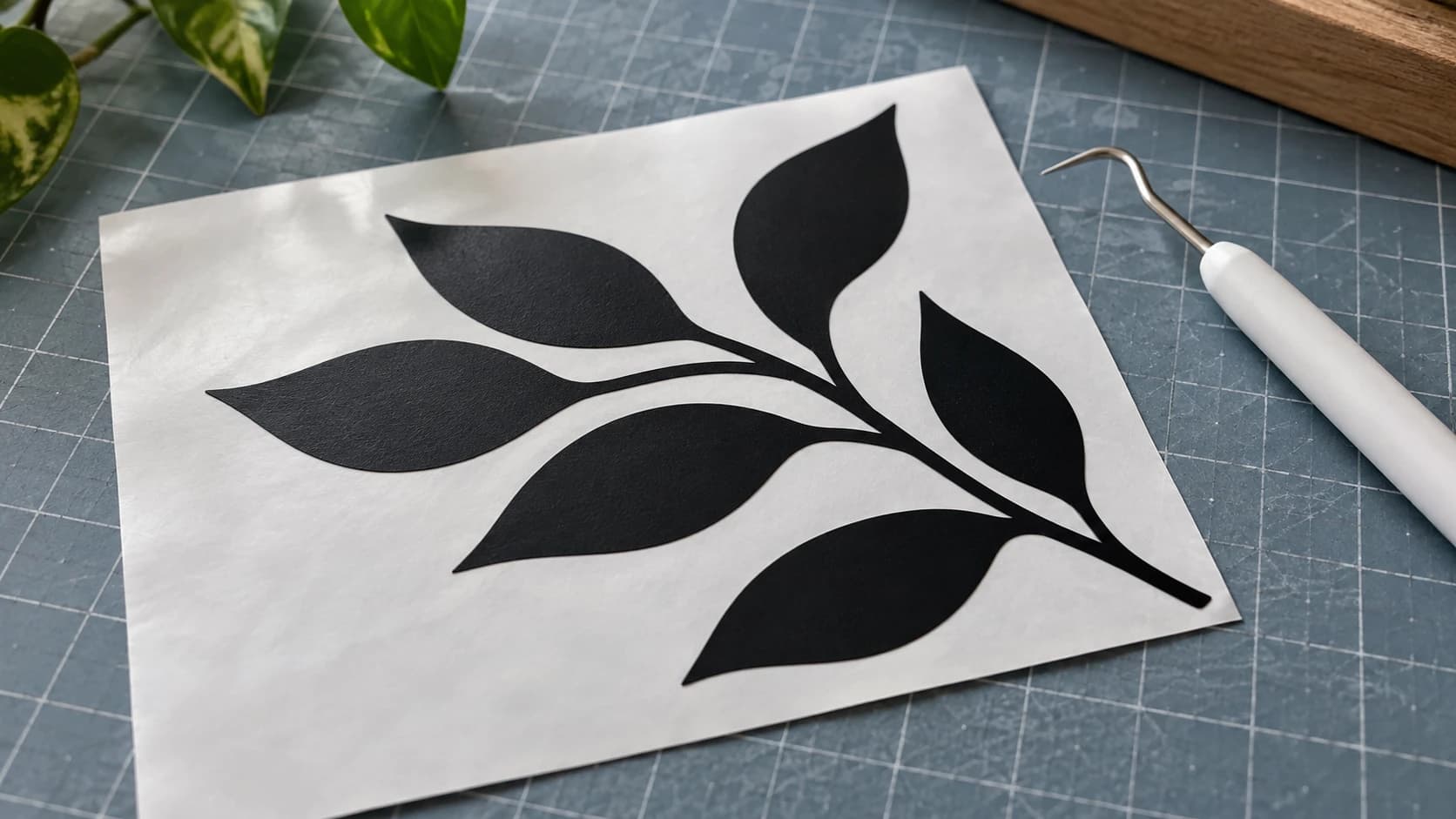
Du vektoriserade bilden. Du fick en SVG. Du laddade in den, tryckte på Kör, och resultatet blev en enda röra. Konturen har små trappsteg som du kan känna med nageln. Runt motivet ligger ett konfettiregn av prickar som bladet pliktskyldigt skar ut ändå. Bladet gick över samma linje två gånger. Och någonstans på vägen försvann en detalj som var viktig för dig.
Vektoriseringen fungerade. Rensningen uteblev.
Nästan alla problem av typen ”min vektorisering ser dålig ut” beror på en av fyra saker, och varje sak har en specifik lösning. Det här inlägget är en snabb felsökning. Om du inte har konverterat bilden än kan du börja med vår guide för att konvertera PNG till SVG eller versionen som är specifik för Cricut. Kom sedan tillbaka hit när filen finns och utskärningen ser dålig ut.
Tips
Kort svar: Rätta till källbilden innan du vektoriserar, inte efteråt i en SVG. Ett vektoriseringsverktyg ritar gränsen mellan mörkt och ljust. Ge verktyget en ren, helt svart form med hög kontrast på en helt vit bakgrund, så försvinner nästan alla rensningsproblem av sig själva.
Varför rensningen ska göras före vektoriseringen
Här är det som sparar mest tid, och det är motsatsen till vad de flesta provar först.
Ett vektoriseringsverktyg gör exakt en sak: det följer gränsen mellan de mörka delarna av bilden och de ljusa delarna och ritar en bana längs gränsen. Det vet inte vad motivet föreställer. Det vet inte att den grå fläcken i hörnet är en skannerartefakt och att den grå fläcken i mitten är en skugga du ville ha kvar. Allt som är mörkare än tröskelvärdet blir en form. Allt som är ljusare blir bakgrund.
Så om gränsen är suddig blir banan suddig. Om det finns elva dammprickar ovanför tröskelvärdet får du elva extra former. Om din linjeteckning är ett tunt grått blyertsstreck på benvitt papper hamnar hälften av det på fel sida av tröskelvärdet och försvinner.
Att radera elva lösa banor i en vektorredigerare tar flera minuters klickande. Att sudda ut elva prickar med en enda markering i ett rasterredigeringsprogram tar ungefär fyra sekunder. Samma resultat, radikalt olika arbetsinsats. Rätta till pixlarna, vektorisera igen, klart.
SKRIV UT. SKÄR. FRÄS.



- Flera format (SVG, DXF, PNG)
- Maskintestade motiv
- Kommersiella licenser
Sponsrad av PrintCutCarve.com
Börja med att felsöka
Granska vektoriseringen i den storlek du planerar att skära, inte utzoomad så att den passar skärmen. De flesta fel är osynliga vid 25 procents zoom och slående uppenbara vid 100 procent. Jämför sedan det du ser med detta:
| Det du ser | Troligaste orsaken | Var du åtgärdar det |
|---|---|---|
| Små prickar och konfetti runt motivet | Bildbrus, pappersstruktur eller en bakgrund som inte är helt vit | Rasterbilden, före vektorisering |
| Trappstegsformade, klumpiga, facetterade kanter | Källbildens upplösning är för låg för utskärningens storlek | Rasterbilden, före vektorisering |
| Kurvor som ser rätt ut men maskinen hackar | Alldeles för många noder packade i varje bana | Rasterbilden, före vektorisering |
| Varje linje skärs två gånger, med lite mellanrum | Du vektoriserade en linjeteckning, så varje streck har en inre och en yttre kant | Designbeslut, före vektorisering |
| Tunna detaljer saknas eller har brutits upp i streck | Strecken hamnade under tröskelvärdet eller under materialets minsta hållbara storlek | Rasterbilden eller skalan, före vektorisering |
| Bokstävernas mittdelar faller bort | Öar utan bryggor | Monteringsteknik, efter utskärning |
Lägg märke till hur många som säger ”före vektorisering”. Det är hela poängen.
Problem 1: Prickar och konfetti
Det här är det vanligaste klagomålet och det enklaste att få bort.
Prickar kommer från allt som är lite mörkt men inte hör till motivet. Komprimeringsartefakter från JPEG runt kanter med hög kontrast. Damm på en skannerbädd. Strukturen i papperet du fotograferade. En bakgrund som ser vit ut på skärmen men egentligen är mycket ljusgrå, så delar av den hamnar under tröskelvärdet fläckvis.
Lösningen är att göra bakgrunden verkligen, matematiskt vit och motivet verkligen svart.
Öppna bilden i Canvas Pro, som är gratis och körs i webbläsaren. Gå sedan igenom följande, ungefär i den ordning som motsvarar hur hårdhänt du vill vara:
- Markera bakgrunden med trollstaven och ta bort den. Klicka på bakgrunden med trollstaven och fyll den sedan med rent vitt. Allt som blir kvar är antingen en del av motivet eller en prick som inte satt ihop med bakgrunden.
- Måla över lösa prickar med en vit pensel. För utspritt damm mitt i motivet går några drag med en hård vit pensel snabbare än någon fiffig teknik.
- Beskär bort skräpet. Vattenstämplar, ramar, sidkanter och skuggan av handen som håller telefonen är alla enklare att beskära än att sudda ut.
- Exportera som PNG och vektorisera igen.
Om du vektoriserar en fotograferad blyerts- eller bläckteckning slår du på Skissläge i MonoTrace innan du vektoriserar. Det är byggt för att jämna ut papperstonen och den ojämna skugga som uppstår när du fotograferar en teckning på ett skrivbord med en enda lampa. Det löser problemet ”hela vänstra sidan av mitt papper blev en jättelik svart klump vid vektoriseringen” med en enda kryssruta.
Varning
Försök inte dölja prickar genom att skala ner motivet. De skalas ner tillsammans med allt annat, och bladet skär fortfarande ut dem, bara mindre och ännu mer irriterande att rensa bort. Litet betyder inte borta.
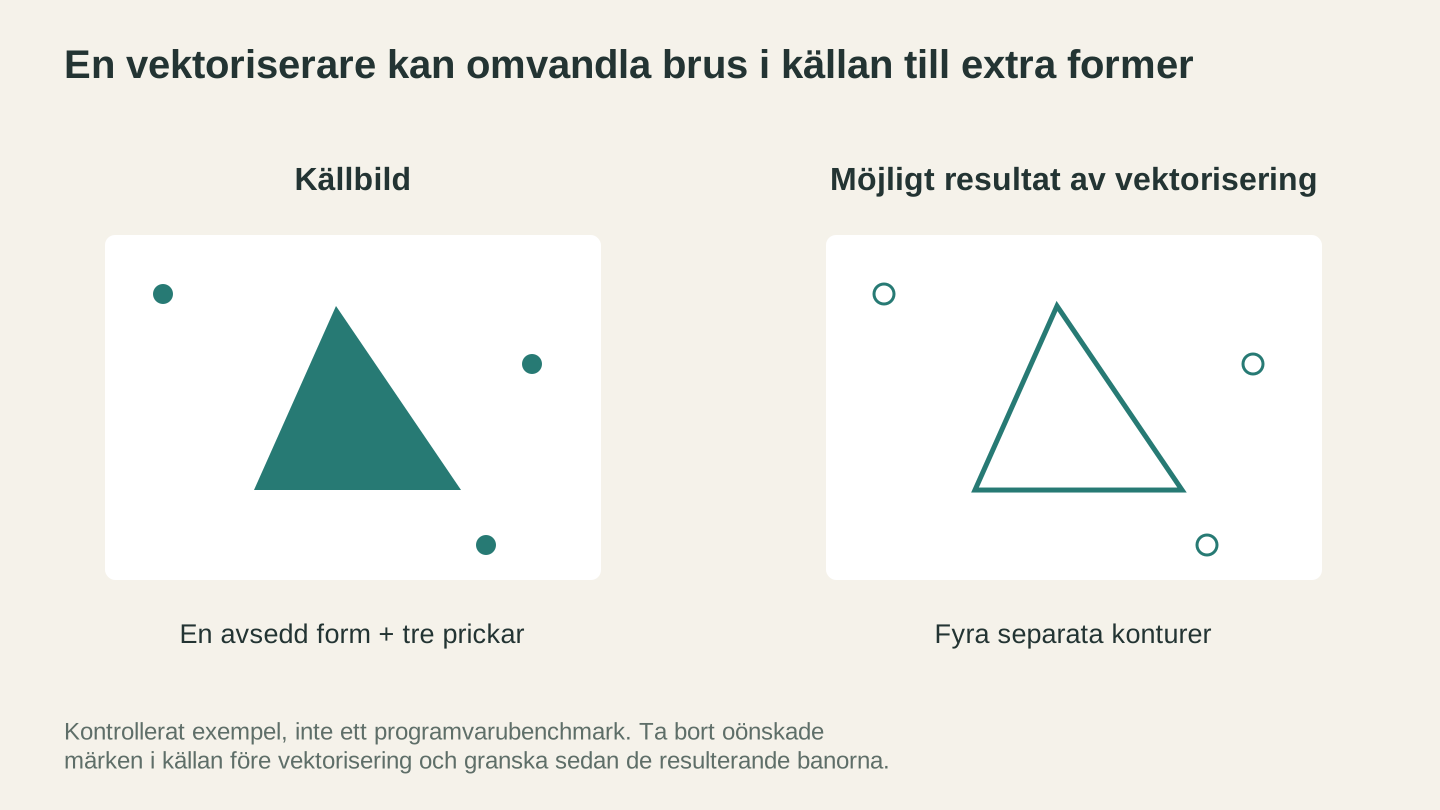
Vektorisering kan omvandla oönskade prickar till separata banor. Om du tar bort brus i källan kan du minska rensningsarbetet efter konverteringen.
Problem 2: Taggiga kanter med trappsteg
Om kurvorna ser ut som en trappa är det inte vektoriseringsverktyget som har misslyckats. Det vektoriserade troget en trappa, eftersom det var det som fanns i bilden.
Pixlar är kvadrater. En diagonal kant i en liten bild är bokstavligen en rad små trappsteg. Vid 3000 pixlars bredd ligger de stegen långt under vad ett blad kan återge, så vektoriseringen blir jämn. Vid 250 pixlars bredd är varje steg tillräckligt stort för att bli ett riktigt hörn i banan och sedan ett riktigt jack i materialet.
Åtgärda det i den här ordningen:
Skaffa en större källbild. Gå tillbaka till platsen där bilden kom ifrån och hämta den största versionen som finns. Ta ett nytt foto i full upplösning i stället för att använda skärmbilden. Det löser problemet helt, och inget annat löser det lika bra.
Gör kanten mjukare innan du vektoriserar. Om det inte finns en större version kan en lätt omgång med oskärpeverktyget längs de problematiska kanterna runda pixeltrappstegen till något som mer liknar en riktig kurva, och vektoriseraren följer sedan den jämnare gränsen. Du förlorar lite fin detalj men får en mycket bättre kontur. För silhuetter och kraftiga logotyper är den här kompromissen nästan alltid värd det.
Bygg om formen. För enkel geometri tar det ett par minuter att rita om konturen med form- och polylinjeverktygen i Canvas Pro, och du får en kant som är jämn redan från början. Om motivet i princip är en cirkel, en rundad rektangel och lite text ska du inte kämpa med en dålig JPEG. Rita den bara.
Ingen mängd smart vektorredigering kan återskapa detaljer som pixlarna aldrig hade. Upplösningen är grunden för allt.
Problem 3: För många noder
Noder är fästpunkterna längs en bana. En ren vektoriserad bokstav ”S” kanske behöver ett par dussin. En vektorisering av ett brusigt foto kan ge tusentals, alla tätt packade i vingliga mikrokurvor som följer varje korn i bilden.
För många noder orsakar konkreta, fysiska problem:
- Skärprogrammet blir trögt eller vägrar läsa in filen
- Bladet eller huvudet bromsar hela tiden för att träffa varje punkt, så jobbet tar mycket längre tid än det borde
- På en laser kan täta nodkluster lämna synliga brännmärken där huvudet saktade ner
- Kurvor som borde vara jämna får en svag antydan till vinglighet
MonoTrace visar antalet noder i banan i resultatpanelen direkt efter vektoriseringen. Använd det som ett mått på hur ren filen är. Vektorisera, läs av talet, rensa rasterbilden, vektorisera igen och se talet sjunka. När du rensar en prickig bakgrund ordentligt sjunker talet ofta drastiskt, eftersom varje prick var en egen liten sluten bana.
Tips
Antalet noder är den snabbaste objektiva återkopplingen du får på ditt rensningsarbete. Om du rensade bilden och antalet noder knappt förändrades har du inte faktiskt ändrat det som vektoriseraren ser. Gå tillbaka och kontrollera att bakgrunden verkligen är vit, inte nästan vit.
Problem 4: Dubbla linjer
Det här förvirrar många i åratal, så det är värt att förklara ordentligt.
Du har en linjeteckning: svarta konturer, vitt inuti. Du vektoriserar den. Nu skär maskinen varje linje två gånger, en gång på var sida, och lämnar en tunn remsa material mellan de två snitten.
Inget gick sönder. Ett vektoriseringsverktyg följer gränsen mellan mörkt och ljust, och ett ritat streck har två sådana gränser: streckets utsida och insida. Därför får du två banor för varje linje. Om du ville att bladet skulle gå mitt genom strecket bad du om fel sak.
Du har två bra alternativ:
Alternativ A: fyll formen. Om du vill ha en helt fylld utskuren silhuett fyller du insidan av linjeteckningen med svart innan du vektoriserar. Använd fyllningsverktyget i Canvas Pro för att fylla varje sluten yta. Nu finns exakt en gräns och du får exakt en kontur.
Alternativ B: behåll konturen och använd den. Ibland är den dubbla banan precis rätt. En vektoriserad kontur av ett löv ger en tunn ring i lövform, vilket är något alldeles utmärkt att skära ut i vinyl eller akryl. Bestäm vilken du vill ha innan du skyller på vektoriseraren.
Vid gravering i stället för utskärning spelar den dubbla banan oftast ingen roll alls, eftersom du ändå fyller området mellan de två banorna.
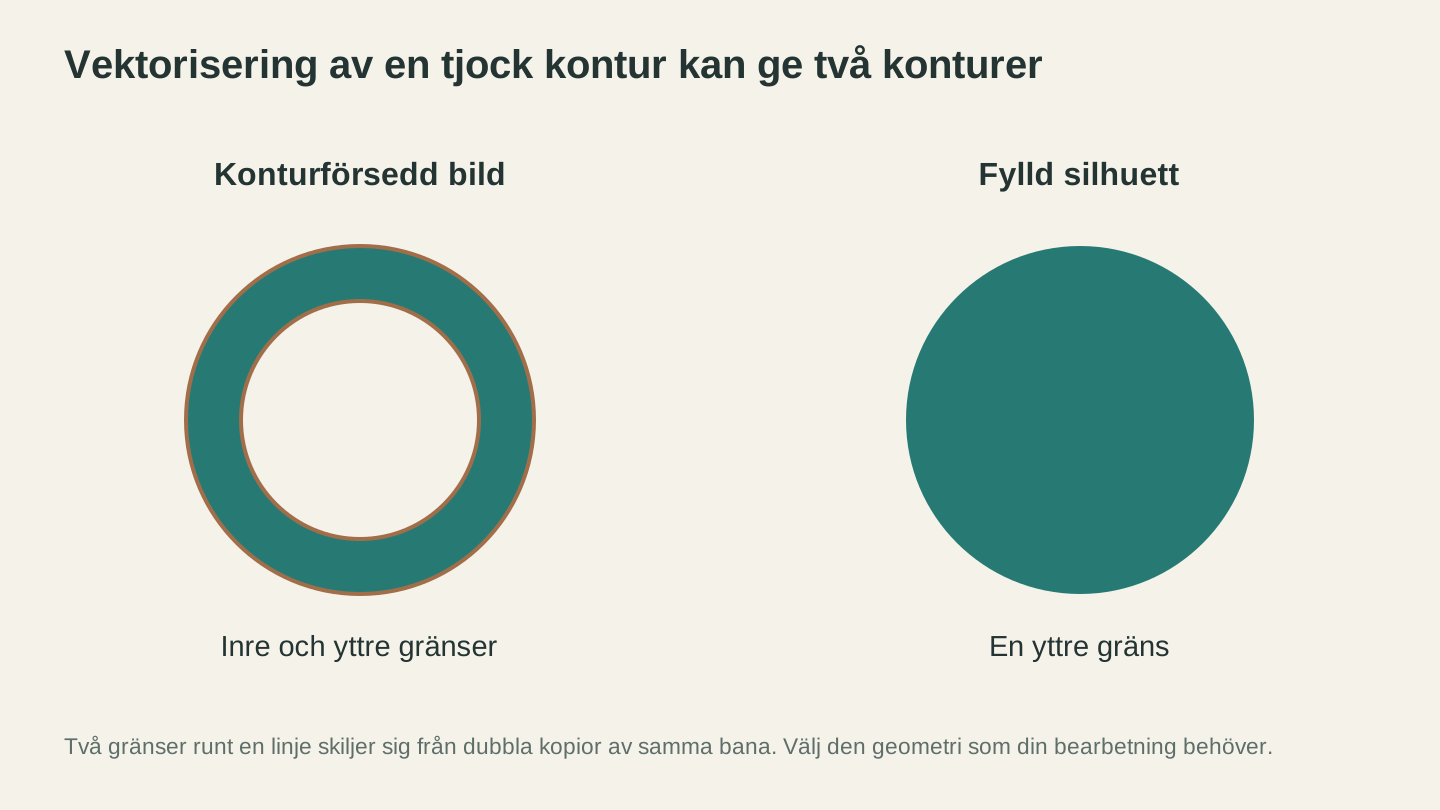
Ett tjockt streck har två gränser, så en konturvektorisering kan skapa två konturer. Det skiljer sig från oavsiktligt duplicerade banor.
Rensningen från början till slut
Här är hela rutinen i en enda följd. När du har gjort den två gånger tar den bara några minuter.
- Öppna källbilden i Canvas Pro. Börja med den största versionen av bilden du kan hitta.
- Beskär till designen. Ta bort kanter, sidkanter, vattenstämplar och allt du inte ska skära ut.
- Ta bort bakgrunden. Markera den med trollstaven och fyll med rent vitt. Måla sedan bort allt som fortfarande ligger löst i mitten.
- Driv gråtonerna åt det ena eller andra hållet. Du vill ha svart som är svart och vitt som är vitt, med så lite däremellan som möjligt. Verktygen för att ljusa upp och mörka ned är användbara här: mörka ned de delar av designen som är för bleka och ljusa upp bakgrundsområden som är smutsgrå. Det är i gråtonerna tvetydigheten finns.
- Fixa eller gör tunna linjer tjockare. Allt som är smalare än vad materialet klarar kommer att gå sönder vid rensning eller knäckas vid överföring. Gör det tjockare nu med en pensel eller planera att skala upp hela designen.
- Exportera som PNG.
- Vektorisera den i MonoTrace. Slå på skissläget om källan var en fotograferad teckning. Vektorisera och notera sedan antalet noder.
- Växla mellan PNG- och SVG-vyerna på arbetsytan. Jämför dem direkt med full zoom. Det gör att du snabbare upptäcker detaljer som saknas än om du bara granskar SVG-filen.
- Ladda ned SVG-filen. Om maskinen i stället vill ha DXF kör du den genom File Converter, som inte heller använder några verktygskrediter. För att ladda ned den konverterade filen krävs en aktiv betalplan.
- Testskär på spillmaterial i exakt slutstorlek innan du använder bra material.
Steg 3 och 4 gör det mesta av jobbet. Steg 8 och 10 fångar det du missade.
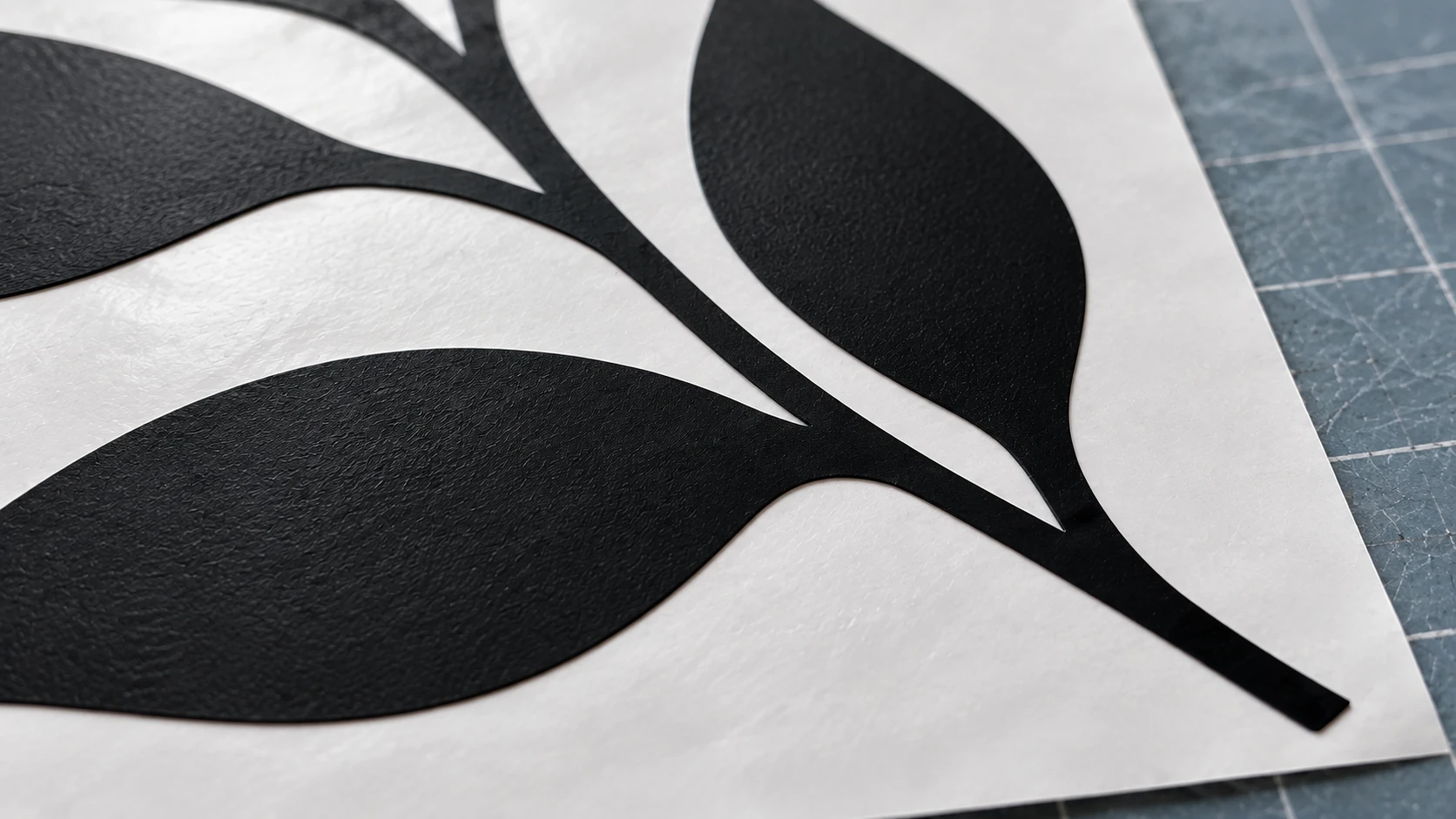
Samma dekal i närbild visar släta kanter och breda förbindelser mellan löven och stjälken. Bedöm rensningen i den avsedda skärstorleken och granska sedan ett riktigt materialtest.
Så vet du när det är tillräckligt rent
Perfekt är inte målet. Skärbar är målet. En vektorisering är tillräckligt ren när:
- Det inte finns några former i filen som du inte kan peka på och namnge
- Den minsta detaljen är med god marginal större än materialets minsta detaljstorlek, som för vinyl vanligtvis är omkring en sextondels tum för sådant du tänker rensa för hand
- Antalet noder räknas i hundratal snarare än tusental för ett typiskt enskilt motiv
- Ett provsnitt i spillmaterial lossnar från skärmattan utan att rivas sönder
Den sista punkten väger tyngre än allt på skärmen. Vår guide om vinyldekaler går igenom rensning och överföring, och det är där designproblem brukar visa sig med besked.
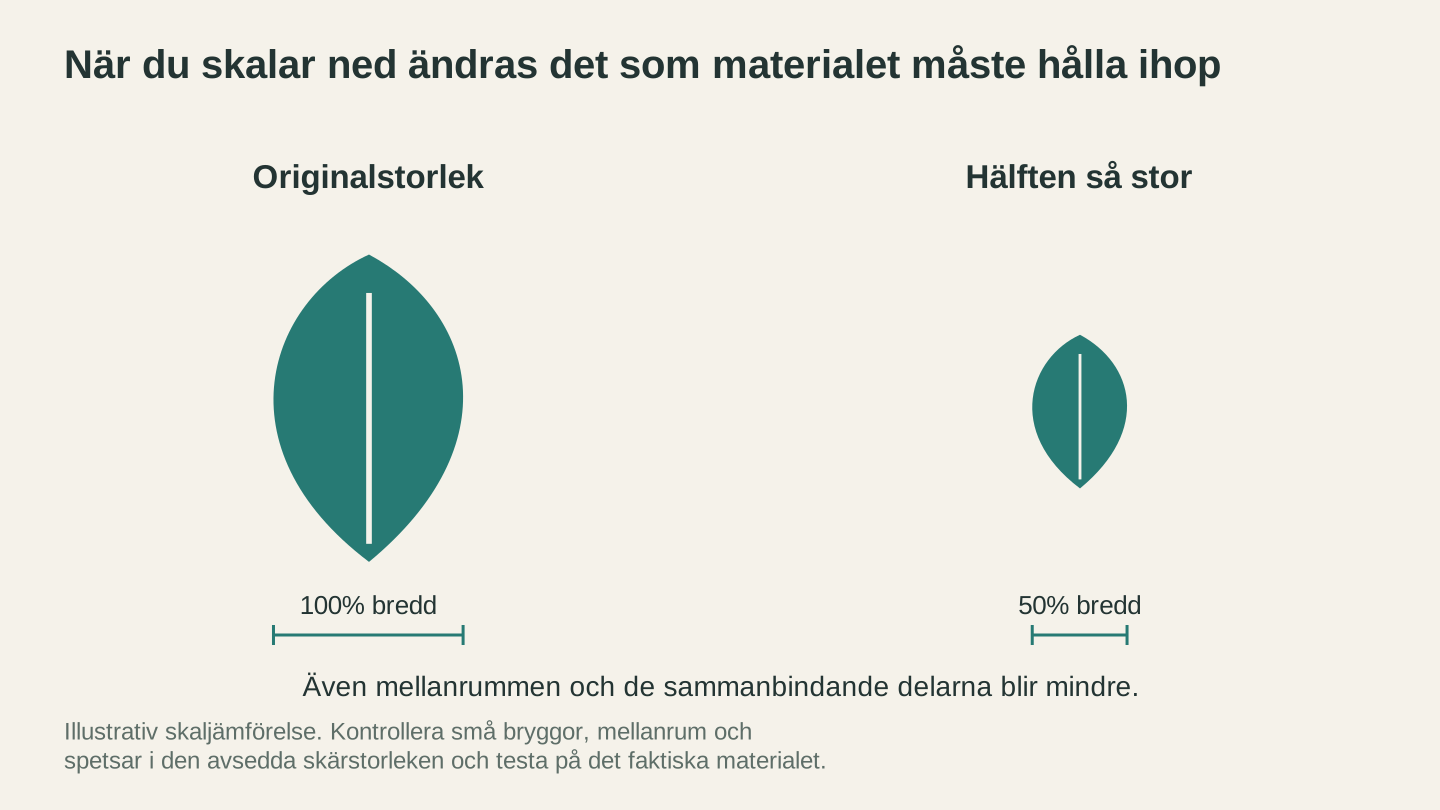
När hela designen förminskas blir även dess mellanrum, bryggor och spetsar mindre. Granska dessa detaljer i den storlek du tänker skära ut; en ren förhandsvisning visar inte i sig att en viss minsta storlek är användbar.
Vanliga frågor
Varför ser min vektorisering perfekt ut på skärmen men skär dåligt?
Eftersom skärmen visar motivet i kanske 15 procent av den storlek det ska skäras i. Zooma till 100 procent eller, ännu bättre, ställ in dokumentet på de verkliga utskärningsmåtten och titta på det där. Fel som är en pixel på skärmen kan bli ett synligt jack i trä.
Kan jag inte bara ta bort de lösa banorna i en vektorredigerare i stället?
Det kan du, och för två eller tre lösa banor går det faktiskt snabbare. Därefter är det snabbare att rensa rasterbilden och vektorisera igen, eftersom en enda bakgrundsfyllning tar bort hundratals prickar på en gång och du får ett lägre nodantal utan extra arbete.
Motivet har fina detaljer som hela tiden försvinner. Vad gör jag?
Två möjligheter. Antingen är detaljen för ljus i källbilden och då gör du den mörkare före vektorisering. Eller så är detaljen för liten för materialet och då skalar du upp hela motivet eller förenklar det området. Ett blad kan inte skära en linje som är tunnare än vad materialet fysiskt kan hålla ihop.
Spelar filformatet för källbilden någon roll?
Lite. PNG är att föredra framför JPEG för linjeteckningar och logotyper, eftersom JPEG skapar svaga komprimeringsartefakter runt varje kant med hög kontrast, och det är precis de prickarna du kommer att rensa bort. Om du kan välja, använd PNG.
Måste jag betala för något av detta?
Nej. MonoTrace, Canvas Pro och File Converter använder inga verktygskrediter. Du måste vara inloggad för att använda dem. För att ladda ned den konverterade filen krävs en aktiv betalplan.
Gör en ren version
Den mentala omställning som gör allt detta enkelt är att sluta tänka på SVG som det du ska fixa. SVG är en rapport om hur bilden såg ut. Om rapporten är dålig redigerar du bilden och kör vektoriseringen igen.
Öppna problembilden i Canvas Pro, ägna tre minuter åt att göra bakgrunden vit och motivet svart, vektorisera den sedan i MonoTrace och se antalet noder sjunka. Båda är gratis, båda kräver inget mer än ett inloggat konto, och skillnaden i den färdiga utskärningen är tydlig.
Är du ny på maskinen överlag? Vår nybörjarguide för skärmaskiner går igenom blad, mattor och material från början.
Relaterade verktyg
Redo att prova de här verktygen?
Registrera dig gratis – inget kreditkort krävs. Gratisverktyg är tillgängliga direkt.
Kom igång gratis