

Så konverterar du valfri fil för din maskin: Den kompletta filformatsguiden
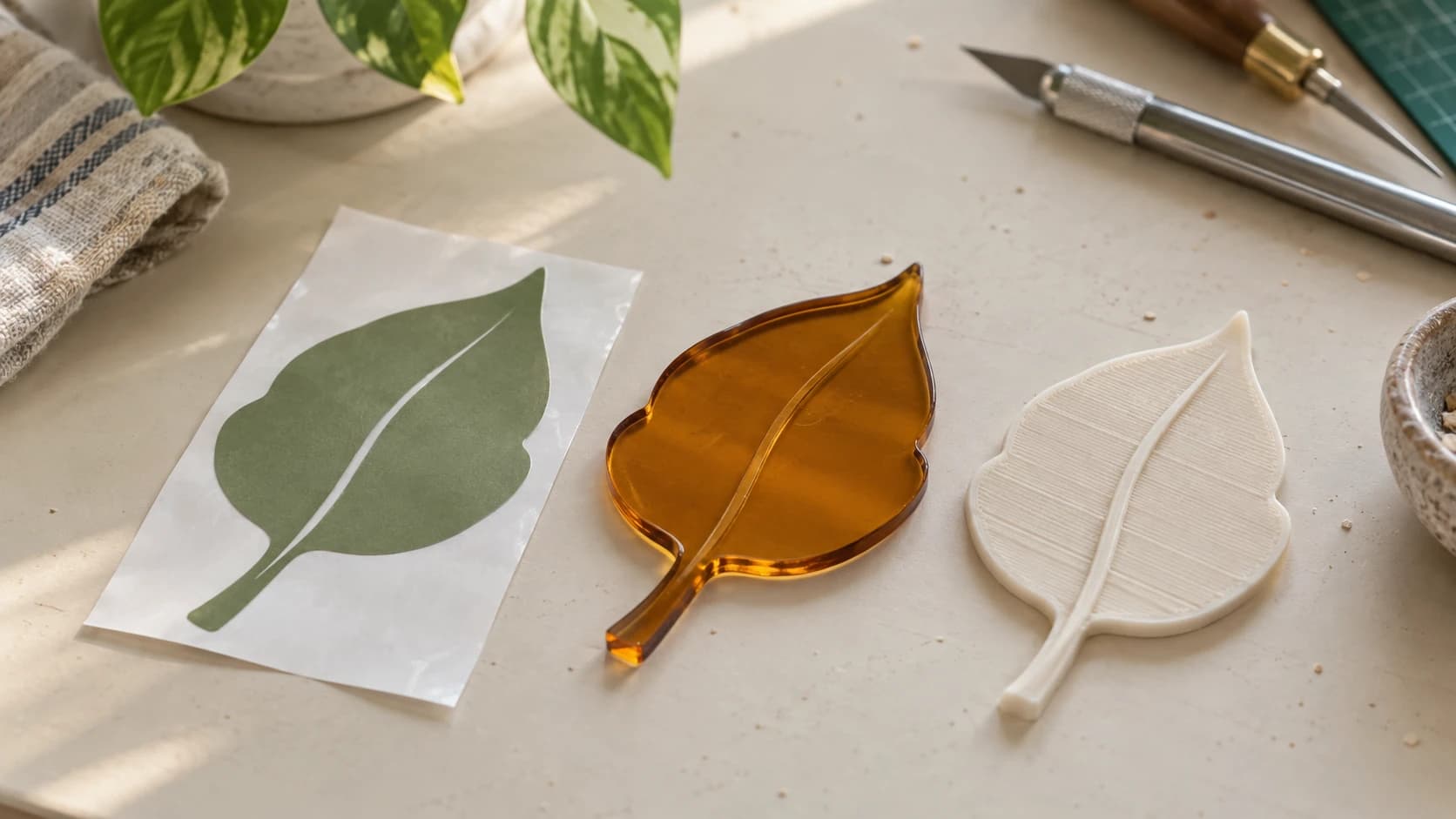
Varje maskin i verkstaden talar ett lite annorlunda språk. Din laserskärare vill ha DXF. Din slicer vill ha STL eller 3MF. Din Cricut vill ha SVG. Din CNC-programvara föredrar DXF men accepterar motvilligt SVG om du ber snällt. Och filen som någon skickade till dig? Det är en PDF. Så klart.
Filformat är den osexiga, oglamorösa ryggraden i varje makerprojekt. Ingen börjar med den här hobbyn för att de älskar att konvertera filer. Men om du lägger tio minuter på att förstå vad varje format faktiskt gör sparar du timmar av frustration, misslyckade importer och den särskilda sortens raseri som uppstår när en maskin avvisar en helt fungerande design bara för att den ligger i fel behållare.
Det här är referensguiden. Bokmärk den. Kom tillbaka när du stirrar på en fil du inte känner igen.
Vektorformat: Språket för skärlinjer
Vektorfiler lagrar din design som matematiska banor, inte pixlar. En linje definieras av sin startpunkt och slutpunkt. En kurva är en matematisk ekvation. Det innebär att vektorer kan skalas till valfri storlek utan kvalitetsförlust och att maskinen kan följa banorna exakt.
Om ditt projekt omfattar skärning, bigning eller vektorgravyr behöver du en vektorfil.
SKRIV UT. SKÄR. FRÄS.



- Flera format (SVG, DXF, PNG)
- Maskintestade motiv
- Kommersiella licenser
Sponsrad av PrintCutCarve.com
SVG (Skalbar vektorgrafik)
SVG är webbens vektorformat och har blivit maker-världens lingua franca. Det lagrar banor, former, text, färger och till och med övertoningar. Alla webbläsare kan visa det. De flesta designverktyg exporterar det. Det är XML som går att läsa, vilket innebär att du kan öppna filen i en textredigerare och (om du kisar) faktiskt läsa geometrin.
Vilka maskiner kan ta emot det: Cricut, Silhouette, de flesta laserprogram, viss CNC-programvara, webbläsarbaserade verktyg
Styrkor: Universellt, stöder färg- och stilinformation, enkelt att dela och förhandsvisa, fungerar direkt i webbaserade verktyg
Begränsningar: Vissa industriella laserstyrsystem accepterar det inte. Inbäddade teckensnitt kan orsaka problem om den mottagande programvaran saknar dem.
Tips
Konvertera alltid text till konturer (banor) innan du sparar en SVG för maskinen. Om den mottagande programvaran inte har teckensnittet installerat återges texten med ett standardteckensnitt eller försvinner helt. Text med konturer är bara geometri, så den ser rätt ut överallt.
DXF (Format för ritningsutbyte)
DXF är den gamla trotjänaren. Autodesk skapade det på 1980-talet för AutoCAD, och sedan dess har det varit standardformatet för utbyte inom CAD och tillverkning. Det beskriver ren geometri: linjer, bågar, polylinjer och splines. Inga färger, inga fyllningar, ingen stilinformation. Bara skärbanorna.
Vilka maskiner kan ta emot det: De flesta laserprogram, nästan all CNC-CAM-programvara, de flesta kinesiska laserstyrsystem, Silhouette och många industrimaskiner
Styrkor: Den bredaste maskinkompatibiliteten av alla vektorformat. Ren och okomplicerad geometri. Det du ser är det som skärs.
Begränsningar: Ingen färg- eller stilinformation (allt är bara linjer). Det finns flera DXF-versioner (R12, R14, 2000, 2007, osv.), och äldre maskiner kanske bara accepterar äldre versioner.
Om importdialogen i din maskin visar DXF överst i listan över filformat som stöds är det en ledtråd. Den föredrar DXF. Ge den vad den vill ha.
För en djupare genomgång av den här konverteringsprocessen tar vår guide från SVG till DXF upp vanliga fallgropar som taggiga kurvor, dubbla skärbanor och enheter som inte stämmer överens.
AI (Adobe Illustrator)
Adobe Illustrators eget format. Det är ett proprietärt vektorformat som lagrar allt som Illustrator kan göra: lager, effekter, transparens, övertoningar och hela paketet. Viss laserprogramvara (särskilt äldre kinesiska styrsystem) accepterar AI-filer tillsammans med DXF.
Vilka maskiner kan ta emot det: Vissa laserstyrsystem och arbetsflöden som bygger på annan proprietär designprogramvara
Styrkor: Omfattande funktioner om du arbetar inom Adobe-ekosystemet
Begränsningar: Kräver Illustrator för att skapa och redigera. Inte gratis. Inte öppet. Om du inte redan betalar för Illustrator finns det sällan någon anledning att använda AI-formatet. Konvertera i stället till SVG eller DXF.
EPS (Inkapslad PostScript)
EPS är ett äldre vektorformat från tryckbranschen. Du stöter på det när du laddar ner designer från äldre clipartwebbplatser eller får filer från grafiska formgivare som växte upp på 90-talet.
Vilka maskiner kan ta emot det: Väldigt få direkt. I de flesta arbetsflöden öppnar man EPS i en vektorredigerare och exporterar på nytt som SVG eller DXF.
Styrkor: Bra för att ta emot filer från formgivare
Begränsningar: I praktiken föråldrat för makerarbetsflöden. Konvertera det och gå vidare.
PDF (Portabelt dokumentformat)
PDF kan innehålla vektorbanor, rasterbilder, text eller alla tre. Det är dokumentformatens schweiziska armékniv, vilket både är dess styrka och dess problem. När någon skickar en ”vektor-PDF” kan banorna faktiskt vara vektorer (toppen), eller så kan det vara en rasterbild som bäddats in i en PDF-behållare (inte lika bra).
Vilka maskiner kan ta emot det: De flesta laserprogram, viss CNC-programvara och Glowforge
Styrkor: Nästan universellt. Enkelt att dela. Kan bevara vektorgeometri.
Begränsningar: Du vet aldrig riktigt vad som finns inuti förrän du öppnar filen. En PDF kan innehålla rena vektorbanor eller en JPEG i trenchcoat. File Converter kan extrahera vektordata från PDF-filer och konvertera till SVG.
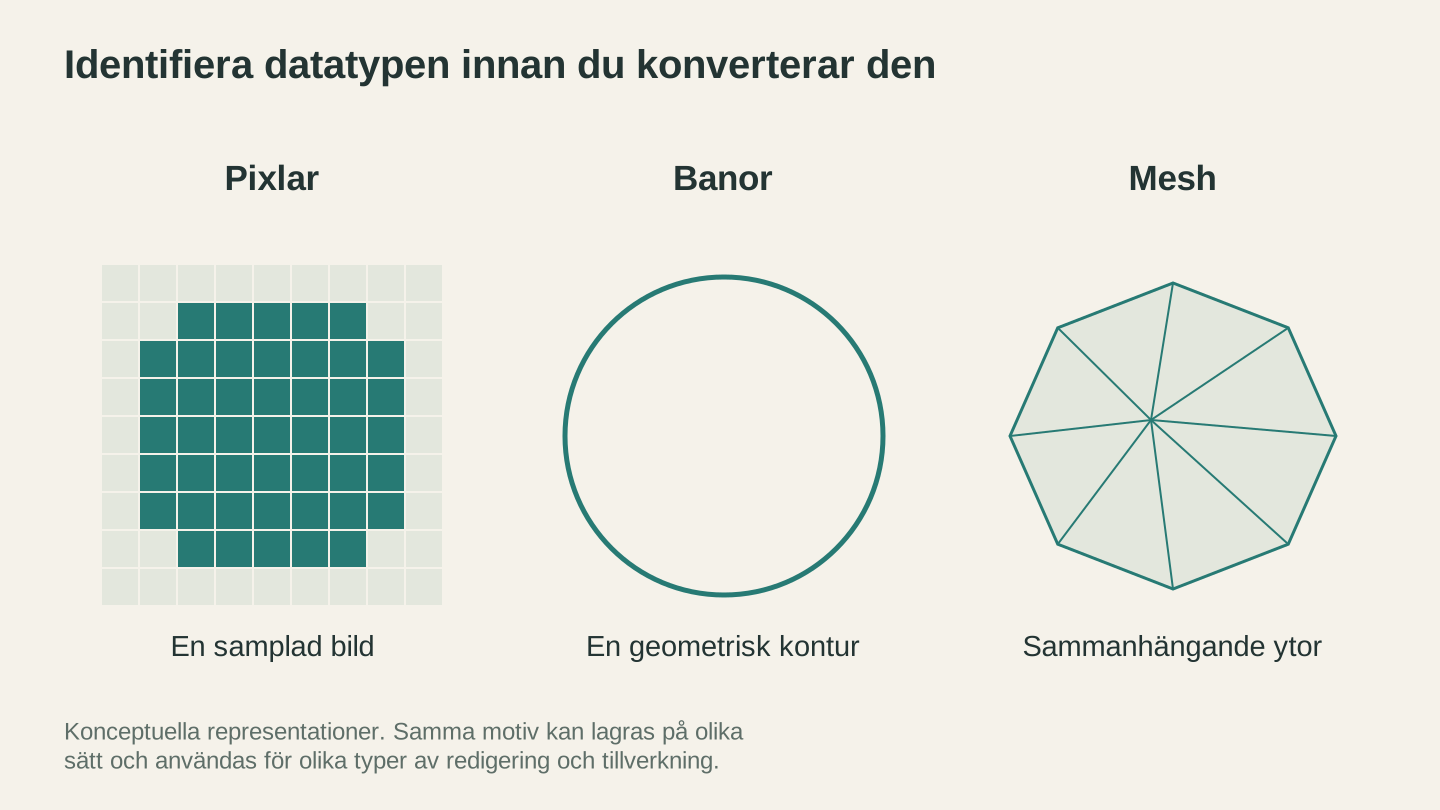
Rasterbilder beskriver pixlar, vektorritningar beskriver geometri och ytmesh beskriver tredimensionell form. Dessa konceptuella exempel visar varför varje format passar olika typer av arbete.
Raster-/bildformat: Pixlar, inte banor
Rasterbilder är rutnät av färgade pixlar. De har en fast upplösning, och om du zoomar in tillräckligt ser du till slut de enskilda rutorna. Du kan inte skära längs en rasterbild på samma sätt som du kan följa en vektorbana. Men rasterformat har sin plats i maker-världen.
För en komplett genomgång av när raster kontra vektor spelar roll tar vår guide från PNG till SVG upp grunderna.
PNG (Portabel nätverksgrafik)
Rasterbildernas arbetshäst. PNG stöder transparens, förlorar inte kvalitet genom komprimering (det är förlustfritt) och hanterar allt från fotografier till enkla ikoner.
När makers använder det: Lasergravyr av foton på trä/läder/anodiserad aluminium, uppladdning till AI-verktyg för vektorisering och referensbilder
Upplösningen spelar roll: För lasergravyr är 300 DPI vid den slutliga storleken det minsta. Om du går under det blir pixeleringen i graveringen synlig. 600 DPI är bättre om materialet och maskinen klarar detaljnivån.
JPG/JPEG (gemensamma gruppen för fotografiska experter)
JPG använder förstörande komprimering, vilket innebär att en del bilddata kastas bort för att göra filen mindre. Det fungerar bra för foton där ögat inte märker skillnaden. För linjeteckningar, logotyper och designer med skarpa kanter är det dåligt, eftersom komprimeringen skapar suddiga artefakter runt hårda övergångar.
När makers använder det: Samma scenarier som för PNG (fotogravyr och indata till AI-verktyg), men PNG är nästan alltid det bättre valet när du kan välja. JPG-artefakter kan synas i lasergravyrer som suddiga glorior runt text och skarpa linjer.
Varning
Om du graverar en logotyp eller text ska du alltid använda PNG i stället för JPG. JPEG-komprimering skapar synliga artefakter runt skarpa kanter, och de artefakterna syns i den färdiga graveringen som oönskad struktur. För foton fungerar båda formaten bra.
BMP (Bitmapp)
Det enklaste rasterformatet. Ingen komprimering, inga metadata, bara rå pixeldata. Vissa äldre laserstyrsystem och graveringsprogram kräver specifikt BMP. Om ditt gör det konverterar du till BMP. Annars finns det ingen anledning att föredra det framför PNG.
TIFF (Taggat bildfilformat)
Ett professionellt rasterformat som stöder högt bitdjup, flera lager och förlustfri komprimering. Fotografer och tryckerier älskar det. Makers behöver det sällan, utom när de arbetar med avancerad skanning eller tryckarbetsflöden.
WebP
Det moderna bildformatet från Google. Mindre filer än PNG eller JPG vid jämförbar kvalitet. Du stöter på det när du laddar ner bilder från webbplatser. De flesta makerprogram accepterar inte WebP direkt, så konvertera först till PNG.
HEIC (Bildbehållare med hög effektivitet)
Apples standardformat för foton på iPhone. Om du tar ett foto med telefonen och försöker ladda upp det till laserprogramvaran är det här formatet som gör det krångligt. Konvertera till PNG eller JPG. File Converter hanterar detta.
3D-modellformat: Det din slicer vill ha
Om du har en 3D-skrivare behöver du förstå 3D-modellformat. Din slicer tar en 3D-modellfil, delar upp den i lager och genererar den G-kod som skrivaren faktiskt följer. Men alla 3D-format innehåller inte samma information, och det spelar roll vilket du väljer.
För en bredare introduktion till arbetsflöden för 3D-utskrift kan du läsa vår nybörjarguide till 3D-utskrift.
STL (Stereolitografi)
STL är det ursprungliga filformatet för 3D-utskrift och är fortfarande det mest använda. Det representerar 3D-geometri som ett nät av trianglar. Det är allt. Ingen färg, ingen materialinformation, inga enheter, inga metadata. Bara trianglar.
Vilka slicers accepterar det: Alla, allihop. STL är den universella basnivån.
Styrkor: Universell kompatibilitet. Alla befintliga arbetsflöden för 3D-utskrift stöder STL. Använd STL om du är osäker.
Begränsningar: Ingen färg- eller materialinformation. Ingen enhetsspecifikation (slicern gissar, och ibland gissar den fel). Stora filer för komplexa modeller eftersom kurvor approximeras med många små trianglar.
OBJ (Wavefront-objekt)
OBJ är ett steg upp från STL. Det stöder vertexfärger, texturkoordinater och materialdefinitioner (via en tillhörande .MTL-fil). Det är vanligt inom 3D-grafik, spelutveckling och CNC-arbetsflöden.
Vilka slicers accepterar det: De flesta moderna slicers. Det accepteras också brett av CNC-CAM-programvara för banor för 3D-fräsning.
Styrkor: Stöder färg- och texturdata. Bättre för arbetsflöden med 3D-utskrift i flera färger eller CNC-fräsning i 3D. I vissa fall mer exakt geometri än i STL.
Begränsningar: Den tillhörande MTL-filen kan skiljas från OBJ-filen, så att materialdata går förlorade. Något mindre universellt än STL i 3D-utskriftsvärlden.
3MF (3D-tillverkningsformat)
3MF är den moderna ersättaren för STL och är genuint bättre på alla sätt. Det lagrar geometri, färger, material, utskriftsinställningar och metadata i en enda komprimerad fil. Det är en öppen standard som stöds av Microsoft, HP, Autodesk och andra.
Vilka slicers accepterar det: De flesta moderna slicers.
Styrkor: Mindre filer än STL. Lagrar färger och material. Kan innehålla utskriftsinställningar. Innehåller enhetsinformation så att modellen inte importeras i fel skala. En enda fil (inga tillhörande filer som kan tappas bort).
Begränsningar: Äldre slicers och vissa nischade verktyg stöder det ännu inte. Formatet är relativt nytt, så STL har fortfarande bredare kompatibilitet från tredje part.
Tips
Om både din slicer och ditt designverktyg stöder 3MF bör du föredra det framför STL. Filen är mindre, geometrin är mer exakt och du slipper problemet ”är det här i millimeter eller tum?” som plågar STL-filer. De flesta moderna slicers hanterar 3MF utmärkt.
STEP (Standard för utbyte av produktdata)
STEP är ett CAD-utbytesformat som lagrar äkta parametrisk geometri: inte triangulerade nät utan faktiska kurvor, ytor och solider. Det är formatet ingenjörer använder när de utbyter delar mellan olika CAD-system.
Vilka verktyg accepterar det: De flesta parametriska CAD-verktyg. De flesta slicers accepterar inte STEP direkt, så du måste exportera som STL eller 3MF från CAD-verktyget innan du slicar.
Styrkor: Matematiskt perfekt geometri. Redigerbart i CAD. Det bästa formatet för samarbete mellan designers.
Begränsningar: Kan inte användas direkt av slicers eller de flesta makerverktyg. Se STEP som källfilformatet och STL/3MF som export- och utbytesformat för slicern.
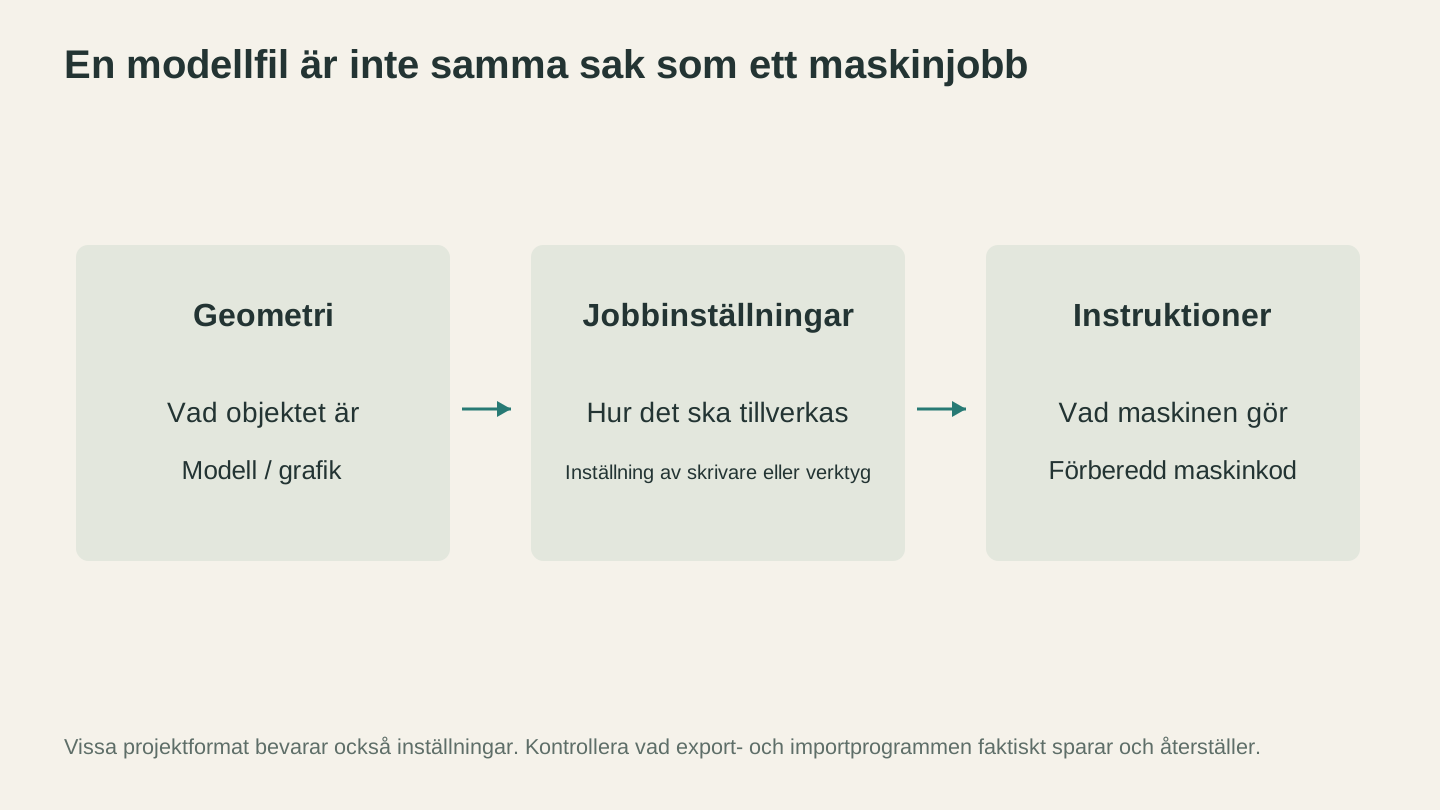
Behåll både den redigerbara designen och det förberedda maskinjobbet. Geometri ensam beskriver inte alla beslut om verktyg, material och process som behövs för att tillverka delen.
Beslutsmatrisen: ”Jag har X, jag behöver Y”
Det här är tabellen du faktiskt kommer att använda. Leta efter det du har till vänster, vad maskinen behöver överst och konverteringsvägen i cellen.
Vektor till vektor
| Jag har | Jag behöver SVG | Jag behöver DXF | Jag behöver PDF |
|---|---|---|---|
| SVG | Redan klart | File Converter | File Converter |
| DXF | File Converter | Redan klart | File Converter |
| File Converter | PDF till SVG, sedan SVG till DXF | Redan klart | |
| AI/EPS | Öppna i vektorredigeraren och spara som SVG | Öppna i vektorredigeraren och spara som DXF | Öppna i vektorredigeraren och exportera som PDF |
Raster till vektor
| Jag har | Jag behöver SVG | Jag behöver DXF |
|---|---|---|
| PNG/JPG | MonoTrace (gratis) | MonoTrace till SVG, sedan File Converter till DXF; nedladdning av den konverterade filen kräver en betalplan |
| Foto | Photo Converter för linjegrafik, sedan MonoTrace | Photo Converter, sedan MonoTrace, sedan File Converter |
| WebP/HEIC/BMP | Konvertera först till PNG (File Converter), sedan MonoTrace | Konvertera till PNG, sedan MonoTrace, sedan File Converter |
Raster till raster
| Jag har | Jag behöver PNG | Jag behöver JPG | Jag behöver BMP |
|---|---|---|---|
| Valfritt rasterformat | File Converter | File Converter | File Converter |
Konvertering av 3D-modeller
| Jag har | Jag behöver STL | Jag behöver OBJ | Jag behöver 3MF |
|---|---|---|---|
| STL | Redan klart | File Converter | File Converter |
| OBJ | File Converter | Redan klart | File Converter |
| 3MF | File Converter | File Converter | Redan klart |
| STEP | Exportera från CAD-programvara | Exportera från CAD-programvara | Exportera från CAD-programvara |
Använda File Converter
File Converter hanterar de flesta konverteringarna i matrisen ovan. Den tar inte ut några verktygskrediter och fungerar i webbläsaren, medan konverteringen utförs på vår server. Ingen programvara behöver installeras och ingen kommandorad behöver användas. För att ladda ner den konverterade filen krävs en aktiv betalplan.
Konverteringar som stöds:
- Vektor: SVG till DXF, DXF till SVG, SVG till PDF, DXF till PDF, PDF till SVG
- Bilder: PNG, JPG, WebP, GIF, BMP, TIFF, HEIC (alla till alla)
- 3D-modeller: STL till OBJ, OBJ till STL, STL till 3MF, 3MF till STL, OBJ till 3MF, 3MF till OBJ
Processen är alltid densamma: ladda upp filen, välj utdataformat, klicka på konvertera och ladda ner. Det tar ungefär femton sekunder för de flesta filer.
För konverteringar som det inte hanterar (som STEP till STL) behöver du ett CAD-program. Gratis CAD-program finns och hanterar STEP-filer bra.
När du ska konvertera och när du ska göra om designen
Alla konverteringar är inte en bra idé. Ibland är det smartare att skapa en ny fil i rätt format från grunden. Så här vet du vilket som gäller.
Konvertera när:
- Geometrin är enkel. Logotyper, konturer och grundformer. Sådant konverteras rent mellan format.
- Du behöver bara byta format. SVG till DXF, STL till OBJ, PNG till JPG. Innehållet behöver inte ändras, bara behållaren.
- Filen är redan klar för maskinen. Om någon gav dig en ren DXF och din maskin vill ha SVG ska du konvertera den. Geometrin klarar överföringen.
Gör om designen när:
- Du går från raster till vektor och bilden är komplex. Ett fotografi blir inte en ren skärfil när det vektoriseras. Du får ett virrvarr av tusen banor som ingen maskin kan skära effektivt. För fotobaserade projekt kan du överväga att använda Photo Converter för att skapa linjeteckning först, eller lasergravera fotot direkt som en rasterbild.
- Källfilen har problem. Överlappande banor, öppna konturer och saknad geometri. Om du konverterar en dålig fil till ett annat format får du bara en dålig fil i en ny behållare.
- Du behöver ändra mått eller lägga till funktioner. Att skala en design 3x och lägga till monteringshål är inte konvertering. Det är en omdesign. Öppna den i ett riktigt designverktyg.
- Du går från 2D till 3D (eller tvärtom). Att konvertera en platt SVG till en STL är inte en formatkonvertering. Det är en extruderingsoperation som kräver ett 3D-modelleringsverktyg. Att konvertera en STL till en SVG innebär att projicera 3D-geometri på ett plant plan, vilket sällan ger användbara resultat.
Varning
Var försiktig med att ”konvertera” en rasterbild (PNG/JPG) till ett vektorformat (SVG/DXF) via tjänster som bara bäddar in rasterpixlarna i en vektorbehållare. Filändelsen säger SVG, men inuti finns inga faktiska vektorbanor. Maskinen kan inte skära längs pixlar. Om SVG-filen som kommer ut är ungefär lika stor som den ursprungliga PNG-filen är det förmodligen en falsk konvertering.
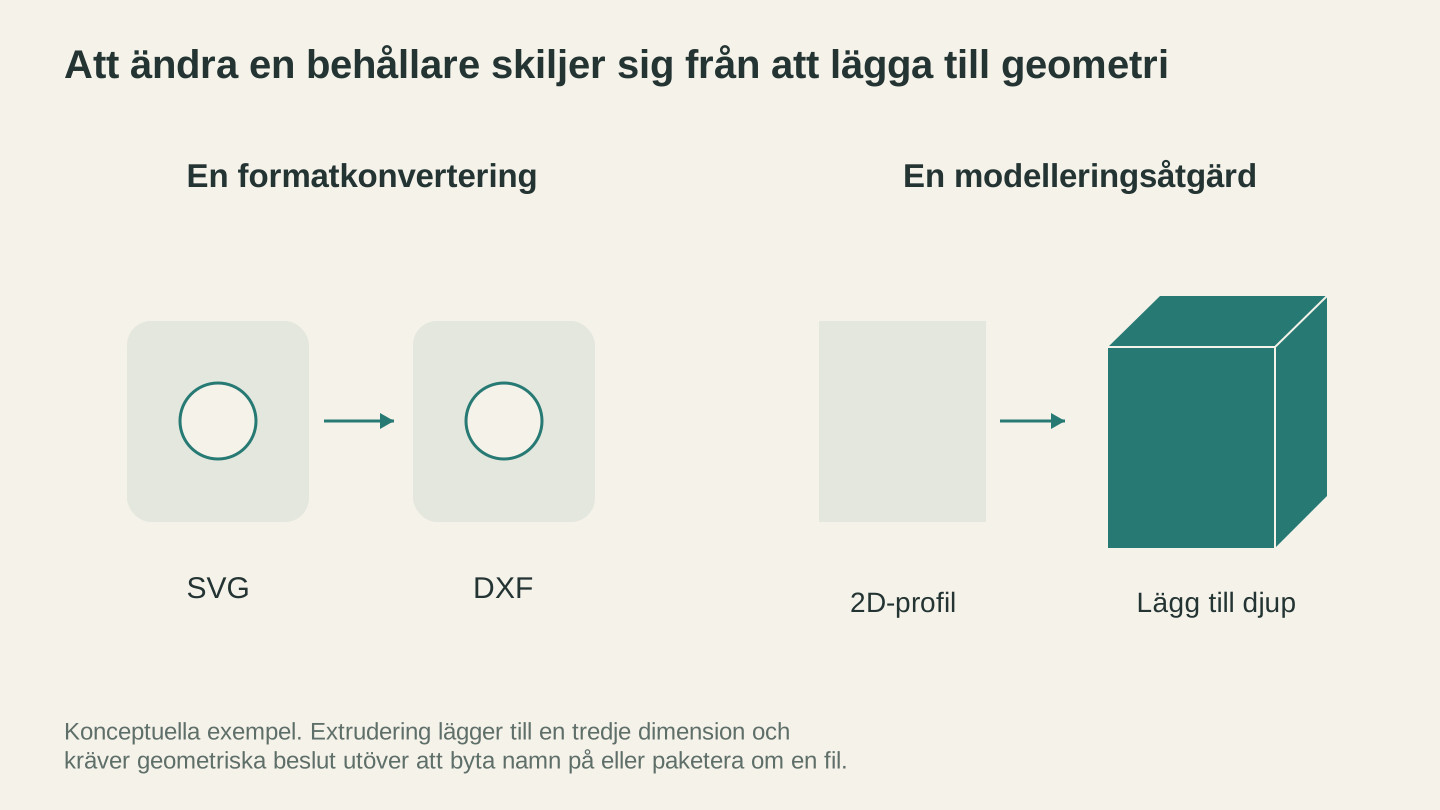
Att ändra en filbehållare kan bevara samma form. Att lägga till djup är en modelleringsåtgärd som kräver nya geometriska beslut.
Birollerna: Andra verktyg som hjälper
Filkonvertering är inte alltid en process i ett steg. Ibland behöver du omforma innehållet före eller efter formatbytet.
MonoTrace (Gratis vektoriserare)
MonoTrace konverterar rasterbilder (PNG, JPG, BMP) till riktiga SVG-vektorbanor. Inte tricket att bädda in pixlar i en SVG. Riktiga spårade banor med Bézierkurvor. Det är gratis och kostar inga krediter.
Använd det när du har en logotyp, silhuett eller linjeteckning som behöver bli en skärfil. Ladda upp bilden, klicka på Vectorize och ladda ner SVG-filen. En fullständig genomgång finns i vår guide från PNG till SVG.
Canvas Pro (Bildredigerare)
Canvas Pro är en komplett webbläsarbaserad bildredigerare med lager, penslar, former och text som exporterar PNG, JPEG och WebP. Använd det för att rensa upp bilder före vektorisering, kombinera element eller skapa designer från grunden, och kör sedan PNG-bilden genom MonoTrace när du behöver vektorer.
Det är verktyget när källbilden behöver bearbetas innan den är redo för konvertering. Beskär bakgrunden, öka kontrasten, ta bort artefakter och skicka sedan den rensade bilden till MonoTrace eller maskinens rastergraveringsläge.
Snabbreferens: Vilket format för vilken maskin
Om du bara vill veta vilket format du ska skicka till just din maskin är det här fusklappen:
| Maskintyp | Bästa format | Accepterar även | Kommentarer |
|---|---|---|---|
| Laserskärare (LightBurn) | SVG eller DXF | AI, PDF, PNG (gravyr) | DXF för komplex geometri, SVG för jobb med färglager |
| Laserskärare (kinesiskt styrsystem) | DXF | AI | Kontrollera dokumentationen för just ditt styrsystem |
| Glowforge | SVG | PDF, PNG (gravyr) | SVG är det inbyggda formatet |
| CNC-fräs (VCarve) | DXF | SVG, EPS | DXF ger den renaste importen |
| CNC-fräs (Carbide Create) | SVG | DXF | SVG föredras |
| CNC-fräs (Fusion 360) | DXF eller STEP | SVG, STL | STEP för 3D-bearbetning |
| Cricut | SVG | PNG (Print Then Cut) | SVG är det enda vektoralternativet |
| Silhouette | SVG eller DXF | PNG | Studio-formatet är inbyggt, men SVG fungerar |
| 3D-skrivare (valfri slicer) | 3MF | STL, OBJ | 3MF föredras, STL är mest kompatibelt |
Sluta kämpa med format och börja skapa
Filformat är ett medel för att nå ett mål. Målet är ditt färdiga projekt. Ju mindre tid du lägger på att brottas med filtyper, desto mer tid kan du ägna åt att faktiskt köra maskinen.
File Converter hanterar de vanligaste formatbytena utan att använda verktygskrediter. MonoTrace överbryggar steget från rasterbilder till vektoriserade skärfiler. Och Canvas Pro ger dig en komplett bildredigerare när källmaterialet behöver rensas upp före något av detta. För att ladda ner den konverterade filen krävs en aktiv betalplan.
Med de tre gratisverktygen och den här guiden bör du kunna få vilken fil som helst i det format din maskin behöver. Och när du stöter på ett specialfall som guiden inte täcker behöver du förmodligen ett komplett designverktyg, inte en konverterare. Vår guide till gratis designprogram visar dig vilket som passar.
Gå nu och skapa något.
Relaterade verktyg
File Converter
Konvertera mellan de kombinationer av vektor-, dokument-, rasterbilds- och 3D-meshformat som stöds.
Abonnemang krävs för nedladdningar
MonoTrace
Gör om foton och illustrationer till SVG-konturer gratis, med ett valfritt skissläge.
Canvas Pro
Redigera bilder med lager, penslar, former, text och markeringsverktyg. Exportera PNG, JPEG eller WebP.
Redo att prova de här verktygen?
Registrera dig gratis – inget kreditkort krävs. Gratisverktyg är tillgängliga direkt.
Kom igång gratis