

10 AI-værktøjer, som alle makere bør kende i 2026
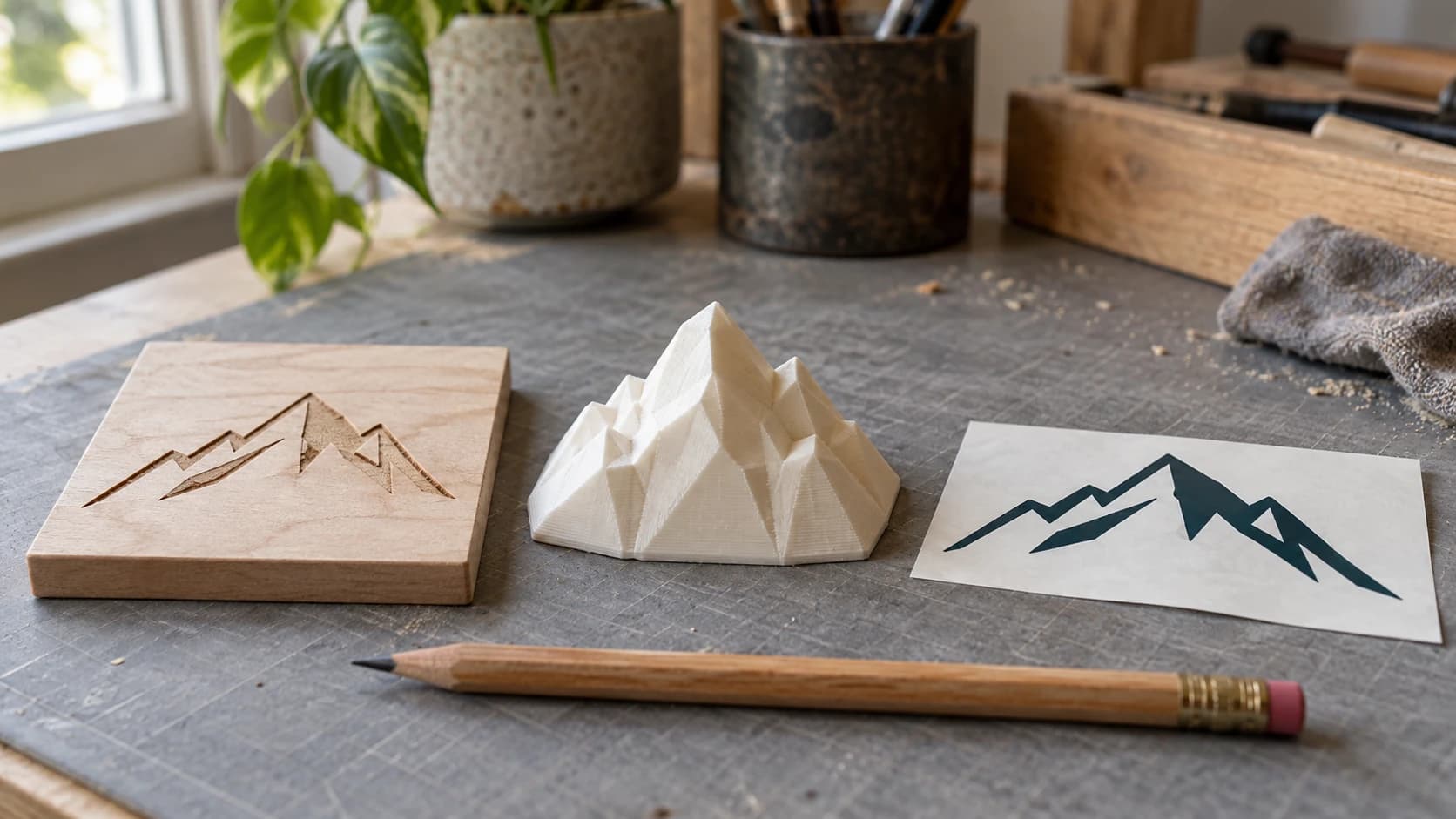
AI-værktøjer er overalt lige nu. Hver app, hver platform og hver startup vil have dig til at vide, at de har drysset kunstig intelligens ind i deres produkt. Det meste er marketingvrøvl. Noget af det er oprigtigt nyttigt. Og et lille antal værktøjer er stille og roligt blevet den slags, hvor du vil undre dig over, hvordan du nogensinde arbejdede uden dem.
Denne guide gennemgår ti AI-værktøjer, der faktisk betyder noget for makere i 2026. Ikke teoretiske værktøjer. Ikke løfter om, at de "kommer snart". Rigtige værktøjer, du kan bruge i dag til CNC-fræsning, lasergravering, 3D-print, skæremaskiner og salg af det, du fremstiller. Nogle er indbygget i Craftgineer. Nogle er eksterne værktøjer, du sikkert har hørt om. Et par stykker er nyere tilføjelser, som det er værd at holde øje med, selv om de endnu ikke er helt modne.
For hvert værktøj fortæller jeg, hvad det gør, hvad det koster, hvornår det er nyttigt, og hvornår det ikke er. Ingen hype. Bare ærlige vurderinger fra en, der bruger alt for meget tid på at fremstille ting med maskiner.
En kort bemærkning om listens opbygning: De første seks værktøjer er Craftgineer-værktøjer, der er udviklet specifikt til makere. De genererer maskinklare filer eller giver makerspecifik viden. De sidste fire er eksterne eller nye værktøjer, som er nyttige på forskellige måder. Begge kategorier er relevante. Forskellen handler primært om, hvor direkte resultatet indgår i dit maskinworkflow.
1. Vector Studio: AI-design fra tekst til vektor
Hvad det er: Du beskriver et design på almindeligt dansk, vælger en stil og får en maskinklar SVG tilbage. Det er det hele. Du behøver ikke kunne tegne.
Platform: Vector Studio på Craftgineer Pris: 1 kredit pr. generering
Vector Studio bruger Googles Gemini-billedmodel til at generere SVG-design ud fra tekstprompter. Du skriver noget i stil med "keltisk knudemønster som kant, symmetrisk, rene linjer", og værktøjet laver en rigtig vektorfil, som du kan sende direkte til din laserskærer eller CNC-fræser. Ikke en PNG, som du bagefter skal vektorisere. Ikke et konceptbillede, du skal genskabe i et vektorprogram. En rigtig SVG med rigtige kurver.
Sådan bruger makere det
Det fungerer bedst til dekorative elementer og som udgangspunkt for design. Har du brug for en blomsterranke til et skærebræt? Et geometrisk mønster til en akrylplade? Et logoforslag til et specialskilt? Skriv det, vælg din stil, for eksempel stregtegning, silhuet, geometrisk, vintage og mange flere, og du har noget brugbart på omkring ti sekunder.
Det er også godt til problemet "jeg ved, hvad jeg vil have, men jeg kan ikke tegne det". De fleste makere er ikke illustratorer. Vi er gode til maskiner, men ikke nødvendigvis til bezierkurver. Vector Studio bygger bro over det hul.
Praktisk eksempel
Lad os sige, at du laver et personligt bryllupsskilt på din lasergraver. Du skal bruge en blomsterramme omkring parrets navne. Tidligere ville du gennemse sider med vektorillustrationer i en time, købe noget, der var tilstrækkeligt tæt på, og derefter bruge endnu en time på at ændre det i et vektorprogram. Med Vector Studio skriver du "elegant blomsterramme med roser og blade, symmetrisk, stregtegningsstil", og på få sekunder har du et tilpasset design. Læg det ind i dit layoutprogram, tilføj teksten, og så er du færdig.
Promptideer, der faktisk hjælper
Kvaliteten af resultatet afhænger i høj grad af, hvordan du beskriver det, du vil have. Her er nogle ting, jeg har lært:
Vær specifik om den visuelle stil. "Blomst" giver dig noget generisk. "Enkeltstående rose med torne, botanisk illustrationsstil, rene konturer" giver dig noget, du faktisk kan bruge. Medtag ord om den visuelle behandling, for eksempel silhuet, stregtegning, geometrisk eller vintage, samt detaljeringsgraden, for eksempel enkel, detaljeret eller indviklet.
Nævn symmetri, hvis du har brug for det. Dekorative kanter, rammer og mønstre ser som regel bedre ud, når de er symmetriske, og det gør en forskel at angive det i din prompt.
Fortæl, hvad designet er til. "Keltisk knudemønster til lasergravering på et skærebræt" giver andre resultater end bare "keltisk knudemønster". AI'en tilpasser kompleksitet og stregtykkelse, når den forstår produktionskonteksten.
Fordele
- Genererer rigtige SVG-filer, ikke rasterbilleder
- Flere stilvalg tilpasset makers anvendelser
- Hurtig iteration: Hvis du ikke kan lide resultatet, justerer du prompten og genererer igen
- Fungerer til dekorative elementer, kanter, mønstre, logoer og ikoner
Begrænsninger
- Komplekse mekaniske eller tekniske design ligger uden for det, værktøjet håndterer godt
- Det kræver nogle gange, at prompten finjusteres, for at resultatet bliver præcis, som du ønsker
- Det erstatter ikke detaljeret specialillustration, men er et godt udgangspunkt
- Der kan forekomme geometriske uoverensstemmelser i meget detaljerede design
Vi har gennemgået Vector Studio i dybden i vores guide til AI-SVG-generatorer, herunder prompttips og sammenligninger af stilarter.
PRINT. SKÆR. FRÆS.



- Flere formater (SVG, DXF, PNG)
- Maskintestede designs
- Kommercielle licenser
Sponsoreret af PrintCutCarve.com
2. Craft Chat: AI-assistent til fejlfinding og læring
Hvad det er: En AI-chatbot, der er trænet specifikt i maker-viden. Spørg den om CNC-tilspændinger og hastigheder, laserindstillinger til forskellige materialer, fejlfinding på 3D-printere eller teknikker til skæremaskiner. Den ved faktisk, hvad den taler om.
Platform: Craft Chat på Craftgineer Pris: Gratis, bruger chatbotbeskeder og ikke kreditter. 10 beskeder/måned på gratisniveau, op til 5,000 på Engineer-niveau
Sådan bruger makere det
Craft Chat er butiksassistenten, der har læst alle manualer, forumtråde og fejlfindingsvejledninger. I stedet for at bruge tyve minutter på Reddit for at finde ud af, hvorfor din laser efterlader svedemærker på ahorn, spørger du Craft Chat. I stedet for at gætte på tilspændinger og hastigheder til et nyt fræsejern beskriver du din opsætning og får konkrete anbefalinger.
Den bruger RAG (Retrieval-Augmented Generation) til at hente fra en kurateret vidensbase med makerspecifikt indhold. Det betyder, at den ikke bare genererer svar, der lyder sandsynlige, ud fra generelle træningsdata. Den henter faktisk relevant information og bruger den til at formulere sit svar. Forskellen betyder noget. Generiske AI-chatbots vil selvsikkert fortælle dig vrøvl om laserindstillinger. Craft Chat arbejder ud fra ægte maker-dokumentation.
Praktisk eksempel
Du er netop skiftet fra gravering på birkefiner til valnød, og dine indstillinger, der fungerede perfekt på birk, brænder nu for dybt. Du kunne køre et dusin testemner med forskellige kombinationer af effekt og hastighed. Eller du kunne spørge Craft Chat: "Jeg bruger en 10W diodelaser. Hvilken effekt og hastighed skal jeg bruge til gravering på valnød? Jeg kørte med 80% effekt ved 3000mm/min på birkefiner."
Du får konkrete udgangspunkter, en forklaring på, hvorfor valnød opfører sig anderledes, fordi det er tættere, mørkere og absorberer mere energi, samt tips til at opnå et rent resultat. Du bør stadig køre en lille test, men du starter meget tættere på de rigtige indstillinger i stedet for at gætte.
Fordele
- Trænet i makerspecifik viden, ikke kun generelt internetindhold
- Dækker CNC, laser, 3D-print og skæremaskiner
- God til fejlfinding af konkrete problemer
- Du kan uploade fotos og spørge "hvad gik galt?"
Begrænsninger
- Erstatter ikke forståelsen af din egen maskines særheder
- Beskedgrænserne varierer efter abonnementstype
- Komplekse problemer i flere trin kan kræve opfølgende spørgsmål
- Svarene er anbefalinger, ikke garantier. Test altid først på et stykke restmateriale.
RAG kontra generisk AI: hvorfor det betyder noget
Den tekniske forskel mellem Craft Chat og at stille det samme spørgsmål til ChatGPT er værd at forstå. Generiske chatbots genererer svar ud fra deres træningsdata, som indeholder enorme mængder internettekst, hvor noget er korrekt, og noget er forkert. De kan lyde sikre, mens de giver dig indstillinger, der ødelægger dit emne.
Craft Chat bruger Retrieval-Augmented Generation. Før den besvarer dit spørgsmål, søger den i en kurateret vidensbase med verificeret maker-indhold og henter relevant information ind i konteksten. AI'en genererer derefter svaret ud fra denne specifikke, kvalitetssikrede information i stedet for de generelle træningsdata. Det gør den ikke ufejlbarlig, men det reducerer problemet med at være "selvsikkert forkert" betydeligt.
Tænk på det som forskellen mellem at spørge en tilfældig person på gaden om CNC-tilspændinger og hastigheder og at spørge en, der har den relevante manual liggende åben foran sig. Begge kan give dig et svar. Det ene svar er langt mere sandsynligt at være korrekt.
Tip
Craft Chat giver bedre resultater, når du medtager detaljer. I stedet for "mine print mislykkes" kan du prøve "mine PLA-print løfter sig fra byggepladen på det første lag, og jeg bruger en struktureret PEI-plade med en byggepladetemperatur på 60C." Jo mere kontekst du giver, desto mere nyttigt bliver svaret.
Du kan læse mere om, hvordan AI-baseret fejlfinding fungerer for makere, i vores guide om brug af AI til fejlfinding på din maskine.
3. ListingLab: AI til produktlister og produktfotos
Hvad det er: Upload et foto af noget, du har lavet. Få Etsy-optimerede titler, beskrivelser, SEO-søgeord og AI-genererede produktfotos i forskellige stilarter. Udviklet specifikt til makersælgere.
Platform: ListingLab på Craftgineer Pris: Tekstgenerering bruger chatbotbeskeder, gratisniveauet giver 10/måned. AI-produktfotos koster 1 kredit pr. foto.
Sådan bruger makere det
At skrive produktlister er den del af salget af håndlavede varer, som ingen bryder sig om. Du har lavet et smukt valnøddeskærebræt med en tilpasset lasergravering. Nu skal du skrive tre titelvarianter optimeret til Etsy-søgning, en beskrivelse, der sælger, en liste over nøglefunktioner, 13 SEO-søgeord og opslag til sociale medier. Det er en times arbejde, som du hellere ville bruge i værkstedet.
ListingLab håndterer det hele. Upload dit produktfoto, fortæl værktøjet nogle grundlæggende oplysninger, for eksempel hvad det er, hvilket materiale det er lavet af, og målene, og så genererer det alt. Tre titelmuligheder, tre beskrivelser, funktionslister, søgeord og opslag til sociale medier, der er klar til at blive kopieret og indsat.
Funktionen til AI-produktfotos er den nyere tilføjelse og ærligt talt den mere interessante. Den tager dit produktfoto og genererer det i 35+ stilarter: livsstilsmiljøer, sæsonbetonede temaer, højtidsbaggrunde, flat lays og mere. Dit skærebræt på arbejdsbordet bliver til dit skærebræt på en køkkenbordplade af marmor med friske krydderurter og olivenolie i nærheden. Det er den slags produktfotografering, der sælger, og normalt kræver det et helt fotoopsæt.
Praktisk eksempel
Du har lavet et parti lasergraverede lædernøgleringe. Du tager et foto på skrivebordet. ListingLab genererer titler som "Personlig lædernøglering, specialgraveret gave, håndlavet tilbehør" med Etsy-søgeordsresearch indbygget, en beskrivelse, der dækker lædertypen, mulighederne for personalisering og plejeanvisninger, samt søgeord, der matcher aktuelle søgetendenser. Derefter genererer du nogle produktfotos: ét livsstilsfoto med nøgler på et rustikt bord, ét gaveorienteret foto med gavepapir i nærheden og ét foto med en ren hvid baggrund.
Samlet tid: omkring fem minutter. Samlet pris for en komplet produktliste med stilede fotos: nogle få chatbotbeskeder og en håndfuld kreditter.
Fordele
- Indbygget Etsy-SEO-optimering, herunder titler, tags og søgeord
- Flere titel- og beskrivelsesvarianter at vælge imellem
- AI-produktfotos sparer udgifterne og besværet ved professionel fotografering
- 35+ fotostilarter til forskellige årstider og miljøer
Begrænsninger
- AI-produktfotos er gode, men ikke altid perfekte. Gennemgå dem, før du lægger dem op.
- Fungerer bedst, når du giver korrekte produktdetaljer
- Kvaliteten af tekstgenereringen afhænger af, hvor meget kontekst du giver
Den reelle værdi
Her er det regnestykke, der overbeviste mig om, at ListingLab er pengene værd. En professionel produktfotograf tager $25-50 pr. stylet foto. En tekstforfatter, der kender Etsy-SEO, tager $50-100 pr. produktliste. Selv hvis du gør begge dele selv, bruger du mindst en time pr. produkt på at oprette listen. ListingLab reducerer det til omkring fem minutter pr. produkt for teksten plus 1 kredit pr. AI-foto. Hvis du har en stand med 30 produkter, er forskellen et helt weekendarbejde med produktlister versus en aften.
Du kan læse mere om AI-produktfotografering i vores guide om oprettelse af AI-produktfotos til Etsy.
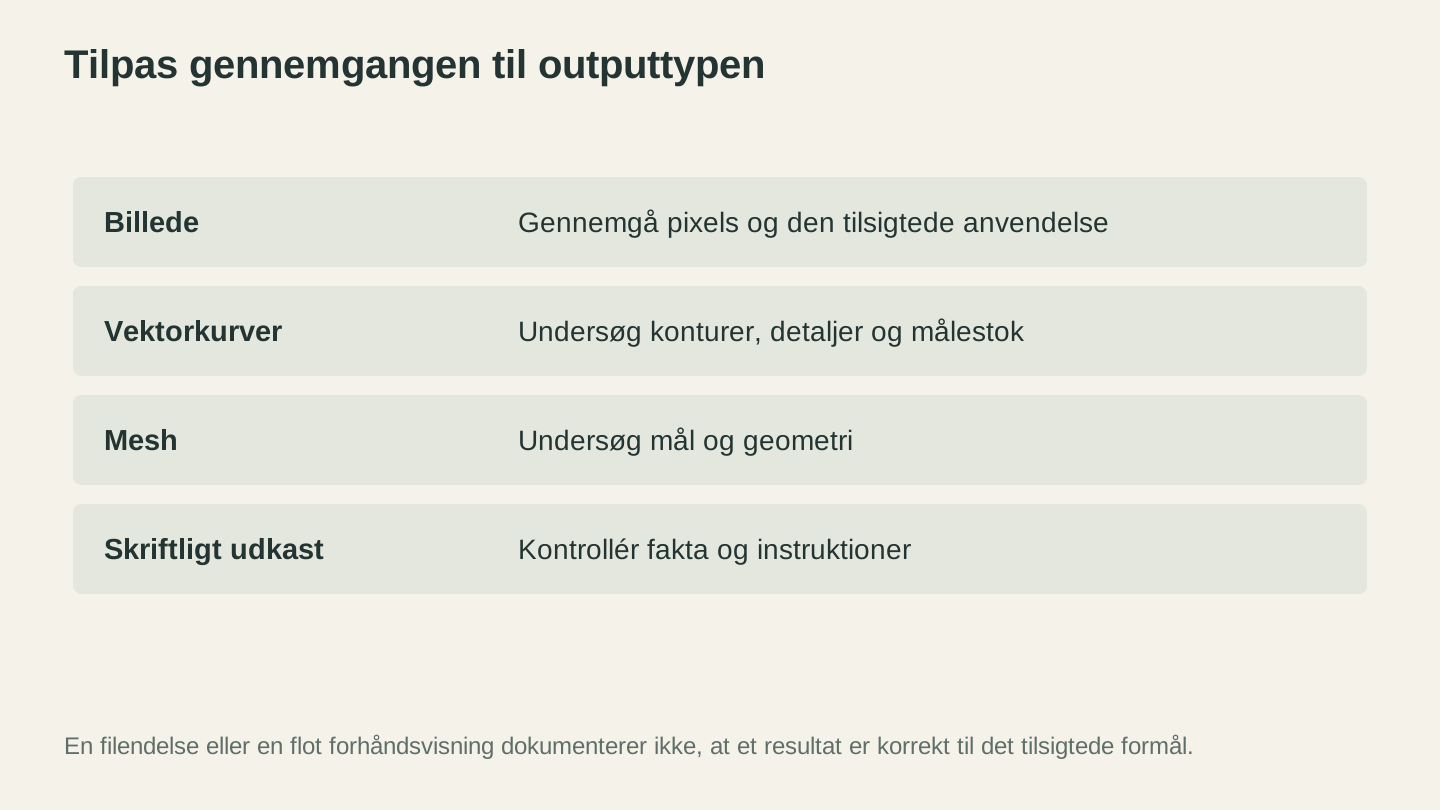
Tilpas gennemgangen til outputtet. En attraktiv forhåndsvisning dokumenterer ikke korrekte mål, brugbar geometri eller nøjagtige instruktioner.
4. Canvas Pro: Gratis browserbaseret billedredigering
Hvad det er: Et komplet billedredigeringsprogram, der kører i din browser. Lag, pensler, figurer, tekst og markeringsværktøjer. Intet skal installeres, og der er ikke noget abonnement.
Platform: Canvas Pro på Craftgineer Pris: Gratis
Sådan bruger makere det
Canvas Pro udfylder hullet mellem "jeg skal hurtigt redigere et billede" og "jeg vil ikke betale for et komplet billedredigeringsprogram til computeren". Det hul er enormt for makere. Du skal fjerne baggrunden fra et logo. Du skal tilføje tekst til et design. Du skal samle elementer fra tre forskellige billeder i én fil. Du skal rydde op i en scanning, før du vektoriserer den.
Tidligere var dine muligheder et komplet billedredigeringsprogram, som var kraftfuldt, men overvældende, et generelt designværktøj, der var lavet til grafik til sociale medier frem for maskinklare filer, eller at kæmpe dig igennem det i den software, der fulgte med din maskine. Canvas Pro giver dig et rigtigt lagbaseret redigeringsprogram med de værktøjer, makere faktisk har brug for, og overfører problemfrit til MonoTrace, når et design skal blive til en vektor.
Praktisk eksempel
Du har downloadet en clipartpakke med bondegårdsdyr til et skilt til børn. Du skal samle en kylling, en ko og en gris i ét design, tilføje "Velkommen til vores gård" i en bue over dem og sende det til din laserskærer. I Canvas Pro importerer du hvert dyr på sit eget lag, arrangerer dem, tilføjer et tekstlag med din besked, justerer størrelsen og eksporterer en PNG. Kør den gennem MonoTrace, som også er gratis, så har du SVG'en. Det hele sker i din browser.
Specialpenslerne, for eksempel kridt, kalligrafi, vintage og mønster, er også værd at nævne, når du vil tilføje håndtegnede detaljer til design. Kalligrafipenslen giver især flotte skriftsløjfer, som konverteres godt til vektorbaner.
Fordele
- Virkelig gratis uden skjulte funktionsbegrænsninger
- Eksporterer PNG, JPEG og WebP og fungerer sammen med MonoTrace til maskinklare vektorer
- Lagsystem med kontroller til opacitet og synlighed
- Specialpensler udviklet til dekorativt arbejde
- Kører i enhver moderne browser, og intet skal installeres
Begrænsninger
- Har ikke lige så mange funktioner som dedikerede billedredigeringsprogrammer til computeren, men det er heller ikke målet
- Meget store billeder kan køre langsommere i browseren
- Komplekse fotoredigeringer, som farvekorrektion og reparationspensel, er ikke fokusområdet
Vi har lavet en komplet gennemgang af Canvas Pros maker-workflows, hvis du vil have den dybe gennemgang.
5. Photo Converter: Foto til stregtegning
Hvad det er: Tager et fotografi og konverterer det til stregtegning i pen-og-blæk-stil. Udviklet specifikt til lasergravering af fotos på træ, skifer og andre materialer.
Platform: Photo Converter på Craftgineer Pris: 1 kredit pr. konvertering
Sådan bruger makere det
Det er svært at gravere fotografier direkte på materialer. Lasergravere arbejder ved at variere effekten for at skabe forskellige nuancer, og resultatet afhænger i høj grad af materialet, billedet og dine indstillinger. Hvis du rammer forkert, markerer du enten næsten ikke overfladen eller brænder et mørkt rektangel. På mange materialer er det frustrerende smalle sweet spot mellem "for lyst" og "kul".
Mange makers foretrækker først at konvertere fotos til stregtegninger, fordi resultatet er mere forudsigeligt, mere stiliseret og ofte ganske enkelt ser bedre ud på materialer som træ og skifer. Stregtegninger bruger kun sort og hvidt, eller streg og ingen streg, så dine graveringsindstillinger er enkle: én effekt, én hastighed, binært output.
Photo Converter bruger Googles Gemini AI til at analysere dit foto og gengive det som en stregtegning. Ikke et simpelt kantregistreringsfilter, for de ser forfærdelige ud. Det er en egentlig kunstnerisk fortolkning, der bevarer de vigtige detaljer og skaber rene linjer, som kan graveres.
Der er to tilstande:
- Standard: Sorte linjer på hvid baggrund. Standardvalget til de fleste materialer.
- Inverted: Hvide linjer på mørk baggrund. Perfekt til mørke materialer som skifer, anodiseret aluminium eller mørkbejdset træ, hvor laseren afslører et lysere lag nedenunder.
Praktisk eksempel
En kunde vil have et portræt af sin hund lasergraveret på en træplade. Du har fået et godt foto fra kunden, men hvis du graverer det direkte som et rasterbillede, skal du indstille halvtoneindstillinger og lave testbrændinger for at få skyggerne rigtige. I stedet kører du det gennem Photo Converter, får en ren stregtegning på omtrent tre sekunder og graverer den. Resultatet ser bevidst kunstnerisk ud i stedet for »jeg prøvede at printe et foto på træ«.
Vores guide til foto til lasergravering gennemgår hele processen, hvis du vil vide mere om det komplette workflow fra foto til gravering.
Styrker
- AI-baserede stregtegninger, ikke kun kantregistrering
- Inverted-tilstand til mørke materialer
- Hurtig behandling, under 5 sekunder
- Resultaterne kan bruges med det samme og kræver kun minimal oprydning
Begrænsninger
- Meget detaljerede fotos med urolige baggrunde skal beskæres først
- Meget mørke fotos eller fotos med lav kontrast kan kræve justering af lysstyrken før konvertering
- Resultaterne er kunstneriske fortolkninger, ikke fotografiske gengivelser, og det er netop pointen, men det er værd at bemærke
6. MosaicFlow: Billede til flerfarvet indlæg
Hvad det er: Upload et billede, så adskiller det farverne i individuelle lag til flerfarvet indlægsarbejde. Hver farve bliver sin egen vektorfil, klar til CNC-skæring, laserskæring eller 3D-print i flere materialer.
Platform: MosaicFlow på Craftgineer Pris: 1 kredit pr. billede
Sådan bruger makers det
Flerfarvede indlæg er noget af det mest imponerende, du kan lave på en CNC-fræser eller laser, men designforberedelsen er tidskrævende. Du skal adskille hver farve i sin egen skærefil, sikre at delene passer præcist sammen og håndtere rækkefølgen for samling. MosaicFlow automatiserer alt dette.
Upload et logo, et kunstværk eller et design. MosaicFlows AI analyserer farverne og adskiller dem i 4-16 forskellige grupper. Du kan justere antallet af farver, samle lignende nuancer, udelukke baggrunden og bruge skyderen til fjernelse af pletter til at rydde små artefakter op. Outputtet er en lagdelt SVG, hvor hver farve er sin egen skærebane.
3D-forhåndsvisningen er især nyttig. Før du skærer noget, kan du se præcis, hvordan det færdige indlæg kommer til at se ud med alle delene samlet.
Praktisk eksempel
Du vil lave et flerfarvet logolæg til en kunde. Logoet har fem farver plus en baggrund. Normalt skulle du manuelt tegne hvert farveområde op i et vektorprogram og oprette separate skærebaner til hver farve. Med MosaicFlow uploader du logofilen, justerer farvedetekteringen til fem farver, udelukker baggrunden og downloader den lagdelte SVG. Hver farve knyttes til et forskelligt materiale, f.eks. valnød, ahorn, kirsebær, padauk og purpleheart.
Vores guide til flerfarvede træindlæg gennemgår materialevalg, skærerækkefølge og samling.
Styrker
- AI-farveadskillelsen er hurtig og præcis
- Farvepaletten gør det intuitivt at samle eller udelukke farver
- 3D-forhåndsvisning, før du går i gang med at skære
- Skyderen til fjernelse af pletter fjerner små artefakter uden manuel oprydning
Begrænsninger
- Fungerer bedst med billeder, der har tydelige, ensfarvede områder
- Fotografier med gradienter skal forenkles først
- Meget fine detaljer kan gå tabt ved små indlægsstørrelser
Info
MosaicFlow laver indlæg i puslespilsstil, hvor hver farve er en uafhængig del. Hvis du vil lave designs med stablede lag, hvor hvert lag bygges oven på lagene under det, hvilket er populært til lagdelt vægkunst i træ, kan du i stedet se på StackLab. Samme uploadproces, men et andet outputkoncept. Vi har gennemgået teknikken i vores guide til kunst med stablede lag.
7. ChatGPT og Claude: AI-assistenter til generelle formål
Hvad de er: De store AI-chatbots til generelle formål. Du kender dem. Alle kender dem. Men for makers er de specifikt nyttige værktøjer til mere end bare at besvare spørgsmål om trivia.
Platforme: ChatGPT (OpenAI), Claude (Anthropic) Pris: Der findes gratis niveauer. ChatGPT Plus koster $20/måned. Claude Pro koster $20/måned. Begge har gratis versioner med brugsbegrænsninger.
Sådan bruger makers dem
Generelle AI-chatbots er den schweizerkniv, som AI-verdenen kan tilbyde. De er ikke specialiseret i makerarbejde, og her har værktøjer som Craft Chat en fordel, men de er utroligt alsidige. Til opgaver, der ikke er maskinspecifikke, er de ofte den bedste løsning, fordi bredden i deres viden er uovertruffen. Her er de særligt gode:
Idéer og brainstorming. »Giv mig 20 gaveidéer, som jeg kan lave på en lasergraverer for under $5 i materialer.« »Hvad ville se godt ud som en 3D-printet skrivebordsorganisator til en, der kan lide minimalistisk design?« Modellerne er overraskende gode til kreativ brainstorming, når du giver dem begrænsninger.
Skrivning af produktbeskrivelser. Hvis du sælger på Etsy, Amazon Handmade eller din egen hjemmeside, kan disse værktøjer skrive udkast til produktbeskrivelser, titler og markedsføringstekst. De er ikke lige så Etsy-optimerede som ListingLab, men til generel tekstskrivning er de solide.
Hjælp til kode og G-code. Skal du skrive en enkel makro til din CNC-controller? Vil du forstå, hvad en bestemt G-code-kommando gør? Både ChatGPT og Claude håndterer kodebaserede spørgsmål godt.
Research og sammenligning. »Hvad er forskellen på POM og Delrin til CNC-bearbejdning?« »Sammenlign PLA, PETG og ASA til udendørs brug.« En hurtig sammenligningstabel er bedre end at læse ti forumtråde igennem.
Praktisk eksempel
Du er ved at starte en lille virksomhed, der sælger lasergraverede produkter på kreative markeder. Du har brug for en forretningsplan, en prisstrategi, idéer til messestanden og en liste over produktkategorier, der sælger bedst. En generel AI-chatbot kan hjælpe dig med at tænke det hele igennem. Du får ikke den specialiserede Etsy-SEO-optimering, som ListingLab leverer, men du får bred forretningsvejledning, der er ganske nyttig, når du skal i gang.
Styrker
- Ekstremt alsidige. Gode til næsten alt og fremragende til nogle ting.
- Gratis niveauer er reelt nyttige
- Kan analysere billeder, skrive kode, brainstorme, lave research og forklare begreber
- Bliver hele tiden bedre med regelmæssige modelopdateringer
Begrænsninger
- Ikke specialiserede i makeremner. Kan give generiske eller lidt forkerte råd om maskinspecifikke indstillinger.
- Kan opfinde fakta, især om snævre tekniske emner
- Gratis niveauer har brugsbegrænsninger og bruger muligvis ældre modeller
- Produktlister er ikke optimeret til en bestemt markedsplads
Advarsel
Kontrollér altid maskinindstillinger, tilspændinger og hastigheder samt materialekompatibilitet fra AI-chatbots, før du bruger dem på et rigtigt projekt. Generelle AI-værktøjer kan lyde meget sikre på indstillinger, der kan beskadige dit materiale eller din maskine. Brug dem som udgangspunkt, ikke som autoritative kilder. Til makerspecifikke spørgsmål bruger Craft Chat en kurateret vidensbase, der reducerer denne risiko.
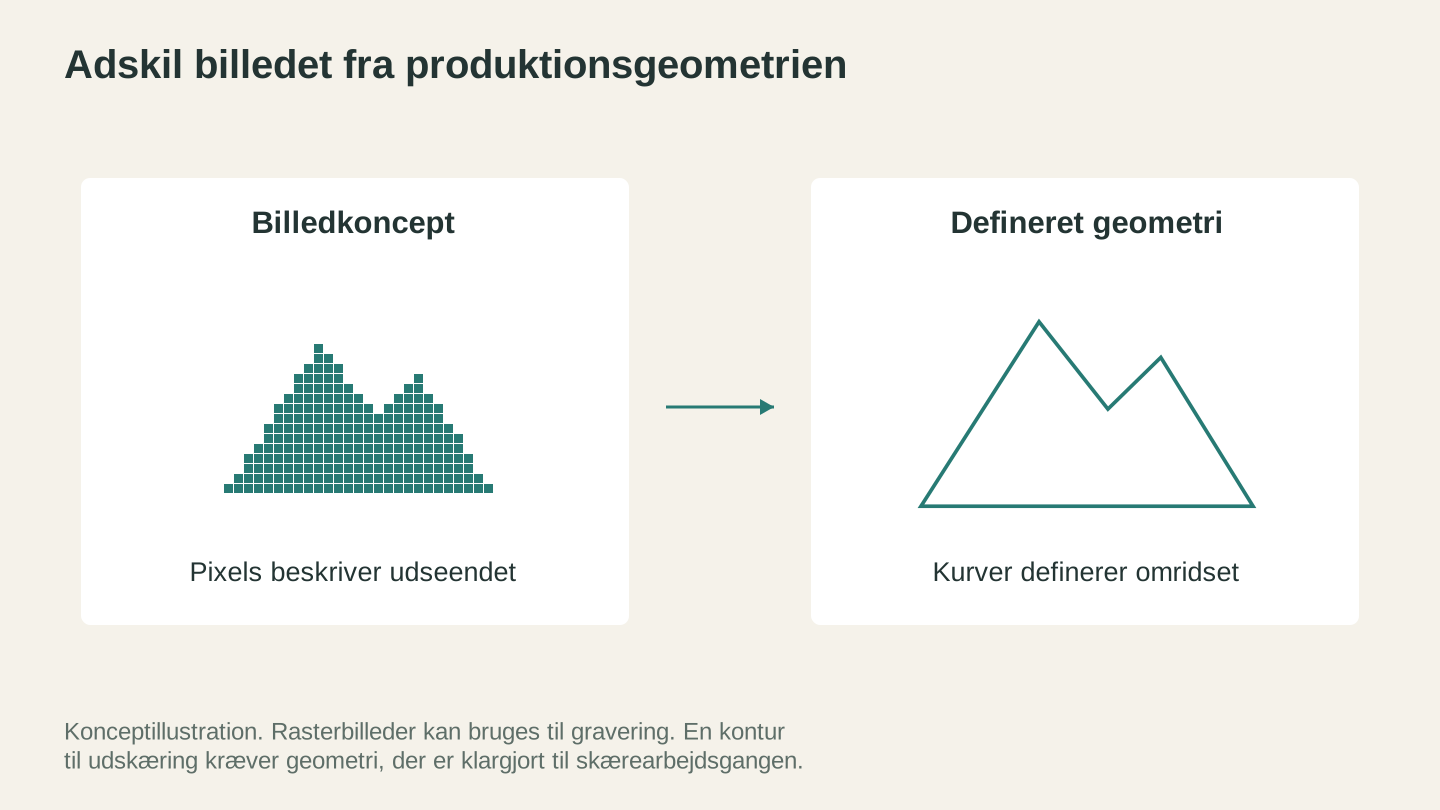
Et billede beskriver udseendet, mens defineret geometri beskriver en kontur. Forbered den filtype, som den planlagte handling kræver.
8. Midjourney og DALL-E: AI-billedgenerering
Hvad de er: AI-billedgeneratorer, der skaber billeder ud fra tekstbeskrivelser. Midjourney producerer meget stiliserede og ofte fotorealistiske billeder. DALL-E, som er en del af ChatGPT, er mere tilgængelig og integreret i OpenAI-økosystemet.
Platforme: Midjourney (Discord-baseret, webgrænseflade tilgængelig), DALL-E (via ChatGPT) Pris: Midjourney starter ved $10/måned. DALL-E er inkluderet i ChatGPT Plus ($20/måned) eller fås med begrænset gratis brug.
Sådan bruger makers dem
AI-billedgeneratorer er maskiner til designinspiration. De er ikke direkte produktionsværktøjer til de fleste maker-workflows, fordi de laver rasterbilleder og ikke vektorer eller maskinklare filer, men de er utroligt nyttige som første trin i en designproces.
Visualisering af koncepter. Før du bruger timer på at designe et detaljeret emne, kan du generere et hurtigt AI-billede af konceptet. »Art deco-urskive med geometrisk solstrålemønster, sort og guld, symmetrisk.« På få sekunder får du en visuel reference, der hjælper dig med at afgøre, om idéen er værd at forfølge.
Referencebilleder til manuelt design. Generér et billede af det, du ønsker, og brug det derefter som reference, mens du laver det faktiske vektor- eller 3D-design i dit CAD- eller tegneprogram. Det er hurtigere end at lede på stockfotosider og giver dig noget, der er tilpasset præcis din vision.
Produktmockups. Generér livsstilsbilleder af produkter i forskellige miljøer. Et skærebræt i et køkken. En 3D-printet plantekrukke i en vindueskarm. De erstatter ikke fotografering af dit faktiske produkt, for kunderne vil se den ægte vare, men de er nyttige til indhold på sociale medier og tidlig markedsføring, før du har fremstillet produktet.
Generering af mønstre og teksturer. Har du brug for et sømløst mønster til et lasergraveringsprojekt? AI-generatorer kan lave fliselagte mønstre, teksturer og dekorative elementer, som du derefter kan vektorisere til brug på en maskine.
Praktisk eksempel
Du designer et sæt glasbrikker med naturtemaer til et kreativt marked. Du er ikke sikker på, hvilke designs der vil se bedst ud. Før du vælger et design, genererer du tyve koncepter i Midjourney: bjerglandskaber, skovsilhuetter, havbølger, kaktusser i ørkenen og nordlys. AI'en giver dig visuelle muligheder på få minutter. Du vælger de tre bedste koncepter og bruger dem som referencebilleder, mens du laver de faktiske maskinklare vektorfiler i dit designprogram, eller i Vector Studio, hvis du vil have AI-genererede vektorer direkte.
Styrker
- Utroligt gode til at generere visuelle koncepter og inspiration
- Midjourneys æstetiske kvalitet er virkelig imponerende
- DALL-Es integration med ChatGPT gør det praktisk at arbejde iterativt med design
- Gode til at generere mønstre og teksturer
Begrænsninger
- Outputtet er rasterbilleder, ikke maskinklare filer. Det er den vigtigste pointe. Du kan ikke sende et Midjourney-billede til din laserskærer. Du skal først vektorisere det, f.eks. med MonoTrace eller ved at tegne det op i hånden i et vektorprogram. Vi har gennemgået hele vektoriseringsprocessen i vores guide til PNG til SVG-konvertering.
- Genererede billeder har ofte små fejl, mærkelige artefakter eller uoverensstemmelser, der skal ryddes op
- Kontrollen over fine detaljer er begrænset. Du kan beskrive, hvad du ønsker, men du kan ikke styre linjetykkelser, dimensioner eller mekaniske tolerancer præcist.
- Symmetrien er stadig uensartet. Hvis du har brug for et perfekt symmetrisk design, skal du regne med manuel oprydning.
- Ophavsret og brugsrettigheder varierer efter platform og abonnement. Kontrollér vilkårene.
Afstanden til vektorisering
Det er værd at understrege, fordi det snyder mange makers. AI-billedgeneratorer laver smukke billeder. Men smukke billeder er ikke det samme som maskinklare filer. En flot Midjourney-gengivelse af et keltisk knudemønster skal vektoriseres, renses op og muligvis tegnes på ny, før din laser eller CNC kan bruge den. Det er ikke en dealbreaker, men det er et ekstra trin.
Værktøjer som Vector Studio springer derimod helt over dette mellemtrin ved at generere SVG-vektorer fra starten. Den æstetiske kvalitet er ikke på niveau med Midjourney, som virkelig er bedst i klassen til billedgenerering, men outputtet kan bruges med det samme.
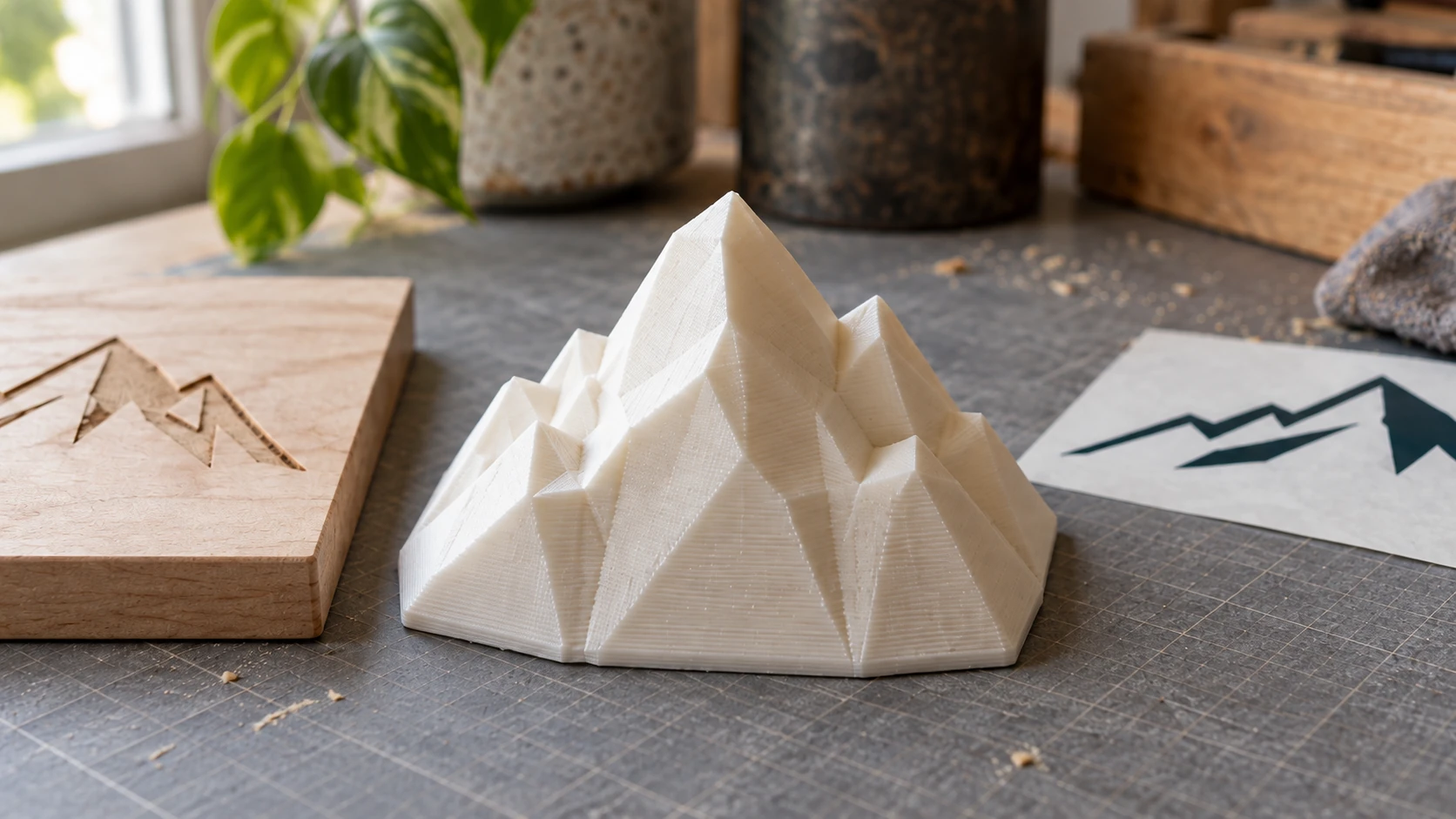
Et nærbillede viser printets overflader, kanter og bund. Dette er en illustrativ genstand, ikke et dokumenteret output fra et værktøj i oversigten.
9. AI-værktøjer til 3D-modeller: Meshy, Rodin og andre
Hvad de er: En ny generation af AI-værktøjer, der genererer 3D-modeller ud fra tekstbeskrivelser eller billeder. Du beskriver, hvad du ønsker, eller uploader et referencebillede, og får en 3D-model tilbage.
Platforme: Meshy, Rodin by HyperHuman, Tripo og andre Pris: Meshy har et gratis niveau med begrænsede genereringer. Betalte abonnementer starter ved omkring $10-20/måned. Andre varierer.
Sådan bruger makers dem
Generering af 3D-modeller er det område, hvor AI-værktøjer stadig udvikler sig hurtigst. For et år siden var outputtet for det meste ubrugelige klumper. I 2026 producerer de bedste værktøjer modeller, der faktisk kan printes, selv om de stadig kræver arbejde til de fleste CNC-anvendelser.
3D-print af figurer og dekorative objekter. Det er her, AI-værktøjer til 3D fungerer bedst lige nu. Du beskriver en figur, et væsen eller et dekorativt objekt, og AI'en genererer et mesh, som du kan printe. Kvaliteten varierer, men de bedste resultater fra værktøjer som Meshy er overraskende detaljerede.
Hurtig prototyping og konceptmodeller. Har du brug for at se, hvordan et produktkoncept ser ud i 3D, før du går i gang med et rigtigt CAD-design? AI-generering er hurtigere end at modellere fra bunden ved organiske former.
Konvertering af 2D-kunst til 3D. Upload en tegning, et logo eller et referencebillede, og få en 3D-fortolkning. Det er især interessant til at omdanne flad grafik til reliefudskæringer eller 3D-printet vægkunst.
Praktisk eksempel
Du vil 3D-printe et sæt fantasiskakbrikker. At modellere 32 unikke skakbrikker fra bunden i et 3D-modelleringsprogram ville tage dage, selv for en erfaren modelør. Med et AI-værktøj til 3D genererer du hver brik: »middelalderlig springer som skakbrik, detaljeret rustning, stående positur, printbar geometri.« AI'en giver dig et udgangspunkt, som du derefter kan rydde op i og skalere. Nogle brikker kan bruges med minimale rettelser. Andre kan kræve omfattende omarbejdning. Men dit udgangspunkt er meget længere fremme end et tomt lærred.
Styrker
- Dramatisk hurtigere end manuel 3D-modellering ved organiske former
- Kvaliteten er forbedret markant det seneste år
- Tekst-til-3D og billede-til-3D fungerer begge rimeligt godt
- Gratis niveauer giver dig mulighed for at eksperimentere, før du betaler
Begrænsninger
- Geometrien er ofte ikke mekanisk præcis. God til dekorative og kunstneriske emner. Ikke god til funktionelle dele med bestemte dimensioner og tolerancer.
- Meshes kræver ofte oprydning. Ikke-manifold-geometri, indvendige flader og svævende vertices er almindelige.
- Kontrollen over fine detaljer er begrænset. Du kan ikke angive præcise dimensioner, vægtykkelser eller gevindstigninger.
- CNC-kompatibiliteten er generelt dårlig. Meshene er ikke designet til subtraktive produktionsworkflows.
- Udvikler sig stadig hurtigt. Det, der er sandt om disse værktøjer i dag, kan være forældet om seks måneder.
Virkeligheden ved oprydning i meshes
Dette fortjener sin egen fremhævelse, fordi det er den del, ingen fortæller dig om i demonstrationerne »AI genererer en 3D-model på 30 sekunder!«. Modellen kommer ud, ser fantastisk ud på skærmen, og så importerer du den i din slicer og får 47 fejl. Ikke-manifold-kanter. Selvskærende flader. Indvendig geometri, der ikke burde være der.
For 3D-print kan du ofte løse dette med din slicers indbyggede reparation af net eller et dedikeret værktøj til reparation af net. Afsæt 10-30 ekstra minutters oprydning pr. model, afhængigt af kompleksiteten. Til CNC-arbejde er problemer med nettets kvalitet mere alvorlige, fordi CAM-software er mindre tilgivende over for geometrifejl end en slicer.
Værktøjerne bliver bedre til at skabe ren geometri. Men hvis nogen fortæller dig, at AI-genererede 3D-modeller går direkte fra generering til maskine, er de enten meget heldige eller meget optimistiske.
Info
Til konvertering af fotos til 3D-reliefudskæringer, altså den slags du skærer på en CNC-fræser, har ReliefMaker på Craftgineer en anderledes tilgang. I stedet for at generere en komplet 3D-model fra bunden opretter den et dybdekort fra dit foto, som direkte kortlægger udskæringsdybderne. Resultatet er en korrekt reliefmodel, der er optimeret til CNC-udskæring og 3D-printede litofanier, ikke et fritstående 3D-objekt.
10. AI-CAM og værktøjsbaner: Den næste front
Hvad er de: AI integreret i CAM-software (Computer-Aided Manufacturing) til automatisk generering af værktøjsbaner, valg af skærestrategier og optimering af bearbejdningsparametre. Tænk på AI-understøttede tilspændinger og hastigheder, automatisk planlægning af fiksturer og intelligent generering af værktøjsbaner.
Platforme: Forskellige. Autodesk Fusion (AI-funktioner rulles ud), Siemens NX, SolidCAM og flere startups. Pris: For det meste inkluderet i eksisterende CAM-softwareabonnementer. Fusion 360 til personlig brug er gratis (med begrænsninger). Kommercielle CAM-licenser koster fra hundredevis til tusindvis af dollars om året.
Sådan bruger producenter dem (eller kommer snart til det)
Jeg tager denne kategori med, fordi det er her, den mest interessante AI-udvikling finder sted i maker-miljøet, selv om det meste endnu ikke er helt produktionsklart for hobbybrugere.
Automatisk generering af værktøjsbaner. Du indlæser en 3D-model, AI'en analyserer geometrien og foreslår passende bearbejdningsstrategier. Grovbearbejdningspas, finishpas og restbearbejdning genereres automatisk med passende indstillinger. Fusion 360 har rullet nogle af disse funktioner ud, og de fungerer rimeligt godt til enkle dele.
Optimering af tilspændinger og hastigheder. I stedet for at slå hastigheder op i en tabel eller gætte ud fra erfaring kan AI analysere din specifikke kombination af materiale, værktøj, maskinstivhed og geometri og anbefale optimerede parametre. Nogle CAM-pakker er begyndt at indbygge dette.
Kollisionsundgåelse og simulering. AI kan forudsige og forhindre værktøjskollisioner, før du kører et job, og opdage potentielle sammenstød, som traditionel simulering måske overser.
Hvor står vi i 2026?
Helt ærligt? Det er stadig tidligt for de fleste hobbyproducenter. AI-CAM-funktionerne i professionel software er lovende, og hvis du bruger Fusion 360, har du sikkert bemærket nogle AI-understøttede forslag, der begynder at dukke op i brugerfladen. Men for de fleste CNC-hobbybrugere er den traditionelle tilgang med at lære tilspændinger og hastigheder, forstå strategier for værktøjsbaner og opbygge erfaring over tid stadig den primære arbejdsgang.
Når det er sagt, bevæger denne kategori sig hurtigt. Hvis du køber dig ind i et CAM-økosystem nu, er det værd at undersøge, hvilke AI-funktioner der står på køreplanen. De værktøjer, der investerer i AI-optimering af værktøjsbaner i dag, vil være betydeligt foran om et par år.
Styrker
- Kan potentielt reducere tiden til CAM-programmering markant
- Kan hjælpe begyndere med at undgå farlige bearbejdningsfejl
- Optimering, der tager højde for faktorer, mennesker kan overse (værktøjsafbøjning, harmoniske svingninger)
- Bliver bedre med hver softwareopdatering
Begrænsninger
- De fleste avancerede funktioner findes i dyr professionel software
- AI-CAM-funktioner, der er tilgængelige for hobbybrugere, er stadig grundlæggende
- Kræver tillid til AI'ens anbefalinger (erfarne maskinarbejdere er med rette forsigtige)
- Er endnu ikke pålidelige nok til at køre uden menneskelig gennemgang
- 3D-print- og laserslicere har enklere behov for værktøjsbaner, så effekten gælder primært CNC-fræsning og -bearbejdning
Hvad skal du holde øje med?
Hvis du bruger CNC, så hold øje med, hvor hurtigt AI-funktionerne i din CAM-software udvikler sig. Det er værd at følge Fusion 360-opdateringer, selv hvis du bruger den gratis licens til personlig brug. AI-understøttede funktioner, der begynder i den kommercielle pakke, siver ofte med tiden ned til personlig brug.
For brugere af 3D-printere bevæger AI-delen af slicere sig hurtigere, end du måske forventer. Automatisk generering af support, forudsigelse af printfejl og kvalitetsoptimering er alle områder, hvor AI integreres. Værktøjer som Bambu Studio og OrcaSlicer tilføjer intelligente funktioner med hver udgivelse.
Laser- og skæremaskinebrugere har mindre at vinde ved AI-værktøjer til værktøjsbaner specifikt, fordi deres værktøjsbaner er enklere (følg denne bane, skær eller gravér). AI-værdien for disse maskiner ligger i højere grad på designsiden, og derfor har værktøjer som Vector Studio og Photo Converter en mere umiddelbar effekt.
Sammenligningstabel
Her er det hele side om side.
| Værktøj | Type | Bedst til | Pris | Maskinklart output? | Læringskurve |
|---|---|---|---|---|---|
| Vector Studio | AI-designgenerering | Tilpassede SVG-designs fra tekst | 1 credit | Ja (SVG) | Lav |
| Craft Chat | AI-assistent | Fejlfinding, læring | Gratis (med beskedbegrænsninger) | N/A | Lav |
| ListingLab | AI-lister + fotos | Salg på Etsy/online | Beskeder + 1 credit/foto | N/A | Lav |
| Canvas Pro | Billedredigering | Designredigering, sammenfletning | Gratis | Ja (PNG, JPEG, WebP) | Middel |
| Photo Converter | Foto til streggrafik | Lasergravering af fotos | 1 credit | Ja (PNG) | Lav |
| MosaicFlow | Farveadskillelse | Flerfarvede indlægninger | 1 credit | Ja (SVG-lag) | Lav |
| ChatGPT / Claude | Generel AI | Idéudvikling, skrivning, research | Gratis / $20 måned | Nej | Lav |
| Midjourney / DALL-E | Billedgenerering | Designinspiration, koncepter | $10-20/måned | Nej (kun raster) | Middel |
| 3D-AI-værktøjer (Meshy osv.) | 3D-modelgenerering | Dekorative 3D-print | Gratis niveau / $10-20 måned | Delvist (kræver oprydning) | Middel |
| AI-CAM-værktøjer | Optimering af værktøjsbaner | Generering af CNC-værktøjsbaner | Inkluderet i CAM-software | Ja (med gennemgang) | Høj |
Et par ting springer i øjnene i denne sammenligning. Craftgineer-værktøjerne er de eneste, der specifikt er designet til arbejdsgangen fra maker til maskine, hvilket betyder, at de genererer filer, dine maskiner faktisk kan bruge. De eksterne værktøjer er stærkere inden for deres specifikke områder (Midjourney skaber bedre billeder end noget maker-fokuseret værktøj, ChatGPT ved mere om generelle emner end nogen specialiseret chatbot), men de kræver ekstra trin for at komme fra "AI-output" til "maskinklar fil."
Sådan afgør du, om et AI-værktøj faktisk er nyttigt
Alle nye værktøjer hævder, at AI vil revolutionere din arbejdsgang. Det vil de fleste ikke. Her er en hurtig ramme til at vurdere, om et AI-værktøj er din tid og dine penge værd.
Outputtesten
Stil ét spørgsmål: Skaber dette værktøj output, jeg faktisk kan bruge, eller skaber det output, jeg skal omarbejde betydeligt?
Et værktøj, der genererer en maskinklar SVG, er straks nyttigt. Et værktøj, der genererer et konceptbillede, du manuelt skal tegne om til en vektor, er også nyttigt, men som inspiration, ikke som produktionsværktøj. Begge dele har værdi. Men det første sparer dig en time. Det andet sparer dig 10 minutter. Prisfastsæt dem derefter.
Testen "hurtigere end alternativet"
Hvor lang tid tager AI-tilgangen sammenlignet med at gøre det manuelt? Medtag alle trin, ikke kun AI-delen.
Hvis en AI-billedgenerator bruger 30 sekunder på at skabe et billede, men du derefter bruger 45 minutter på at omdanne det til en vektor, er den samlede tid 46 minutter. Hvis det tager 30 minutter at tegne vektoren manuelt, er AI-tilgangen faktisk langsommere. Det er ikke et hypotetisk scenarie. Det sker hele tiden, når folk prøver at bruge generelle AI-billedgeneratorer til maskinklare designs.
Konsistenstesten
Kan du få pålideligt gode resultater, eller er det en spilleautomat? Værktøjer, der giver gode resultater 20% af tiden og elendige resultater 80% af tiden, er frustrerende at bruge i praksis. Du ender med at generere igen og igen, hvilket opbruger credits eller abonnementsforbrug og spilder tid.
De bedste AI-værktøjer til producenter er dem, hvor du kan lære inputmønstrene (prompts, indstillinger, billedkrav) og konsekvent få brugbart output. Vector Studio bliver for eksempel mere konsistent, når du lærer, hvilke stilindstillinger der fungerer bedst til forskellige designtyper. Den konsistens kan læres, hvilket gør værktøjet pålideligt nyttigt.
Pristesten
Læg den faktiske pris sammen for en måned med typisk brug. $10/måned for et værktøj, du bruger tre gange, kan være fint, hvis hver brug sparer dig en times arbejde. $10/måned for et værktøj, du prøvede én gang og glemte, er $120 spildt om året. Gratis værktøjer med brugsbegrænsninger er ofte det bedste tilbud, fordi du kan bruge dem nok til at vide, om de er værdifulde, før du bruger penge.
Testen "bliver det bedre med erfaring?"
De bedste AI-værktøjer belønner læring. Når du finder ud af, hvordan du skriver bedre prompts, forstår, hvilke indstillinger der fungerer i hvilke situationer, eller opdager det ideelle inputformat, bliver dine resultater mærkbart bedre. Det er et tegn på, at værktøjet har reel dybde.
Derimod har værktøjer, hvor du rammer et kvalitetsloft med det samme, og hvor ingen forbedring af dine færdigheder ændrer outputtet, en tendens til at være tynde lag omkring ét API-kald. De er nyttige til simple opgaver, men de udvikler sig ikke sammen med dig.
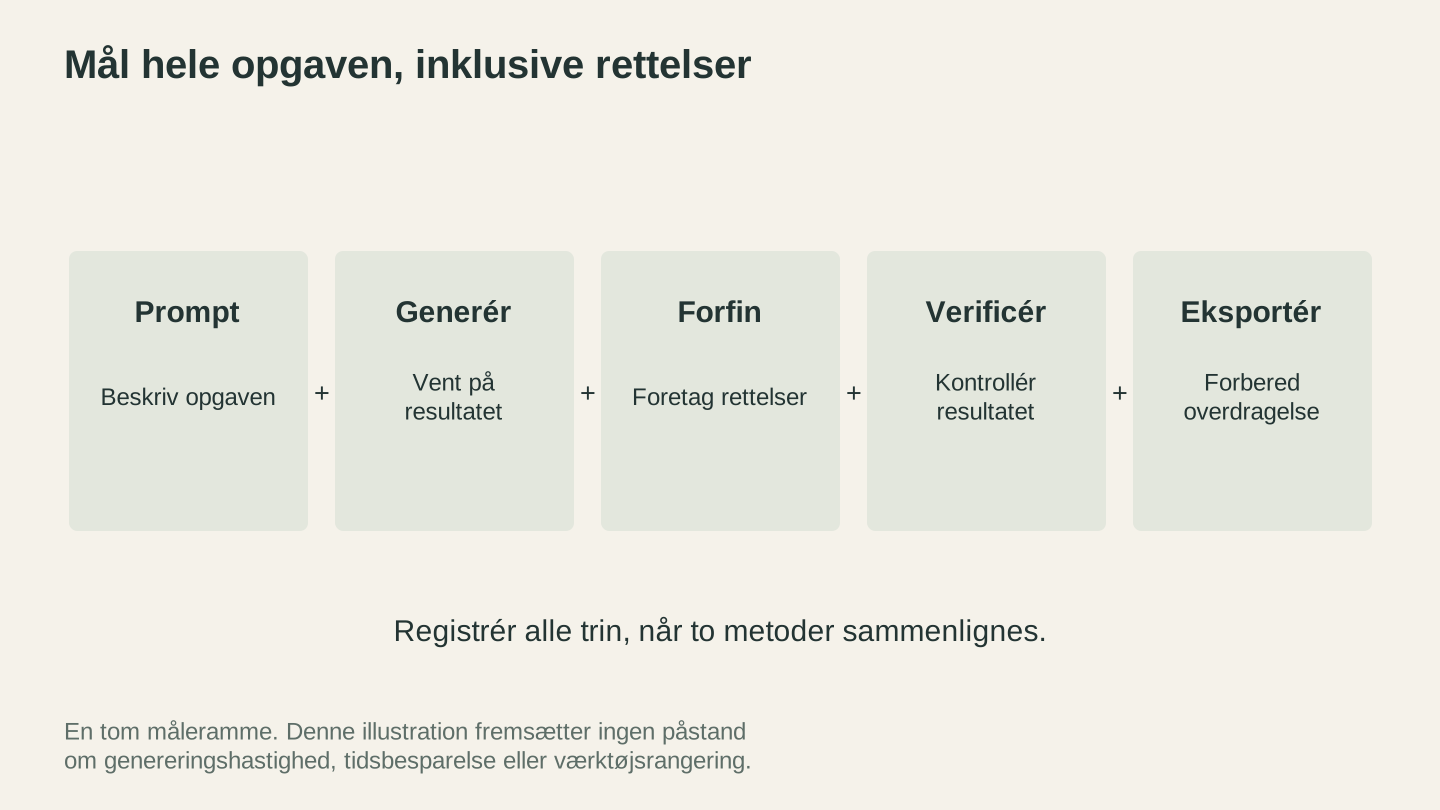
Mål hele opgaven, når du sammenligner metoder. Medtag korrektioner og kontrol samt den tid, der bruges på at generere det første resultat.
Opbygning af en AI-klar arbejdsgang
De producenter, der får mest værdi ud af AI-værktøjer, bruger ikke ét værktøj isoleret. De forbinder værktøjer i arbejdsgange, hvor AI håndterer de dele, den er god til, og menneskelig dømmekraft håndterer resten.
Sådan ser en AI-understøttet arbejdsgang ud i praksis:
Designfase: Begynd med AI-idéudvikling (ChatGPT/Claude til idéer, Midjourney til visuelle koncepter), eller gå direkte til Vector Studio, hvis du ved, hvad du vil have som vektor. Brug Canvas Pro til at samle, redigere og færdiggøre designs.
Forberedelsesfase: Konvertér fotos med Photo Converter til graveringsprojekter. Adskil farver med MosaicFlow til indlægningsprojekter. Konvertér filformater med File Converter efter behov.
Fejlfindingsfase: Når noget går galt, og det gør det, kan du bruge Craft Chat til hurtig diagnosticering og anbefalinger af indstillinger.
Salgsfase: Fotografer færdige produkter, og kør dem gennem ListingLab for optimerede lister og stiliserede produktfotos.
Den vigtigste indsigt er, at AI er bedst til specifikke, velafgrænsede opgaver i en større arbejdsgang. Den er ikke god til at erstatte hele din designproces fra ende til anden. Men den er fremragende til at fremskynde enkelte trin, der tidligere var flaskehalse.
Eksempel på arbejdsgang: Projekt med et specialskilt
Her er et konkret eksempel på, hvordan disse værktøjer kædes sammen i et rigtigt projekt.
En kunde ønsker et specialskilt med familiens navn og en dekorativ kant, graveret i valnød. Kunden sender dig et Pinterest-skærmbillede af noget, der omtrent ligner det ønskede.
- Idéudvikling (ChatGPT/Claude): "Hvilke dekorative kantstile fungerer godt på valnøddes kilte til rustik boligindretning?" Få muligheder som vinranker, geometriske rammer, slyngværk og landlig stil.
- Generér design (Vector Studio): Opret den dekorative kant som en SVG. "Dekorativ kant i landlig stil med hvedeknipper og enkel vinranke, rektangulær, streggrafik." 1 credit, 10 sekunder.
- Redigér og sammensæt (Canvas Pro): Importér kantens SVG, tilføj familienavnet med den rigtige skrifttype, og justér størrelse og afstand. Gratis.
- Kontrollér indstillinger (Craft Chat): "Hvilke laserindstillinger skal jeg bruge til at gravere en dekorativ kant på 1/4 tomme valnød? Min maskine er en 10W diodelaser." Gratis.
- Gravér skiltet. Maskintid.
- Fotografér og opret liste (ListingLab): Tag et foto af det færdige skilt, og generér en optimeret Etsy-liste med AI-produktfotos, der viser skiltet i et hjemligt miljø.
Samlede AI-omkostninger: 1 credit til kantdesignet, nogle få chatbotbeskeder til rådgivning om indstillinger og en credit eller to til produktfotos. Samlet tid til designforberedelse: måske 15 minutter i stedet for en time eller to med manuelt designarbejde.
Hvad AI ikke kan erstatte
Dit blik for kvalitet. Din forståelse af, hvad der fungerer på bestemte materialer. Din evne til at holde et færdigt emne i hånden og vide, om det er godt nok til at sælge eller give som gave. Din viden om, hvordan netop din maskine opfører sig, dens særheder og optimale arbejdsområder. Tilfredsstillelsen ved at løse et vanskeligt spændeproblem eller ramme en perfekt finish.
AI håndterer det gentagne digitale arbejde og nogle af de teknisk krævende dele af arbejdsgangen. Du håndterer håndværket. Det er ikke et kompromis. Det er at spille på hver sides styrker. De bedste producenter, der bruger AI-værktøjer, laver ikke dårligere ting hurtigere. De laver flere ting i samme kvalitet eller bedre ting, fordi de hurtigt kan iterere på designs.
Hvad kommer der nu?
Det er værd at holde øje med tempoet i forbedringerne af AI-værktøjer til producenter. Her er, hvad der er på den nærmeste horisont.
Bedre 3D-generering. Afstanden mellem AI-genererede 3D-modeller og modeller, der kan bruges til CNC-bearbejdning, bliver mindre. Inden for det næste år kan du forvente at se værktøjer, der kan generere 3D-reliefmodeller optimeret til bestemte fremstillingsmetoder, ikke kun generiske net. ReliefMaker gør allerede dette til dybdekortbaseret reliefudskæring.
Smartere CAM-understøttelse. Efterhånden som AI-CAM-værktøjer modnes, kan du forvente flere hobbyvenlige versioner. Forestil dig at indlæse en 3D-model og få en komplet bearbejdningsstrategi med værktøjsvalg, hastigheder, tilspændinger og værktøjsbaner genereret automatisk. Vi er ikke nået dertil endnu, men retningen er tydelig.
Materialespecifik optimering. AI, der ikke bare ved, "hvordan man graverer i træ", men "hvordan man graverer i netop dette stykke valnød" baseret på åretegningens retning og fugtindhold. Det ligger længere ude i fremtiden, men det er den slags specialisering, der vil gøre AI-værktøjer virkelig uundværlige.
Integrerede arbejdsgange. Lige nu er de fleste AI-værktøjer selvstændige. Fremtiden er tættere integration, hvor dit designværktøj, din AI-assistent, din CAM-software og din maskincontroller deler kontekst. Noget af dette sker allerede inden for professionel produktion. Det vil efterhånden finde vej til hobbyværktøjer.
AI-understøttede materialebiblioteker. Forestil dig at scanne et stykke materiale med din telefons kamera og få AI til at identificere træsorten, estimere densiteten og foreslå optimale maskinindstillinger. De enkelte dele findes allerede (billedgenkendelse, materialedatabaser og beregnere til indstillinger). Det næste skridt er at samle dem i en problemfri arbejdsgang.
Hvis du vil have et bredere blik på, hvordan AI omformer maker-miljøet, dækker vores artikel om hvordan AI ændrer maker-miljøet i 2026 udviklingen ud over de enkelte værktøjer.
Kort fortalt
Ti værktøjer, fra straks nyttige til "hold øje med dette". Her er den korte version:
Brug disse nu:
- Vector Studio, hvis du har brug for brugerdefinerede SVG-designs og ikke vil tegne dem manuelt
- Craft Chat til fejlfinding og læring (det er gratis, så prøv det bare)
- Canvas Pro, hvis du har brug for et billedredigeringsprogram, der forstår maker-arbejdsgange
- Photo Converter, hvis du lasergraverer fotos
- MosaicFlow, hvis du laver flerfarvede indlægninger
- ListingLab, hvis du sælger det, du fremstiller
- ChatGPT eller Claude til generel brainstorming, skrivning og research
Brug disse til inspiration:
- Midjourney eller DALL-E til visuel konceptudvikling (men husk vektoriseringskløften)
Hold øje med disse:
- AI-generatorer til 3D-modeller (bliver hurtigt bedre, især til 3D-print)
- AI-CAM-værktøjer (lovende, men stadig på et tidligt stadie for hobbybrugere)
Det bedste AI-værktøj er det, der sparer dig tid på de dele af fremstillingen, du ikke bryder dig om, så du kan bruge mere tid på de dele, du faktisk kan lide. For de fleste makers betyder det mindre tid på at lede efter designs, mindre tid på fejlfinding af indstillinger, mindre tid på at skrive produktbeskrivelser og mere tid på rent faktisk at fremstille ting.
Det er en byttehandel, der er værd at indgå.
Hvis du vil gå mere i dybden med, hvordan AI ændrer maker-landskabet mere generelt ud over specifikke værktøjer, gennemgår vores artikel om hvordan AI ændrer maker-miljøet i 2026 de større tendenser. Og hvis du er interesseret i at lære nye maker-færdigheder med hjælp fra AI, kan du se brug AI-chat til at lære maker-færdigheder.
Tip
Ny hos Craftgineer? Opret en gratis konto, og prøv Vector Studio, Craft Chat, Canvas Pro og meget mere. Gratis konti inkluderer 5 tilmeldingskreditter og 10 chatbotbeskeder om måneden, så du kan komme i gang. Intet kreditkort er nødvendigt.
Relaterede værktøjer
Vector Studio
Generér SVG-grafik ud fra en skriftlig beskrivelse og en valgt stil.
Canvas Pro
Redigér billeder med lag, pensler, former, tekst og markeringsværktøjer. Eksportér PNG, JPEG eller WebP.
ListingLab
Lav annoncetekster og iscenesatte produktfotos ud fra et produktbillede.
Tekst bruger chatkvoten; billeder bruger kreditter
Klar til at prøve disse værktøjer?
Tilmeld dig gratis, intet kreditkort kræves. Gratis værktøjer er tilgængelige med det samme.
Kom gratis i gang