

10 KI-Tools, die jeder Maker 2026 kennen sollte
KI-Tools sind gerade überall. Jede App, jede Plattform und jedes Startup will, dass du weißt, dass es seinem Produkt ein bisschen künstliche Intelligenz beigemischt hat. Das meiste davon ist Marketing-Unsinn. Einiges ist wirklich nützlich. Und eine kleine Zahl von Tools ist still und leise zu etwas geworden, bei dem du dich fragst, wie du jemals ohne sie gearbeitet hast.
Dieser Leitfaden behandelt zehn KI-Tools, die für Maker im Jahr 2026 wirklich relevant sind. Keine theoretischen Tools. Keine Versprechen für „bald verfügbar“. Echte Tools, die du heute für CNC-Fräsen, Lasergravur, 3D-Druck, Schneidemaschinen und den Verkauf deiner Produkte verwenden kannst. Einige sind in Craftgineer integriert. Einige sind externe Tools, von denen du wahrscheinlich schon gehört hast. Ein paar sind neuere Einträge, die du im Auge behalten solltest, auch wenn sie noch nicht vollständig ausgereift sind.
Zu jedem Tool erkläre ich dir, was es macht, was es kostet, wann es nützlich ist und wann nicht. Kein Hype. Nur ehrliche Einschätzungen von jemandem, der viel zu viel Zeit damit verbringt, Dinge mit Maschinen herzustellen.
Kurzer Hinweis dazu, wie diese Liste aufgebaut ist: Die ersten sechs Tools sind Craftgineer-Tools, die speziell für Maker entwickelt wurden. Sie liefern maschinenfertige Dateien oder Maker-spezifisches Wissen. Die letzten vier sind externe oder aufkommende Tools, die auf andere Weise nützlich sind. Beide Kategorien sind wichtig. Der Unterschied besteht hauptsächlich darin, wie direkt das Ergebnis mit deinem Maschinen-Workflow verbunden ist.
1. Vector Studio: KI-Design von Text zu Vektor
Was es ist: Du beschreibst ein Design in einfachen Worten, wählst einen Stil aus und erhältst ein maschinenfertiges SVG zurück. Das ist alles. Keine Zeichenkenntnisse erforderlich.
Plattform: Vector Studio auf Craftgineer Kosten: 1 Credit pro Generierung
Vector Studio nutzt das Gemini-Bildmodell von Google, um SVG-Designs aus Text-Prompts zu erstellen. Du gibst etwas wie „keltischer Knotenrahmen, symmetrisch, klare Linien“ ein, und es erzeugt eine echte Vektordatei, die du direkt an deinen Laserschneider oder deine CNC-Fräse senden kannst. Kein PNG, das du anschließend nachzeichnen musst. Kein Konzeptbild, das du in einem Vektorprogramm neu erstellen musst. Ein echtes SVG mit echten Pfaden.
Wie Maker es nutzen
Die Stärke liegt bei dekorativen Elementen und Design-Ausgangspunkten. Du brauchst einen floralen Rahmen für ein Schneidebrett? Ein geometrisches Muster für eine Acrylplatte? Ein Logokonzept für ein individuelles Schild? Gib es ein, wähle deinen Stil aus (Liniengrafik, Silhouette, geometrisch, Vintage und viele mehr), und du hast in etwa zehn Sekunden etwas Nutzbares.
Es ist außerdem großartig für das Problem „Ich weiß, was ich will, kann es aber nicht zeichnen“. Die meisten Maker sind keine Illustratoren. Wir sind gut mit Maschinen, aber nicht unbedingt mit Bézierkurven. Vector Studio schließt diese Lücke.
Praktisches Beispiel
Angenommen, du fertigst ein personalisiertes Hochzeitsschild mit deinem Lasergravierer. Du brauchst ein florales Rahmendesign um die Namen des Paares herum. Früher würdest du eine Stunde lang Stock-Vektorseiten durchsuchen, etwas kaufen, das ungefähr passt, und dann noch eine Stunde in einem Vektorprogramm mit Anpassungen verbringen. Mit Vector Studio gibst du „eleganter floraler Rahmen mit Rosen und Blättern, symmetrisch, Liniengrafik-Stil“ ein und hast in Sekunden ein individuelles Design. Füge es in deine Layout-Software ein, ergänze den Text, fertig.
Prompt-Tipps, die wirklich helfen
Die Qualität deines Ergebnisses hängt stark davon ab, wie du beschreibst, was du möchtest. Ein paar Dinge, die ich gelernt habe:
Sei beim visuellen Stil konkret. „Blume“ liefert etwas Allgemeines. „Einzelne Rose mit Dornen, Stil einer botanischen Illustration, klare Konturen“ liefert etwas, das du tatsächlich verwenden kannst. Ergänze Begriffe zur visuellen Gestaltung (Silhouette, Liniengrafik, geometrisch, Vintage) und zum Detailgrad (einfach, detailliert, filigran).
Erwähne Symmetrie, wenn du sie brauchst. Dekorative Bordüren, Rahmen und Muster wirken meist besser symmetrisch, und die Angabe im Prompt macht einen Unterschied.
Sag dem Tool, wofür das Design gedacht ist. „Keltischer Knoten für Lasergravur auf einem Schneidebrett“ liefert andere Ergebnisse als nur „Keltischer Knoten“. Die KI passt Komplexität und Linienstärke an, wenn sie den Fertigungskontext versteht.
Stärken
- Gibt echte SVG-Dateien aus, keine Rasterbilder
- Mehrere Stiloptionen, abgestimmt auf Maker-Anwendungsfälle
- Schnelle Iteration: Ergebnis gefällt nicht? Prompt anpassen und erneut generieren
- Funktioniert für dekorative Elemente, Bordüren, Muster, Logos und Symbole
Einschränkungen
- Komplexe mechanische oder technische Designs liegen außerhalb dessen, was es gut beherrscht
- Manchmal ist eine Verfeinerung des Prompts nötig, um genau das gewünschte Ergebnis zu erhalten
- Kein Ersatz für detaillierte individuelle Illustrationen (aber ein großartiger Ausgangspunkt)
- Gelegentliche geometrische Unstimmigkeiten bei sehr detaillierten Designs
Wir haben Vector Studio ausführlich in unserem Leitfaden zum KI-SVG-Generator behandelt, einschließlich Prompt-Tipps und Stil-Vergleichen.
DRUCKEN. SCHNEIDEN. GRAVIEREN.



- Mehrere Formate (SVG, DXF, PNG)
- Maschinengetestete Designs
- Gewerbliche Lizenzen
Gesponsert von PrintCutCarve.com
2. Craft Chat: KI-Assistent für Fehlerbehebung und Lernen
Was es ist: Ein KI-Chatbot, der speziell auf Maker-Wissen trainiert ist. Frag ihn nach CNC-Vorschüben und Drehzahlen, Lasereinstellungen für verschiedene Materialien, Fehlerbehebung beim 3D-Druck oder Techniken für Schneidemaschinen. Er weiß tatsächlich, wovon er spricht.
Plattform: Craft Chat auf Craftgineer Kosten: Kostenlos (verwendet Chatbot-Nachrichten, keine Credits; 10 Nachrichten/Monat im kostenlosen Tarif, bis zu 5.000 im Engineer-Tarif)
Wie Maker es nutzen
Craft Chat ist der Werkstattassistent, der jedes Handbuch, jeden Forenthread und jeden Fehlerbehebungsleitfaden gelesen hat. Statt zwanzig Minuten auf Reddit danach zu suchen, warum dein Laser auf Ahorn Brandspuren hinterlässt, fragst du Craft Chat. Statt bei Vorschüben und Drehzahlen für einen neuen Fräser zu raten, beschreibst du dein Setup und erhältst konkrete Empfehlungen.
Es nutzt RAG (Retrieval-Augmented Generation), um auf eine kuratierte Wissensbasis mit Maker-spezifischen Inhalten zurückzugreifen. Das bedeutet, es erzeugt nicht nur plausibel klingende Antworten aus allgemeinen Trainingsdaten. Es ruft tatsächlich relevante Informationen ab und verwendet sie für seine Antwort. Das ist ein wichtiger Unterschied. Allgemeine KI-Chatbots können dir sehr selbstsicher Unsinn über Lasereinstellungen erzählen. Craft Chat arbeitet mit echter Maker-Dokumentation.
Praktisches Beispiel
Du bist gerade von Gravuren auf Birkensperrholz auf Walnuss umgestiegen, und die Einstellungen, die bei Birke perfekt funktionierten, brennen bei Walnuss zu tief. Du könntest ein Dutzend Teststücke mit verschiedenen Leistungs- und Geschwindigkeitskombinationen durchführen. Oder du fragst Craft Chat: „Ich verwende einen 10-W-Diodenlaser. Welche Leistung und Geschwindigkeit sollte ich für Gravuren auf Walnuss verwenden? Bei Birkensperrholz habe ich mit 80 % Leistung bei 3000 mm/min gearbeitet.“
Du erhältst konkrete Ausgangswerte, eine Erklärung, warum sich Walnuss anders verhält (sie ist dichter, dunkler, absorbiert mehr Energie), und Tipps für saubere Ergebnisse. Einen kleinen Test solltest du trotzdem durchführen, aber du startest viel näher an den richtigen Einstellungen, statt zu raten.
Stärken
- Auf Maker-spezifisches Wissen trainiert, nicht nur auf allgemeine Internetinhalte
- Deckt CNC, Laser, 3D-Druck und Schneidemaschinen ab
- Hervorragend für die Fehlerbehebung bei konkreten Problemen
- Du kannst Fotos hochladen und fragen: „Was ist schiefgelaufen?“
Einschränkungen
- Kein Ersatz dafür, die Eigenheiten deiner eigenen Maschine zu verstehen
- Nachrichtenlimits unterscheiden sich je nach Abonnementtarif
- Komplexe Probleme mit mehreren Schritten können Rückfragen erfordern
- Antworten sind Empfehlungen, keine Garantien. Teste immer zuerst an Restmaterial.
RAG vs. allgemeine KI: Warum es wichtig ist
Der technische Unterschied zwischen Craft Chat und derselben Frage an ChatGPT ist es wert, verstanden zu werden. Allgemeine Chatbots erzeugen Antworten aus ihren Trainingsdaten, die eine riesige Menge an Internettext umfassen – manches korrekt, manches falsch. Sie können selbstsicher klingen, während sie dir Einstellungen geben, die dein Werkstück ruinieren würden.
Craft Chat nutzt Retrieval-Augmented Generation. Bevor es deine Frage beantwortet, durchsucht es eine kuratierte Wissensbasis mit geprüften Maker-Inhalten und zieht relevante Informationen in den Kontext. Die KI erstellt ihre Antwort dann auf Grundlage dieser spezifischen, geprüften Informationen statt auf Basis ihrer allgemeinen Trainingsdaten. Das macht sie nicht unfehlbar, verringert aber das Problem des „selbstsicher falsch“ erheblich.
Stell es dir vor wie den Unterschied zwischen der Frage an eine zufällige Person auf der Straße zu CNC-Vorschüben und Drehzahlen und der Frage an jemanden, der das relevante Referenzhandbuch vor sich aufgeschlagen hat. Beide geben dir vielleicht eine Antwort. Bei einer ist die Wahrscheinlichkeit deutlich höher, dass sie stimmt.
Tipp
Craft Chat liefert bessere Ergebnisse, wenn du konkrete Angaben machst. Statt „meine Drucke schlagen fehl“ versuche: „Meine PLA-Drucke lösen sich in der ersten Schicht vom Druckbett; ich verwende eine strukturierte PEI-Platte bei 60 °C Betttemperatur.“ Je mehr Kontext du gibst, desto nützlicher ist die Antwort.
Für einen genaueren Blick darauf, wie KI-gestützte Fehlerbehebung für Maker funktioniert, sieh dir unseren Leitfaden zum Einsatz von KI für die Fehlerbehebung an deiner Maschine an.
3. ListingLab: KI-Produktlistings und -fotos
Was es ist: Lade ein Foto von etwas hoch, das du hergestellt hast. Erhalte für Etsy optimierte Titel, Beschreibungen, SEO-Keywords und KI-generierte Produktfotos in verschiedenen Stilen. Speziell für verkaufende Maker entwickelt.
Plattform: ListingLab auf Craftgineer Kosten: Die Texterstellung verwendet Chatbot-Nachrichten (der kostenlose Tarif enthält 10 Nachrichten pro Monat). KI-Produktfotos kosten jeweils 1 Credit.
Wie Maker es nutzen
Produktlistings zu schreiben ist der Teil am Verkauf handgemachter Waren, den niemand mag. Du hast ein schönes Schneidebrett aus Walnuss mit individueller Lasergravur gefertigt. Jetzt musst du drei für die Etsy-Suche optimierte Titelvarianten schreiben, eine überzeugende Beschreibung, eine Liste der wichtigsten Merkmale, 13 SEO-Keywords und Social-Media-Posts. Das ist eine Stunde Arbeit, die du lieber in der Werkstatt verbringen würdest.
ListingLab erledigt das alles. Lade dein Produktfoto hoch, nenne ein paar Grundlagen (was es ist, Material, Maße), und es generiert alles. Drei Titeloptionen, drei Beschreibungen, Merkmallisten, Keywords und Social Posts zum Kopieren und Einfügen.
Die Funktion für KI-Produktfotos ist die neuere Ergänzung und ehrlich gesagt die interessantere. Sie nimmt dein Produktfoto und generiert es in 35+ Stilen: Lifestyle-Szenen, saisonale Themen, Feiertagshintergründe, Flatlays und mehr. Dein Schneidebrett auf deiner Werkbank wird zu deinem Schneidebrett auf einer Marmor-Küchenarbeitsplatte, dekoriert mit frischen Kräutern und Olivenöl. Das ist Produktfotografie, die Verkäufe bringt, und normalerweise braucht sie ein komplettes Foto-Setup.
Praktisches Beispiel
Du hast eine Charge lasergravierter Schlüsselanhänger aus Leder hergestellt. Du machst ein Foto auf deinem Schreibtisch. ListingLab generiert Titel wie „Personalisierter Lederschlüsselanhänger, individuelles graviertes Geschenk, handgefertigte Accessoires“ (mit integrierter Etsy-Keyword-Recherche), eine Beschreibung zu Lederart, Personalisierungsoptionen und Pflegehinweisen sowie Keywords, die aktuellen Suchtrends entsprechen. Dann erstellst du einige Produktfotos: eine Lifestyle-Aufnahme mit Schlüsseln auf einem rustikalen Tisch, eine Geschenkaufnahme mit Geschenkpapier daneben und eine Aufnahme vor sauberem weißem Hintergrund.
Gesamtzeit: etwa fünf Minuten. Gesamtkosten für ein vollständiges Listing mit gestalteten Fotos: ein paar Chatbot-Nachrichten und eine Handvoll Credits.
Stärken
- Etsy-SEO-Optimierung integriert (Titel, Tags, Keywords)
- Mehrere Titel- und Beschreibungsvariationen zur Auswahl
- KI-Produktfotos sparen Kosten und Aufwand professioneller Fotografie
- 35+ Fotostile für verschiedene Jahreszeiten und Umgebungen
Einschränkungen
- KI-Produktfotos sind gut, aber nicht immer perfekt. Prüfe sie vor dem Veröffentlichen.
- Funktioniert am besten, wenn du korrekte Produktdetails angibst
- Die Qualität der Texterstellung hängt davon ab, wie viel Kontext du lieferst
Das eigentliche Wertversprechen
Hier ist die Rechnung, die mich davon überzeugt hat, dass ListingLab es wert ist. Ein professioneller Produktfotograf verlangt 25–50 $ pro inszeniertem Foto. Ein Texter mit Etsy-SEO-Kenntnissen verlangt 50–100 $ pro Listing. Selbst wenn du beides selbst machst, investierst du mindestens eine Stunde pro Produkt in die Erstellung des Listings. ListingLab verkürzt das auf etwa fünf Minuten pro Produkt für den Text, plus 1 Credit pro KI-Foto. Wenn du einen Stand mit 30 Produkten hast, ist das der Unterschied zwischen einem ganzen Wochenende Listing-Arbeit und einem Abend.
Mehr über KI-Produktfotografie erfährst du in unserem Leitfaden zum Erstellen von KI-Produktfotos für Etsy.
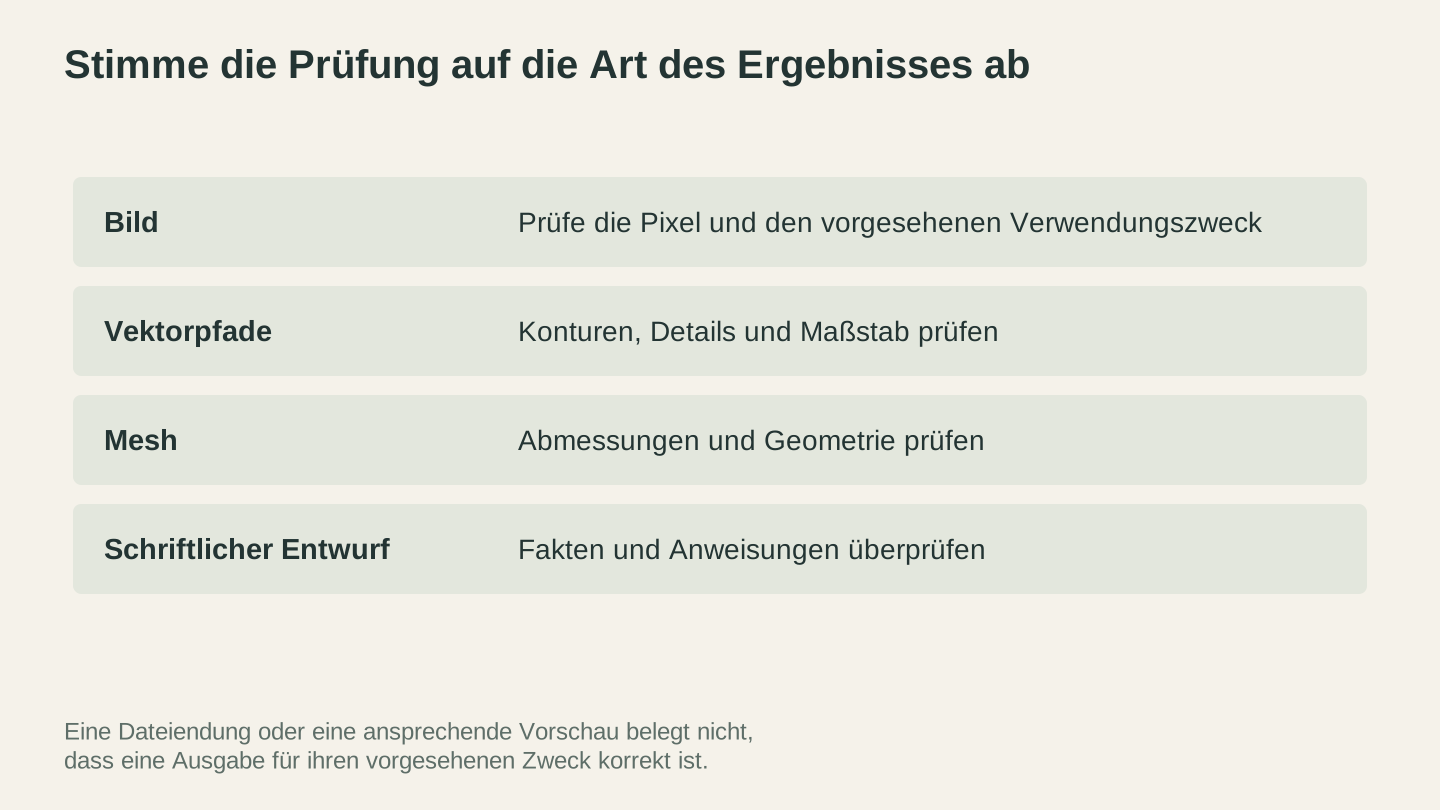
Passe die Prüfung an das Ergebnis an. Eine ansprechende Vorschau belegt weder korrekte Abmessungen noch praktikable Geometrie oder genaue Anweisungen.
4. Canvas Pro: Kostenloser Bildeditor im Browser
Was es ist: Ein voll ausgestatteter Bildeditor, der im Browser läuft. Ebenen, Pinsel, Formen, Text und Auswahlwerkzeuge. Nichts zu installieren, kein Abonnement.
Plattform: Canvas Pro auf Craftgineer Kosten: Kostenlos
Wie Maker es nutzen
Canvas Pro füllt die Lücke zwischen „Ich muss schnell ein Bild bearbeiten“ und „Ich zahle nicht für einen vollständigen Desktop-Bildeditor“. Diese Lücke ist für Maker riesig. Du musst den Hintergrund eines Logos entfernen. Du musst Text zu einem Design hinzufügen. Du musst Elemente aus drei verschiedenen Bildern in einer Datei zusammenführen. Du musst einen Scan aufbereiten, bevor du ihn vektorisierst.
Bisher waren deine Optionen ein voll ausgestatteter Bildeditor (leistungsstark, aber überfordernd), ein allgemeines Designtool für Social-Media-Grafiken statt für maschinenfertige Dateien oder die Software, die mit deiner Maschine geliefert wurde. Canvas Pro bietet dir einen richtigen ebenenbasierten Editor mit den Werkzeugen, die Maker tatsächlich brauchen, und übergibt Designs sauber an MonoTrace, wenn ein Design zum Vektor werden muss.
Praktisches Beispiel
Du hast ein Clipart-Paket mit Nutztieren für ein Kinderschild-Projekt heruntergeladen. Du musst ein Huhn, eine Kuh und ein Schwein zu einem Design kombinieren, darüber in einem Bogen „Willkommen auf unserem Bauernhof“ ergänzen und alles zu deinem Laserschneider bringen. In Canvas Pro importierst du jedes Tier auf einer eigenen Ebene, ordnest sie an, fügst eine Textebene mit deiner Nachricht hinzu, passt die Größe an und exportierst eine PNG-Datei. Lass sie durch MonoTrace laufen, ebenfalls kostenlos, und du hast das SVG. Das Ganze passiert in deinem Browser.
Auch die Spezialpinsel (Kreide, Kalligrafie, Vintage, Muster) sind erwähnenswert, um Designs handgezeichnete Akzente zu verleihen. Besonders der Kalligrafiepinsel erzeugt schöne Schreibschrift, die sich gut in Vektorpfade umwandeln lässt.
Stärken
- Wirklich kostenlos, ohne Einschränkung von Funktionen
- Exportiert PNG, JPEG und WebP und lässt sich für maschinenfertige Vektoren mit MonoTrace kombinieren
- Ebenensystem mit Deckkraft- und Sichtbarkeitssteuerung
- Spezialpinsel für dekorative Arbeiten
- Läuft in jedem modernen Browser, keine Installation nötig
Einschränkungen
- Nicht so funktionsreich wie spezielle Desktop-Bildeditoren (aber das ist nicht das Ziel)
- Sehr große Bilder können im Browser langsamer laufen
- Komplexe Fotobearbeitung (Farbkorrektur, Reparaturpinsel) ist nicht sein Schwerpunkt
Wir haben eine vollständige Anleitung zu den Maker-Workflows von Canvas Pro erstellt, falls du tiefer einsteigen möchtest.
5. Photo Converter: Foto zu Liniengrafik
Was es ist: Nimmt ein Foto und wandelt es in Liniengrafik im Stil von Feder und Tinte um. Speziell für die Lasergravur von Fotos auf Holz, Schiefer und anderen Materialien entwickelt.
Plattform: Photo Converter auf Craftgineer Kosten: 1 Credit pro Konvertierung
Wie Maker es nutzen
Fotos direkt auf Materialien zu gravieren ist schwierig. Lasergravierer arbeiten mit variierender Leistung, um verschiedene Schattierungen zu erzeugen, und die Ergebnisse hängen stark vom Material, vom Bild und von deinen Einstellungen ab. Machst du es falsch, markierst du die Oberfläche kaum oder brennst ein dunkles Rechteck ein. Bei vielen Materialien ist der ideale Bereich zwischen „zu hell“ und „Holzkohle“ frustrierend schmal.
Viele Maker bevorzugen es, Fotos zunächst in Liniengrafik umzuwandeln, weil das Ergebnis vorhersehbarer, stilisierter ist und auf Materialien wie Holz und Schiefer oft einfach besser aussieht. Liniengrafik verwendet nur Schwarz und Weiß (oder Linie und keine Linie), daher sind deine Gravureinstellungen einfach: eine Leistung, eine Geschwindigkeit, binäre Ausgabe.
Photo Converter verwendet die Gemini-KI von Google, um dein Foto zu analysieren und als Liniengrafik zu rendern. Kein einfacher Kantenerkennungsfilter (die sehen furchtbar aus). Eine tatsächliche künstlerische Interpretation, die die wichtigen Details bewahrt und saubere, gravierbare Linien erstellt.
Zwei Modi sind verfügbar:
- Standard: Schwarze Linien auf weißem Hintergrund. Die Voreinstellung für die meisten Materialien.
- Invertiert: Weiße Linien auf dunklem Hintergrund. Perfekt für dunkle Materialien wie Schiefer, eloxiertes Aluminium oder dunkel gebeiztes Holz, bei denen der Laser eine hellere Schicht darunter freilegt.
Praktisches Beispiel
Ein Kunde möchte ein Porträt seines Hundes auf einer Holzplakette lasergraviert haben. Du hast ein schönes Foto vom Kunden, aber eine direkte Gravur als Rasterbild würde erfordern, die Halbton-Einstellungen genau abzustimmen und Testgravuren durchzuführen, um die Schattierung richtig hinzubekommen. Stattdessen lässt du es durch Photo Converter laufen, erhältst in etwa drei Sekunden eine saubere Liniengrafik-Version und gravierst diese. Das Ergebnis wirkt absichtlich künstlerisch statt wie „Ich habe versucht, ein Foto auf Holz zu drucken“.
Mehr Details zum vollständigen Workflow vom Foto zur Gravur findest du in unserem Leitfaden vom Foto zur Lasergravur, der den gesamten Prozess abdeckt.
Stärken
- KI-gestützte Liniengrafik (nicht nur Kantenerkennung)
- Invertierter Modus für dunkle Materialien
- Schnelle Verarbeitung (unter 5 Sekunden)
- Ergebnisse sofort nutzbar, nur minimale Nachbearbeitung nötig
Einschränkungen
- Sehr detailreiche Fotos mit unruhigen Hintergründen müssen zuerst zugeschnitten werden
- Sehr dunkle oder kontrastarme Fotos benötigen vor der Konvertierung möglicherweise eine Helligkeitsanpassung
- Ergebnisse sind künstlerische Interpretationen, keine fotografischen Reproduktionen (das ist der Punkt, aber erwähnenswert)
6. MosaicFlow: Bild zu mehrfarbiger Einlegearbeit
Was es ist: Lade ein Bild hoch, und es trennt die Farben für mehrfarbige Einlegearbeiten in einzelne Ebenen. Jede Farbe wird zu einer eigenen Vektordatei, die du zum CNC-Fräsen, Laserschneiden oder für den 3D-Druck mit mehreren Materialien verwenden kannst.
Plattform: MosaicFlow auf Craftgineer Kosten: 1 Credit pro Bild
Wie Maker es nutzen
Mehrfarbige Einlegearbeiten gehören zu den beeindruckendsten Dingen, die du mit einer CNC oder einem Laser herstellen kannst, aber die Designvorbereitung ist mühsam. Du musst jede Farbe in eine eigene Schnittdatei trennen, sicherstellen, dass die Teile präzise zusammenpassen, und die Reihenfolge der Montage berücksichtigen. MosaicFlow automatisiert das alles.
Lade ein Logo, eine Illustration oder ein Design hoch. Die KI von MosaicFlow analysiert die Farben und trennt sie in 4–16 verschiedene Gruppen. Du kannst die Anzahl der Farben anpassen, ähnliche Farbtöne zusammenführen, den Hintergrund ausschließen und mit dem Entflecken-Regler kleine Artefakte bereinigen. Das Ergebnis ist ein mehrschichtiges SVG, in dem jede Farbe ihren eigenen Schnittpfad hat.
Besonders nützlich ist die 3D-Vorschau. Bevor du irgendetwas schneidest, siehst du genau, wie die fertige Einlegearbeit mit allen zusammengesetzten Teilen aussehen wird.
Praktisches Beispiel
Du möchtest für einen Kunden eine mehrfarbige Logo-Einlegearbeit herstellen. Das Logo hat fünf Farben plus Hintergrund. Normalerweise würdest du jeden Farbbereich manuell in einem Vektorprogramm nachzeichnen und für jede Farbe separate Schnittpfade erstellen. Mit MosaicFlow lädst du die Logo-Datei hoch, stellst die Farberkennung auf fünf Farben ein, schließt den Hintergrund aus und lädst das mehrschichtige SVG herunter. Jede Farbe entspricht einem anderen Material (zum Beispiel Walnuss, Ahorn, Kirsche, Padauk und Purpleheart).
Die vollständige Technik behandelt unser Leitfaden zu mehrfarbigen Holzeinlegearbeiten, einschließlich Materialauswahl, Schnittreihenfolge und Montage.
Stärken
- KI-Farbtrennung ist schnell und präzise
- Die Blasenpalette macht das Zusammenführen und Ausschließen von Farben intuitiv
- 3D-Vorschau, bevor du dich zum Schneiden entscheidest
- Entflecken-Regler entfernt kleine Artefakte ohne manuelle Bereinigung
Einschränkungen
- Funktioniert am besten bei Bildern mit klar abgegrenzten, einfarbigen Bereichen
- Fotos mit Farbverläufen müssen zuerst vereinfacht werden
- Sehr feine Details können bei kleinen Einlegegrößen verloren gehen
Info
MosaicFlow erstellt Einlegearbeiten im Puzzle-Teil-Stil, bei denen jede Farbe ein unabhängiges Teil ist. Wenn du Stapelschicht-Designs möchtest, bei denen jede Lage auf den darüberliegenden aufbaut (beliebt für mehrlagige Wandkunst aus Holz), sieh dir stattdessen StackLab an. Gleicher Upload-Prozess, anderes Ausgabekonzept. Wir haben die Technik in unserem Leitfaden für gestapelte Schichtkunst behandelt.
7. ChatGPT und Claude: Allgemeine KI-Assistenten
Was sie sind: Die großen Allzweck-KI-Chatbots. Du kennst sie. Alle kennen sie. Doch speziell für Maker sind sie über das Beantworten von Wissensfragen hinaus nützliche Werkzeuge.
Plattformen: ChatGPT (OpenAI), Claude (Anthropic) Kosten: Für beide Dienste stehen kostenlose Tarife zur Verfügung. ChatGPT Plus kostet 20 $ pro Monat. Claude Pro kostet 20 $ pro Monat. Für beide gibt es kostenlose Versionen mit Nutzungslimits.
Wie Maker sie nutzen
Allgemeine KI-Chatbots sind die Schweizer Taschenmesser der KI-Welt. Sie sind nicht auf Maker-Arbeit spezialisiert (hier haben Tools wie Craft Chat einen Vorteil), aber unglaublich vielseitig. Für Aufgaben, die nicht maschinenspezifisch sind, sind sie oft die beste Option, weil ihre Wissensbreite unübertroffen ist. Hier glänzen sie:
Ideenfindung und Brainstorming. „Nenne mir 20 Geschenkideen, die ich mit einem Lasergravierer für unter 5 $ Materialkosten herstellen kann.“ „Was würde als 3D-gedruckter Schreibtisch-Organizer für jemanden gut aussehen, der minimalistisches Design mag?“ Diese Modelle sind überraschend gut beim kreativen Brainstorming, wenn du ihnen Rahmenbedingungen gibst.
Produktbeschreibungen schreiben. Wenn du auf Etsy, Amazon Handmade oder deiner eigenen Website verkaufst, können diese Tools Entwürfe für Produktbeschreibungen, Titel und Marketingtexte erstellen. Sie sind nicht so Etsy-optimiert wie ListingLab, aber für allgemeine Texte solide.
Hilfe bei Code und G-Code. Du musst ein einfaches Makro für deinen CNC-Controller schreiben? Du möchtest verstehen, was ein bestimmter G-Code-Befehl tut? Sowohl ChatGPT als auch Claude beantworten Fragen rund um Code gut.
Recherche und Vergleich. „Was ist der Unterschied zwischen POM und Delrin für die CNC-Bearbeitung?“ „Vergleiche PLA, PETG und ASA für den Außeneinsatz.“ Eine schnelle Vergleichstabelle ist besser, als zehn Forenthreads zu lesen.
Praktisches Beispiel
Du startest ein kleines Unternehmen, das auf Kunsthandwerksmärkten lasergravierte Produkte verkauft. Du brauchst einen Businessplan, eine Preisstrategie, Ideen für die Standgestaltung und eine Liste der meistverkauften Produktkategorien. Ein allgemeiner KI-Chatbot kann dir helfen, all das zu durchdenken. Du bekommst nicht die spezialisierte Etsy-SEO-Optimierung von ListingLab, aber umfassende Geschäftsberatung, die für den Einstieg ziemlich nützlich ist.
Stärken
- Extrem vielseitig. Gut in fast allem, hervorragend in manchen Dingen.
- Die kostenlosen Tarife sind wirklich nützlich
- Können Bilder analysieren, Code schreiben, brainstormen, recherchieren und Konzepte erklären
- Werden durch regelmäßige Modell-Updates ständig besser
Einschränkungen
- Nicht auf Maker-Themen spezialisiert. Können allgemeine oder leicht falsche Ratschläge zu maschinenspezifischen Einstellungen geben.
- Können Fakten halluzinieren, insbesondere bei Nischen- und technischen Themen
- Kostenlose Tarife haben Nutzungslimits und verwenden möglicherweise ältere Modelle
- Produktlistings sind nicht für einen bestimmten Marktplatz optimiert
Warnung
Überprüfe Maschineneinstellungen, Vorschübe und Drehzahlen sowie Materialkompatibilität von KI-Chatbots immer, bevor du sie bei einem echten Projekt verwendest. Allgemeine KI-Tools können über Einstellungen, die dein Material oder deine Maschine beschädigen würden, sehr selbstsicher klingen. Nutze sie als Ausgangspunkte, nicht als maßgebliche Quellen. Für Maker-spezifische Fragen verwendet Craft Chat eine kuratierte Wissensbasis, die dieses Risiko verringert.
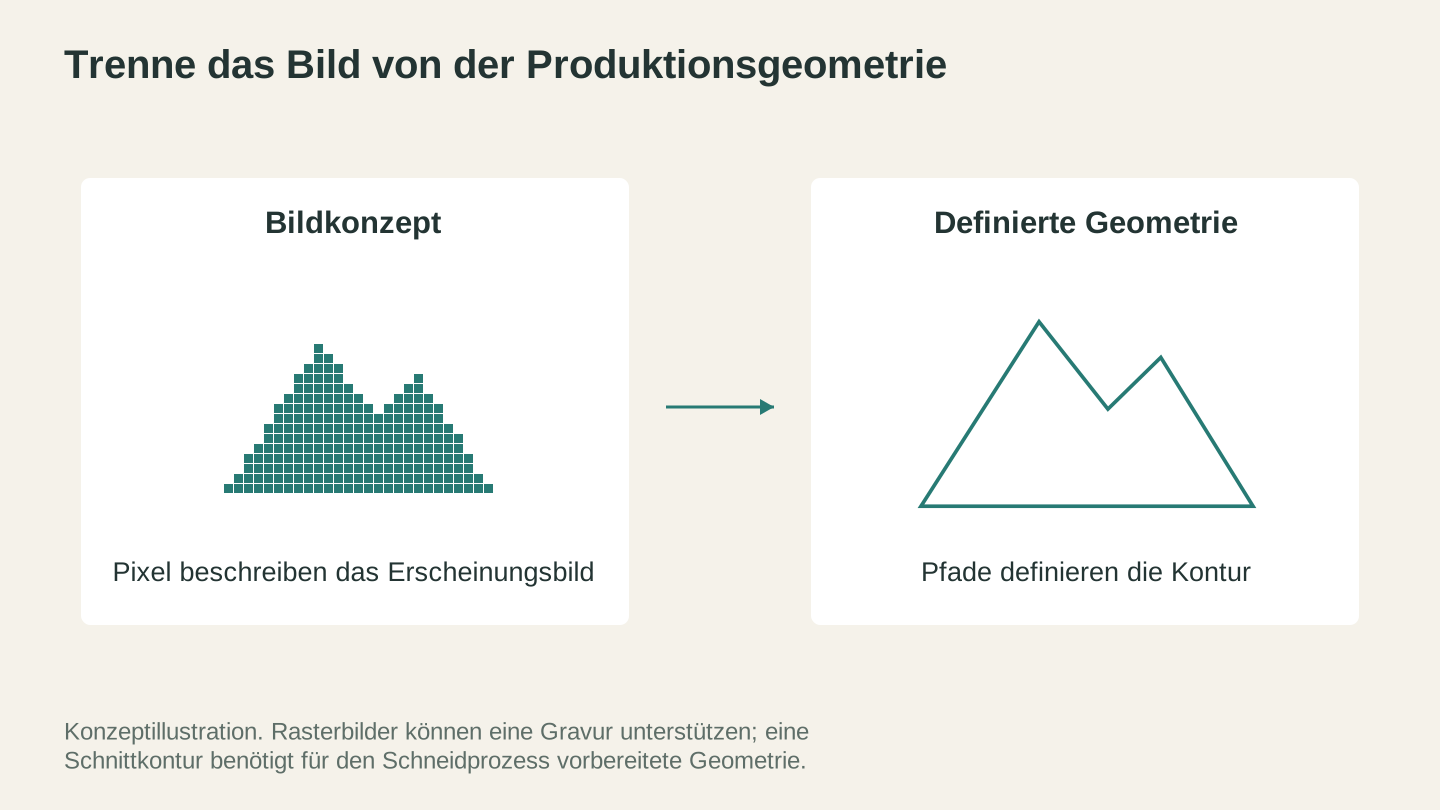
Ein Bild beschreibt das Erscheinungsbild; definierte Geometrie beschreibt einen Umriss. Bereite den Dateityp vor, den dein geplanter Arbeitsgang benötigt.
8. Midjourney und DALL-E: KI-Bildgenerierung
Was sie sind: KI-Bildgeneratoren, die aus Textbeschreibungen Bilder erstellen. Midjourney erzeugt stark stilisierte, oft fotorealistische Bilder. DALL-E (Teil von ChatGPT) ist zugänglicher und in das OpenAI-Ökosystem integriert.
Plattformen: Midjourney (Discord-basiert, Weboberfläche verfügbar), DALL-E (über ChatGPT) Kosten: Midjourney beginnt bei 10 $ pro Monat. DALL-E ist in ChatGPT Plus (20 $ pro Monat) enthalten oder mit begrenzter kostenloser Nutzung verfügbar.
Wie Maker sie nutzen
KI-Bildgeneratoren sind Maschinen für Designinspiration. Für die meisten Maker-Workflows sind sie keine direkten Produktionswerkzeuge (sie geben Rasterbilder aus, keine Vektoren oder maschinenfertigen Dateien), aber als erster Schritt im Designprozess sind sie unglaublich nützlich.
Konzeptvisualisierung. Bevor du Stunden mit dem Entwerfen eines detaillierten Stücks verbringst, erzeuge schnell ein KI-Bild des Konzepts. „Art-déco-Zifferblatt mit geometrischem Sonnenstrahlmuster, schwarz und gold, symmetrisch.“ Du erhältst in Sekunden eine visuelle Referenz, die dir hilft zu entscheiden, ob die Idee es wert ist, weiterverfolgt zu werden.
Referenzbilder für manuelles Design. Erzeuge ein Bild von dem, was du möchtest, und verwende es dann als Referenz, während du das eigentliche Vektor- oder 3D-Design in deiner CAD- oder Zeichensoftware erstellst. Das geht schneller als die Suche auf Stockfoto-Seiten und liefert etwas, das genau deiner Vorstellung entspricht.
Produkt-Mockups. Erzeuge Lifestyle-Bilder von Produkten in verschiedenen Umgebungen. Ein Schneidebrett in einer Küche. Ein 3D-gedruckter Pflanzkübel auf einer Fensterbank. Sie ersetzen keine Fotos deines tatsächlichen Produkts (Kunden möchten das echte Produkt sehen), sind aber nützlich für Social-Media-Inhalte und Marketing in einer frühen Phase, bevor du das Produkt hergestellt hast.
Muster- und Texturgenerierung. Du brauchst ein nahtloses Muster für ein Lasergravurprojekt? KI-Generatoren können kachelbare Muster, Texturen und dekorative Elemente erstellen, die du anschließend für die Maschinennutzung vektorisieren kannst.
Praktisches Beispiel
Du entwirfst für einen Kunsthandwerksmarkt ein Set Untersetzer mit Naturmotiven. Du bist dir nicht sicher, welche Designs am besten aussehen. Bevor du dich auf ein Design festlegst, generierst du zwanzig Konzepte in Midjourney: Bergszenen, Waldsilhouetten, Meereswellen, Wüstenkakteen, Nordlichter. Die KI liefert dir in Minuten visuelle Optionen. Du wählst die drei besten Konzepte aus und verwendest sie als Referenzbilder, während du die eigentlichen maschinenfertigen Vektordateien in deiner Designsoftware erstellst (oder in Vector Studio, wenn du direkt KI-generierte Vektoren möchtest).
Stärken
- Unglaublich gut beim Erzeugen visueller Konzepte und Inspiration
- Die ästhetische Qualität von Midjourney ist wirklich beeindruckend
- Die Integration von DALL-E in ChatGPT macht iteratives Design bequem
- Gut für Muster- und Texturgenerierung
Einschränkungen
- Die Ausgaben sind Rasterbilder, keine maschinenfertigen Dateien. Das ist der entscheidende Punkt. Du kannst ein Midjourney-Bild nicht an deinen Laserschneider senden. Du musst es zuerst vektorisieren (mit etwas wie MonoTrace oder durch Nachzeichnen in einem Vektorprogramm). Den vollständigen Vektorisierungsprozess haben wir in unserem Leitfaden zum PNG-zu-SVG-Konverter behandelt.
- Generierte Bilder haben oft kleine Fehler, seltsame Artefakte oder Unstimmigkeiten, die bereinigt werden müssen
- Die Kontrolle über feine Details ist begrenzt. Du kannst beschreiben, was du möchtest, aber Linienstärken, Maße oder mechanische Toleranzen nicht präzise steuern.
- Symmetrie ist noch immer uneinheitlich. Wenn du ein perfekt symmetrisches Design brauchst, plane manuelle Nachbearbeitung ein.
- Urheberrecht und Nutzungsrechte variieren je nach Plattform und Tarif. Prüfe die Bedingungen.
Die Vektorisierungslücke
Das sollte hervorgehoben werden, weil es viele Maker stolpern lässt. KI-Bildgeneratoren erzeugen schöne Bilder. Aber schöne Bilder sind nicht dasselbe wie maschinenfertige Dateien. Ein wunderschönes Midjourney-Rendering eines keltischen Knotenmusters muss vektorisiert, bereinigt und möglicherweise neu gezeichnet werden, bevor dein Laser oder deine CNC es verwenden kann. Das ist kein Ausschlusskriterium, aber ein zusätzlicher Schritt.
Dagegen überspringen Tools wie Vector Studio diese Lücke vollständig, indem sie SVG-Vektoren von Anfang an erzeugen. Die ästhetische Qualität erreicht nicht das Niveau von Midjourney (Midjourney ist wirklich führend bei der Bildgenerierung), aber die Ausgabe ist sofort verwendbar.
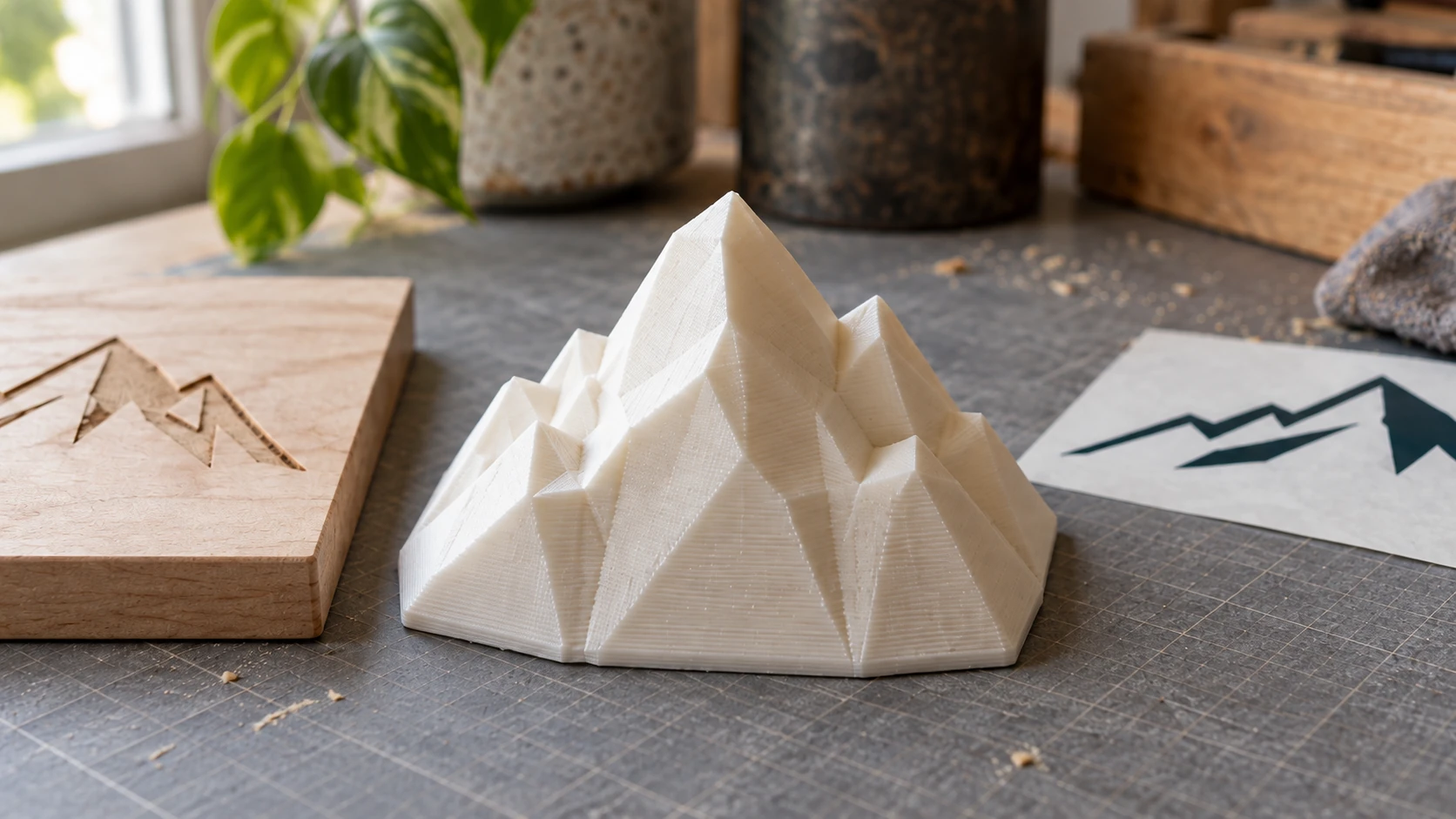
In der Nahaufnahme werden die Oberflächen, Kanten und die Basis des Drucks sichtbar. Dies ist ein anschauliches Objekt und kein dokumentiertes Ergebnis eines der im Vergleich vorgestellten Tools.
9. KI-Tools für 3D-Modelle: Meshy, Rodin und Co.
Was sie sind: Eine neue Generation von KI-Tools, die 3D-Modelle aus Textbeschreibungen oder Bildern erzeugen. Du beschreibst, was du möchtest (oder lädst ein Referenzbild hoch), und erhältst ein 3D-Modell.
Plattformen: Meshy, Rodin by HyperHuman, Tripo und andere Kosten: Meshy hat einen kostenlosen Tarif (begrenzte Generierungen). Bezahlte Tarife beginnen bei etwa 10–20 $ pro Monat. Andere variieren.
Wie Maker sie nutzen
Die 3D-Modellgenerierung ist der Bereich, in dem KI-Tools noch am schnellsten reifen. Vor einem Jahr waren die Ausgaben meist unbrauchbare Klumpen. Im Jahr 2026 erzeugen die besten Tools Modelle, die wirklich druckbar sind, obwohl sie für die meisten CNC-Anwendungen noch Arbeit benötigen.
3D-Druck von Figuren und Dekorationsobjekten. Hier funktionieren KI-3D-Tools derzeit am besten. Du beschreibst eine Figur, Kreatur oder ein Dekorationsobjekt, und die KI generiert ein Mesh, das du drucken kannst. Die Qualität variiert, aber die besten Ergebnisse von Tools wie Meshy sind überraschend detailliert.
Schnelles Prototyping und Konzeptmodelle. Du musst sehen, wie ein Produktkonzept in 3D aussieht, bevor du dich auf ein richtiges CAD-Design festlegst? Bei organischen Formen ist KI-Generierung schneller als Modellierung von Grund auf.
2D-Grafik in 3D umwandeln. Lade eine Zeichnung, ein Logo oder ein Referenzbild hoch und erhalte eine 3D-Interpretation. Das ist besonders interessant, um flache Grafiken in Reliefschnitzereien oder 3D-gedruckte Wandkunst umzuwandeln.
Praktisches Beispiel
Du möchtest ein Set Fantasy-Schachfiguren in 3D drucken. 32 einzigartige Schachfiguren von Grund auf in 3D-Modellierungssoftware zu erstellen, würde selbst für einen erfahrenen Modellierer Tage dauern. Mit einem KI-3D-Tool generierst du jede Figur: „mittelalterliche Springer-Schachfigur, detaillierte Rüstung, stehende Pose, druckbare Geometrie“. Die KI liefert dir einen Ausgangspunkt, den du dann bereinigen und skalieren kannst. Einige Figuren werden mit minimalen Korrekturen nutzbar sein. Andere benötigen möglicherweise umfangreiche Nacharbeit. Aber dein Ausgangspunkt ist deutlich weiter als eine leere Arbeitsfläche.
Stärken
- Für organische Formen dramatisch schneller als manuelle 3D-Modellierung
- Die Qualität hat sich im letzten Jahr deutlich verbessert
- Text-zu-3D und Bild-zu-3D funktionieren beide einigermaßen gut
- Kostenlose Tarife ermöglichen Experimente vor dem Bezahlen
Einschränkungen
- Die Geometrie ist oft nicht mechanisch präzise. Großartig für dekorative und künstlerische Stücke. Nicht gut für funktionale Teile mit bestimmten Maßen und Toleranzen.
- Meshes benötigen häufig Bereinigung. Nicht-manifold-Geometrie, innere Flächen und frei schwebende Vertices sind üblich.
- Die Kontrolle über feine Details ist begrenzt. Du kannst keine genauen Maße, Wandstärken oder Gewindesteigungen angeben.
- Die CNC-Kompatibilität ist im Allgemeinen schlecht. Die Meshes sind nicht für subtraktive Fertigungs-Workflows entwickelt.
- Entwickelt sich noch rasch weiter. Was heute über diese Tools gilt, kann in sechs Monaten veraltet sein.
Die Realität der Mesh-Bereinigung
Das verdient einen eigenen Hinweis, denn es ist der Teil, den dir niemand in den Demos „KI generiert ein 3D-Modell in 30 Sekunden!“ erzählt. Das Modell kommt heraus, sieht auf dem Bildschirm großartig aus, und dann importierst du es in deinen Slicer und erhältst 47 Fehler. Nicht-manifold-Kanten. Sich selbst schneidende Flächen. Innere Geometrie, die nicht existieren sollte.
Für den 3D-Druck kannst du diese oft mit der integrierten Mesh-Reparatur deines Slicers oder einem speziellen Mesh-Reparaturtool beheben. Plane je nach Komplexität zusätzlich 10–30 Minuten Bereinigung pro Modell ein. Bei CNC-Arbeiten sind Probleme mit der Mesh-Qualität schwieriger, weil CAM-Software bei Geometriefehlern weniger nachsichtig ist als ein Slicer.
Die Tools werden besser darin, saubere Geometrie zu erzeugen. Wenn dir aber jemand erzählt, KI-generierte 3D-Modelle gingen direkt von der Generierung zur Maschine, dann hat diese Person entweder sehr viel Glück oder ist sehr optimistisch.
Info
Für die Umwandlung von Fotos in 3D-Reliefschnitzereien (die Art, die du auf einer CNC-Fräse schneidest) verfolgt ReliefMaker auf Craftgineer einen anderen Ansatz. Statt ein vollständiges 3D-Modell von Grund auf zu generieren, erstellt es aus deinem Foto eine Tiefenkarte, die direkt den Schnitttiefen entspricht. Das Ergebnis ist ein richtiges Reliefmodell, optimiert für CNC-Schnitzerei und 3D-gedruckte Lithophanien, kein freistehendes 3D-Objekt.
10. KI-CAM- und Werkzeugweg-Tools: Die nächste Grenze
Was sie sind: KI, die in CAM-Software (Computer-Aided Manufacturing) integriert ist, um Werkzeugwege automatisch zu erzeugen, Zerspanungsstrategien auszuwählen und Bearbeitungsparameter zu optimieren. Denk an KI-gestützte Vorschübe und Drehzahlen, automatische Spannmittelplanung und intelligente Werkzeugwegerstellung.
Plattformen: Verschiedene. Autodesk Fusion (KI-Funktionen werden eingeführt), Siemens NX, SolidCAM und mehrere Startups. Kosten: Meist in bestehenden CAM-Software-Abonnements enthalten. Fusion 360 Personal Use ist kostenlos (mit Einschränkungen). Kommerzielle CAM-Lizenzen kosten pro Jahr von Hunderten bis Tausenden von Dollar.
Wie Maker sie nutzen (oder bald nutzen werden)
Ich nehme diese Kategorie auf, weil hier die interessanteste KI-Entwicklung im Maker-Bereich stattfindet, obwohl vieles davon für Hobbyanwender noch nicht vollständig produktionsreif ist.
Automatische Werkzeugwegerstellung. Du lädst ein 3D-Modell, die KI analysiert die Geometrie und schlägt passende Bearbeitungsstrategien vor. Schruppdurchgänge, Schlichtdurchgänge, Restbearbeitung – alles automatisch mit passenden Einstellungen erstellt. Fusion 360 führt einige dieser Funktionen schrittweise ein, und sie funktionieren für einfache Teile recht gut.
Optimierung von Vorschüben und Drehzahlen. Statt Geschwindigkeiten in einer Tabelle nachzuschlagen oder aufgrund von Erfahrung zu raten, kann KI deine konkrete Kombination aus Material, Werkzeug, Maschinensteifigkeit und Geometrie analysieren, um optimierte Parameter zu empfehlen. Einige CAM-Pakete beginnen, das zu integrieren.
Kollisionsvermeidung und Simulation. KI kann Werkzeugkollisionen vor dem Start eines Jobs vorhersagen und verhindern und mögliche Crashs erkennen, die eine herkömmliche Simulation übersehen könnte.
Stand der Dinge im Jahr 2026
Ehrlich? Für die meisten Hobby-Maker noch früh. Die KI-CAM-Funktionen professioneller Software sind vielversprechend, und wenn du Fusion 360 verwendest, hast du wahrscheinlich schon einige KI-gestützte Vorschläge in der Oberfläche bemerkt. Doch für die meisten CNC-Hobbyisten ist der traditionelle Ansatz – Vorschübe und Drehzahlen lernen, Werkzeugwegstrategien verstehen und im Lauf der Zeit Erfahrung sammeln – weiterhin der primäre Workflow.
Dennoch bewegt sich diese Kategorie schnell. Wenn du dich jetzt für ein CAM-Ökosystem entscheidest, lohnt sich ein Blick darauf, welche KI-Funktionen auf der Roadmap stehen. Die Tools, die heute in KI-gestützte Werkzeugwegoptimierung investieren, werden in einigen Jahren deutlich voraus sein.
Stärken
- Potenzial, die Zeit für CAM-Programmierung drastisch zu reduzieren
- Kann Einsteigern helfen, gefährliche Bearbeitungsfehler zu vermeiden
- Optimierung, die Faktoren berücksichtigt, die Menschen übersehen könnten (Werkzeugdurchbiegung, Harmonische)
- Wird mit jedem Software-Update besser
Einschränkungen
- Die meisten fortgeschrittenen Funktionen befinden sich in teurer professioneller Software
- Für Hobbyanwender zugängliche KI-CAM-Funktionen sind noch einfach
- Erfordert Vertrauen in die Empfehlungen der KI (erfahrene Zerspaner sind zu Recht vorsichtig)
- Noch nicht zuverlässig genug für den Einsatz ohne menschliche Prüfung
- 3D-Druck- und Laserslicer haben einfachere Werkzeugweganforderungen, daher betrifft der Effekt vor allem CNC-Fräsen und -Bearbeitung
Worauf du achten solltest
Wenn du CNC nutzt, achte darauf, wie schnell sich die KI-Funktionen deiner CAM-Software entwickeln. Updates für Fusion 360 sind es wert, verfolgt zu werden, selbst wenn du die kostenlose Personal-Use-Lizenz verwendest. KI-gestützte Funktionen, die zunächst in der kommerziellen Stufe erscheinen, finden später oft ihren Weg in Personal Use.
Für Nutzer von 3D-Druckern entwickelt sich die KI-Seite der Slicer schneller, als du vielleicht erwartest. Automatische Stützstrukturerstellung, Vorhersage von Druckfehlern und Qualitätsoptimierung sind alles Bereiche, in die KI integriert wird. Tools wie Bambu Studio und OrcaSlicer ergänzen mit jeder Veröffentlichung intelligente Funktionen.
Nutzer von Lasern und Schneidemaschinen profitieren speziell weniger von KI-Werkzeugweg-Tools, da ihre Werkzeugwege einfacher sind (diesem Pfad folgen, schneiden oder gravieren). Der KI-Wert für diese Maschinen liegt stärker auf der Designseite, weshalb Tools wie Vector Studio und Photo Converter unmittelbarere Auswirkungen haben.
Die Vergleichstabelle
Hier siehst du alles nebeneinander.
| Tool | Typ | Am besten für | Kosten | Maschinenfertige Ausgabe? | Lernkurve |
|---|---|---|---|---|---|
| Vector Studio | KI-Designgenerierung | Individuelle SVG-Designs aus Text | 1 Credit | Ja (SVG) | Niedrig |
| Craft Chat | KI-Assistent | Fehlerbehebung, Lernen | Kostenlos (Nachrichtenlimits) | k. A. | Niedrig |
| ListingLab | KI-Listings + Fotos | Verkauf auf Etsy/online | Nachrichten + 1 Credit/Foto | k. A. | Niedrig |
| Canvas Pro | Bildeditor | Designbearbeitung, Kombinieren | Kostenlos | Ja (PNG, JPEG, WebP) | Mittel |
| Photo Converter | Foto zu Liniengrafik | Lasergravur von Fotos | 1 Credit | Ja (PNG) | Niedrig |
| MosaicFlow | Farbtrennung | Mehrfarbige Einlegearbeiten | 1 Credit | Ja (SVG-Ebenen) | Niedrig |
| ChatGPT / Claude | Allgemeine KI | Ideenfindung, Schreiben, Recherche | Kostenlos / 20 $ pro Monat | Nein | Niedrig |
| Midjourney / DALL-E | Bildgenerierung | Designinspiration, Konzepte | 10–20 $ pro Monat | Nein (nur Raster) | Mittel |
| KI-3D-Tools (Meshy usw.) | 3D-Modellgenerierung | Dekorative 3D-Drucke | Kostenloser Tarif / 10–20 $ pro Monat | Teilweise (Bereinigung nötig) | Mittel |
| KI-CAM-Tools | Werkzeugwegoptimierung | CNC-Werkzeugwegerstellung | In CAM-Software enthalten | Ja (mit Prüfung) | Hoch |
Ein paar Dinge fallen bei diesem Vergleich auf. Die Craftgineer-Tools sind die einzigen, die speziell für den Workflow vom Maker zur Maschine entwickelt wurden, was bedeutet, dass sie Dateien ausgeben, die deine Maschinen tatsächlich verwenden können. Die externen Tools sind in ihren jeweiligen Bereichen leistungsfähiger (Midjourney erzeugt bessere Bilder als jedes Maker-fokussierte Tool, ChatGPT weiß mehr über allgemeine Themen als jeder spezialisierte Chatbot), benötigen jedoch zusätzliche Schritte, um von der „KI-Ausgabe“ zur „maschinenfertigen Datei“ zu gelangen.
So erkennst du, ob ein KI-Tool wirklich nützlich ist
Jedes neue Tool behauptet, KI werde deinen Workflow revolutionieren. Die meisten werden es nicht. Hier ist ein schnelles Schema, um zu beurteilen, ob ein KI-Tool deine Zeit und dein Geld wert ist.
Der Ausgabetest
Stell eine Frage: Erzeugt dieses Tool ein Ergebnis, das ich tatsächlich verwenden kann, oder ein Ergebnis, das ich erheblich nacharbeiten muss?
Ein Tool, das ein maschinenfertiges SVG erstellt, ist sofort nützlich. Ein Tool, das ein Konzeptbild erstellt, das du manuell als Vektor neu zeichnen musst, ist ebenfalls nützlich, aber als Inspiration und nicht als Produktionswerkzeug. Beide haben Wert. Das erste spart dir aber eine Stunde. Das zweite spart dir zehn Minuten. Bepreise sie entsprechend.
Der Test „schneller als die Alternative“
Wie lange dauert der KI-Ansatz im Vergleich zur manuellen Ausführung? Rechne alle Schritte ein, nicht nur den KI-Teil.
Wenn ein KI-Bildgenerator 30 Sekunden braucht, um ein Bild zu erstellen, du dann aber 45 Minuten damit verbringst, es in einen Vektor nachzuzeichnen, beträgt die Gesamtzeit 46 Minuten. Wenn das manuelle Zeichnen des Vektors 30 Minuten dauert, ist der KI-Ansatz tatsächlich langsamer. Das ist nicht hypothetisch. Es passiert ständig, wenn Menschen versuchen, allgemeine KI-Bildgeneratoren für maschinenfertige Designs zu verwenden.
Der Konsistenztest
Kannst du zuverlässig gute Ergebnisse erzielen, oder ist es ein Glücksspielautomat? Tools, die in 20 % der Fälle großartige Ergebnisse und in 80 % der Fälle Schrott liefern, sind in der Praxis frustrierend. Du regenerierst immer wieder, verbrauchst Credits oder Abonnementkontingent und verschwendest Zeit.
Die besten KI-Tools für Maker sind jene, bei denen du die Eingabemuster lernen kannst (Prompting, Einstellungen, Bildanforderungen) und beständig brauchbare Ergebnisse erhältst. Vector Studio wird zum Beispiel konsistenter, wenn du lernst, welche Stiloptionen für unterschiedliche Designtypen am besten funktionieren. Diese Konsistenz ist erlernbar, was das Tool zuverlässig nützlich macht.
Der Kostentest
Addiere die tatsächlichen Kosten für einen Monat typischer Nutzung. 10 $ pro Monat für ein Tool, das du dreimal nutzt, kann in Ordnung sein, wenn jede Nutzung dir eine Arbeitsstunde spart. 10 $ pro Monat für ein Tool, das du einmal ausprobiert und dann vergessen hast, sind 120 $ im Jahr verschwendet. Kostenlose Tools mit Nutzungslimits sind oft das beste Angebot, weil du sie ausreichend nutzen kannst, um ihren Wert zu erkennen, bevor du etwas ausgibst.
Der Test „wird es mit Erfahrung besser?“
Die besten KI-Tools belohnen das Lernen. Wenn du herausfindest, wie du bessere Prompts schreibst, welche Einstellungen in welcher Situation funktionieren oder welches Eingabeformat ideal ist, werden deine Ergebnisse spürbar besser. Das ist ein Zeichen dafür, dass das Tool echte Tiefe hat.
Tools dagegen, bei denen du sofort eine Qualitätsgrenze erreichst und bei denen keine Verbesserung deiner Fähigkeiten die Ausgabe verändert, sind meist dünne Hüllen um einen einzelnen API-Aufruf. Sie sind für einfache Aufgaben nützlich, wachsen aber nicht mit dir.
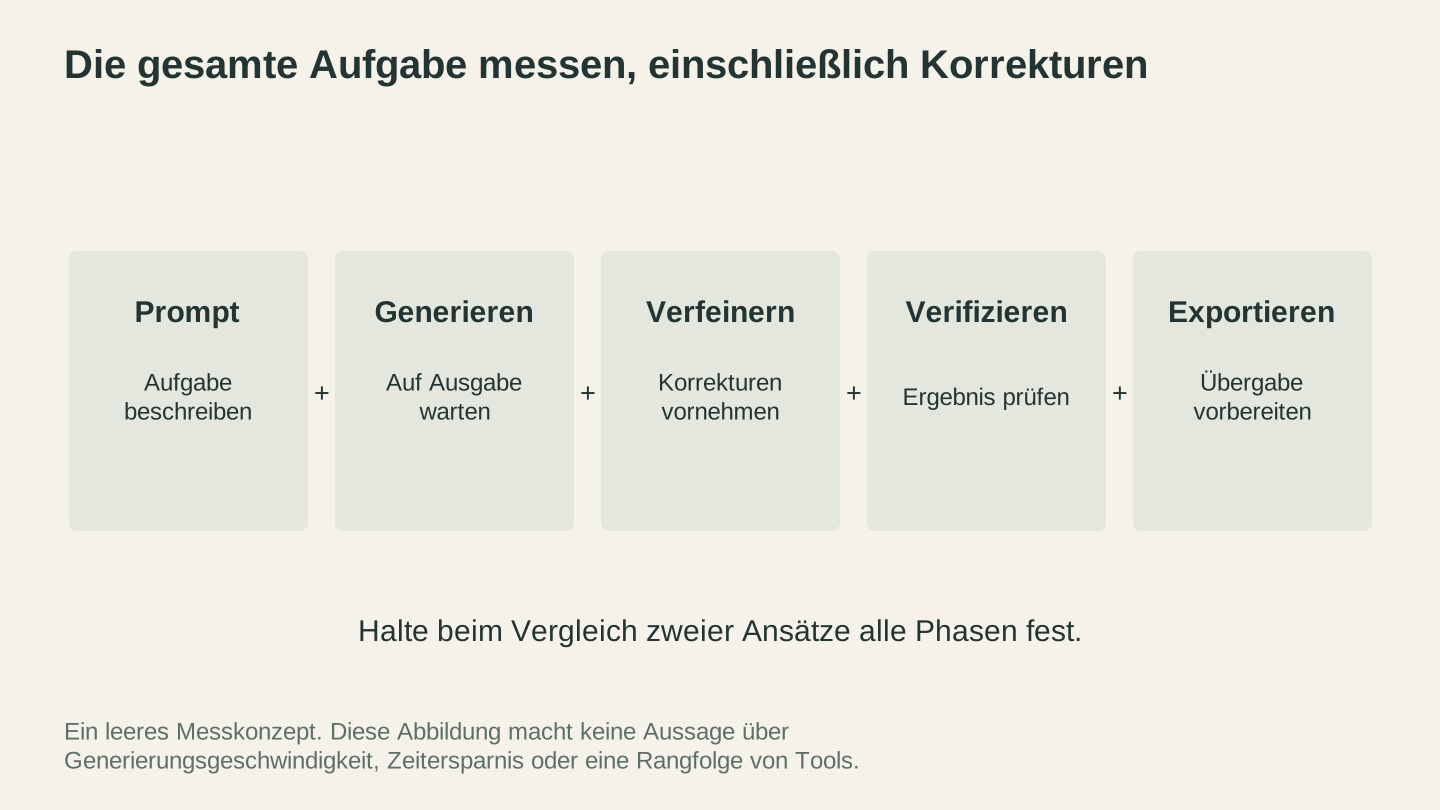
Miss beim Vergleich verschiedener Ansätze den vollständigen Arbeitsaufwand. Beziehe Korrekturen und Prüfungen ebenso ein wie die Zeit für die Generierung des ersten Ergebnisses.
Einen KI-bereiten Workflow aufbauen
Die Maker, die den größten Nutzen aus KI-Tools ziehen, verwenden nicht ein Tool isoliert. Sie verbinden Tools zu Workflows, bei denen KI die Aufgaben erledigt, die sie gut kann, und menschliches Urteilsvermögen den Rest übernimmt.
So sieht ein KI-gestützter Workflow in der Praxis aus:
Designphase: Beginne mit KI-Brainstorming (ChatGPT/Claude für Ideen, Midjourney für visuelle Konzepte) oder gehe direkt zu Vector Studio, wenn du weißt, welchen Vektor du möchtest. Nutze Canvas Pro, um Designs zu kombinieren, zu bearbeiten und fertigzustellen.
Vorbereitungsphase: Konvertiere Fotos mit Photo Converter für Gravurprojekte. Trenne Farben mit MosaicFlow für Einlegeprojekte. Konvertiere Dateiformate bei Bedarf mit File Converter.
Fehlerbehebungsphase: Wenn etwas schiefgeht (und das wird es), nutze Craft Chat für schnelle Diagnose und Empfehlungen zu Einstellungen.
Verkaufsphase: Fotografiere fertige Produkte und nutze ListingLab für optimierte Listings und gestaltete Produktfotos.
Die wichtigste Erkenntnis ist, dass KI bei spezifischen, klar definierten Aufgaben innerhalb eines größeren Workflows am besten ist. Sie kann nicht deinen gesamten Designprozess von Anfang bis Ende ersetzen. Aber sie beschleunigt hervorragend einzelne Schritte, die früher Engpässe waren.
Beispiel-Workflow: Individuelles Schildprojekt
Hier ist ein konkretes Beispiel dafür, wie diese Tools bei einem echten Projekt zusammenwirken.
Ein Kunde möchte ein individuelles Familienschild mit dekorativem Rahmen, graviert auf Walnuss. Er schickt dir einen Pinterest-Screenshot von ungefähr dem, was er sich vorstellt.
- Brainstorming (ChatGPT/Claude): „Welche dekorativen Rahmenstile eignen sich gut für Walnussschilder im rustikalen Wohndekor?“ Erhalte Optionen: Rankenrahmen, geometrische Rahmen, Rollwerk, Landhausstil.
- Design generieren (Vector Studio): Erstelle den dekorativen Rahmen als SVG. „Dekorativer Rahmen im Landhausstil mit Weizenähren und einfacher Ranke, rechteckig, Liniengrafik.“ Ein Credit, zehn Sekunden.
- Bearbeiten und zusammenstellen (Canvas Pro): Importiere das Rahmen-SVG, füge den Familiennamen in der richtigen Schriftart hinzu, passe Größe und Abstände an. Kostenlos.
- Einstellungen prüfen (Craft Chat): „Welche Lasereinstellungen sollte ich für die Gravur eines dekorativen Rahmens auf 1/4 Zoll Walnuss verwenden? Meine Maschine ist ein 10-W-Diodenlaser.“ Kostenlos.
- Das Schild gravieren. Maschinenzeit.
- Fotografieren und listen (ListingLab): Mach ein Foto des fertigen Schilds und erstelle ein optimiertes Etsy-Listing mit KI-Produktfotos, die das Schild in einer Wohnumgebung zeigen.
KI-Gesamtkosten: 1 Credit für das Rahmendesign, einige Chatbot-Nachrichten für Einstellungsratschläge, ein oder zwei Credits für Produktfotos. Gesamtzeit für die Designvorbereitung: vielleicht 15 Minuten statt einer oder zwei Stunden manueller Designarbeit.
Was KI nicht ersetzen kann
Dein Auge für Qualität. Dein Verständnis dafür, was auf bestimmten Materialien funktioniert. Deine Fähigkeit, ein fertiges Stück in der Hand zu halten und zu wissen, ob es gut genug ist, um es zu verkaufen oder zu verschenken. Dein Wissen darüber, wie sich deine spezifische Maschine verhält, ihre Eigenheiten und idealen Einstellungen. Die Befriedigung, ein kniffliges Spannproblem zu lösen oder ein perfektes Finish zu erzielen.
KI übernimmt die repetitive digitale Arbeit und einige der technisch anspruchsvollen Teile des Workflows. Du übernimmst das Handwerk. Das ist kein Kompromiss. Damit nutzt jede Seite ihre Stärken. Die besten Maker, die KI-Tools nutzen, stellen nicht schneller schlechtere Dinge her. Sie stellen mehr Dinge in gleicher Qualität her oder bessere Dinge, weil sie schnell an Designs iterieren können.
Was als Nächstes kommt
Das Tempo der Verbesserung von KI-Tools für Maker ist es wert, beobachtet zu werden. Das zeichnet sich am nahen Horizont ab.
Bessere 3D-Generierung. Die Lücke zwischen KI-generierten 3D-Modellen und für CNC-Bearbeitung nutzbaren Modellen schließt sich. Erwarte innerhalb des nächsten Jahres Tools, die 3D-Reliefmodelle erzeugen können, die für bestimmte Fertigungsmethoden optimiert sind, nicht nur allgemeine Meshes. ReliefMaker macht das bereits für tiefenkartenbasierte Reliefschnitzerei.
Intelligentere CAM-Unterstützung. Mit der Reifung von KI-CAM-Tools werden mehr hobbyfreundliche Versionen erwartet. Stell dir vor, ein 3D-Modell zu laden und eine vollständige Bearbeitungsstrategie mit automatisch generierter Werkzeugauswahl, Drehzahlen, Vorschüben und Werkzeugwegen zu erhalten. So weit sind wir noch nicht, aber die Richtung ist klar.
Materialspezifische Optimierung. KI, die nicht nur weiß, „wie man Holz graviert“, sondern „wie man dieses konkrete Stück Walnuss anhand seiner Faserrichtung und seines Feuchtigkeitsgehalts graviert“. Das liegt weiter in der Zukunft, aber diese Art der Spezialisierung wird KI-Tools wirklich unverzichtbar machen.
Integrierte Workflows. Aktuell sind die meisten KI-Tools eigenständig. Die Zukunft bedeutet engere Integration, bei der dein Designtool, dein KI-Assistent, deine CAM-Software und dein Maschinencontroller alle Kontext teilen. Einiges davon passiert bereits in der professionellen Fertigung. Es wird in Hobby-Tools einfließen.
KI-gestützte Materialbibliotheken. Stell dir vor, du scannst ein Materialstück mit der Kamera deines Smartphones und KI identifiziert die Holzart, schätzt die Dichte und schlägt optimale Maschineneinstellungen vor. Die einzelnen Bausteine dafür existieren (Bilderkennung, Materialdatenbanken, Einstellungskalkulatoren). Der nächste Schritt besteht darin, sie in einem nahtlosen Workflow zusammenzuführen.
Einen breiteren Blick darauf, wie KI den Maker-Bereich verändert, bietet unser Artikel über wie KI den Maker-Bereich im Jahr 2026 verändert, der die Trends über einzelne Tools hinaus behandelt.
Das Fazit
Zehn Tools, von sofort nützlich bis „behalte das im Auge“. Hier die Kurzfassung:
Nutze diese jetzt:
- Vector Studio, wenn du individuelle SVG-Designs brauchst und sie nicht manuell zeichnen möchtest
- Craft Chat für Fehlerbehebung und Lernen (es ist kostenlos, probiere es einfach aus)
- Canvas Pro, wenn du einen Bildeditor brauchst, der Maker-Workflows versteht
- Photo Converter, wenn du Fotos lasergravierst
- MosaicFlow, wenn du mehrfarbige Einlegearbeiten herstellst
- ListingLab, wenn du deine Produkte verkaufst
- ChatGPT oder Claude für allgemeines Brainstorming, Schreiben und Recherche
Nutze diese zur Inspiration:
- Midjourney oder DALL-E für visuelle Konzeptgenerierung (aber denk an die Vektorisierungslücke)
Behalte diese im Blick:
- KI-3D-Modellgeneratoren (werden schnell besser, besonders für den 3D-Druck)
- KI-CAM-Tools (vielversprechend, aber für Hobbyanwender noch früh)
Das beste KI-Tool ist dasjenige, das dir bei den Teilen des Herstellens Zeit spart, die dir keinen Spaß machen, damit du mehr Zeit für die Teile hast, die du magst. Für die meisten Maker bedeutet das weniger Zeit bei der Suche nach Designs, weniger Zeit bei der Fehlerbehebung von Einstellungen, weniger Zeit beim Schreiben von Produktlistings und mehr Zeit beim tatsächlichen Herstellen.
Dieser Tausch lohnt sich.
Wenn du tiefer verstehen möchtest, wie KI die umfassendere Maker-Landschaft über einzelne Tools hinaus verändert, behandelt unser Artikel darüber, wie KI den Maker-Bereich im Jahr 2026 verändert, die größeren Trends. Und wenn du neue Maker-Fähigkeiten mit KI-Unterstützung erlernen möchtest, sieh dir KI-Chat zum Lernen von Maker-Fähigkeiten nutzen an.
Tipp
Neu bei Craftgineer? Registriere dich für ein kostenloses Konto, um Vector Studio, Craft Chat, Canvas Pro und mehr auszuprobieren. Kostenlose Konten enthalten 5 Credits und 10 Chatbot-Nachrichten pro Monat für den Einstieg. Keine Kreditkarte erforderlich.
Passende Tools
Vector Studio
Erzeuge SVG-Grafiken aus einer Textbeschreibung und einem ausgewählten Stil.
Canvas Pro
Bearbeite Bilder mit Ebenen, Pinseln, Formen, Text und Auswahlwerkzeugen. Exportiere PNG, JPEG oder WebP.
ListingLab
Erstelle Angebotstexte und gestaltete Produktfotos aus einem Produktbild.
Texte nutzen das Chat-Kontingent; Fotos kosten Credits
Bereit, diese Tools auszuprobieren?
Kostenlos registrieren – keine Kreditkarte erforderlich. Kostenlose Tools sind sofort verfügbar.
Kostenlos starten