

10 AI-verktyg som alla makers bör känna till 2026
AI-verktyg finns överallt just nu. Varje app, plattform och startup vill att du ska veta att de har strött in lite artificiell intelligens i sin produkt. Det mesta är marknadsföringsnonsens. En del är faktiskt användbart. Och ett litet antal verktyg har i det tysta blivit sådant som du kommer att undra hur du någonsin klarade dig utan.
Den här guiden tar upp tio AI-verktyg som faktiskt spelar roll för makers 2026. Inte teoretiska verktyg. Inga löften om att något kommer snart. Riktiga verktyg som du kan använda i dag för CNC-fräsning, lasergravyr, 3D-utskrift, skärmaskiner och försäljning av det du tillverkar. Vissa är inbyggda i Craftgineer. Vissa är externa verktyg som du förmodligen har hört talas om. Ett par är nyare alternativ som är värda att hålla ögonen på även om de ännu inte är helt mogna.
För varje verktyg berättar jag vad det gör, vad det kostar, när det är användbart och när det inte är det. Ingen hype. Bara ärliga bedömningar från någon som lägger alldeles för mycket tid på att tillverka saker med maskiner.
En snabb notering om hur listan är upplagd: de första sex verktygen är Craftgineer-verktyg som är byggda särskilt för makers. De skapar maskinredo filer eller tillhandahåller makerspecifik kunskap. De fyra sista är externa eller nya verktyg som är användbara på andra sätt. Båda kategorierna spelar roll. Skillnaden handlar främst om hur direkt resultatet kopplas till ditt maskinflöde.
1. Vector Studio: AI-design från text till vektor
Vad det är: Du beskriver en design på vanlig engelska, väljer en stil och får tillbaka en maskinredo SVG. Det är allt. Du behöver inte kunna rita.
Plattform: Vector Studio på Craftgineer Kostnad: 1 kredit per generering
Vector Studio använder Gemini-bildmodellen från Google för att generera SVG-designer från textprompter. Du skriver något i stil med ”keltisk knutmönsterkant, symmetrisk, rena linjer” och får en riktig vektorfil som du kan skicka direkt till laserskäraren eller CNC-fräsen. Inte en PNG som du sedan måste vektorisera. Inte en konceptbild som du måste återskapa i en vektorredigerare. En riktig SVG med riktiga banor.
Så använder makers det
Det fungerar bäst för dekorativa element och som utgångspunkt för design. Behöver du en blommig kant till en skärbräda? Ett geometriskt mönster till en akrylpanel? Ett logotypkoncept till en specialskylt? Skriv in det, välj stil (linjeteckning, silhuett, geometrisk, vintage och många fler) och du har något användbart på ungefär tio sekunder.
Det är också utmärkt för problemet ”jag vet vad jag vill ha, men jag kan inte rita det”. De flesta makers är inte illustratörer. Vi är bra på maskiner, men inte nödvändigtvis på Bézierkurvor. Vector Studio överbryggar det gapet.
Praktiskt exempel
Säg att du gör en personlig bröllopsskylt med lasergravyr. Du behöver en blommig ram runt brudparets namn. Tidigare hade du bläddrat bland webbplatser med färdiga vektorer i en timme, köpt något som var tillräckligt likt och sedan lagt ytterligare en timme i en vektorredigerare på att ändra det. Med Vector Studio skriver du ”elegant blommig ram med rosor och blad, symmetrisk, linjeteckningsstil” och har en anpassad design på några sekunder. Lägg in den i layoutprogrammet, lägg till texten och du är klar.
Prompttips som faktiskt hjälper
Kvaliteten på resultatet beror mycket på hur du beskriver det du vill ha. Här är några saker jag har lärt mig:
Var specifik med den visuella stilen. ”Blomma” ger dig något generiskt. ”Ros med en stjälk och taggar, botanisk illustrationsstil, rena konturer” ger dig något du faktiskt kan använda. Ta med ord om det visuella uttrycket (silhuett, linjeteckning, geometrisk, vintage) och detaljnivån (enkel, detaljerad, intrikat).
Nämn symmetri om du behöver det. Dekorativa kanter, ramar och mönster ser oftast bättre ut symmetriska, och det gör skillnad att ange det i prompten.
Berätta vad designen är till för. ”Keltisk knut för lasergravyr på en skärbräda” ger andra resultat än bara ”keltisk knut”. AI:n anpassar komplexiteten och linjebredden när den förstår tillverkningssammanhanget.
Styrkor
- Skapar riktiga SVG-filer, inte rasterbilder
- Flera stilalternativ anpassade för makers användningsområden
- Snabba iterationer: gillar du inte resultatet justerar du prompten och genererar igen
- Fungerar för dekorativa element, kanter, mönster, logotyper och ikoner
Begränsningar
- Komplexa mekaniska eller tekniska designer ligger utanför det som verktyget hanterar bra
- Ibland behöver prompten förfinas för att du ska få exakt det du vill ha
- Ersätter inte detaljerade specialillustrationer (men är en utmärkt startpunkt)
- Ibland uppstår geometriska inkonsekvenser i mycket detaljerade designer
Vi har gått igenom Vector Studio på djupet i vår guide till AI-genererade SVG-filer, med prompttips och jämförelser av stilar.
SKRIV UT. SKÄR. FRÄS.



- Flera format (SVG, DXF, PNG)
- Maskintestade motiv
- Kommersiella licenser
Sponsrad av PrintCutCarve.com
2. Craft Chat: AI-assistent för felsökning och lärande
Vad det är: En AI-chattbot som är tränad specifikt på maker-kunskap. Fråga om CNC-matningar och hastigheter, laserinställningar för olika material, felsökning av 3D-skrivare eller tekniker för skärmaskiner. Den vet faktiskt vad den pratar om.
Plattform: Craft Chat på Craftgineer Kostnad: Gratis (använder chattmeddelanden, inte krediter. 10 meddelanden/månad på gratisnivån, upp till 5,000 på Engineer-nivån)
Så använder makers det
Craft Chat är verkstadsassistenten som har läst alla manualer, alla forumtrådar och alla felsökningsguider. I stället för att lägga tjugo minuter på att söka på Reddit efter varför lasern lämnar brännmärken på lönn frågar du Craft Chat. I stället för att gissa matningar och hastigheter för ett nytt frässtål beskriver du din uppsättning och får specifika rekommendationer.
Den använder RAG (hämtning med förstärkt generering) för att hämta från en kurerad kunskapsbas med makerspecifikt innehåll. Det betyder att den inte bara genererar svar som låter rimliga utifrån allmän träningsdata. Den hämtar faktiskt relevant information och använder den när svaret formuleras. Skillnaden spelar roll. Generiska AI-chattbotar kan självsäkert ge dig nonsens om laserinställningar. Craft Chat utgår från riktig maker-dokumentation.
Praktiskt exempel
Du har precis gått från gravyr på björkplywood till valnöt, och inställningarna som fungerade perfekt på björk bränner nu för djupt. Du kan köra ett dussin testbitar med olika kombinationer av effekt och hastighet. Eller så kan du fråga Craft Chat: ”Jag använder en 10W-diodlaser. Vilken effekt och hastighet bör jag använda för gravyr på valnöt? Jag körde med 80% effekt vid 3000mm/min på björkplywood.”
Du får konkreta startvärden, en förklaring till varför valnöt beter sig annorlunda (det är tätare, mörkare och absorberar mer energi) och tips för att få rena resultat. Du vill fortfarande köra ett litet test, men du börjar mycket närmare rätt inställningar i stället för att gissa.
Styrkor
- Tränad på makerspecifik kunskap, inte bara allmänt internetinnehåll
- Täcker CNC, laser, 3D-print och skärmaskiner
- Bra för felsökning av specifika problem
- Du kan ladda upp foton och fråga ”vad gick fel?”
Begränsningar
- Ersätter inte förståelsen för din egen maskins egenheter
- Meddelandegränserna varierar beroende på abonnemangsnivå
- Komplexa problem i flera steg kan kräva följdfrågor
- Svaren är rekommendationer, inte garantier. Testa alltid på spillmaterial först.
RAG jämfört med generisk AI: varför det spelar roll
Den tekniska skillnaden mellan Craft Chat och att ställa samma fråga till ChatGPT är värd att förstå. Generiska chattbotar genererar svar från sin träningsdata, som innehåller enorma mängder internettext där en del är korrekt och en del felaktig. De kan låta självsäkra samtidigt som de ger dig inställningar som förstör arbetsstycket.
Craft Chat använder hämtning med förstärkt generering. Innan den svarar på din fråga söker den i en kurerad kunskapsbas med verifierat maker-innehåll och hämtar relevant information till sammanhanget. AI:n genererar sedan svaret utifrån den specifika, granskade informationen i stället för sin allmänna träningsdata. Det gör den inte ofelbar, men det minskar problemet med ”självsäkert fel” betydligt.
Tänk på det som skillnaden mellan att fråga en slumpmässig person på gatan om CNC-matningar och hastigheter och att fråga någon som har den relevanta referensmanualen uppslagen framför sig. Båda kan ge dig ett svar. Det ena är mycket mer sannolikt att vara korrekt.
Tips
Craft Chat ger bättre resultat när du tar med detaljer. I stället för ”mina utskrifter misslyckas”, prova ”mina PLA-utskrifter lossnar från bädden på det första lagret, med en strukturerad PEI-skiva och en bäddtemperatur på 60C”. Ju mer sammanhang du ger, desto användbarare blir svaret.
För en djupare titt på hur AI-felsökning fungerar för makers, se vår guide om att använda AI för att felsöka maskinen.
3. ListingLab: AI för produktannonser och produktbilder
Vad det är: Ladda upp ett foto av något du har tillverkat. Få Etsy-optimerade titlar, beskrivningar, SEO-sökord och AI-genererade produktbilder i olika stilar. Byggt särskilt för makers som säljer.
Plattform: ListingLab på Craftgineer Kostnad: Textgenerering använder chattmeddelanden (gratisnivån ger 10/månad). AI-produktbilder kostar 1 kredit styck.
Så använder makers det
Att skriva produktannonser är den del av försäljningen av handgjorda varor som ingen tycker om. Du har gjort en vacker skärbräda i valnöt med en anpassad lasergravyr. Nu behöver du skriva tre titelvarianter optimerade för Etsy-sökningar, en säljande beskrivning, en lista med viktiga funktioner, 13 SEO-sökord och inlägg för sociala medier. Det är en timmes arbete som du hellre skulle lägga i verkstaden.
ListingLab sköter allt. Ladda upp produktfotot, ange några grunduppgifter (vad det är, vilket material och mått) så genererar verktyget allt. Tre titelförslag, tre beskrivningar, funktionslistor, sökord och inlägg för sociala medier som är redo att kopieras och klistras in.
Funktionen för AI-produktbilder är det nyare tillskottet och är ärligt talat den mer intressanta delen. Den tar ditt produktfoto och genererar det i 35+ stilar: livsstilsmiljöer, säsongsteman, högtidsbakgrunder, bilder tagna rakt uppifrån och mer. Skärbrädan på arbetsbänken blir skärbrädan stylad på en köksbänk i marmor, med färska örter och olivolja i närheten. Det är den typen av produktfotografering som säljer, och normalt kräver den en hel fotouppsättning.
Praktiskt exempel
Du har gjort en serie lädernyckelringar med lasergravyr. Du tar ett foto på skrivbordet. ListingLab genererar titlar som ”Personlig lädernyckelring, specialgraverad present, handgjorda accessoarer” (med Etsy-sökordsanalys inbyggd), en beskrivning som täcker lädertyp, personaliseringsalternativ och skötselanvisningar, samt sökord som matchar aktuella söktrender. Sedan genererar du några produktbilder: en livsstilsbild med nycklar på ett rustikt bord, en presentbild med presentpapper i närheten och en ren bild mot vit bakgrund.
Total tid: ungefär fem minuter. Total kostnad för en komplett annons med stylade bilder: några chattmeddelanden och en handfull krediter.
Styrkor
- Etsy SEO-optimering är inbyggd (titlar, taggar, sökord)
- Flera titel- och beskrivningsvarianter att välja mellan
- AI-produktbilder sparar kostnaden och besväret med professionell fotografering
- 35+ bildstilar för olika säsonger och miljöer
Begränsningar
- AI-produktbilderna är bra, men inte alltid perfekta. Kontrollera dem innan du publicerar.
- Fungerar bäst när du anger korrekta produktuppgifter
- Kvaliteten på textgenereringen beror på hur mycket sammanhang du ger
Det verkliga värdet
Här är kalkylen som övertygade mig om att ListingLab är värt det. En professionell produktfotograf tar $25-50 per stylad bild. En copywriter som kan Etsy SEO tar $50-100 per annons. Även om du gör båda själv lägger du minst en timme per produkt på att skapa annonsen. ListingLab pressar ner det till ungefär fem minuter per produkt för texten, plus 1 kredit per AI-bild. Har du ett bås med 30 produkter är det skillnaden mellan en hel helg med annonsarbete och en kväll.
För mer information om AI-produktfotografering, läs vår guide om att skapa AI-produktbilder för Etsy.
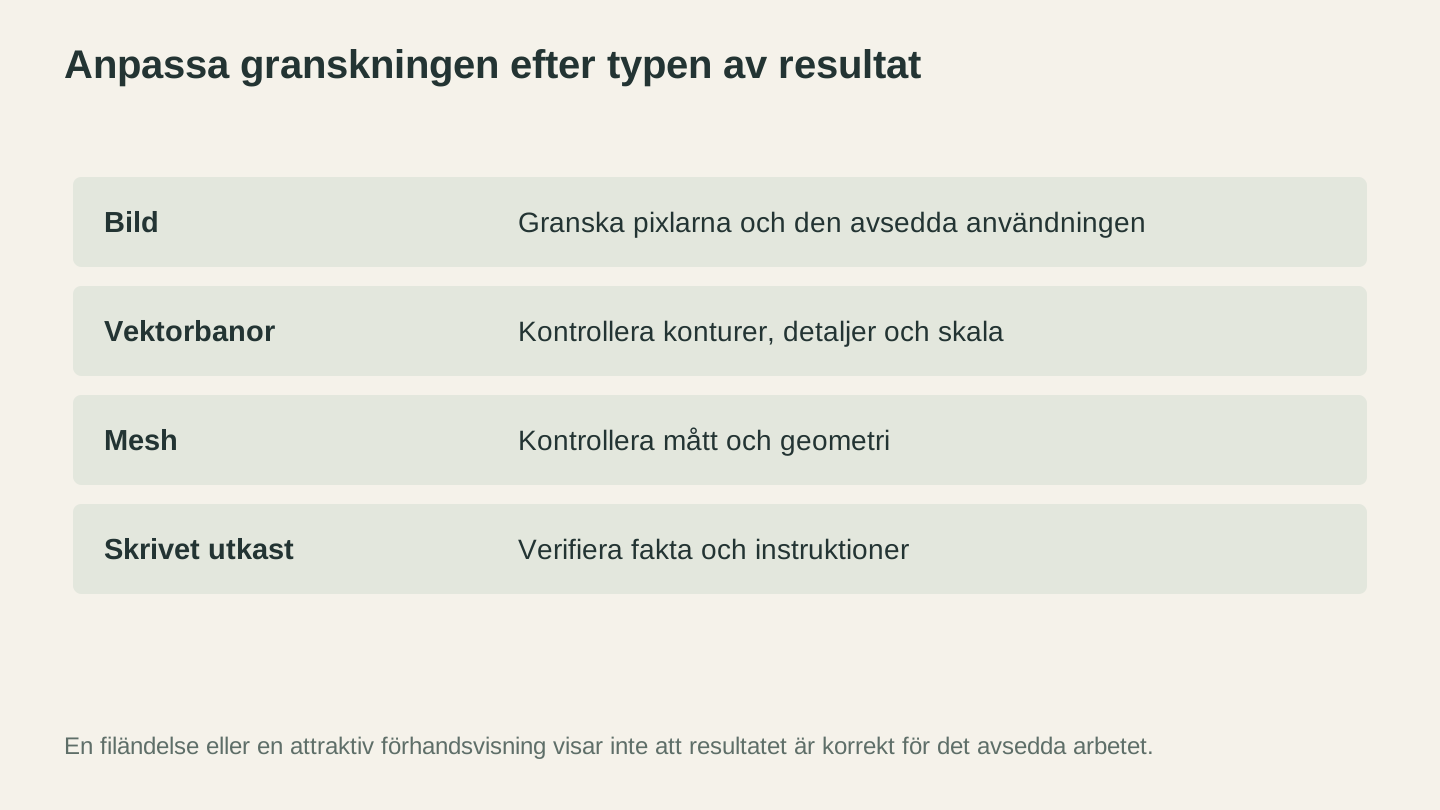
Anpassa granskningen efter resultatet. En tilltalande förhandsvisning fastställer inte korrekta mått, fungerande geometri eller korrekta instruktioner.
4. Canvas Pro: Gratis webbläsarbaserad bildredigerare
Vad det är: En fullfjädrad bildredigerare som körs i webbläsaren. Lager, penslar, former, text och markeringsverktyg. Inget att installera och inget abonnemang.
Plattform: Canvas Pro på Craftgineer Kostnad: Gratis
Så använder makers det
Canvas Pro fyller gapet mellan ”jag behöver göra en snabb ändring i en bild” och ”jag tänker inte betala för en fullfjädrad bildredigerare på datorn”. Det gapet är enormt för makers. Du behöver ta bort bakgrunden från en logotyp. Du behöver lägga till text i en design. Du behöver kombinera element från tre olika bilder till en fil. Du behöver rensa upp en skanning innan du vektoriserar den.
Tidigare var alternativen en fullfjädrad bildredigerare för datorn (kraftfull men överväldigande), ett allmänt designverktyg byggt för grafik i sociala medier i stället för maskinredo filer eller att helt enkelt kämpa vidare i programmet som följde med maskinen. Canvas Pro ger dig en riktig lagerbaserad redigerare med verktygen som makers faktiskt behöver, och lämnar smidigt över till MonoTrace när en design måste bli en vektor.
Praktiskt exempel
Du har laddat ner ett clipartpaket med bondgårdsdjur till ett skyltprojekt för barn. Du behöver kombinera en kyckling, en ko och en gris till en design, lägga till ”Välkommen till vår bondgård” i en båge ovanför dem och få resultatet till laserskäraren. I Canvas Pro importerar du varje djur på ett eget lager, arrangerar dem, lägger till ett textlager med meddelandet, justerar storleken och exporterar en PNG. Kör den genom MonoTrace, som också är gratis, så har du en SVG. Allt sker i webbläsaren.
Specialpenslarna (krita, kalligrafi, vintage och mönster) är också värda att nämna för att lägga till handritade detaljer i designer. Kalligrafipenseln ger särskilt snygga skrivstilsbokstäver som konverteras bra till vektorbanor.
Styrkor
- Verkligen gratis, utan att låsa funktioner bakom betalning
- Exporterar PNG, JPEG och WebP och fungerar tillsammans med MonoTrace för maskinredo vektorer
- Lagerhantering med kontroller för opacitet och synlighet
- Specialpenslar utformade för dekorativt arbete
- Körs i alla moderna webbläsare, inget att installera
Begränsningar
- Inte lika fullfjädrad som särskilda bildredigerare för datorn (men det är inte målgruppen)
- Mycket stora bilder kan köras långsammare i webbläsaren
- Avancerad fotoredigering (färgkorrigering, reparationspensel) är inte fokus
Vi har gjort en komplett genomgång av makerarbetsflöden i Canvas Pro om du vill läsa mer på djupet.
5. Photo Converter: Foto till linjeteckning
Vad det är: Tar ett fotografi och konverterar det till linjeteckning i tusch- och pennstil. Utformat särskilt för att lasergravera foton på trä, skiffer och andra material.
Plattform: Photo Converter på Craftgineer Kostnad: 1 kredit per konvertering
Så använder makers det
Det är svårt att gravera fotografier direkt på material. Lasergravörer arbetar genom att variera effekten för att skapa olika nyanser, och resultaten beror mycket på materialet, bilden och dina inställningar. Gör du fel märker du knappt ytan eller bränner en mörk rektangel. Balansen mellan ”för ljust” och ”kolbit” är frustrerande snäv på många material.
Många makers föredrar att först konvertera foton till linjeteckning eftersom resultatet blir mer förutsägbart, mer stiliserat och ofta helt enkelt ser bättre ut på material som trä och skiffer. Linjeteckning använder bara svart och vitt (eller linje och ingen linje), så graveringsinställningarna blir enkla: en effekt, en hastighet, binärt resultat.
Photo Converter använder Gemini AI från Google för att analysera ditt foto och återge det som linjeteckning. Det är inte bara ett enkelt kantdetekteringsfilter (sådana ser hemska ut). Det är en faktisk konstnärlig tolkning som bevarar de viktiga detaljerna och skapar rena, graverbara linjer.
Två lägen finns:
- Standard: Svarta linjer på vit bakgrund. Standardvalet för de flesta material.
- Inverterad: Vita linjer på mörk bakgrund. Perfekt för mörka material som skiffer, anodiserad aluminium eller mörkbetsat trä där lasern blottar ett ljusare lager under ytan.
Praktiskt exempel
En kund vill ha ett porträtt av sin hund lasergraverat på en träplakett. Du har ett fint foto från kunden, men om du graverar det direkt som en rasterbild måste du ställa in halvtoner och göra provbränningar för att få skuggningen rätt. I stället kör du det genom Photo Converter, får en ren linjeteckningsversion på ungefär tre sekunder och graverar den. Resultatet ser medvetet konstnärligt ut i stället för som ”jag försökte skriva ut ett foto på trä”.
För mer information om hela arbetsflödet från foto till gravyr beskriver vår guide till lasergravyr från foto hela processen.
Styrkor
- AI-driven linjeteckning (inte bara kantdetektering)
- Inverterat läge för mörka material
- Snabb bearbetning (under 5 sekunder)
- Resultaten kan användas direkt och kräver minimal efterbearbetning
Begränsningar
- Mycket detaljerade foton med röriga bakgrunder behöver beskäras först
- Mycket mörka foton eller foton med låg kontrast kan behöva justeras i ljusstyrka före konvertering
- Resultaten är konstnärliga tolkningar, inte fotografiska återgivningar (det är poängen, men det är värt att nämna)
6. MosaicFlow: Bild till flerfärgad inläggning
Vad det är: Ladda upp en bild så separerar den färgerna i individuella lager för flerfärgade inläggningar. Varje färg blir en egen vektorfil, redo för CNC-fräsning, laserskärning eller 3D-utskrift med flera material.
Plattform: MosaicFlow på Craftgineer Kostnad: 1 kredit per bild
Så använder makers det
Flerfärgade inläggningar är något av det mest imponerande du kan göra med CNC eller laser, men designförberedelserna är tidskrävande. Du måste separera varje färg till sin egen skärfil, se till att delarna passar ihop exakt och hantera monteringsordningen. MosaicFlow automatiserar allt detta.
Ladda upp en logotyp, ett konstverk eller en design. AI:n i MosaicFlow analyserar färgerna och separerar dem i 4-16 tydliga grupper. Du kan justera antalet färger, slå ihop liknande nyanser, utesluta bakgrunden och använda reglaget för prickborttagning för att rensa små artefakter. Resultatet är en skiktad SVG där varje färg är en egen skärbana.
3D-förhandsvisningen är särskilt användbar. Innan du skär något kan du se exakt hur den färdiga inläggningen kommer att se ut när alla delar är monterade.
Praktiskt exempel
Du vill göra en flerfärgad logotypinläggning åt en kund. Logotypen har fem färger plus en bakgrund. Normalt skulle du manuellt kalkera varje färgområde i en vektorredigerare och skapa separata skärbanor för varje färg. Med MosaicFlow laddar du upp logotypfilen, justerar färgdetekteringen till fem färger, utesluter bakgrunden och laddar ner den skiktade SVG-filen. Varje färg kopplas till ett annat material (till exempel valnöt, lönn, körsbär, padauk och purpleheart).
Vår guide till flerfärgade träinläggningar beskriver materialval, skärordning och montering i detalj.
Styrkor
- AI-separeringen av färger går snabbt och är träffsäker
- Bubbelpaletten gör det intuitivt att slå ihop eller utesluta färger
- 3D-förhandsvisning innan du börjar skära
- Reglaget för prickborttagning tar bort små artefakter utan manuell rensning
Begränsningar
- Fungerar bäst med bilder som har tydliga, enfärgade områden
- Fotografier med gradienter behöver förenklas först
- Mycket fina detaljer kan gå förlorade vid små inläggningsstorlekar
Info
MosaicFlow skapar inläggningar i pusselbitar där varje färg är en fristående del. Om du vill ha designer med staplade lager där varje lager bygger vidare på lagren ovanför (populärt för skiktad väggkonst i trä), titta i stället på StackLab. Samma uppladdningsprocess, men ett annat resultatkoncept. Vi har beskrivit tekniken i vår guide till konst med staplade lager.
7. ChatGPT och Claude: AI-assistenter för allmänna ändamål
Vad de är: De stora, generella AI-chattbotarna. Du känner till dem. Alla känner till dem. Men för makers är de användbara verktyg som kan göra mer än att bara svara på triviala frågor.
Plattformar: ChatGPT (OpenAI), Claude (Anthropic) Kostnad: Gratisnivåer finns. ChatGPT Plus kostar $20/månad. Claude Pro kostar $20/månad. Båda har gratisversioner med användningsgränser.
Så använder makers dem
Generella AI-chattbotar är AI-världens schweiziska arméknivar. De är inte specialiserade på makerarbete (där har verktyg som Craft Chat en fördel), men de är otroligt mångsidiga. För uppgifter som inte är maskinspecifika är de ofta det bästa alternativet eftersom deras kunskapsbredd saknar motstycke. Här glänser de:
Idéarbete och brainstorming. ”Ge mig 20 presentidéer som jag kan tillverka med en lasergravör för under $5 i material.” ”Vad skulle passa som en 3D-printad skrivbordsorganisatör för någon som gillar minimalistisk design?” Modellerna är förvånansvärt bra på kreativ brainstorming när du ger dem begränsningar.
Skriva produktbeskrivningar. Om du säljer på Etsy, Amazon Handmade eller din egen webbplats kan de här verktygen skriva utkast till produktbeskrivningar, titlar och marknadsföringstext. De är inte lika Etsy-optimerade som ListingLab, men för allmänt skrivande är de stabila.
Hjälp med kod och G-kod. Behöver du skriva ett enkelt makro för CNC-styrningen? Vill du förstå vad ett visst G-kodskommando gör? Både ChatGPT och Claude hanterar kodrelaterade frågor bra.
Research och jämförelser. ”Vad är skillnaden mellan POM och Delrin vid CNC-bearbetning?” ”Jämför PLA, PETG och ASA för utomhusbruk.” En snabb jämförelsetabell är bättre än att läsa igenom tio forumtrådar.
Praktiskt exempel
Du startar ett litet företag som säljer lasergraverade produkter på hantverksmässor. Du behöver en affärsplan, en prissättningsstrategi, idéer för monterns utformning och en lista över bästsäljande produktkategorier. En generell AI-chattbot kan hjälpa dig att tänka igenom allt detta. Du får inte den specialiserade Etsy SEO-optimering som ListingLab erbjuder, men du får bred affärsvägledning som är ganska användbar när du ska komma igång.
Styrkor
- Extremt mångsidiga. Bra på nästan allt, fantastiska på vissa saker.
- Gratisnivåerna är faktiskt användbara
- Kan analysera bilder, skriva kod, brainstorma, göra research och förklara koncept
- Förbättras ständigt genom regelbundna modelluppdateringar
Begränsningar
- Inte specialiserade på makerämnen. Kan ge generella eller något felaktiga råd om maskinspecifika inställningar.
- Kan hitta på fakta, särskilt om smala tekniska ämnen
- Gratisnivåerna har användningsgränser och kan använda äldre modeller
- Produktannonser optimeras inte för någon specifik marknadsplats
Varning
Verifiera alltid maskininställningar, matningar och hastigheter samt materialkompatibilitet från AI-chattbotar innan du använder dem i ett verkligt projekt. Generella AI-verktyg kan låta mycket självsäkra om inställningar som skulle skada materialet eller maskinen. Använd dem som startpunkter, inte som auktoritativa referenser. För makerspecifika frågor använder Craft Chat en kurerad kunskapsbas som minskar risken.
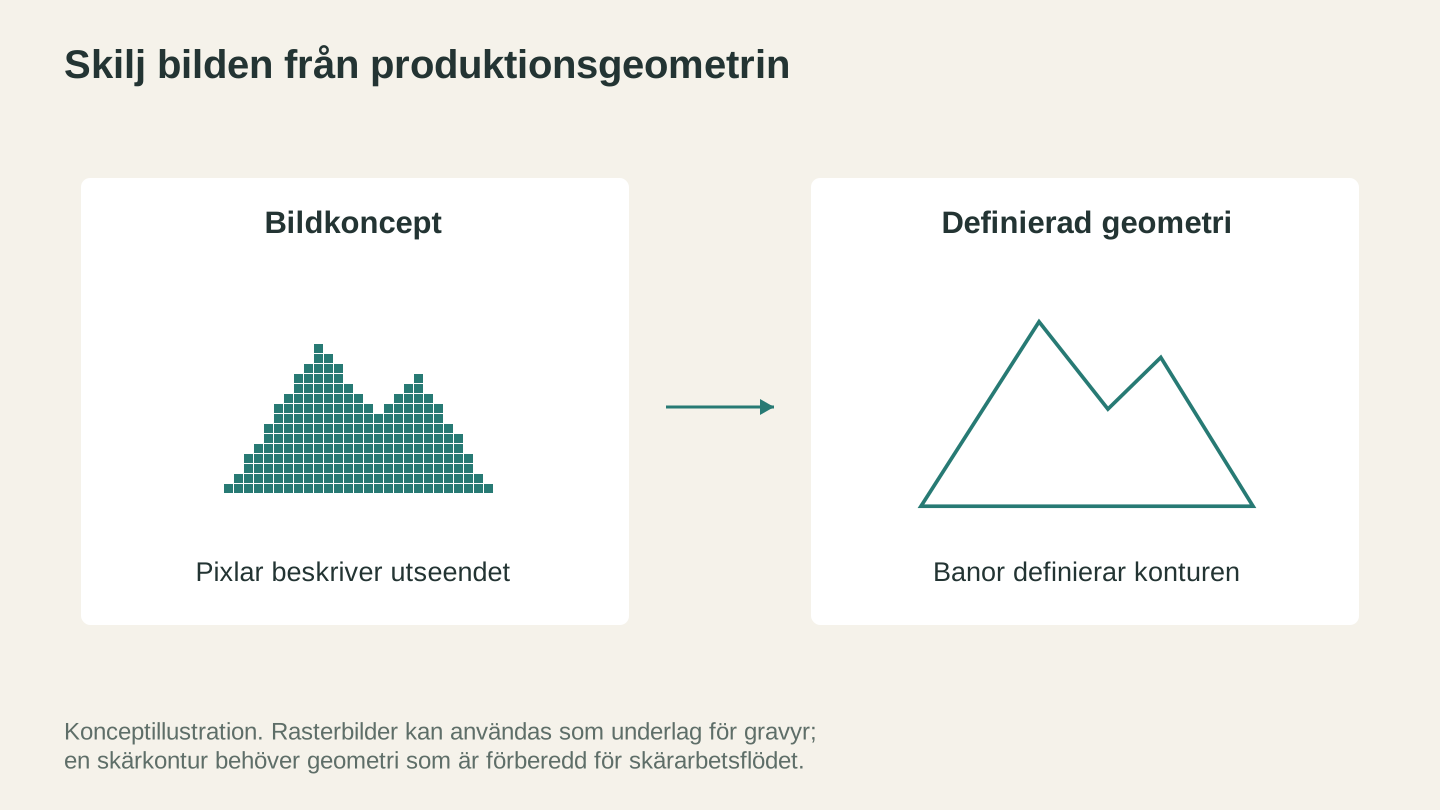
En bild beskriver utseendet; definierad geometri beskriver en kontur. Förbered den typ av fil som den avsedda åtgärden kräver.
8. Midjourney och DALL-E: AI-bildgenerering
Vad de är: AI-bildgeneratorer som skapar bilder från textbeskrivningar. Midjourney skapar mycket stiliserade, ofta fotorealistiska bilder. DALL-E (en del av ChatGPT) är mer lättillgängligt och integrerat i OpenAI:s ekosystem.
Plattformar: Midjourney (Discord-baserat, webbgränssnitt finns), DALL-E (via ChatGPT) Kostnad: Midjourney börjar på $10/månad. DALL-E ingår i ChatGPT Plus ($20/månad) eller kan användas kostnadsfritt i begränsad omfattning.
Så använder makers dem
AI-bildgeneratorer är maskiner för designinspiration. De är inte direkta produktionsverktyg för de flesta makerflöden (de skapar rasterbilder, inte vektorer eller maskinredo filer), men de är otroligt användbara som första steg i en designprocess.
Visualisera koncept. Innan du lägger timmar på att designa en detaljerad produkt kan du generera en snabb AI-bild av konceptet. ”Art deco-urtavla med geometriskt solstrålemönster, svart och guld, symmetrisk.” På några sekunder får du en visuell referens som hjälper dig avgöra om idén är värd att gå vidare med.
Referensbilder för manuell design. Generera en bild av det du vill ha och använd den sedan som referens när du skapar den faktiska vektor- eller 3D-designen i CAD- eller ritprogrammet. Det går snabbare än att leta på bildbankswebbplatser och ger dig något som är anpassat till just din vision.
Produktmockuper. Generera livsstilsbilder av produkter i olika miljöer. En skärbräda i ett kök. En 3D-printad kruka på en fönsterbräda. De ersätter inte fotografering av den faktiska produkten (kunder vill se den riktiga produkten), men de är användbara för innehåll i sociala medier och tidig marknadsföring innan du har tillverkat produkten.
Generering av mönster och texturer. Behöver du ett sömlöst mönster till ett lasergraveringsprojekt? AI-generatorer kan skapa mönster, texturer och dekorativa element som kan upprepas och sedan vektoriseras för maskinanvändning.
Praktiskt exempel
Du designar en serie underlägg med naturtema till en hantverksmässa. Du är osäker på vilka designer som blir bäst. Innan du bestämmer dig genererar du tjugo koncept i Midjourney: bergslandskap, skogssilhuetter, havsvågor, ökenkaktusar och norrsken. AI:n ger dig visuella alternativ på några minuter. Du väljer de tre bästa koncepten och använder dem som referensbilder när du skapar de faktiska maskinredo vektorfilerna i designprogrammet (eller i Vector Studio om du vill ha AI-genererade vektorer direkt).
Styrkor
- Fantastiska på att skapa visuella koncept och inspiration
- Den estetiska kvaliteten hos Midjourney är verkligen imponerande
- Integrationen av DALL-E med ChatGPT gör iterativ design smidig
- Bra för att generera mönster och texturer
Begränsningar
- Resultaten är rasterbilder, inte maskinredo filer. Det här är den stora punkten. Du kan inte skicka en Midjourney-bild till laserskäraren. Du måste först vektorisera den (med något som MonoTrace eller genom att kalkera den för hand i en vektorredigerare). Vi har beskrivit hela vektoriseringsprocessen i vår guide till konvertering från PNG till SVG.
- Genererade bilder innehåller ofta små fel, märkliga artefakter eller inkonsekvenser som måste rensas upp
- Kontrollen över fina detaljer är begränsad. Du kan beskriva vad du vill ha, men du kan inte styra linjebredder, mått eller mekaniska toleranser exakt.
- Symmetrin är fortfarande inkonsekvent. Om du behöver en perfekt symmetrisk design får du räkna med manuell efterbearbetning.
- Upphovsrätt och användningsrättigheter varierar mellan plattformar och abonnemang. Kontrollera villkoren.
Vektoriseringsgapet
Det här är värt att betona eftersom det ställer till problem för många makers. AI-bildgeneratorer skapar vackra bilder. Men vackra bilder är inte samma sak som maskinredo filer. En fantastisk återgivning från Midjourney av ett keltiskt knutmönster måste vektoriseras, rensas upp och kanske ritas om innan lasern eller CNC kan använda den. Det är inget avgörande hinder, men det är ett extra steg.
Verktyg som Vector Studio hoppar däremot över det gapet helt genom att generera SVG-vektorer från början. Den estetiska kvaliteten är inte på samma nivå som hos Midjourney (Midjourney är verkligen bäst i klassen på bildgenerering), men resultatet kan användas direkt.
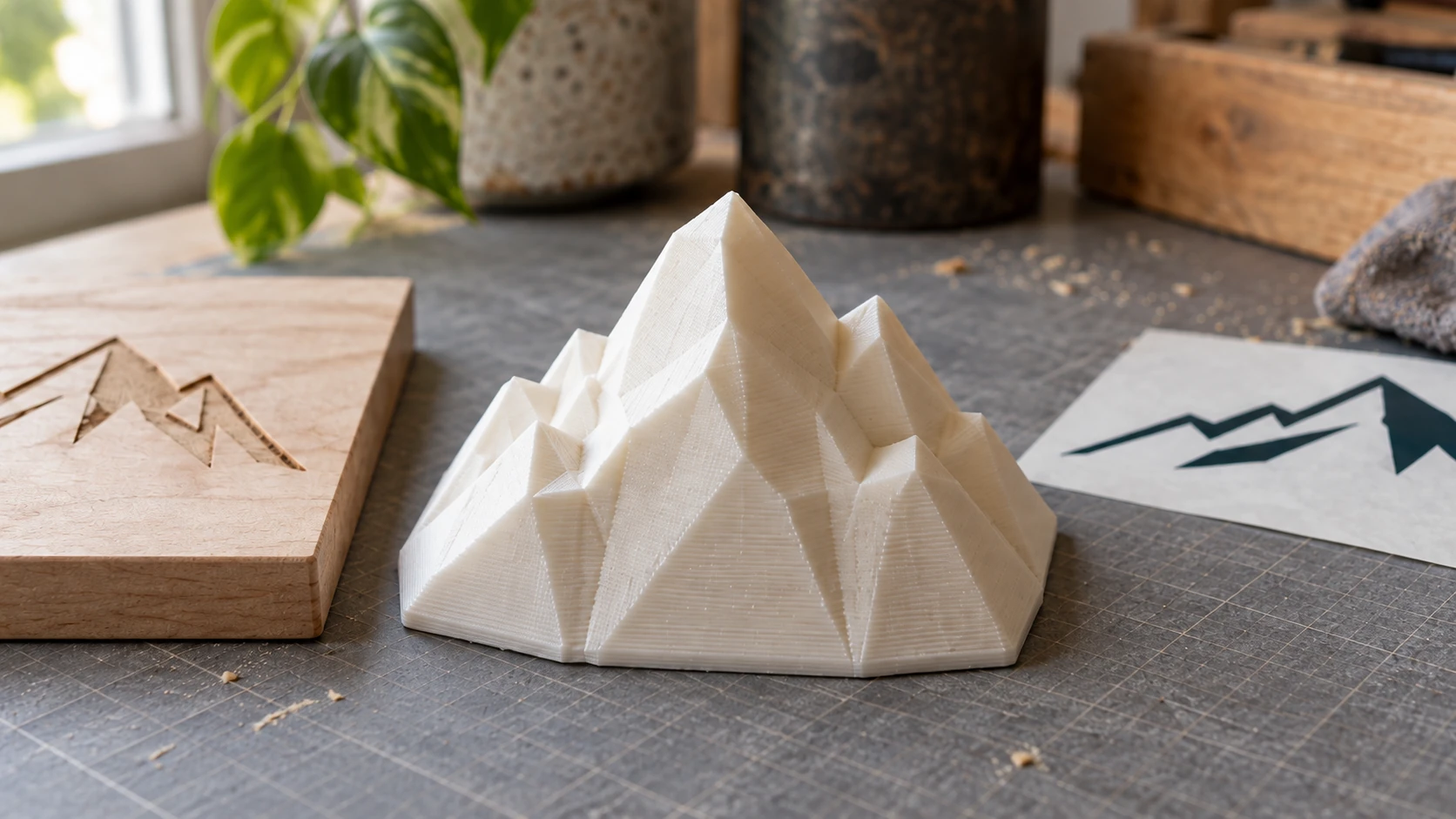
En närbild visar utskriftens ytor, kanter och bas. Detta är ett illustrativt objekt, inte ett dokumenterat resultat från något verktyg i sammanställningen.
9. AI-verktyg för 3D-modeller: Meshy, Rodin och andra
Vad de är: En ny generation AI-verktyg som genererar 3D-modeller från textbeskrivningar eller bilder. Du beskriver vad du vill ha (eller laddar upp en referensbild) och får tillbaka en 3D-modell.
Plattformar: Meshy, Rodin by HyperHuman, Tripo och andra Kostnad: Meshy har en gratisnivå (med begränsat antal genereringar). Betalplaner börjar runt $10-20/månad. Andra varierar.
Så använder makers dem
Generering av 3D-modeller är det område där AI-verktygen fortfarande utvecklas snabbast. För ett år sedan var resultaten mest oanvändbara klumpar. 2026 skapar de bästa verktygen modeller som faktiskt går att skriva ut, även om de fortfarande behöver bearbetas för de flesta CNC-tillämpningar.
3D-printade figurer och dekorativa objekt. Det är här AI-verktyg för 3D fungerar bäst just nu. Du beskriver en figur, varelse eller ett dekorativt objekt, och AI:n genererar en mesh som du kan skriva ut. Kvaliteten varierar, men de bästa resultaten från verktyg som Meshy är förvånansvärt detaljerade.
Snabba prototyper och konceptmodeller. Behöver du se hur ett produktkoncept ser ut i 3D innan du lägger tid på en riktig CAD-design? AI-generering går snabbare än att modellera organiska former från grunden.
Konvertera 2D-konst till 3D. Ladda upp en teckning, logotyp eller referensbild och få en 3D-tolkning. Det är särskilt intressant för att omvandla platta konstverk till reliefskärningar eller 3D-printad väggkonst.
Praktiskt exempel
Du vill 3D-printa en uppsättning fantasy-schackpjäser. Att modellera 32 unika schackpjäser från grunden i ett 3D-modelleringsprogram skulle ta dagar, även för en erfaren modellerare. Med ett AI-verktyg för 3D genererar du varje pjäs: ”schackpjäs föreställande en medeltida riddare, detaljerad rustning, stående pose, utskrivbar geometri”. AI:n ger dig en startpunkt som du sedan kan rensa upp och skala. Vissa pjäser kan användas med minimala korrigeringar. Andra kan behöva göras om betydligt. Men du börjar mycket längre fram än från en tom arbetsyta.
Styrkor
- Dramatiskt snabbare än manuell 3D-modellering för organiska former
- Kvaliteten har förbättrats betydligt under det senaste året
- Text-till-3D och bild-till-3D fungerar båda ganska bra
- Gratisnivåer låter dig experimentera innan du betalar
Begränsningar
- Geometrin är ofta inte mekaniskt exakt. Bra för dekorativa och konstnärliga delar. Inte bra för funktionella delar med specifika mått och toleranser.
- Meshar behöver ofta rensas upp. Icke-manifold-geometri, interna ytor och flytande hörn är vanliga.
- Kontrollen över fina detaljer är begränsad. Du kan inte ange exakta mått, väggtjocklekar eller gängstigningar.
- CNC-kompatibiliteten är generellt dålig. Mesharna är inte utformade för subtraktiva tillverkningsflöden.
- Utvecklingen går fortfarande snabbt. Det som gäller för de här verktygen i dag kan vara inaktuellt om sex månader.
Verkligheten med meshrensning
Det här förtjänar en egen uppmärksamhetsruta eftersom det är den del som ingen berättar om i demonstrationerna med ”AI genererar en 3D-modell på 30 sekunder!”. Modellen kommer ut, ser fantastisk ut på skärmen och sedan importerar du den i slicern och får 47 fel. Icke-manifold-kanter. Självskärande ytor. Intern geometri som inte borde finnas.
För 3D-utskrift kan du ofta åtgärda detta med slicerns inbyggda meshreparation eller ett särskilt verktyg för meshreparation. Räkna med ytterligare 10-30 minuters rensning per modell, beroende på komplexiteten. För CNC-arbete är problemen med meshkvaliteten större eftersom CAM-program är mindre förlåtande mot geometrifel än en slicer.
Verktygen blir bättre på att skapa ren geometri. Men om någon säger att AI-genererade 3D-modeller går direkt från generering till maskin är personen antingen mycket lyckligt lottad eller mycket optimistisk.
Info
För att konvertera foton till 3D-reliefskärningar (den typ du skär med en CNC-fräs) använder ReliefMaker på Craftgineer en annan metod. I stället för att generera en komplett 3D-modell från grunden skapar verktyget en djupkarta från ditt foto som direkt motsvarar skärdjupen. Resultatet är en riktig reliefmodell som är optimerad för CNC-reliefskärning och 3D-printade litofanier, inte ett fristående 3D-objekt.
10. AI-verktyg för CAM och verktygsbanor: nästa gräns
Vad de är: AI integrerad i CAM-program (datorstödd tillverkning) för att automatiskt generera verktygsbanor, välja skärstrategier och optimera bearbetningsparametrar. Tänk AI-assisterade matningar och hastigheter, automatisk fixturplanering och intelligent generering av verktygsbanor.
Plattformar: Olika. Autodesk Fusion (AI-funktioner lanseras löpande), Siemens NX, SolidCAM och flera nystartade företag. Kostnad: Oftast inkluderat i befintliga CAM-abonnemang. Fusion 360 Personal Use är gratis (med begränsningar). Kommersiella CAM-licenser kostar från hundratals till tusentals dollar per år.
Så använder makers dem (eller kommer snart att göra)
Jag tar med den här kategorin eftersom det är här den mest intressanta AI-utvecklingen sker i makerområdet, även om det mesta ännu inte är helt produktionsklart för hobbyister.
Automatisk generering av verktygsbanor. Du läser in en 3D-modell, AI:n analyserar geometrin och föreslår lämpliga bearbetningsstrategier. Grovbearbetning, finbearbetning och restmaterialbearbetning genereras automatiskt med lämpliga inställningar. Fusion 360 har lanserat vissa av dessa funktioner stegvis, och de fungerar ganska bra för enkla detaljer.
Optimering av matningar och hastigheter. I stället för att slå upp hastigheter i en tabell eller gissa utifrån erfarenhet kan AI analysera din specifika kombination av material, verktyg, maskinstyvhet och geometri och rekommendera optimerade parametrar. Vissa CAM-paket börjar bygga in detta.
Kollisionsundvikande och simulering. AI kan förutsäga och förhindra verktygskollisioner innan du kör jobbet och upptäcka möjliga krascher som traditionell simulering kan missa.
Läget 2026
Ärligt talat? Det är fortfarande tidigt för de flesta hobbyister. AI CAM-funktionerna i professionell programvara är lovande, och om du använder Fusion 360 har du förmodligen lagt märke till att vissa AI-assisterade förslag börjar dyka upp i gränssnittet. Men för de flesta CNC-hobbyister är det traditionella arbetssättet — att lära sig matningar och hastigheter, förstå strategier för verktygsbanor och bygga erfarenhet över tid — fortfarande det huvudsakliga arbetsflödet.
Med det sagt går den här kategorin snabbt framåt. Om du väljer ett CAM-ekosystem nu är det värt att kontrollera vilka AI-funktioner som finns i utvecklingsplanen. Verktygen som satsar på AI-optimering av verktygsbanor i dag kommer att ligga betydligt längre fram om ett par år.
Styrkor
- Kan minska tiden för CAM-programmering dramatiskt
- Kan hjälpa nybörjare att undvika farliga bearbetningsmisstag
- Optimering som tar hänsyn till faktorer människor kan missa (verktygsavböjning, harmoniska svängningar)
- Blir bättre med varje programuppdatering
Begränsningar
- De flesta avancerade funktionerna finns i dyr professionell programvara
- AI CAM-funktioner som är tillgängliga för hobbyister är fortfarande grundläggande
- Kräver att du litar på AI:ns rekommendationer (erfarna maskinister är med rätta försiktiga)
- Ännu inte tillförlitligt nog för att köras utan mänsklig granskning
- 3D-utskrifts- och laserslicers har enklare behov av verktygsbanor, så effekten gäller främst CNC-fräsning och -bearbetning
Sådant du bör hålla koll på
Om du använder CNC, följ hur snabbt AI-funktionerna i ditt CAM-program utvecklas. Fusion 360-uppdateringar är värda att följa även om du använder den kostnadsfria personliga licensen. AI-assisterade funktioner som först lanseras i företagsnivån sipprar ofta så småningom ner till personlig användning.
För användare av 3D-skrivare går AI-utvecklingen på slicersidan snabbare än du kanske tror. Automatisk generering av stöd, förutsägelse av utskriftsfel och kvalitetsoptimering är områden där AI integreras. Verktyg som Bambu Studio och OrcaSlicer lägger till intelligenta funktioner i varje ny version.
Laser- och skärmaskinsanvändare har mindre att vinna på AI-verktyg för verktygsbanor specifikt, eftersom deras verktygsbanor är enklare (följ den här banan, skär eller gravera). AI-värdet för de maskinerna ligger mer på designsidan, vilket är anledningen till att verktyg som Vector Studio och Photo Converter ger större omedelbar effekt.
Jämförelsetabellen
Här är allt sida vid sida.
| Verktyg | Typ | Bäst för | Kostnad | Maskinredo resultat? | Inlärningskurva |
|---|---|---|---|---|---|
| Vector Studio | AI-designgenerering | Anpassade SVG-designer från text | 1 kredit | Ja (SVG) | Låg |
| Craft Chat | AI-assistent | Felsökning, lärande | Gratis (meddelandegränser) | Ej tillämpligt | Låg |
| ListingLab | AI-annonser + bilder | Försäljning på Etsy/online | Meddelanden + 1 kredit/bild | Ej tillämpligt | Låg |
| Canvas Pro | Bildredigerare | Designredigering, kombinering | Gratis | Ja (PNG, JPEG, WebP) | Medel |
| Photo Converter | Foto till linjeteckning | Lasergravyr av foton | 1 kredit | Ja (PNG) | Låg |
| MosaicFlow | Färgseparering | Flerfärgade inläggningar | 1 kredit | Ja (SVG-lager) | Låg |
| ChatGPT / Claude | Generell AI | Idéarbete, skrivande, research | Gratis / $20 månad | Nej | Låg |
| Midjourney / DALL-E | Bildgenerering | Designinspiration, koncept | $10-20/månad | Nej (endast raster) | Medel |
| AI-verktyg för 3D (Meshy med flera) | 3D-modellgenerering | Dekorativa 3D-utskrifter | Gratisnivå / $10-20 månad | Delvis (kräver rensning) | Medel |
| AI CAM-verktyg | Optimering av verktygsbanor | Generering av CNC-verktygsbanor | Ingår i CAM-program | Ja (med granskning) | Hög |
Några saker blir tydliga i jämförelsen. Craftgineer-verktygen är de enda som är särskilt utformade för arbetsflödet från maker till maskin, vilket innebär att de skapar filer som dina maskiner faktiskt kan använda. De externa verktygen är kraftfullare inom sina specifika områden (Midjourney skapar bättre bilder än något makerfokuserat verktyg, ChatGPT kan mer om allmänna ämnen än någon specialiserad chattbot), men de kräver extra steg för att gå från ”AI-resultat” till ”maskinredo fil”.
Så avgör du om ett AI-verktyg faktiskt är användbart
Varje nytt verktyg påstår att AI kommer att revolutionera ditt arbetsflöde. De flesta gör inte det. Här är en snabb modell för att bedöma om ett AI-verktyg är värt din tid och dina pengar.
Resultattestet
Ställ en fråga: skapar verktyget ett resultat som jag faktiskt kan använda, eller skapar det ett resultat som jag måste bearbeta om avsevärt?
Ett verktyg som genererar en maskinredo SVG är omedelbart användbart. Ett verktyg som genererar en konceptbild som du måste rita om manuellt som en vektor är också användbart, men då som inspiration och inte som produktionsverktyg. Båda har ett värde. Men det första sparar en timme åt dig. Det andra sparar tio minuter. Sätt pris på dem därefter.
Testet ”snabbare än alternativet”
Hur lång tid tar AI-metoden jämfört med att göra det manuellt? Ta med alla steg, inte bara AI-delen.
Om en AI-bildgenerator tar 30 sekunder på sig att skapa en bild men du sedan lägger 45 minuter på att kalkera den till en vektor tar det totalt 46 minuter. Om det tar 30 minuter att rita vektorn manuellt är AI-metoden faktiskt långsammare. Det här är ingen hypotetisk situation. Det händer hela tiden när människor försöker använda generella AI-bildgeneratorer för maskinredo designer.
Konsekvenstestet
Kan du få tillförlitligt bra resultat, eller är det ett lyckohjul? Verktyg som ger fantastiska resultat 20% av gångerna och skräp 80% av gångerna är frustrerande att använda i praktiken. Du måste generera om gång på gång, vilket äter upp krediter eller abonnemangsutrymme och slösar tid.
De bästa AI-verktygen för makers är de där du kan lära dig vilka inmatningsmönster (prompter, inställningar och bildkrav) som fungerar och konsekvent få ett användbart resultat. Vector Studio blir till exempel mer konsekvent när du lär dig vilka stilalternativ som fungerar bäst för olika designtyper. Den konsekvensen går att lära sig, vilket gör verktyget tillförlitligt användbart.
Kostnadstestet
Räkna ihop den faktiska kostnaden under en månad med typisk användning. $10/månad för ett verktyg som du använder tre gånger kan vara rimligt om varje användning sparar en timmes arbete. $10/månad för ett verktyg som du provade en gång och sedan glömde bort är $120 om året som går till spillo. Gratisverktyg med användningsgränser är ofta det bästa köpet eftersom du kan använda dem tillräckligt mycket för att veta om de är värdefulla innan du betalar något.
Testet ”blir det bättre med erfarenhet?”
De bästa AI-verktygen belönar lärande. När du lär dig skriva bättre prompter, förstår vilka inställningar som fungerar i olika situationer eller upptäcker det perfekta inmatningsformatet blir resultaten märkbart bättre. Det är ett tecken på att verktyget har verkligt djup.
Verktyg där du når ett kvalitetstak direkt, där ingen förbättrad färdighet förändrar resultatet, är däremot ofta tunna omslag runt ett enda API-anrop. De är användbara för enkla uppgifter, men de utvecklas inte tillsammans med dig.
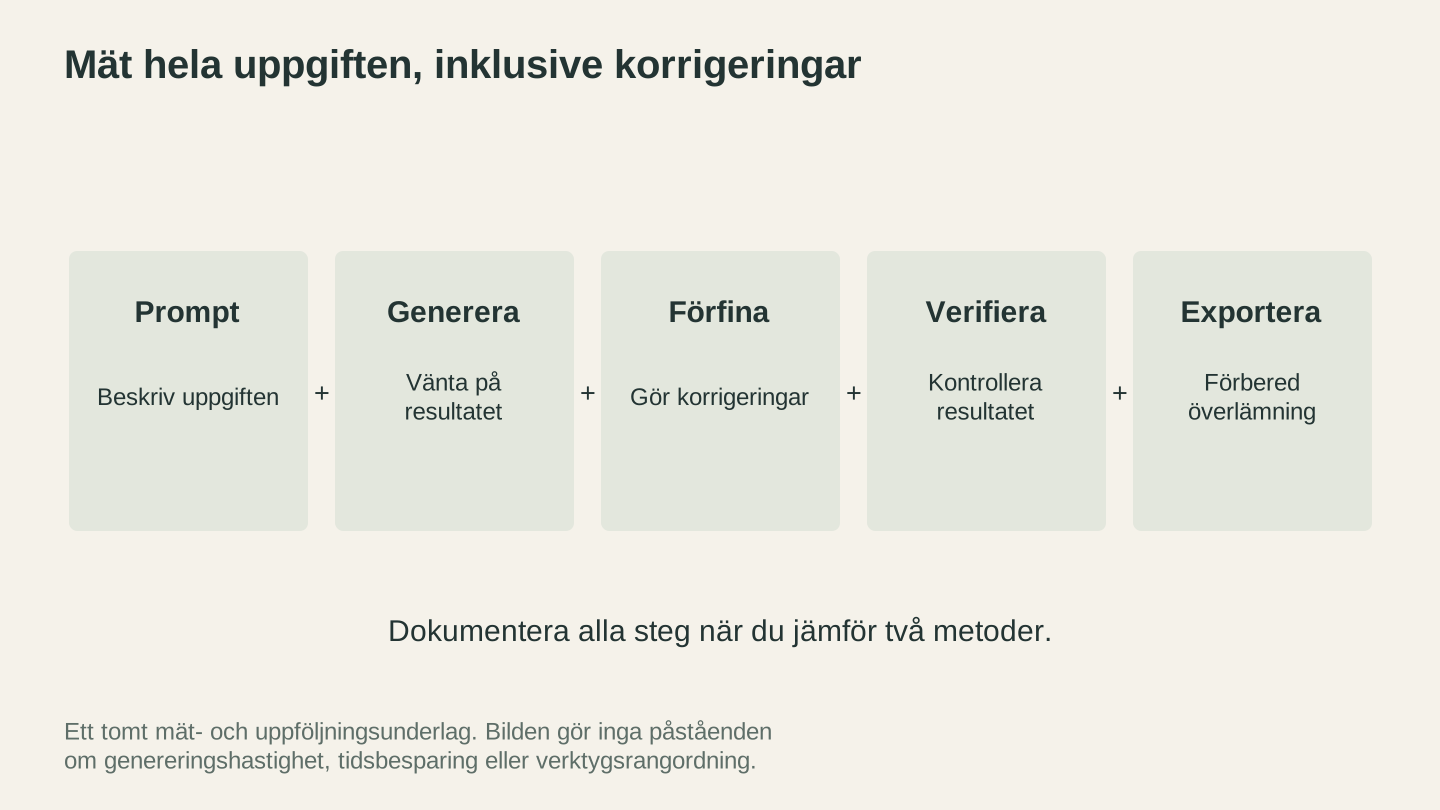
Mät hela arbetet när du jämför olika metoder. Ta med korrigeringar och verifiering samt tiden som går åt till att generera det första resultatet.
Bygg ett AI-redo arbetsflöde
De makers som får ut mest av AI-verktyg använder inte ett enda verktyg isolerat. De kopplar ihop verktyg i arbetsflöden där AI hanterar delarna den är bra på och mänskligt omdöme hanterar resten.
Så här ser ett AI-assisterat arbetsflöde ut i praktiken:
Designfas: Börja med AI-brainstorming (ChatGPT/Claude för idéer, Midjourney för visuella koncept) eller gå direkt till Vector Studio om du vet att du vill ha en vektor. Använd Canvas Pro för att kombinera, redigera och färdigställa designer.
Förberedelsefas: Konvertera foton med Photo Converter för graveringsprojekt. Separera färger med MosaicFlow för inläggningsprojekt. Konvertera filformat med File Converter vid behov.
Felsökningsfas: När något går fel (och det kommer det att göra), använd Craft Chat för snabb diagnos och rekommendationer om inställningar.
Försäljningsfas: Fotografera färdiga produkter och kör dem genom ListingLab för optimerade annonser och stylade produktbilder.
Den viktiga insikten är att AI är bäst på specifika, väldefinierade uppgifter i ett större arbetsflöde. Den är inte bra på att ersätta hela designprocessen från början till slut. Men den är utmärkt på att snabba upp enskilda steg som tidigare var flaskhalsar.
Exempel på arbetsflöde: projekt med specialskylt
Här är ett konkret exempel på hur verktygen kan kopplas ihop i ett verkligt projekt.
En kund vill ha en skylt med ett personligt familjenamn och en dekorativ kant, graverad i valnöt. Kunden skickar en skärmbild från Pinterest som ungefär visar vad hen vill ha.
- Brainstorma (ChatGPT/Claude): ”Vilka stilar på dekorativa kanter fungerar bra på valnötsskyltar för rustik heminredning?” Få alternativ: rankkanter, geometriska ramar, snirklar och lantlig stil.
- Generera designen (Vector Studio): Skapa den dekorativa kanten som en SVG. ”Dekorativ kant i lantlig stil med veteax och enkel vinranka, rektangulär, linjeteckning.” En kredit, tio sekunder.
- Redigera och komponera (Canvas Pro): Importera kantens SVG, lägg till familjenamnet i rätt typsnitt och justera storlek och avstånd. Gratis.
- Kontrollera inställningarna (Craft Chat): ”Vilka laserinställningar bör jag använda för att gravera en dekorativ kant på 1/4 tum valnöt? Min maskin är en 10W-diodlaser.” Gratis.
- Gravera skylten. Maskintid.
- Fotografera och publicera annonsen (ListingLab): Ta ett foto av den färdiga skylten och skapa en optimerad Etsy-annons med AI-produktbilder som visar skylten i en hemmiljö.
Total AI-kostnad: 1 kredit för kantdesignen, några chattmeddelanden för råd om inställningar och en eller två krediter för produktbilder. Total tid för designförberedelser: kanske 15 minuter i stället för en eller två timmars manuellt designarbete.
Vad AI inte kan ersätta
Ditt öga för kvalitet. Din förståelse för vad som fungerar på specifika material. Din förmåga att hålla i en färdig produkt och veta om den är tillräckligt bra för att säljas eller ges bort. Din kunskap om hur just din maskin beter sig, dess egenheter och bästa lägen. Tillfredsställelsen i att lösa ett knepigt fastspänningsproblem eller få till en perfekt ytfinish.
AI hanterar det repetitiva digitala arbetet och vissa tekniskt krävande delar av arbetsflödet. Du står för hantverket. Det är ingen kompromiss. Det innebär att båda sidor får använda sina styrkor. De bästa makers som använder AI-verktyg skapar inte sämre saker snabbare. De skapar fler saker med samma kvalitet, eller bättre saker eftersom de snabbt kan iterera på designer.
Vad kommer härnäst
Utvecklingstakten för AI-verktyg för makers är värd att följa. Här är det som snart kan komma.
Bättre 3D-generering. Gapet mellan AI-genererade 3D-modeller och modeller som kan användas för CNC-bearbetning minskar. Inom det kommande året kan du förvänta dig verktyg som genererar 3D-reliefmodeller optimerade för specifika tillverkningsmetoder, inte bara generiska meshmodeller. ReliefMaker gör redan detta för reliefskärning baserad på djupkartor.
Smartare CAM-assistans. När AI CAM-verktyg mognar kan vi förvänta oss fler versioner som passar hobbyister. Tänk dig att läsa in en 3D-modell och få en komplett bearbetningsstrategi med verktygsval, hastigheter, matningar och verktygsbanor genererade automatiskt. Vi är inte där än, men riktningen är tydlig.
Materialspecifik optimering. AI som inte bara vet ”hur man graverar trä”, utan ”hur man graverar just den här valnötsbiten” utifrån fiberriktning och fukthalt. Det ligger längre fram, men det är den typen av specialisering som kommer att göra AI-verktyg verkligen oumbärliga.
Integrerade arbetsflöden. Just nu är de flesta AI-verktyg fristående. Framtiden innebär tätare integration där designverktyget, AI-assistenten, CAM-programmet och maskinstyrningen delar sammanhang. En del av detta sker redan inom professionell tillverkning. Det kommer att spridas till hobbyverktyg.
AI-assisterade materialbibliotek. Tänk dig att skanna en materialbit med mobilkameran och låta AI identifiera träslaget, uppskatta densiteten och föreslå optimala maskininställningar. De enskilda delarna finns redan (bildigenkänning, materialdatabaser och inställningskalkylatorer). Nästa steg är att kombinera dem till ett sömlöst arbetsflöde.
För en bredare bild av hur AI förändrar makerområdet beskriver vår artikel om hur AI förändrar makerområdet 2026 trenderna bortom enskilda verktyg.
Slutsatsen
Tio verktyg, från omedelbart användbara till ”håll ögonen på det här”. Här är kortversionen:
Använd dessa nu:
- Vector Studio om du behöver anpassade SVG-designer och inte vill rita dem manuellt
- Craft Chat för felsökning och lärande (det är gratis, prova bara)
- Canvas Pro om du behöver en bildredigerare som förstår makers arbetsflöden
- Photo Converter om du lasergraverar foton
- MosaicFlow om du gör flerfärgade inläggningar
- ListingLab om du säljer det du tillverkar
- ChatGPT eller Claude för generell brainstorming, skrivande och research
Använd dessa som inspiration:
- Midjourney eller DALL-E för att skapa visuella koncept (men kom ihåg vektoriseringsgapet)
Håll koll på dessa:
- AI-generatorer för 3D-modeller (blir snabbt bättre, särskilt för 3D-utskrift)
- AI CAM-verktyg (lovande men fortfarande tidigt för hobbyister)
Det bästa AI-verktyget är det som sparar tid på de delar av tillverkningen du inte tycker om, så att du kan lägga mer tid på delarna du faktiskt gillar. För de flesta makers innebär det mindre tid åt att leta efter designer, mindre tid åt att felsöka inställningar, mindre tid åt att skriva produktannonser och mer tid åt att faktiskt tillverka saker.
Det är en avvägning som är värd det.
Om du vill fördjupa dig i hur AI förändrar makerlandskapet i stort, bortom specifika verktyg, beskriver vår artikel om hur AI förändrar makerområdet 2026 de större trenderna. Och om du är intresserad av att lära dig nya makerfärdigheter med hjälp av AI kan du läsa så använder du AI-chatt för att lära dig makerfärdigheter.
Tips
Är du ny på Craftgineer? Skapa ett gratiskonto och prova Vector Studio, Craft Chat, Canvas Pro med flera. Gratiskonton inkluderar 5 krediter och 10 chattbotmeddelanden per månad så att du kommer igång. Inget kreditkort krävs.
Relaterade verktyg
Vector Studio
Skapa SVG-grafik från en skriven beskrivning och en vald stil.
Canvas Pro
Redigera bilder med lager, penslar, former, text och markeringsverktyg. Exportera PNG, JPEG eller WebP.
ListingLab
Skapa annonstexter och stiliserade produktfoton från en produktbild.
Text använder chattkvoten; bilder använder krediter
Redo att prova de här verktygen?
Registrera dig gratis – inget kreditkort krävs. Gratisverktyg är tillgängliga direkt.
Kom igång gratis